


Gemini Enterprise fornisce strumenti per cercare i tuoi contenuti, aggiungere elementi a Speciali per recuperarli rapidamente, fissare gli agenti per accedervi rapidamente e gestire la cronologia chat.
Cercare i contenuti di Gemini Enterprise
Puoi utilizzare la barra di ricerca principale per trovare le tue chat, le immagini e i video generati e altri contenuti personali all'interno dello spazio di lavoro Gemini Enterprise.
Per cercare i contenuti in Gemini Enterprise:
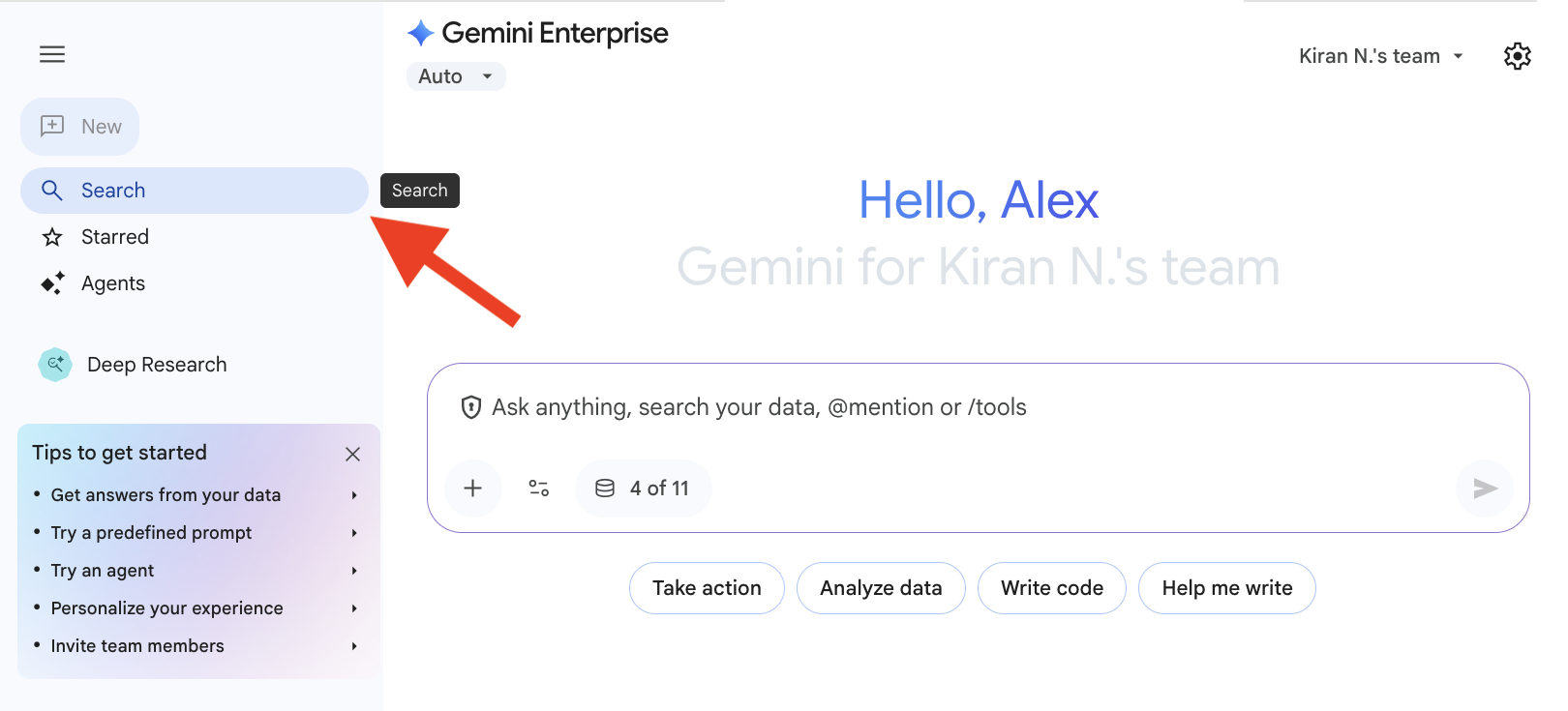
- Fai clic sull'icona in alto a sinistra per visualizzare la finestra di ricerca.
- Inserisci i termini di ricerca.
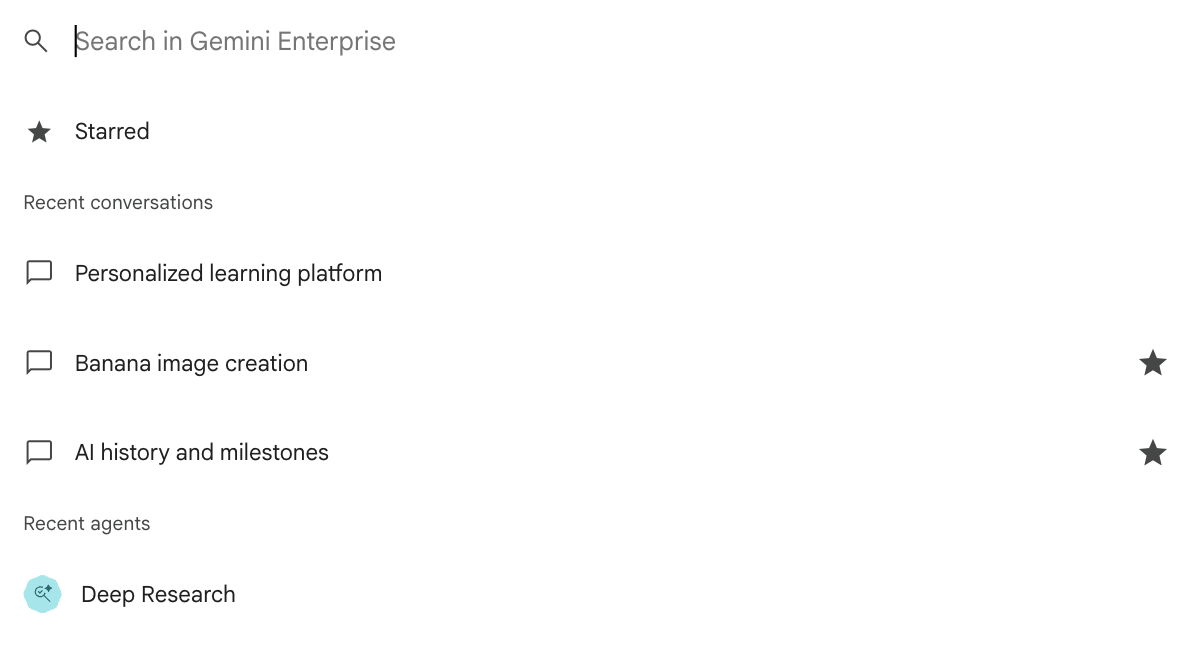
Puoi cercare:- Il titolo di una chat
- Una frase di una chat
- Il nome di un file
- Una descrizione di un'immagine o di un video
- Un agente
Aggiungere elementi a Speciali per recuperarli rapidamente
Puoi aggiungere a Speciali gli elementi importanti, come chat, file o immagini, per trovarli in un secondo momento.
Per aggiungere un elemento a Speciali:
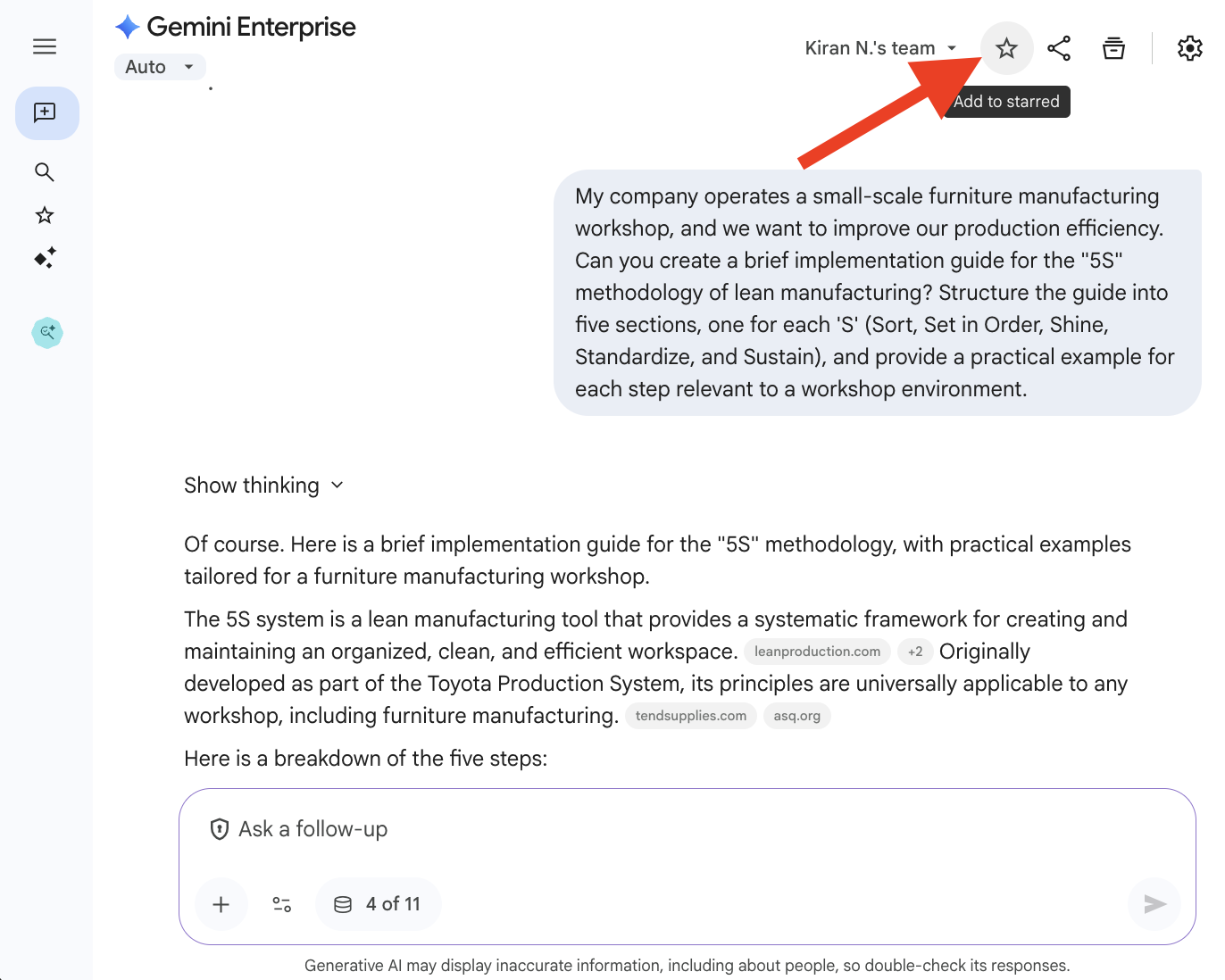
- Apri una chat, un file o un'immagine nello spazio di lavoro Gemini Enterprise workspace.
- Fai clic sull'icona e poi su
Aggiungi a
Speciali.
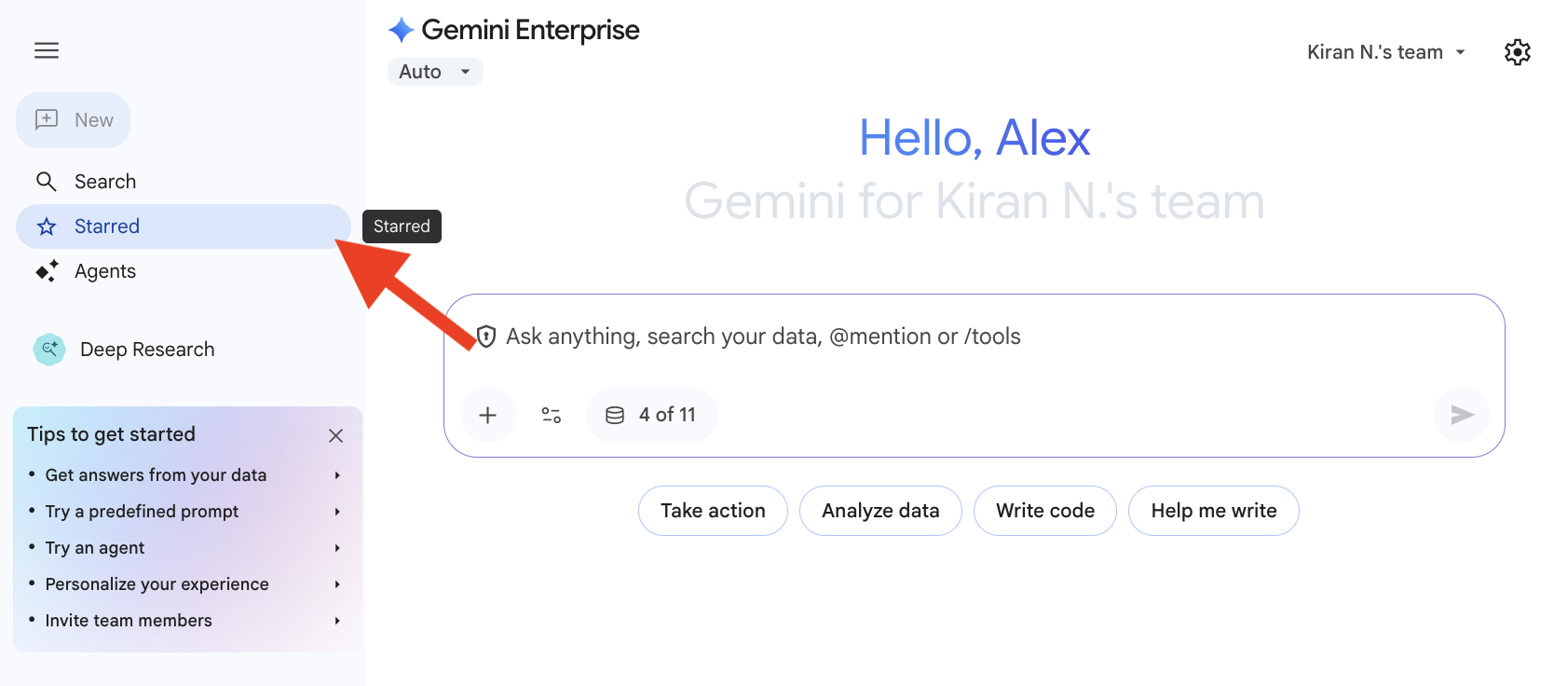
- Fai clic su
Cerca e
poi sull'icona .
Fissare gli agenti per accedervi rapidamente
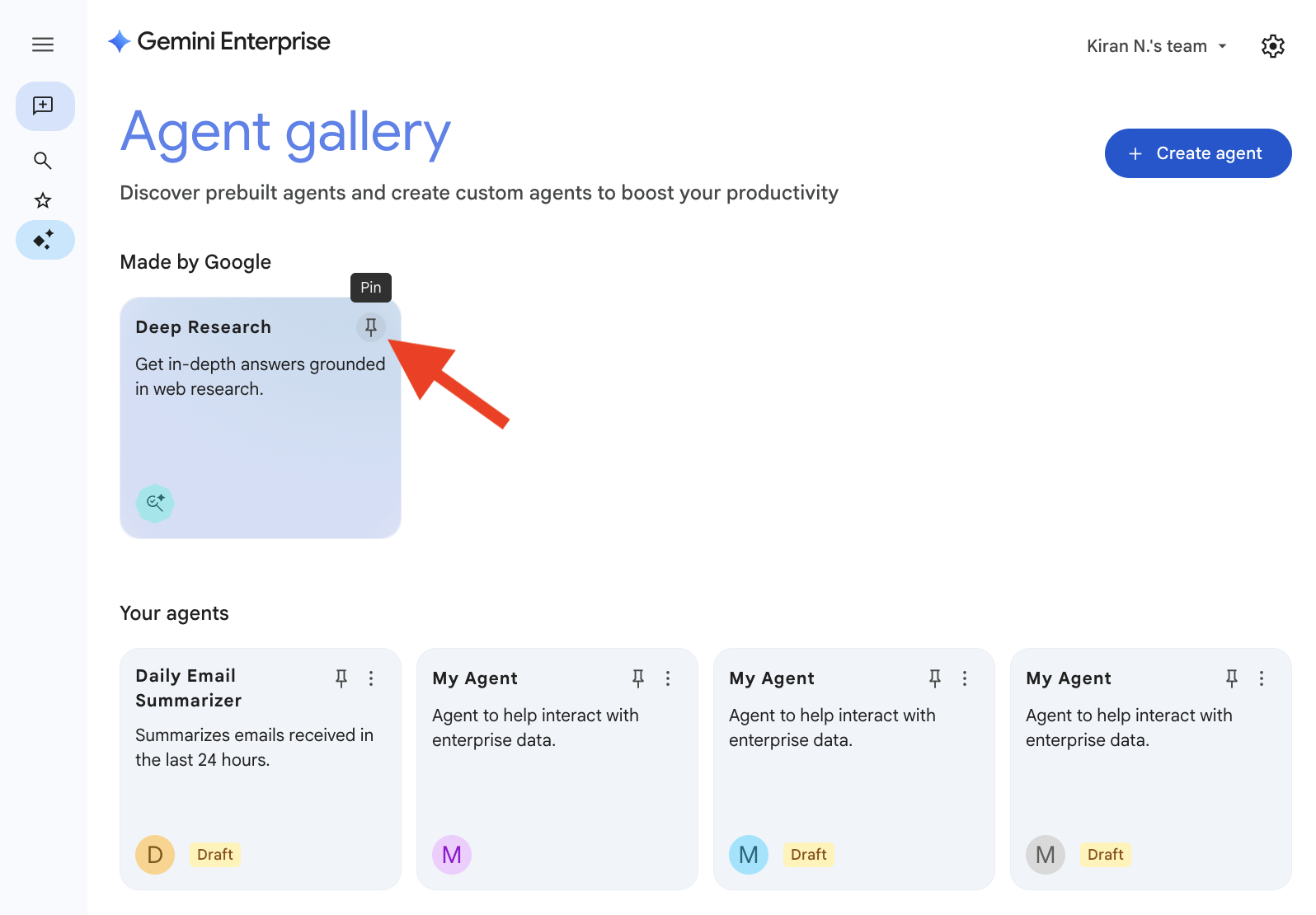
Per avere a portata di mano gli agenti utilizzati di frequente, puoi fissarli nella parte superiore dell'elenco nella barra laterale.
Per fissare un agente:
- Vai ad Agenti.
- Individua l'agente che vuoi fissare e fai clic sull'icona .
Gestire la cronologia chat
Puoi visualizzare e gestire le chat recenti e fissate che hai avuto con l'assistente.
Per gestire una chat:
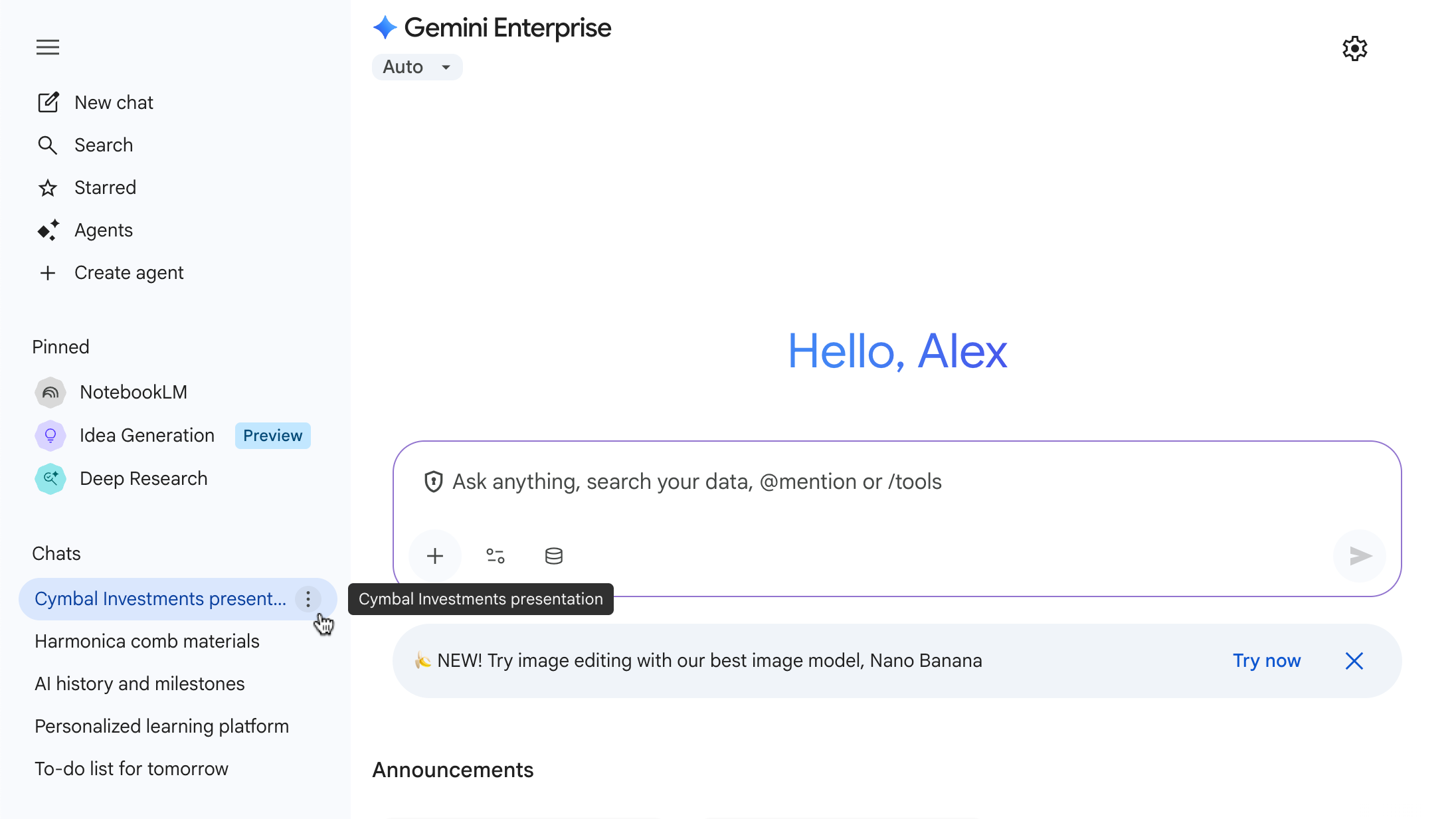
- Nella barra laterale dello spazio di lavoro Gemini Enterprise, nella sezione Chat, passa il mouse sopra la chat che vuoi gestire.
-
Fai clic sull'icona .
-
Scegli un'opzione:
- Condividi: condividi una chat precedente con un'altra persona della tua organizzazione. Per ulteriori informazioni, consulta Condividere le conversazioni.
- Aggiungi a Speciali: mantieni le chat utilizzate di frequente nella parte superiore dell'elenco nella barra laterale.
- Rinomina: personalizza i nomi delle chat per identificarli più facilmente.
- Elimina: rimuovi le chat dagli elenchi delle chat fissate e recenti quando non sono più necessarie.