


No app, você pode conversar sobre os resultados da pesquisa e o conteúdo enviado com o assistente. O assistente pode fornecer resumos e responder a perguntas em conversas em linguagem natural. Além disso, você pode exportar as respostas em formatos comuns para compartilhar com outras pessoas.
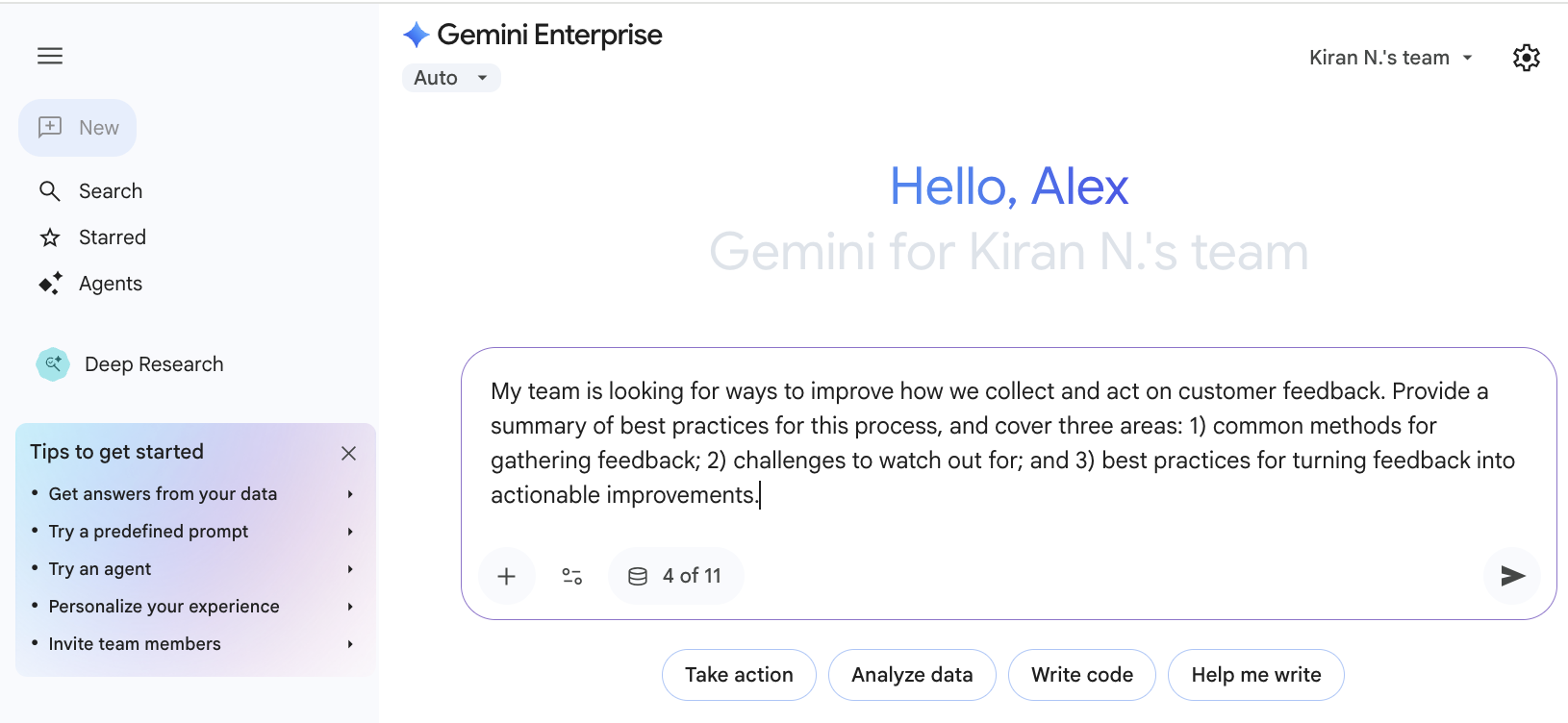
Quando você faz uma pergunta, o assistente gera um resumo com base nas informações que encontra. Depois, você pode fazer perguntas adicionais para refinar a resposta e conferir detalhes segundo os dados que o app pesquisou. Você também pode fornecer um contexto fazendo o upload de arquivos para o assistente analisar ou mencionando no comando pessoas e documentos específicos.
Fazer perguntas e conferir as fontes
Para conversar com o assistente e conferir as fontes de apoio:
Digite sua pergunta na caixa de chat. O assistente fornece automaticamente um resumo com base nos resultados da pesquisa.
Faça perguntas complementares para refinar as respostas.
Para entender como o modelo processa suas consultas e comandos, clique em Mostrar raciocínio.
Para conferir as fontes de dados usadas pelo assistente, clique em Fontes no final da resposta.
Passe o cursor sobre uma fonte listada para destacar a parte do resultado que ela apoia.
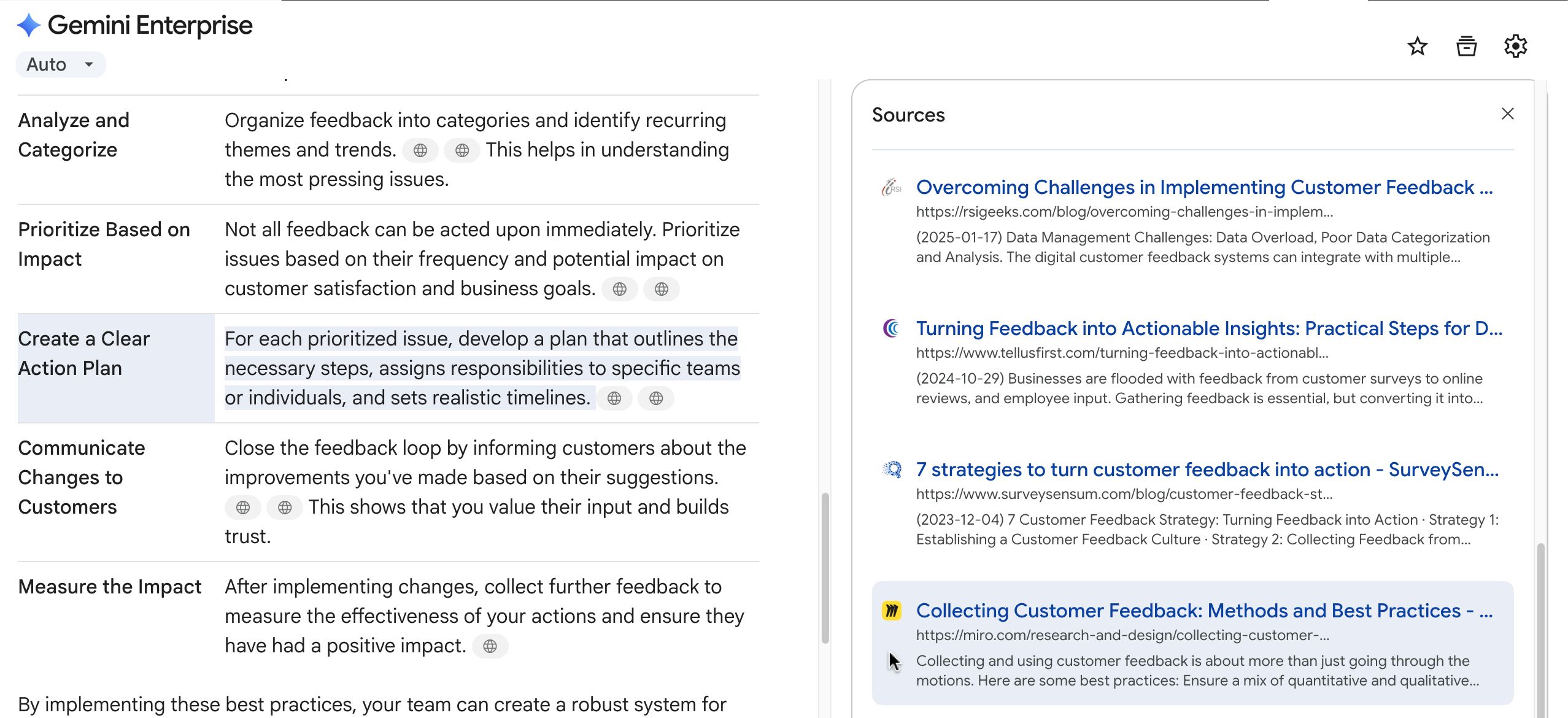
Ver fontes de apoio para a resposta
Para ter ideias sobre o que perguntar, faça o seguinte:
Clique em uma das sugestões de comando abaixo da caixa de chat, como Me ajude a escrever. Uma lista de comandos específicos aparece.
Clique em um desses comandos específicos, como Me ajude a escrever uma postagem do blog. Pergunte sobre o tema e o objetivo para iniciar uma nova conversa usando esse comando.
Conversar com arquivos em conectores
O Gemini Enterprise pode analisar conteúdo e gerar respostas usando os seguintes conectores:
| Conectores | Arquivos compatíveis | Ações necessárias do conector |
|---|---|---|
| Google Drive |
|
|
| Microsoft SharePoint |
|
|
| Microsoft Outlook |
|
|
| Box |
|
|
Para conversar com arquivos, faça o seguinte:
Verifique se você autorizou o Gemini Enterprise a acessar os dados no conector. Para mais informações, consulte Autorização do usuário.
Na caixa de chat:
Clique em Conectores e confira se o conector com que você quer conversar está ativado.
Desative os outros conectores e a Pesquisa Google ao usar esse recurso.
Por exemplo, para conversar com arquivos no conector do Microsoft SharePoint, ative apenas esse conector.
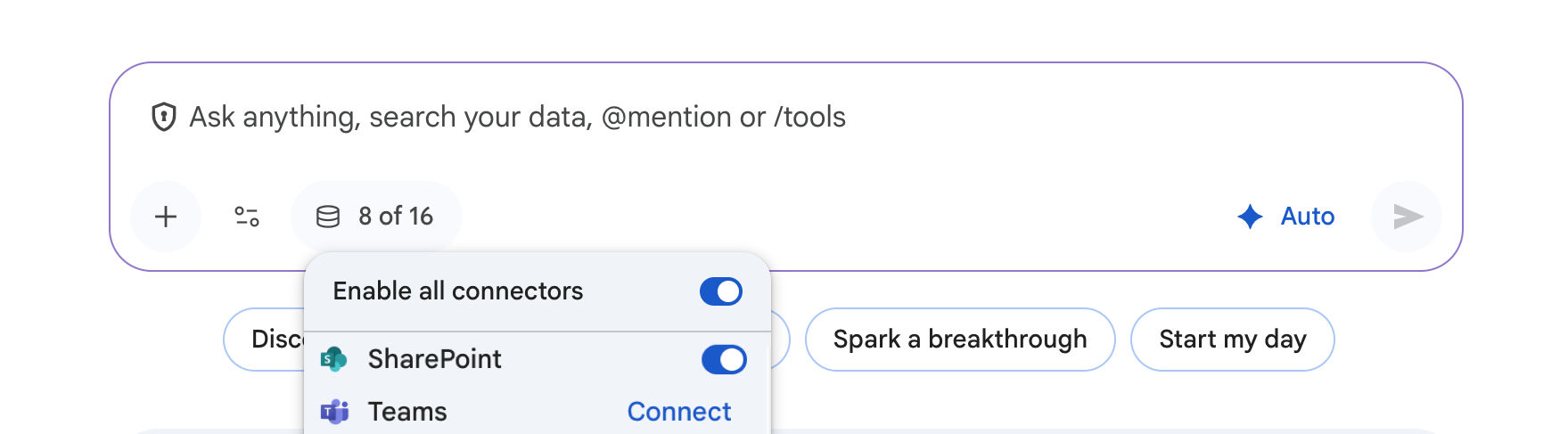
Ativar o conector do Microsoft SharePoint
Digite um comando ou uma consulta na caixa de chat. Se você souber o nome do arquivo, inclua-o no comando para restringir a pesquisa. Por exemplo: "Resuma os pontos principais no arquivo 'Q3-Marketing-Budget.xlsx'".
Práticas recomendadas
Ao conversar com arquivos em conectores, siga estas práticas recomendadas:
Evite perguntas ambíguas ou muito amplas para impedir que o modelo pense demais. Esteja pronto para fazer perguntas complementares e restringir o escopo.
Se o modelo sugerir uma ação, como remover linhas duplicadas, faça perguntas de acompanhamento para confirmar se ela é necessária para sua tarefa.
O assistente mostra o código executado para arquivos XLSX e CSV. Revise esse código para entender como seus dados foram tratados.
Fazer upload e conversar sobre arquivos
O assistente pode analisar arquivos que você envia, como PDFs, imagens e vídeos. Você também pode adicionar arquivos das suas contas conectadas do Google Drive ou do Microsoft OneDrive Business.
Para conversar sobre o conteúdo enviado, faça o seguinte:
Na caixa de conversa, clique no ícone .
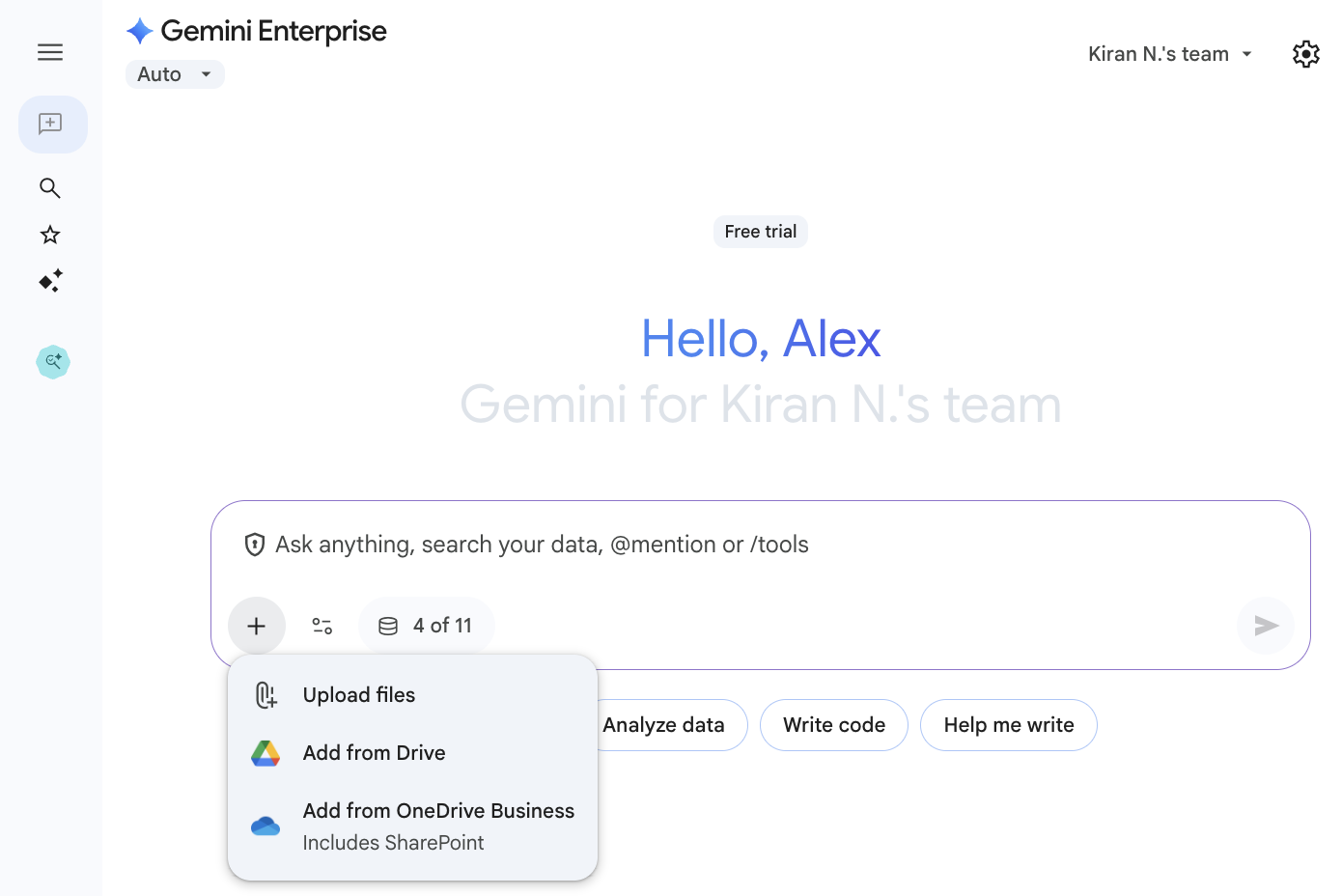
Fazer upload de arquivos para o assistente Faça upload de um ou mais arquivos para o assistente.
Digite um comando ou uma consulta na caixa de chat.
Formatos de arquivo e limitações de tamanho
A tabela a seguir lista os formatos de arquivo e as limitações de tamanho para arquivos que podem ser enviados por upload para o assistente:
| Tipo de arquivo | Descrição |
|---|---|
| Imagens |
|
| Documentos |
|
| Vídeo |
|
| Áudio |
|
Adicionar contexto com menções
Você pode mencionar um agente, uma pessoa ou um arquivo enviado no chat com o
assistente digitando @ na caixa de chat.
Para adicionar um agente, uma pessoa ou um arquivo ao chat, faça o seguinte:
Digite
@. O Gemini Enterprise abre uma lista de agentes, pessoas e arquivos sugeridos que você pode selecionar.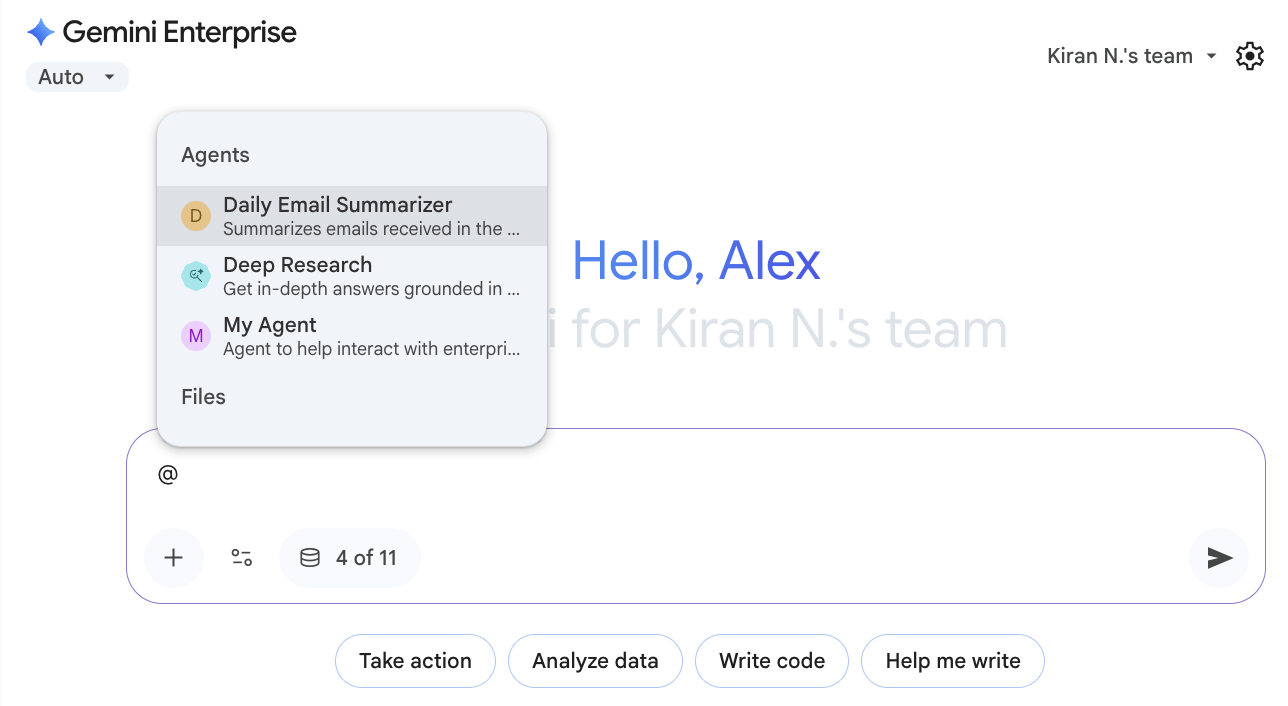
Mencione agentes, pessoas ou arquivos na conversa Continue digitando para filtrar as sugestões ou selecione uma opção na lista.
Depois de mencionar uma pessoa no comando, passe o cursor sobre o nome dela para ver mais informações.
Limitações
As seguintes limitações se aplicam ao usar o assistente com as fontes de dados listadas:
| Fonte de dados | Limitação |
|---|---|
| Google Workspace |
Restrições de administrador
Se você usa o Gemini Enterprise e o Google Workspace, seu administrador do Google Workspace pode restringir seu acesso ao Gemini Enterprise e aos recursos dele. Um administrador pode usar as configurações de segurança para restringir o seguinte:
Se você acha que deveria ter acesso, entre em contato com o administrador do Google Workspace para receber ajuda. Se você não souber quem é o administrador, consulte Quem é meu administrador? Restrições do proprietário do conteúdo O Gemini tem o mesmo acesso aos dados do Google Workspace que você. Por isso, ele só pode acessar arquivos no Drive que foram compartilhados com você. Além disso, se o proprietário de um arquivo não permitir que você faça o download, copie e imprima o item, o Gemini não poderá acessar o conteúdo, mesmo que ele tenha sido compartilhado com você. Saiba mais sobre as configurações de compartilhamento |
| Todas as fontes de dados | As imagens das fontes de dados não são renderizadas no chat. |
| Microsoft Outlook |
As seguintes consultas de pesquisa não são aceitas:
|
| Microsoft OneDrive | Não é possível usar consultas que pedem para listar os itens em um diretório. |
| Microsoft SharePoint | Não é possível usar consultas que pedem para listar os itens em um diretório. |
Exportar para o Google Docs e o Google Planilhas
Você pode exportar as respostas do assistente para o Google Docs e dados tabulares e CSV para o Google Planilhas.
Para exportar resultados, faça o seguinte:
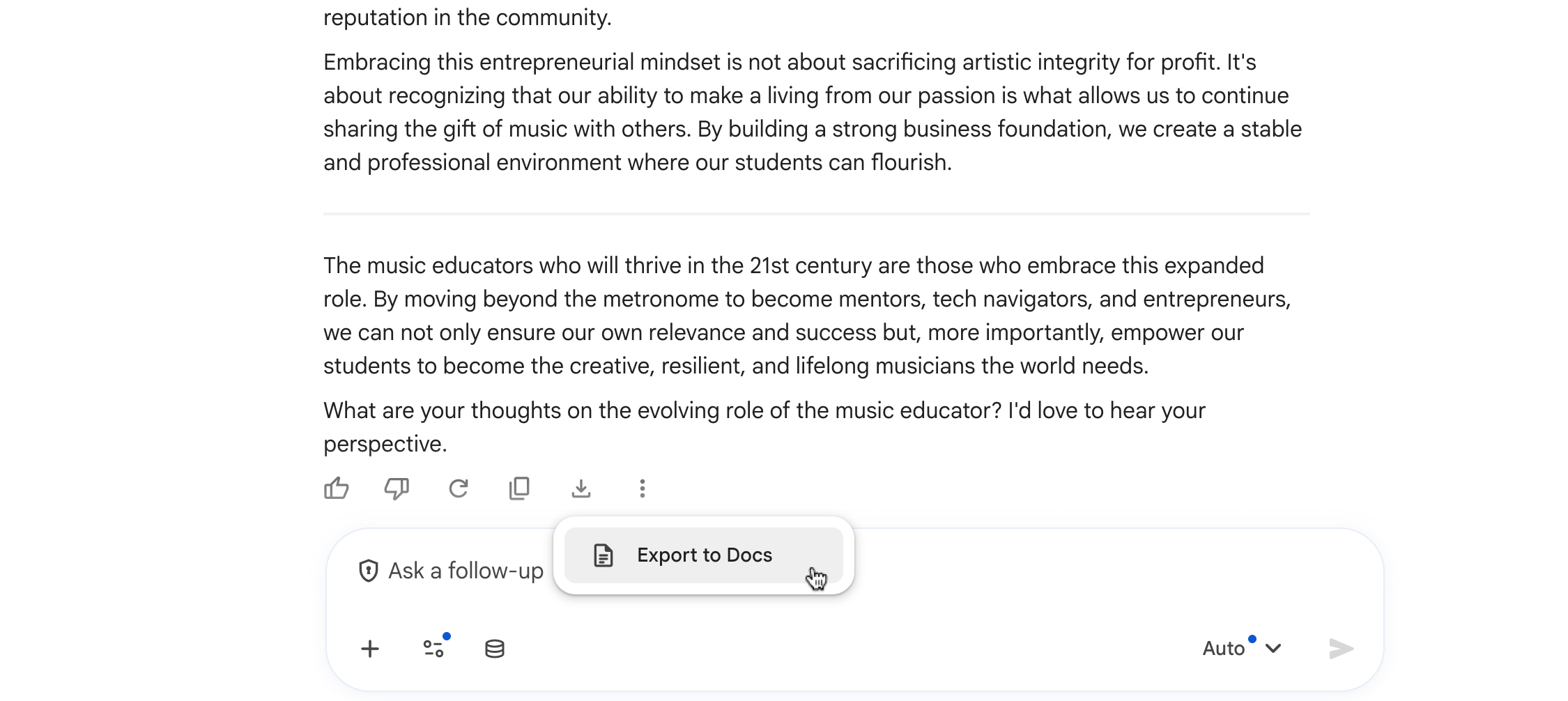
Para exportar uma resposta para o Google Docs, clique no ícone na parte de baixo da resposta e em Exportar para o Google Docs.
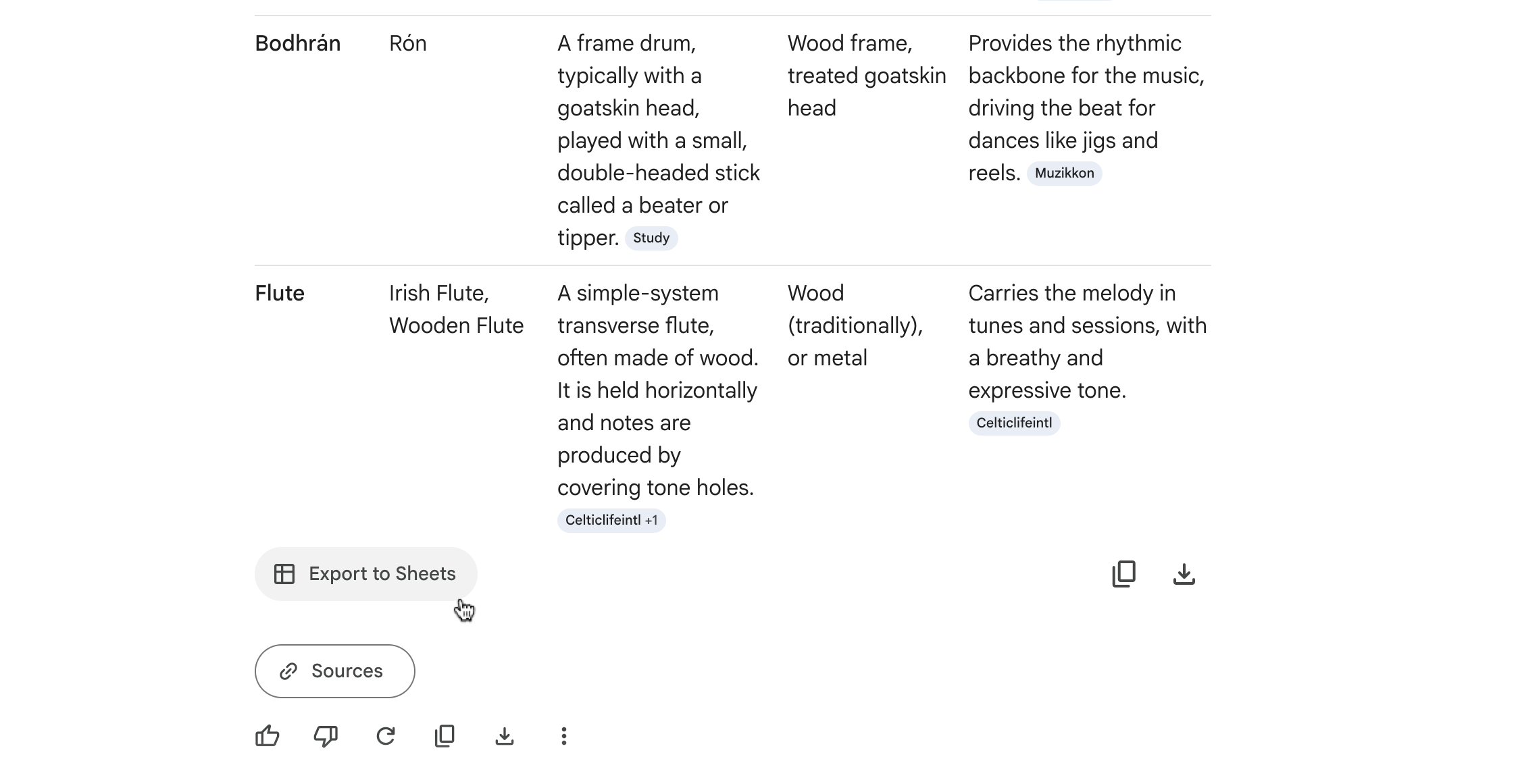
Para exportar uma tabela para o Google Planilhas, clique em Exportar para o Planilhas.
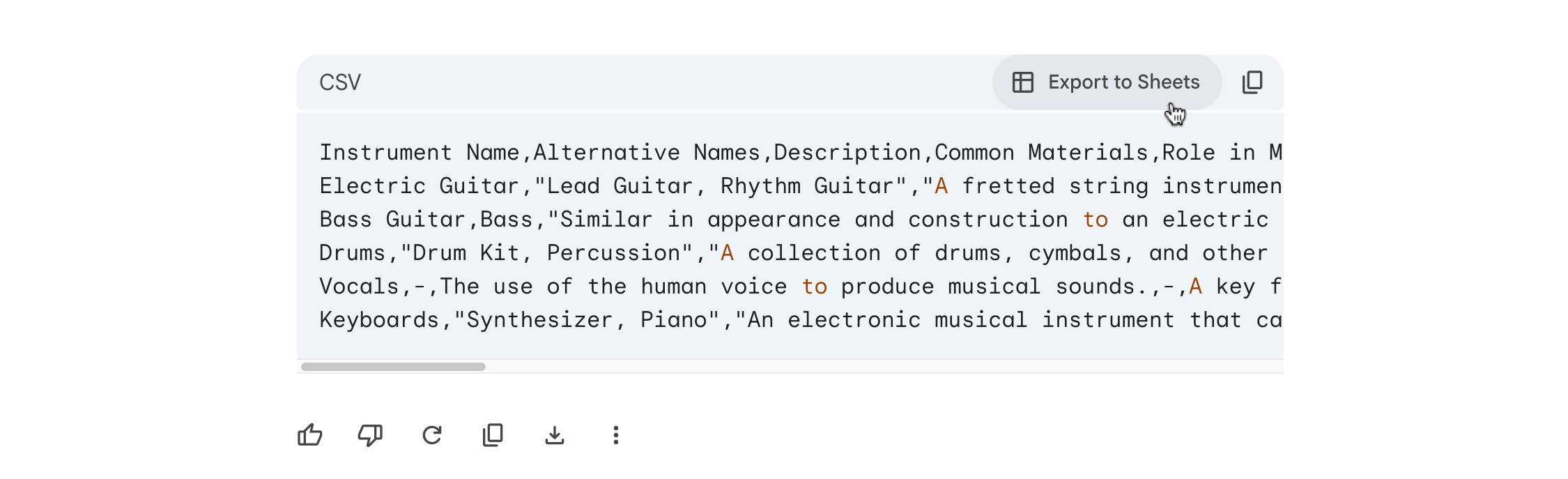
Para exportar dados CSV para as Planilhas Google, clique em Exportar para as Planilhas.
O arquivo exportado usa o mesmo nome da sessão de chat.
Fornecer informações de diagnóstico para suporte
Se você tiver um problema com as respostas do assistente, ajude o suporte a resolver o problema fornecendo informações de diagnóstico para a solução de problemas.
Para acessar essas informações:
Vá até o final da conversa problemática e clique no ícone .
Clique em Mostrar informações de diagnóstico. A caixa de diálogo Informações de diagnóstico vai aparecer.
Clique em Copiar token. As informações são copiadas para a área de transferência do sistema.
Forneça as informações copiadas quando entrar em contato com o suporte para receber ajuda com a conversa.