


アプリでは、検索結果やアップロードしたコンテンツについてアシスタントとチャットできます。アシスタントは、自然言語による会話を通じて要約を提供したり、質問に回答したりできます。また、アシスタントの回答を一般的な形式でエクスポートして、他のユーザーと共有することもできます。
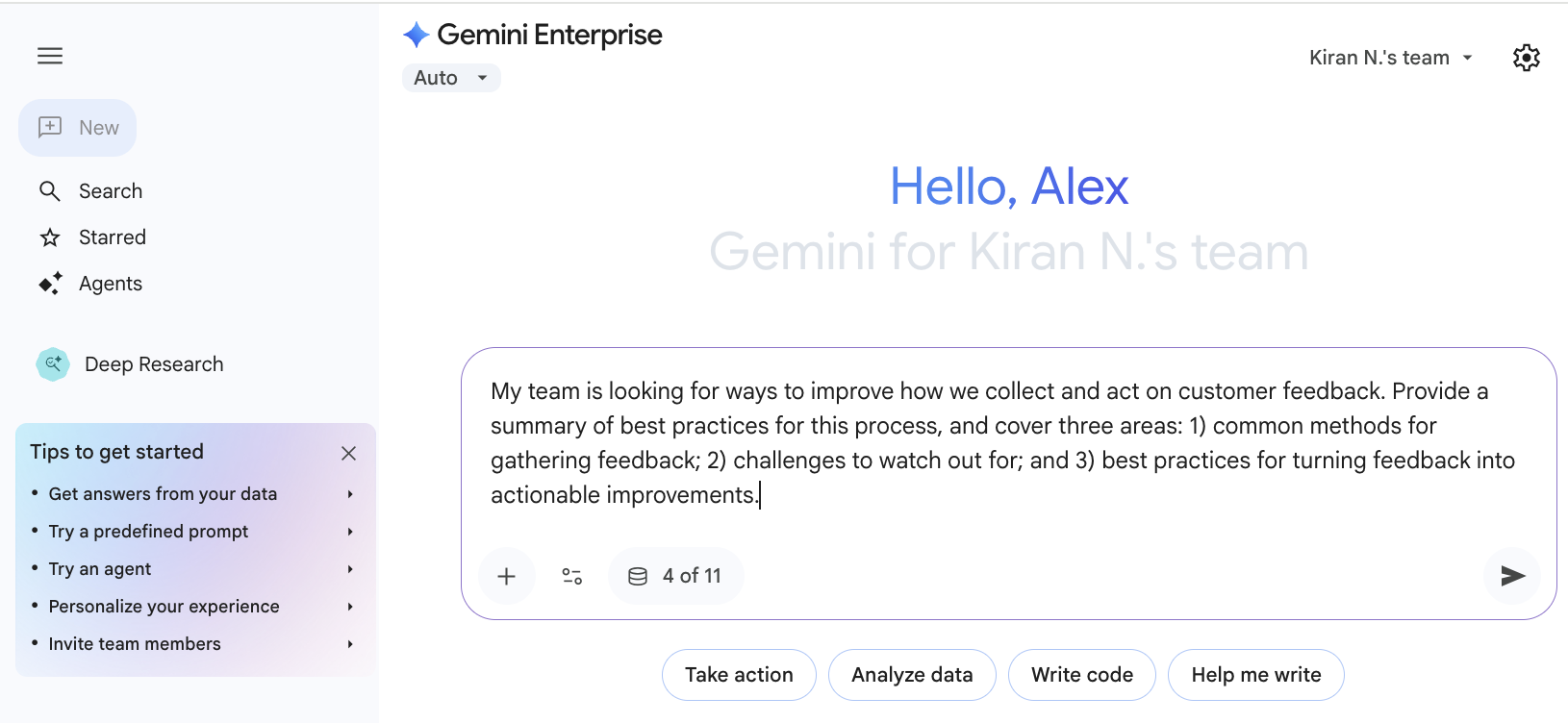
質問すると、アシスタントは検索可能な情報に基づいて要約を提供します。その後、フォローアップの質問をして回答を絞り込み、アプリが検索するデータに基づいて詳細を取得できます。アシスタントが分析するファイルをアップロードしたり、プロンプトで特定のユーザーやドキュメントを指定することで、独自のコンテキストを提供することもできます。
質問してソースを表示する
アシスタントと会話して、サポートされているソースを表示するには:
チャット ボックスに質問を入力します。アシスタントは、検索結果に基づいて自動的に概要を提供します。
フォローアップの質問をして、回答を絞り込みます。
透明性の高い思考 を使用して、アシスタントのリアルタイムの推論とアクションを確認します。
- プランの説明: アシスタントは、ツールやデータソースを呼び出す前に、プランとその根拠を説明します。
- ツールの動作: 思考フェーズと最終的な回答の間に、ツールの実行の詳細が表示される展開可能なセクションが表示されます。
- 応答の高速化: この透明性により、最初のトークンまでの時間(TTFT)が短縮され、合計応答時間を増やすことなく、レイテンシの認識が向上します。
アシスタントが使用したデータソースを確認するには、回答の末尾にある [ソース] をクリックします。
リストに表示されたソースにカーソルを合わせると、そのソースでサポートされている結果の部分がハイライト表示されます。
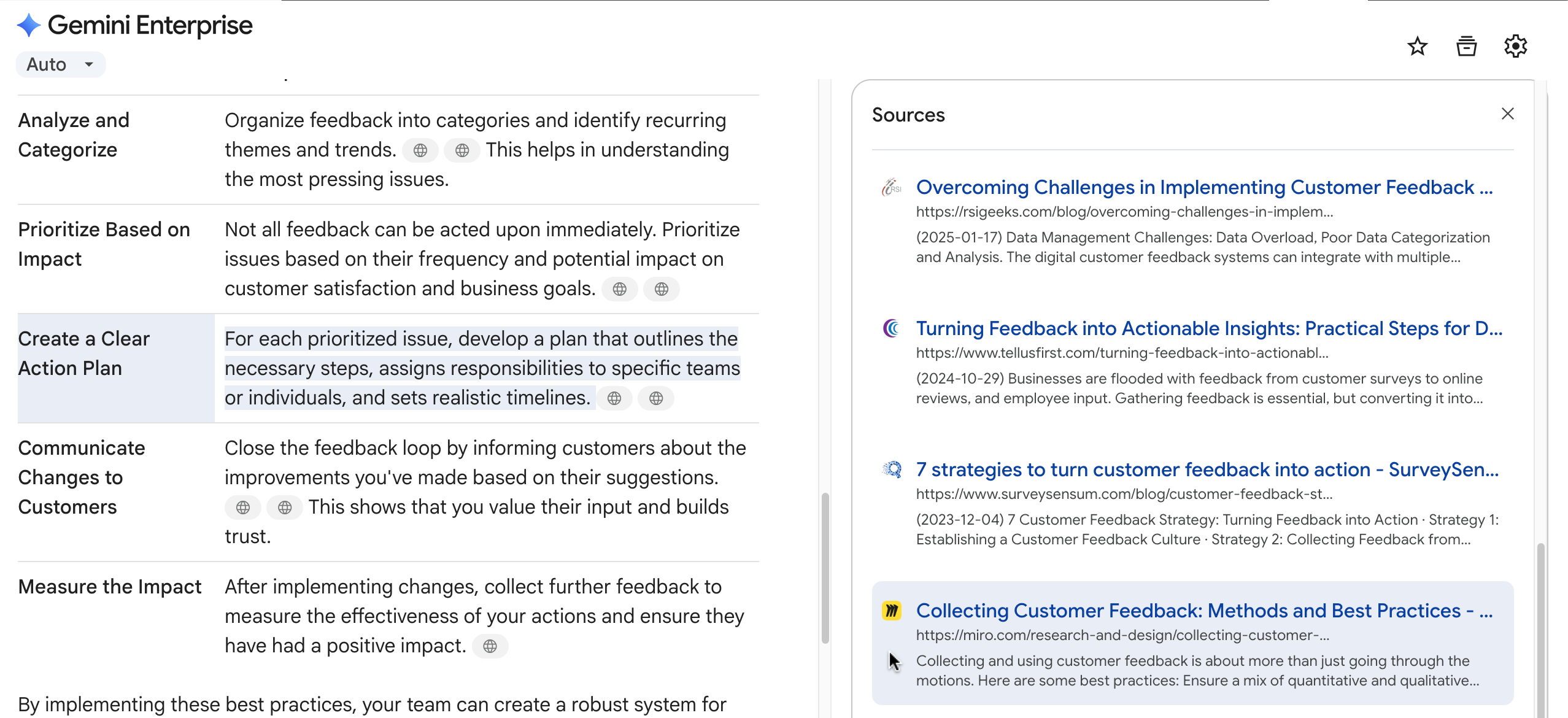
回答のサポートソースを表示する
質問する内容のアイデアを得るには、次の操作を行います。
チャット ボックスの下にあるプロンプト候補([文書作成サポート] など)のいずれかをクリックします。特定のプロンプトのリストが表示されます。
「ブログ投稿を作成するのを手伝って。トピックと目的を確認して」と入力し、そのプロンプトを使用して 新しい会話を開始します。
コネクタ内のファイルを使ってチャットする
Gemini Enterprise は、次のコネクタからコンテンツを分析して回答を生成できます。
| コネクタ | サポートされているファイル | 必要なコネクタ アクション |
|---|---|---|
| Google ドライブ |
|
|
| Microsoft SharePoint |
|
|
| Microsoft Outlook |
|
|
| Box |
|
|
ファイルを使ってチャットする手順は次のとおりです。
Gemini Enterprise がコネクタ内のデータにアクセスできるように認可されていることを確認します。詳細については、 ユーザー認可をご覧ください。
チャット ボックスで次の操作を行います。
[コネクタ] をクリックし、チャットするコネクタがオンになっていることを確認します。
この機能を使用する場合は、他のコネクタと Google 検索をオフにします。
たとえば、Microsoft SharePoint コネクタ内のファイルとチャットするには、Microsoft SharePoint コネクタのみを有効にします。
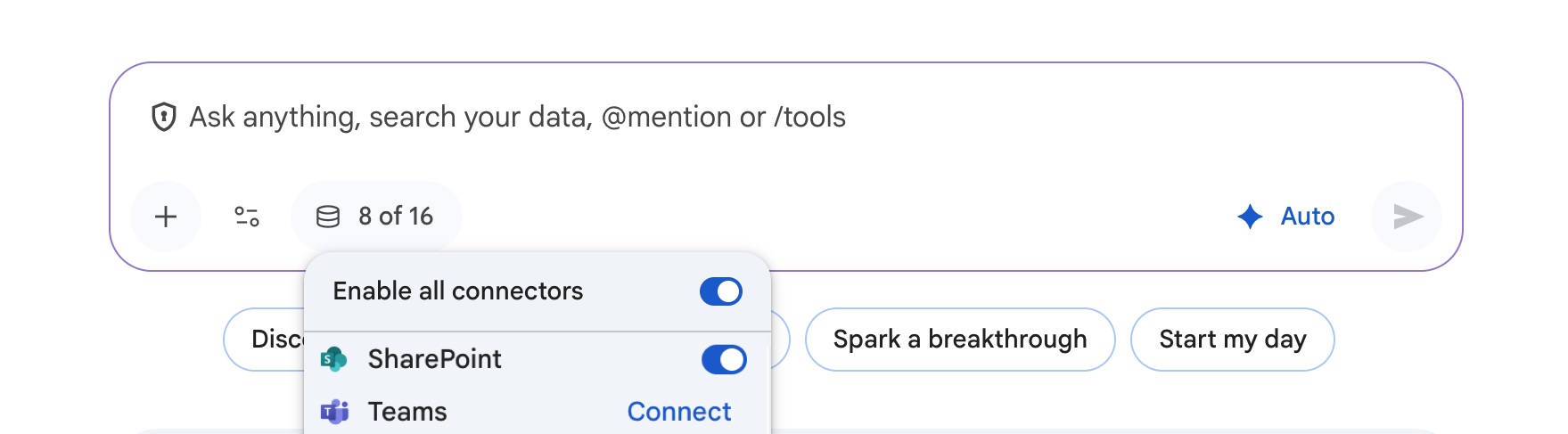
Microsoft SharePoint コネクタをオンにする
チャット ボックスにプロンプトまたはクエリを入力します。ファイル名がわかっている場合は、プロンプトに含めて検索範囲を絞り込みます。 例: 「ファイル『Q3-Marketing-Budget.xlsx』の要点をまとめてください。」
ベスト プラクティス
コネクタ内のファイルとチャットする場合は、次のベスト プラクティスに従ってください。
あいまいな質問や広すぎる質問は避け、モデルが過剰に推論しないようにします。範囲を絞り込むために、フォローアップの質問ができるように準備しておきます。
モデルが重複する行の削除などのアクションを提案した場合は、フォローアップの質問をして、そのアクションがタスクに必要かどうかを確認します。
アシスタントは、XLSX ファイルと CSV ファイルの実行済みコードを表示します。このコードを確認して、データの処理方法を把握します。
ファイルをアップロードしてチャットする
アシスタントは、アップロードしたファイル(PDF、画像、動画など)を分析できます。接続した Google ドライブまたは Microsoft OneDrive Business アカウントからファイルを追加することもできます。
アップロードしたコンテンツについてチャットするには、次の操作を行います。
チャット ボックスで アイコンをクリックします。
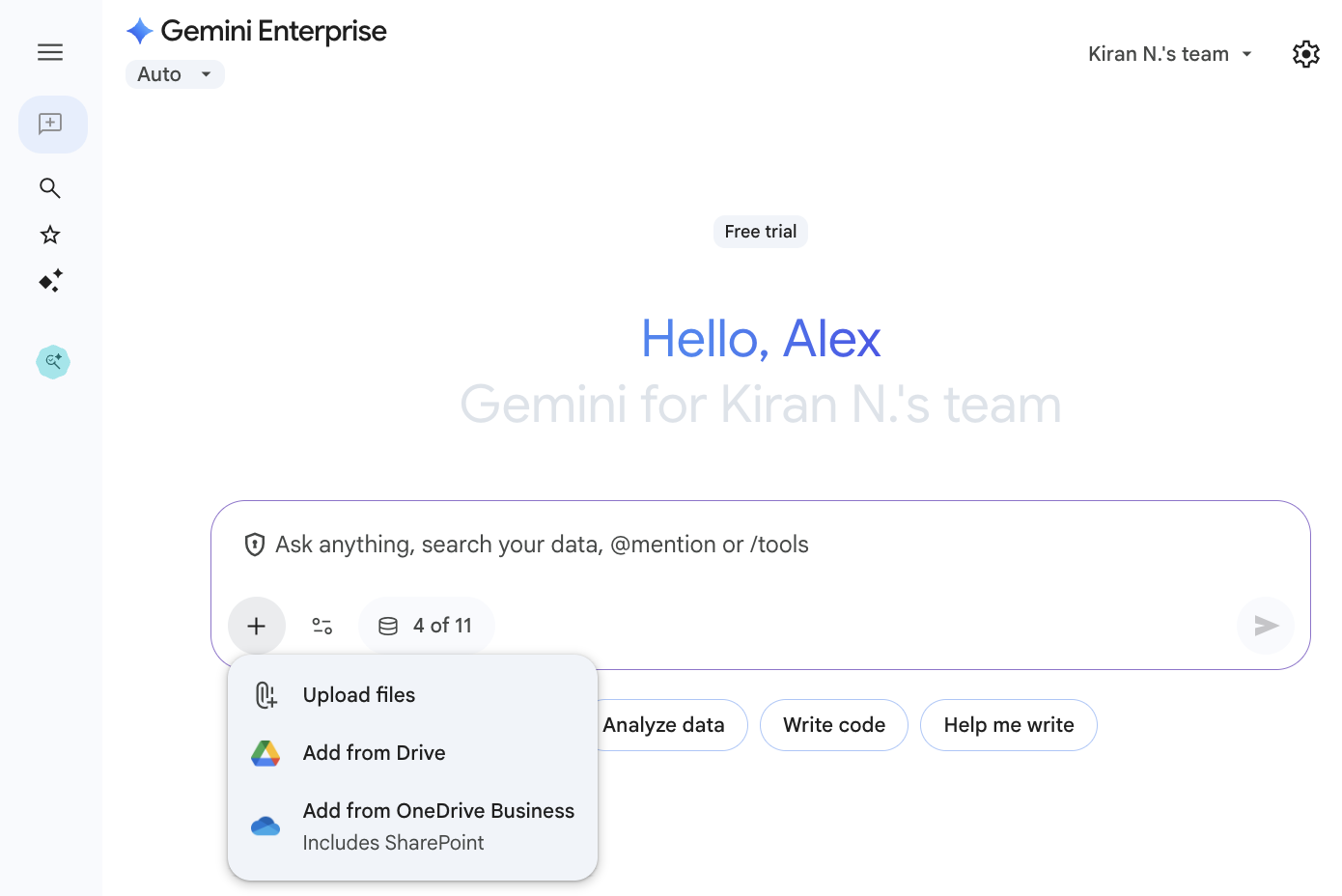
アシスタントにファイルをアップロードする アシスタントに 1 つ以上のファイルをアップロードします。
チャット ボックスにプロンプトまたはクエリを入力します。
ファイル形式とサイズの制限
次の表に、アシスタントにアップロードできるファイルのファイル形式とサイズの上限を示します。
| ファイル形式 | 説明 |
|---|---|
| 画像 |
|
| ドキュメント |
|
| ビデオ |
|
| オーディオ |
|
メンションでコンテキストを追加する
チャット ボックスに「@」と入力すると、アシスタントとのチャットでエージェント、ユーザー、アップロードしたファイルに言及できます。チャット プロンプトに「@」とワークフロー エージェント名を入力すると、ワークフロー エージェントを起動できます。
ワークフロー エージェントの起動など、エージェント、ユーザー、ファイルをチャットに追加する手順は次のとおりです。
「
@」と入力します。Gemini Enterprise に、選択可能なエージェント、ユーザー、ファイルの候補リストが表示されます。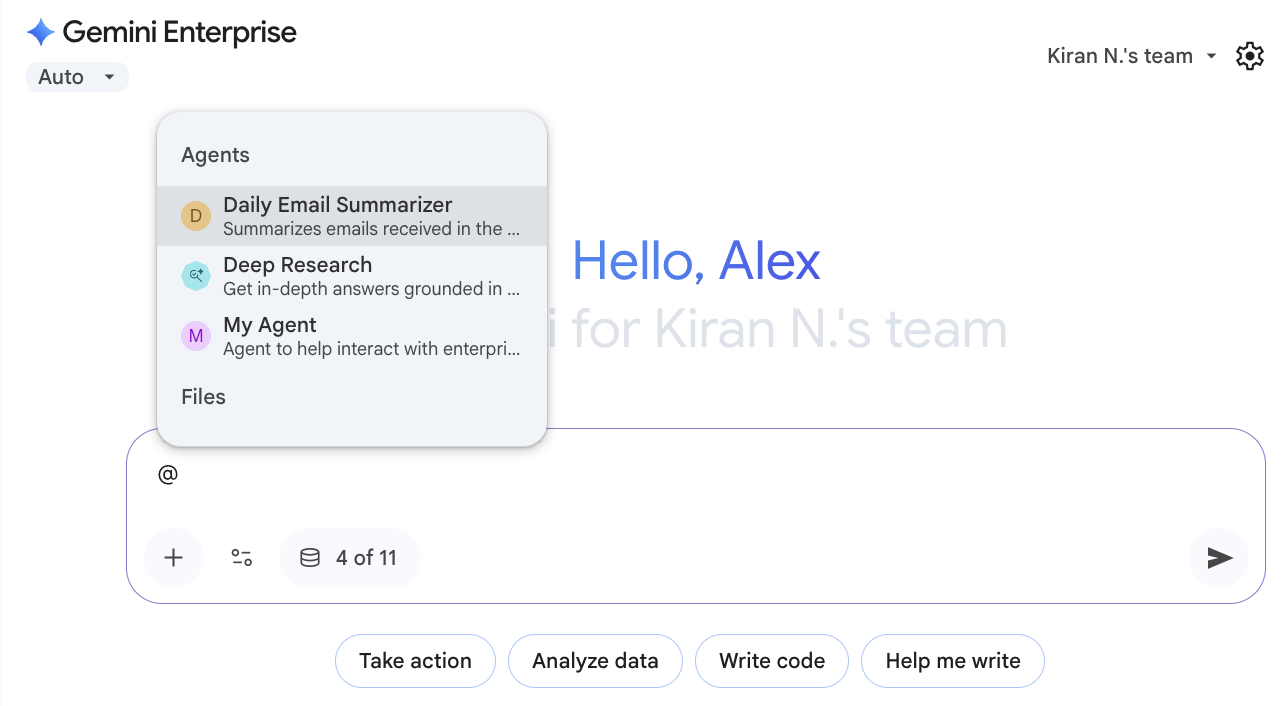
チャットでエージェント、ユーザー、ファイルに名前リンクを付ける 入力を続けて候補を絞り込むか、リストから候補を選択します。
制限事項
アシスタントで次のデータソースを使用する場合は、次の制限事項が適用されます。
| データソース | 制限 |
|---|---|
| Google Workspace |
管理者による制限
Gemini Enterprise と Google Workspace の両方を使用している場合、 Google Workspace 管理者は Gemini Enterprise とその機能へのアクセスを制限できます。管理者は、セキュリティ 設定を使用して次のことを制限できます。
アクセス権が必要と思われる場合は、 Google Workspace 管理者にお問い合わせください。管理者が誰かわからない場合は、 管理者を確認するをご覧ください。 コンテンツ所有者による制限 Gemini はユーザーと同じ Google Workspace データへのアクセス権を持っているため、 共有されているドライブ内のファイルにのみアクセスできます。また、ファイルの所有者がファイルのダウンロード、コピー、 印刷を許可していない場合、共有されていても Gemini はファイルにアクセスできません。 共有設定の詳細 |
| すべてのデータソース | データソースの画像はチャットにレンダリングされません。 |
| Microsoft Outlook |
次の検索クエリはサポートされていません。
|
| Microsoft OneDrive | ディレクトリ内のアイテムを一覧表示するリクエストを行うクエリはサポートされていません。 |
| Microsoft SharePoint | ディレクトリ内のアイテムを一覧表示するリクエストを行うクエリはサポートされていません。 |
Google ドキュメントと Google スプレッドシートにエクスポートする
アシスタントの回答を Google ドキュメントにエクスポートし、表形式データと CSV データを Google スプレッドシートにエクスポートできます。
結果をエクスポートする手順は次のとおりです。
回答を Google ドキュメントにエクスポートするには、回答の下部にある アイコンをクリックし、[**ドキュメントにエクスポート**] をクリックします。

テーブルを Google スプレッドシートにエクスポートするには、[スプレッドシートにエクスポート] をクリックします。
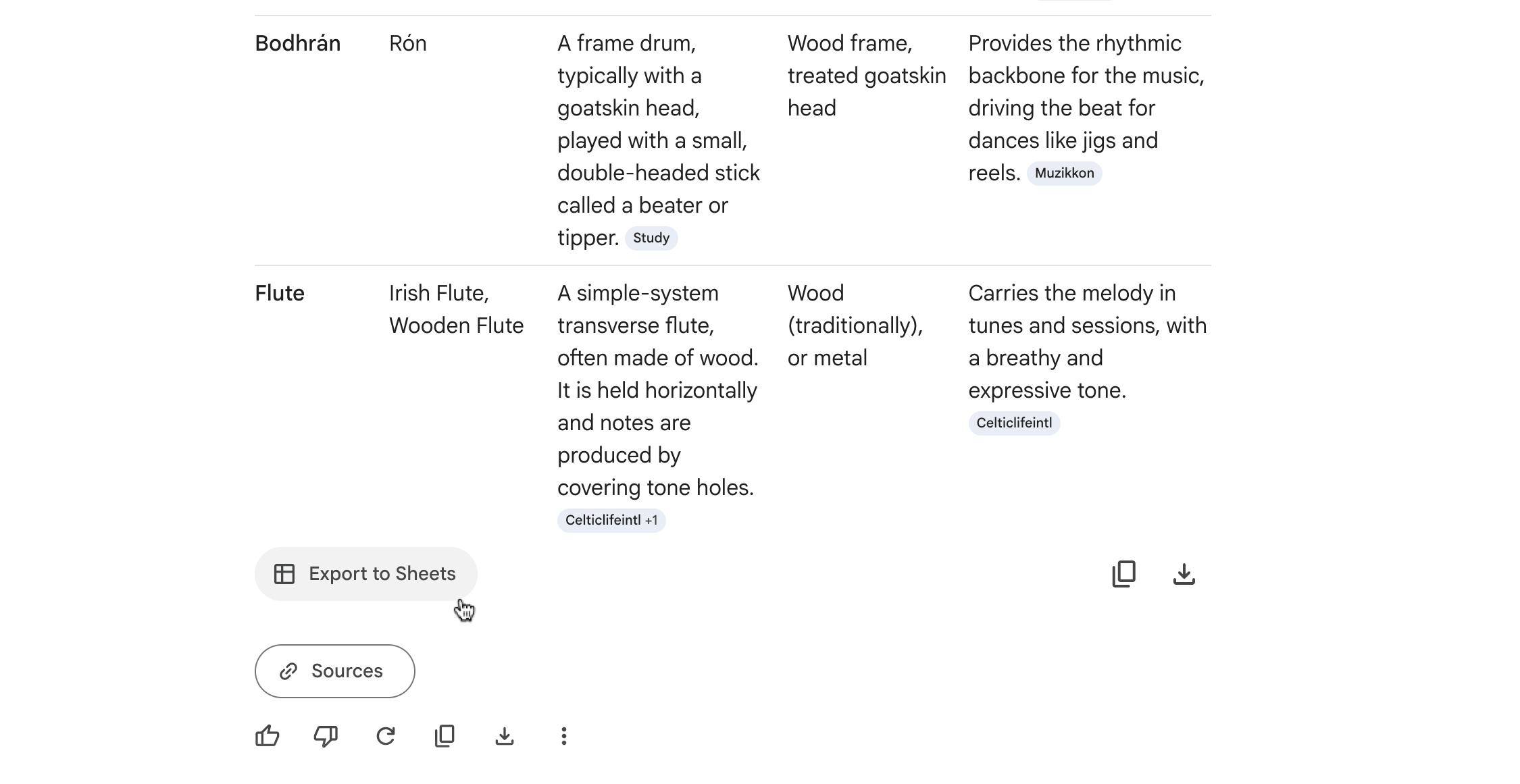
CSV データを Google スプレッドシートにエクスポートするには、[スプレッドシートにエクスポート] をクリックします。
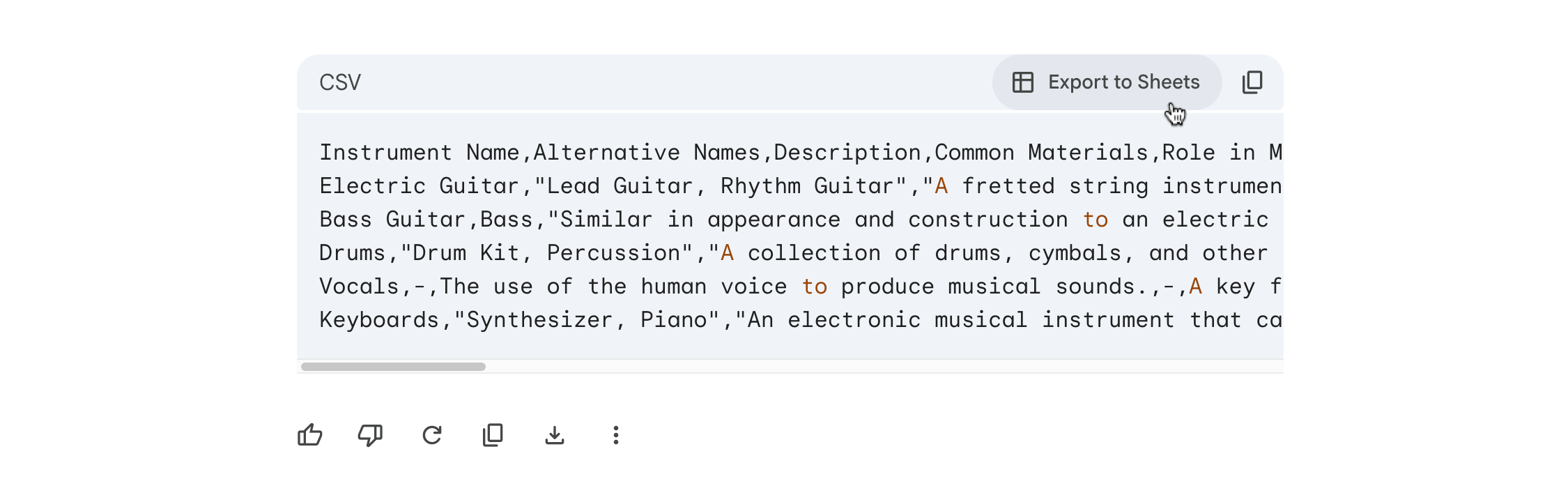
エクスポートされたファイルには、チャット セッションと同じ名前が使用されます。
サポートに診断情報を提供する
アシスタントの回答に問題が発生した場合は、トラブルシューティング用の診断情報を提供すると、サポートの問題解決に役立ちます。
この情報を取得するには:
問題のある会話の末尾に移動し、 アイコンをクリックします。
[Show diagnostic info] をクリックします。[診断情報] ダイアログが表示されます。
[Copy token] をクリックします。情報がシステムのクリップボードにコピーされます。
会話に関するサポートが必要な場合は、コピーした情報をサポートにお知らせください。
使用量上限
次のいずれかのシナリオでアシスタントとチャットしたり、Gemini Enterprise 機能を使用したりすると、Gemini Enterprise app に [**使用量上限に達しました**] というエラー メッセージが表示されます。
- プロジェクトが月額費用の上限に達した。
- プロジェクトが特定の機能のプールされた割り当て上限を超えており、 Gemini Enterprise 管理者が超過料金を有効にしていない。
このエラーは、上限に達した機能にのみ影響します。割り当てが残っている他の機能は引き続き使用できます。