


在应用中,您可以与助理就搜索结果和上传的内容进行对话。助理可以通过自然语言对话提供摘要和回答问题,您可以将助理的回答导出为常用格式,以便与他人分享。

当您提出问题时,助理会根据其可以找到的信息提供摘要。然后,您可以提出后续问题来完善答案,并根据应用搜索的数据获取详细信息。您还可以上传文件供助理分析,或在提示中提及特定人员和文档,从而提供专属的上下文信息。
提问和查看来源
如需与助理对话并查看支持来源,请执行以下操作:
在聊天框中输入您的问题。助理会自动根据您的搜索结果提供摘要。
提出后续问题以完善答案。
使用透明 思考 功能查看助理的实时推理和操作:
- 计划说明: 助理会在调用工具或数据源之前说明其计划和理由。
- 工具活动: 一个可展开的部分会显示思考阶段和最终答案之间的工具执行详情。
- 响应速度更快: 这种透明性可缩短首次令牌生成时间 (TTFT),并改善感知到的延迟,而不会增加总响应时间。
如需查看助理使用的数据源,请点击回答末尾的来源 。
将鼠标悬停在列出的来源上,即可突出显示该来源支持的结果部分。

查看回答的支持来源
如需获取有关提问内容的建议,请执行以下操作:
点击聊天框下方的提示建议之一,例如帮我写 。系统会显示具体提示的列表。
点击其中一个具体提示,例如帮我写一篇博文。问我有关主题和目的,即可使用该提示开始 新的对话。
与连接器中的文件 Chat
Gemini Enterprise 可以分析以下连接器中的内容并生成回答:
| 连接器 | 支持的文件 | 所需的连接器操作 |
|---|---|---|
| Google 云端硬盘 |
|
|
| Microsoft SharePoint |
|
|
| Microsoft Outlook |
|
|
| Box |
|
|
如需与文件对话,请执行以下操作:
确保您已授权 Gemini Enterprise 访问连接器中的数据。如需了解详情,请参阅 用户授权。
在聊天框中:
点击连接器 ,并确保您要对话的连接器已开启。
使用此功能时,请关闭其他连接器和 Google 搜索。
例如,如需与 Microsoft SharePoint 连接器中的文件对话,请仅启用 Microsoft SharePoint 连接器。
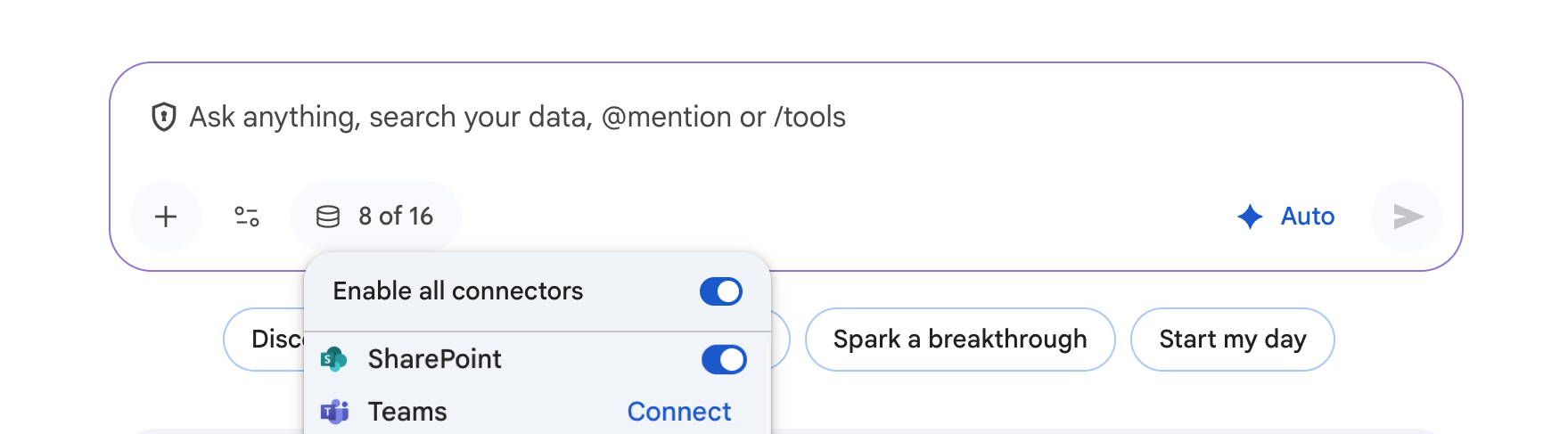
开启 Microsoft SharePoint 连接器
在聊天框中输入提示或查询。如果您知道文件名,请将其包含在提示中,以帮助缩小搜索范围。 例如:“总结‘Q3-Marketing-Budget.xlsx’文件中的要点。”
最佳做法
与连接器中的文件对话时,请遵循以下最佳实践:
避免使用模糊或过于笼统的问题,以防模型过度思考。准备好提出后续问题以缩小范围。
如果模型建议执行某项操作(例如移除重复的行),请提出后续问题以确认该操作对于您的任务是否必要。
助理会显示 XLSX 和 CSV 文件的已执行代码。请查看此代码,了解您的数据是如何处理的。
上传文件并就文件内容进行对话
助理可以分析您上传的文件,例如 PDF、图片和视频。您还可以添加来自已连接的 Google 云端硬盘或 Microsoft OneDrive 商业版账号的文件。
如需就上传的内容进行对话,请执行以下操作:
在聊天框中,点击 图标。
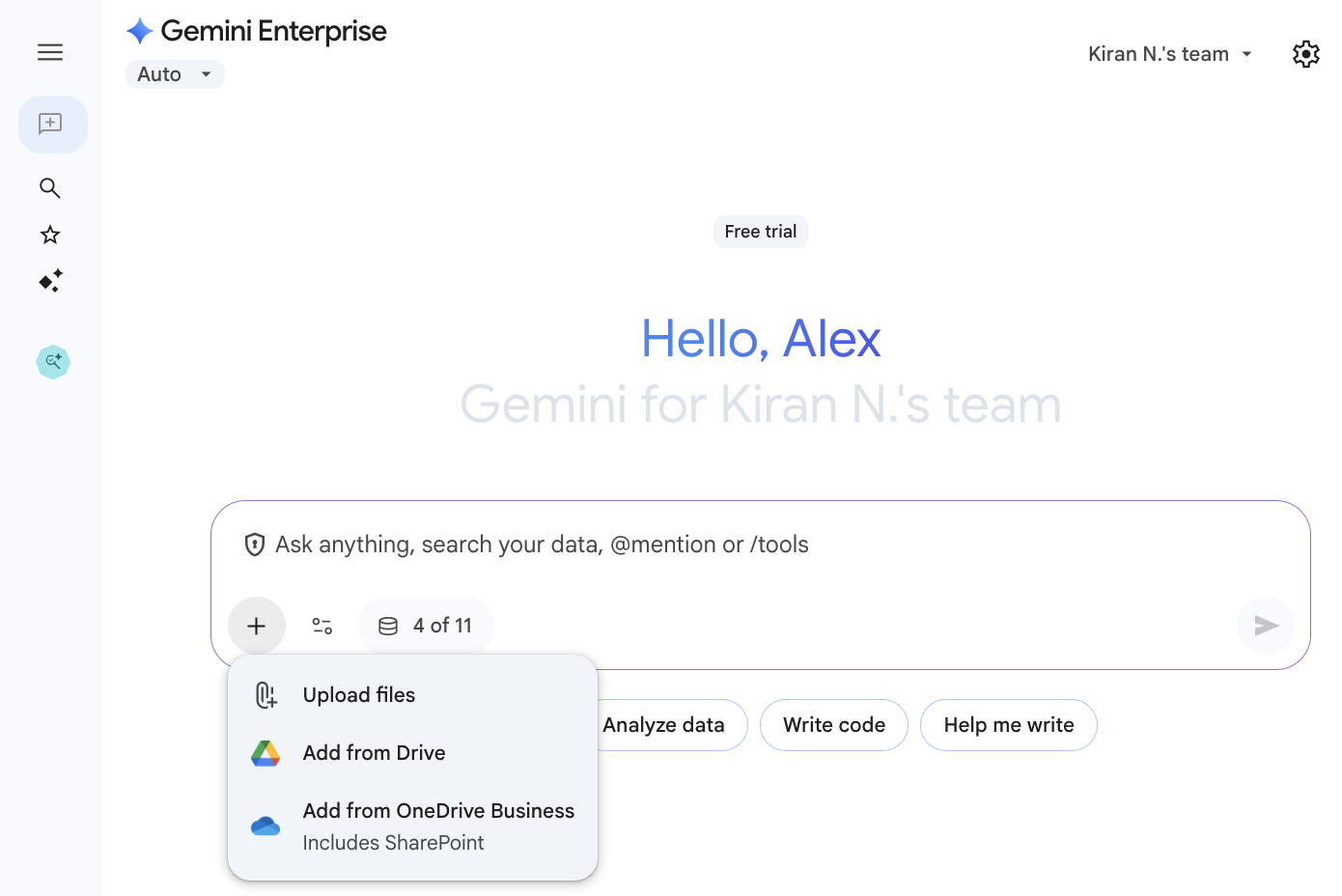
将文件上传到助理 将一个或多个文件上传到助理。
在聊天框中输入提示或查询。
文件格式和大小限制
下表列出了您可以上传到助理的文件格式和大小限制:
| 文件类型 | 说明 |
|---|---|
| 图片 |
|
| 文档 |
|
| 视频 |
|
| 音频 |
|
通过提及添加上下文
您可以在与助理的对话中提及代理、人员或上传的文件,只需在聊天框中输入 @ 即可。
如需向对话添加代理、人员或文件,请执行以下操作:
输入
@。Gemini Enterprise 会打开一个建议的代理、人员和文件列表,您可以从中进行选择。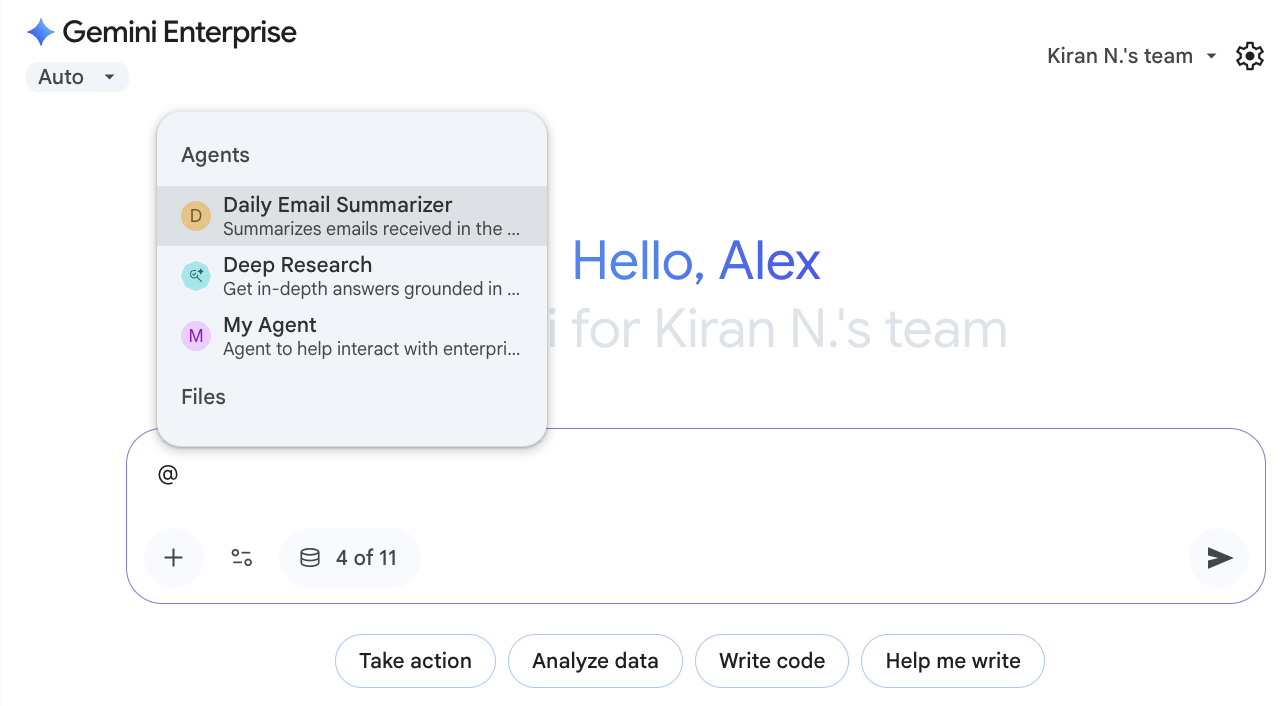
在聊天中提及代理、人员或文件 继续输入以过滤建议,或从列表中选择一个。
在提示中提及某人后,您可以将鼠标悬停在该人的姓名上,以查看有关该人的更多信息。
限制
将助理与列出的数据源搭配使用时,存在以下限制:
| 数据源 | 限制 |
|---|---|
| Google Workspace |
管理员限制
如果您同时使用 Gemini Enterprise 和 Google Workspace,您的 Google Workspace 管理员可以限制您对 Gemini Enterprise 及其功能的访问权限。管理员可以使用安全 设置来限制以下内容:
如果您认为自己应有权使用,可以向您的 Google Workspace 管理员寻求帮助。如果您不确定管理员是谁, 请参阅 谁是我的管理员? 内容所有者限制 Gemini 对 Google Workspace 数据的访问权限与您相同, 因此它只能访问云端硬盘中已与您共享的文件。此外,如果文件的所有者不允许您下载、复制和 打印该文件,即使该文件已与您共享,Gemini 也无法访问。 详细了解共享设置 |
| 所有数据源 | 数据源中的图片不会在聊天中呈现。 |
| Microsoft Outlook |
不支持以下搜索查询:
|
| Microsoft OneDrive | 不支持请求列出目录中项的查询。 |
| Microsoft SharePoint | 不支持请求列出目录中项的查询。 |
导出到 Google 文档和 Google 表格
您可以将助理的回答导出到 Google 文档,并将表格数据和 CSV 数据导出到 Google 表格。
如需导出结果,请执行以下操作:
如需将回答导出到 Google 文档,请点击回答底部的 图标,然后点击导出到 Google 文档。
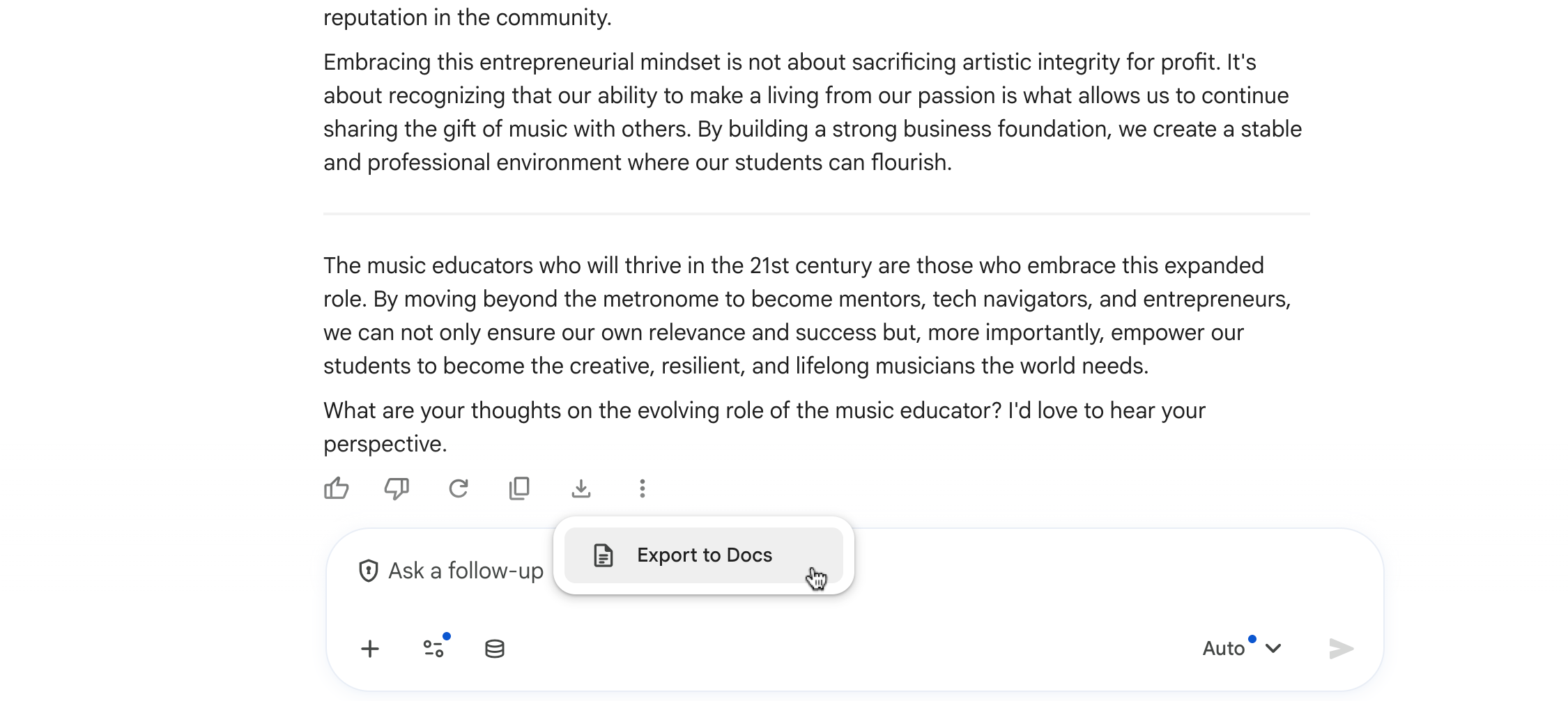
如需将表格导出到 Google 表格,请点击导出到 Google 表格 。
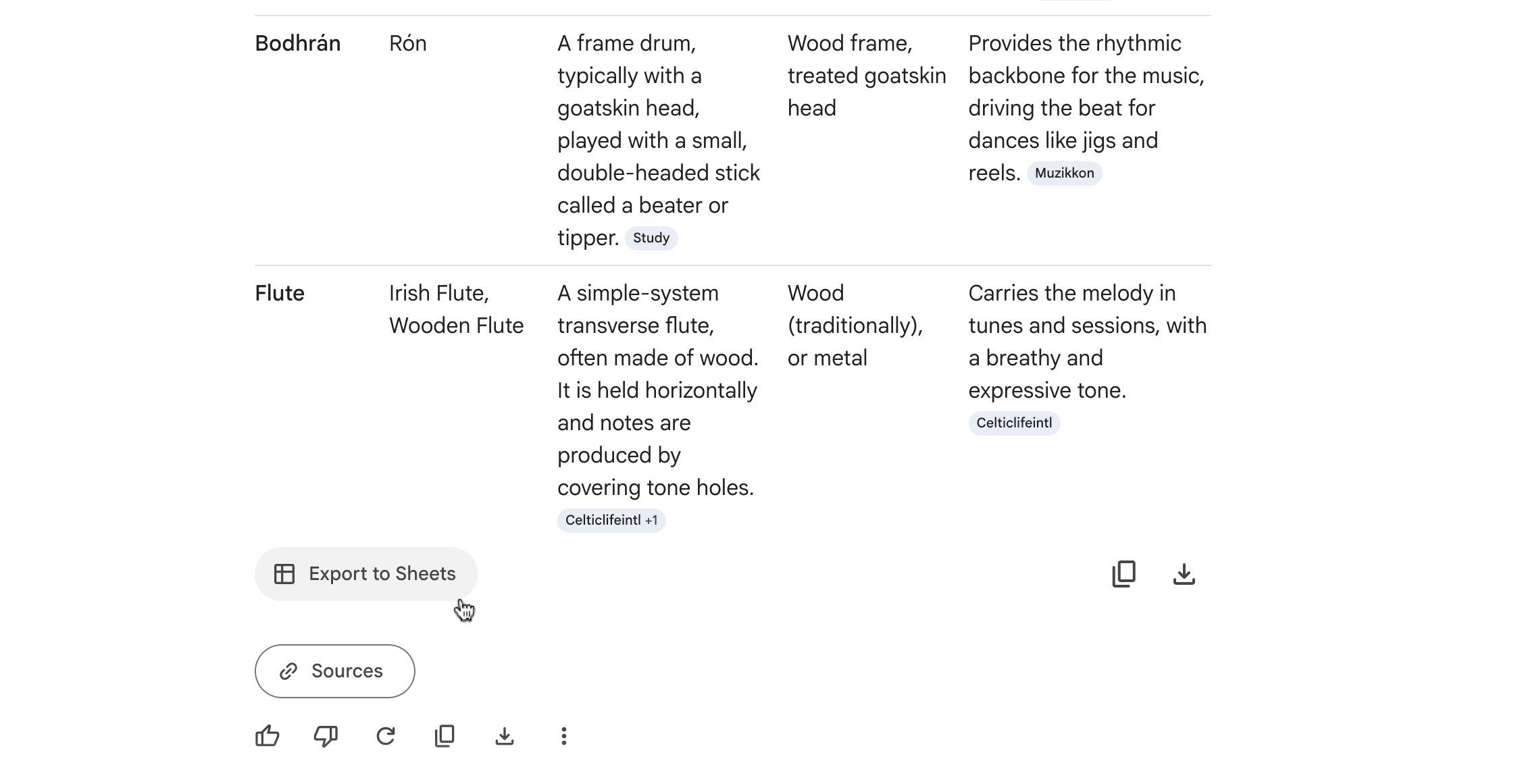
如需将 CSV 数据导出到 Google 表格,请点击导出到 Google 表格 。
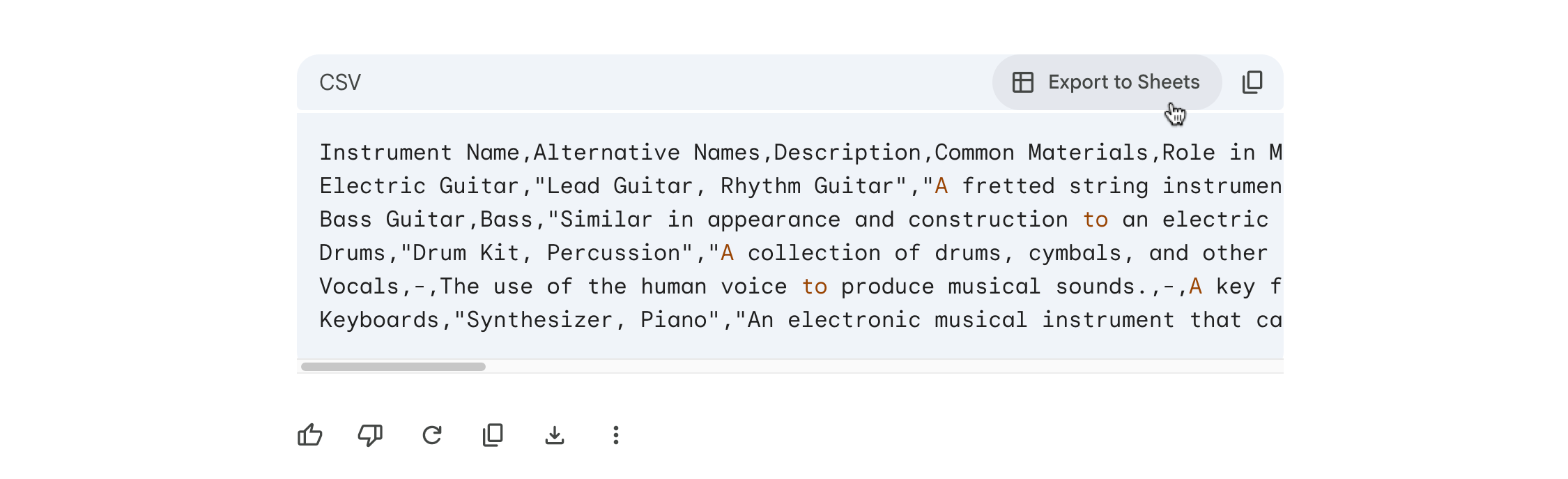
导出的文件与聊天会话使用相同的名称。
提供诊断信息以获取支持
如果您在使用助理的回答时遇到问题,可以提供诊断信息以进行问题排查,帮助支持团队解决问题。
如需获取此信息,请执行以下操作:
转到有问题的对话末尾,然后点击 图标。
点击显示诊断信息 。系统会显示诊断信息 对话框。
点击复制token。相应信息会复制到您的系统剪贴板。
当您与支持团队联系以获取话题方面的帮助时,请提供复制的信息。