


Nella tua app, puoi chattare con l'assistente sui risultati di ricerca e sui contenuti caricati. L'assistente può fornire riepiloghi e rispondere alle domande tramite conversazioni in linguaggio naturale e puoi esportare le risposte dell'assistente in formati comuni da condividere con altri.
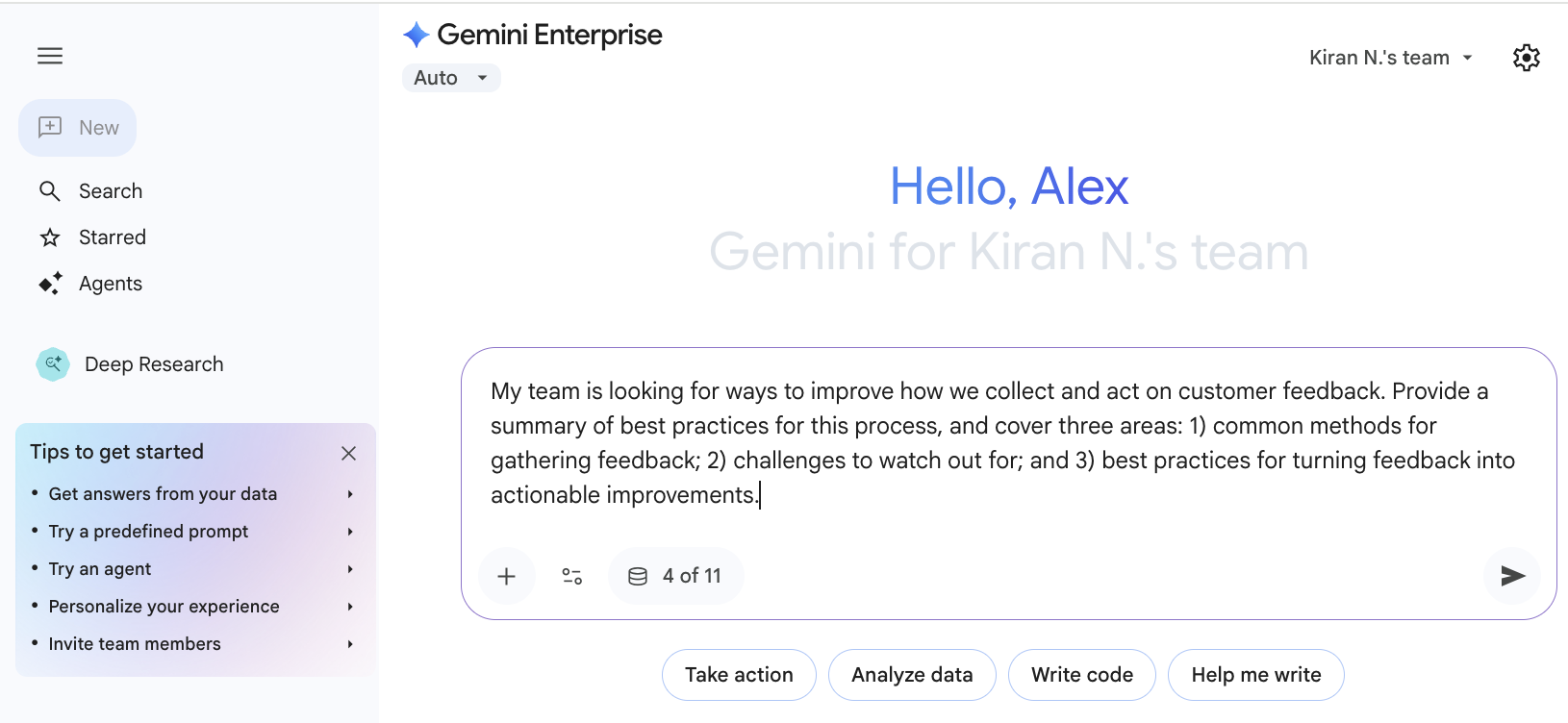
Quando fai una domanda, l'assistente fornisce un riepilogo basato sulle informazioni che riesce a trovare. A quel punto, potrai porre altre domande per affinare la risposta e ottenere dettagli dai dati su cui la tua app effettua la ricerca. Puoi anche fornire il tuo contesto caricando file da analizzare per l'assistente o menzionando persone e documenti specifici nel prompt.
Fare domande e visualizzare le fonti
Per avviare una conversazione con l'assistente e visualizzare le fonti di supporto:
Digita la domanda nella casella di chat. L'assistente fornisce automaticamente un riepilogo in base ai risultati di ricerca.
Fai domande aggiuntive per perfezionare le risposte.
Esamina il ragionamento e le azioni in tempo reale dell'assistente utilizzando il pensiero trasparente:
- Spiegazione del piano:l'assistente spiega il suo piano e la sua logica prima di richiamare uno strumento o un'origine dati.
- Attività dello strumento:una sezione espandibile mostra i dettagli di esecuzione dello strumento tra la fase di pensiero e la risposta finale.
- Risposta più rapida: questa trasparenza offre un tempo più rapido per il primo token (TTFT) e migliora la latenza percepita senza aumentare il tempo di risposta totale.
Per visualizzare le origini dati utilizzate dall'assistente, fai clic su Fonti alla fine della risposta.
Passa il mouse sopra una fonte elencata per evidenziare la parte del risultato supportata da quella fonte.
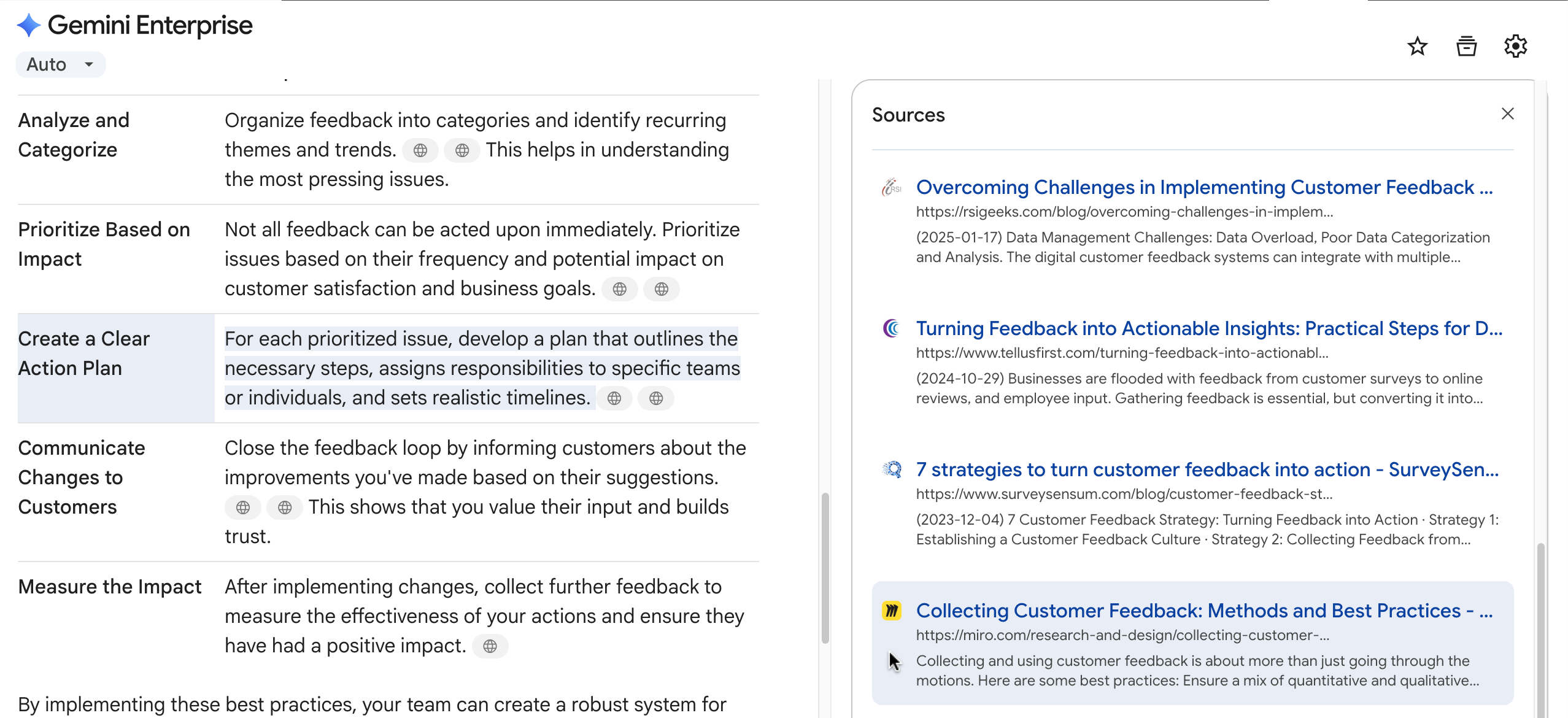
Visualizza le fonti a supporto della risposta
Per avere idee su cosa chiedere:
Fai clic su uno dei prompt suggeriti sotto la casella della chat, ad esempio Aiutami a scrivere. Viene visualizzato un elenco di prompt specifici.
Fai clic su uno di questi prompt specifici, ad esempio Aiutami a scrivere un post del blog. Chiedimi informazioni sull'argomento e sullo scopo per avviare una nuova conversazione utilizzando quel prompt.
Chattare con i file nei connettori
Gemini Enterprise può analizzare i contenuti e generare risposte dai seguenti connettori:
| Connettori | File supportati | Azioni del connettore richieste |
|---|---|---|
| Google Drive |
|
|
| Microsoft SharePoint |
|
|
| Microsoft Outlook |
|
|
| Box |
|
|
Per chattare con i file:
Assicurati di aver autorizzato Gemini Enterprise ad accedere ai dati nel connettore. Per ulteriori informazioni, consulta Autorizzazione utente.
Nella casella di chat:
Fai clic su Connettori e assicurati che il connettore con cui vuoi chattare sia attivato.
Disattiva gli altri connettori e la Ricerca Google quando utilizzi questa funzionalità.
Ad esempio, per chattare con i file nel connettore Microsoft SharePoint, attiva solo il connettore Microsoft SharePoint.
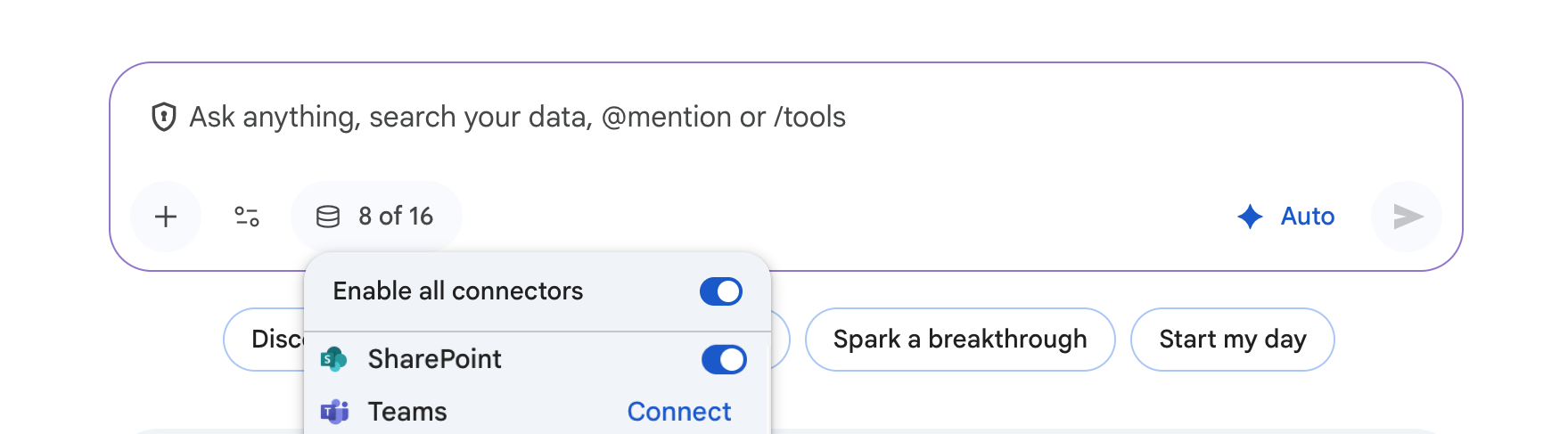
Attiva il connettore Microsoft SharePoint
Inserisci un prompt o una query nella casella di chat. Se conosci il nome del file, includilo nel prompt per restringere la ricerca. Ad esempio: "Riepiloga i punti chiave nel file 'Q3-Marketing-Budget.xlsx'."
Best practice
Quando utilizzi i connettori per chattare con i file, segui queste best practice:
Evita domande ambigue o troppo generiche per impedire al modello di pensare troppo. Preparati a fare domande aggiuntive per restringere il campo.
Se il modello suggerisce un'azione, ad esempio la rimozione di righe duplicate, poni domande di follow-up per confermare che l'azione è necessaria per la tua attività.
L'assistente mostra il codice eseguito per i file XLSX e CSV. Esamina questo codice per capire come sono stati trattati i tuoi dati.
Caricare file e chattare
L'assistente può analizzare i file che carichi, come PDF, immagini e video. Puoi anche aggiungere file dagli account Google Drive o Microsoft OneDrive for Business collegati.
Per chattare dei contenuti caricati:
Nella casella della chat, fai clic sull'icona .
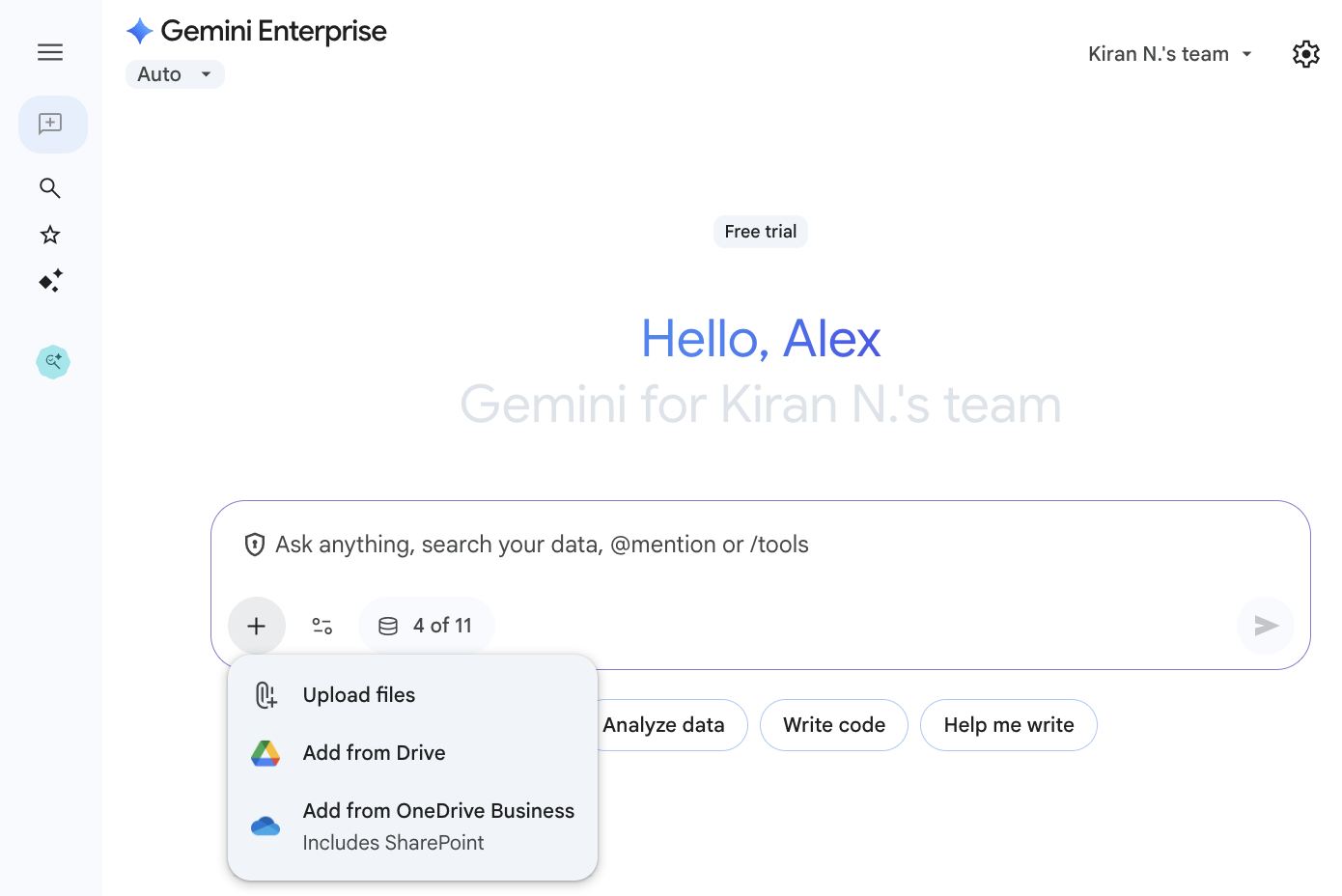
Caricare file sull'assistente Carica uno o più file nell'assistente.
Inserisci un prompt o una query nella casella di chat.
Formati e limitazioni di dimensione dei file
La tabella seguente elenca i formati e i limiti di dimensione dei file che puoi caricare nell'assistente:
| Tipo di file | Descrizione |
|---|---|
| Immagini |
|
| Documenti |
|
| Video |
|
| Audio |
|
Aggiungere contesto con le menzioni
Puoi menzionare un agente, una persona o un file caricato nella chat con l'assistente digitando @ nella casella della chat.
Per aggiungere un agente, una persona o un file alla chat:
Digita
@Gemini Enterprise apre un elenco di agenti, persone e file suggeriti tra cui scegliere.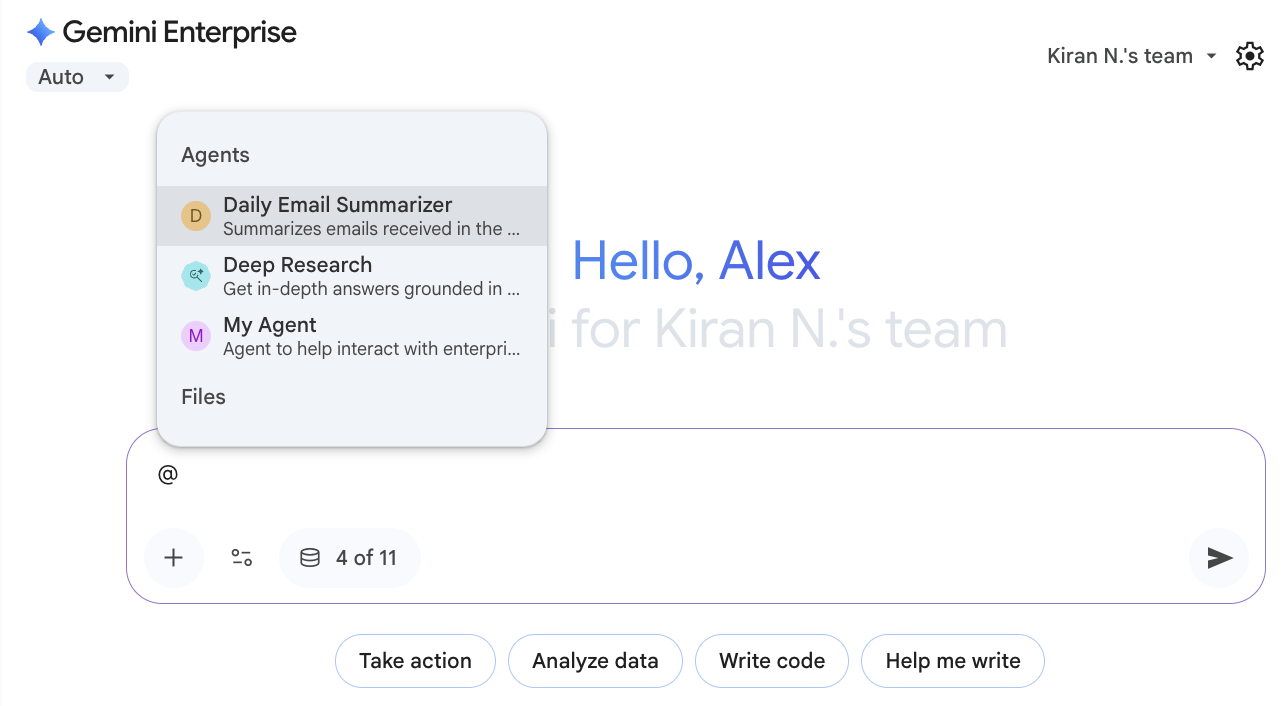
Menzionare agenti, persone o file nella chat Continua a digitare per filtrare i suggerimenti o selezionane uno dall'elenco.
Dopo aver menzionato una persona nel prompt, puoi passare il mouse sopra il suo nome per visualizzare maggiori informazioni.
Limitazioni
Quando utilizzi l'assistente con le origini dati elencate, si applicano le seguenti limitazioni:
| Origine dati | Limitazione |
|---|---|
| Google Workspace |
Limitazioni per gli amministratori
Se utilizzi sia Gemini Enterprise che Google Workspace, il tuo amministratore di Google Workspace può limitare il tuo accesso a Gemini Enterprise e alle sue funzionalità. Un amministratore può utilizzare le impostazioni di sicurezza per limitare quanto segue:
Se ritieni di dover disporre dell'accesso, puoi contattare l'amministratore di Google Workspace per ricevere assistenza. Se non sai chi sia, vedi Chi è il mio amministratore? Limitazioni dei proprietari dei contenuti Gemini ha lo stesso accesso ai dati di Google Workspace che hai tu, quindi può accedere solo ai file di Drive che sono stati condivisi con te. Inoltre, se il proprietario di un file non ti consente di scaricarlo, copiarlo e stamparlo, Gemini non può accedervi anche se è condiviso con te. Scopri di più sulle impostazioni di condivisione |
| Tutte le origini dati | Le immagini delle origini dati non vengono visualizzate nella chat. |
| Microsoft Outlook |
Le seguenti query di ricerca non sono supportate:
|
| Microsoft OneDrive | Le query che richiedono di elencare gli elementi in una directory non sono supportate. |
| Microsoft SharePoint | Le query che richiedono di elencare gli elementi in una directory non sono supportate. |
Esportare in Documenti Google e Fogli Google
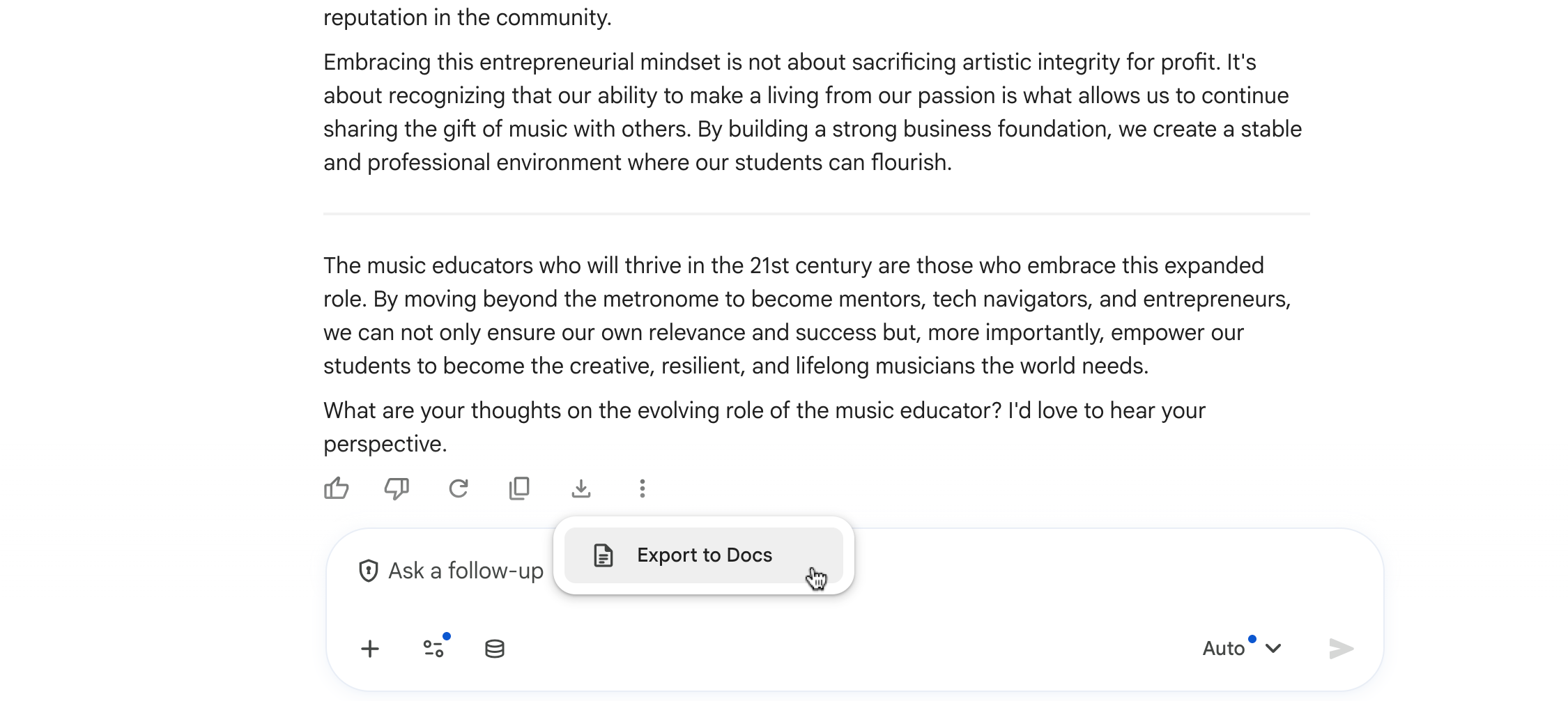
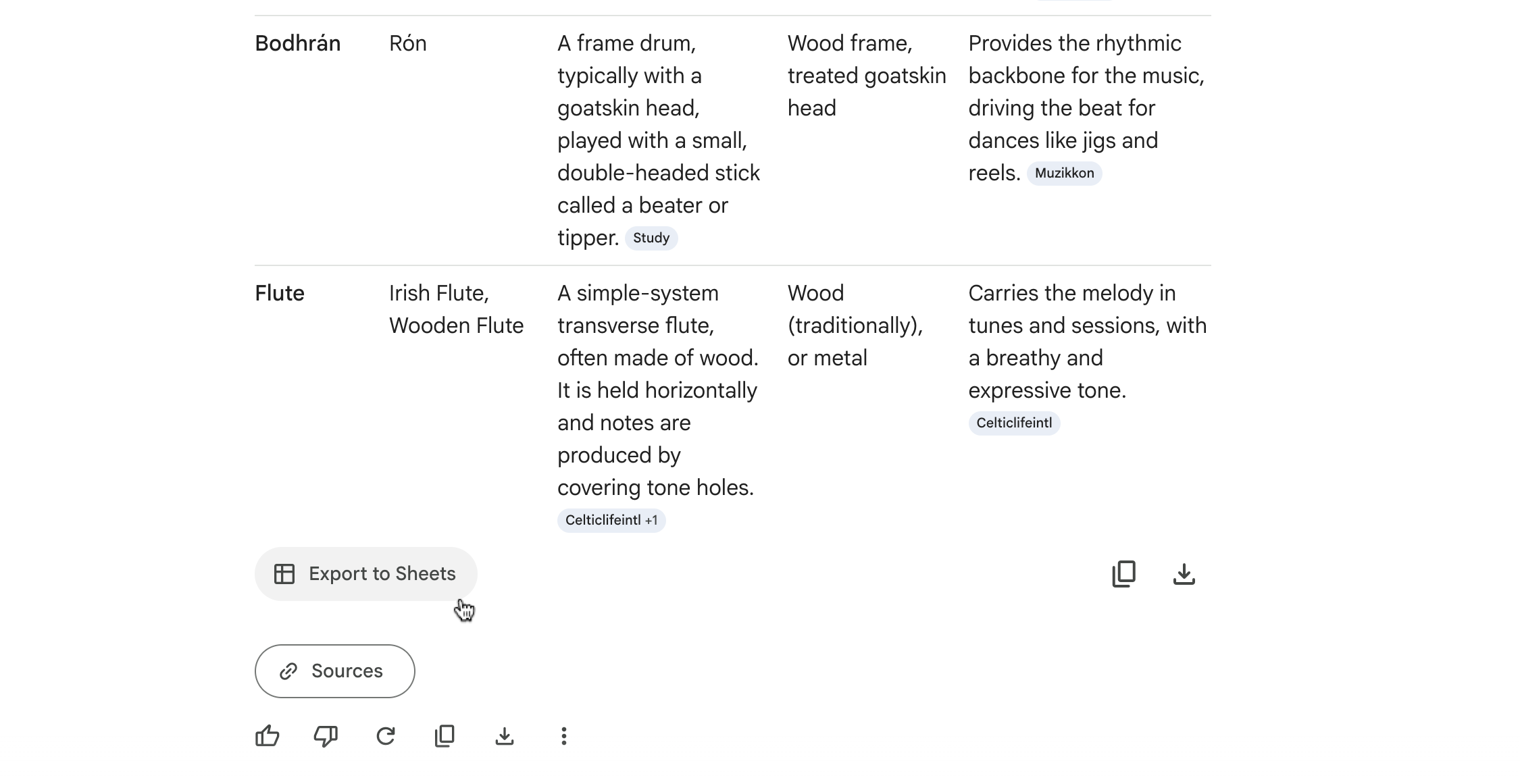
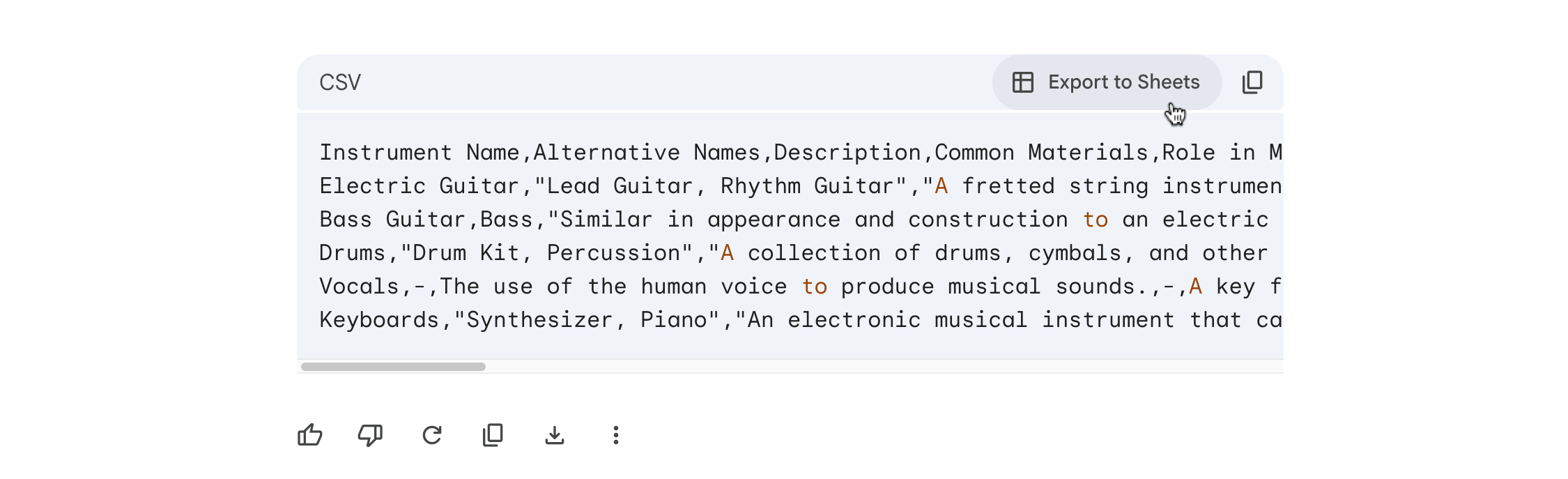
Puoi esportare le risposte dell'assistente in Documenti Google ed esportare i dati tabellari e CSV in Fogli Google.
Per esportare i risultati:
Per esportare una risposta in Documenti Google, fai clic sull'icona in fondo alla risposta, poi fai clic su Esporta in Documenti.
Per esportare una tabella in Fogli Google, fai clic su Esporta in Fogli.
Per esportare i dati CSV in Fogli Google, fai clic su Esporta in Fogli.
Il file esportato utilizza lo stesso nome della sessione di chat.
Fornire informazioni diagnostiche per l'assistenza
Se riscontri un problema con le risposte dell'assistente, puoi aiutare l'assistenza a risolverlo fornendo informazioni diagnostiche per la risoluzione dei problemi.
Per ottenere queste informazioni:
Vai alla fine della conversazione problematica e fai clic sull'icona .
Fai clic su Mostra informazioni diagnostiche. Viene visualizzata la finestra di dialogo Informazioni diagnostiche.
Fai clic su Copia token. Le informazioni vengono copiate negli appunti del sistema.
Fornisci le informazioni copiate quando contatti l'assistenza per ricevere aiuto con la conversazione.