


Di aplikasi Anda, Anda dapat memulai percakapan dengan asisten tentang hasil penelusuran dan konten yang diupload. Asisten dapat memberikan ringkasan dan menjawab pertanyaan melalui percakapan natural language, dan Anda dapat mengekspor jawaban asisten dalam format umum untuk dibagikan kepada orang lain.
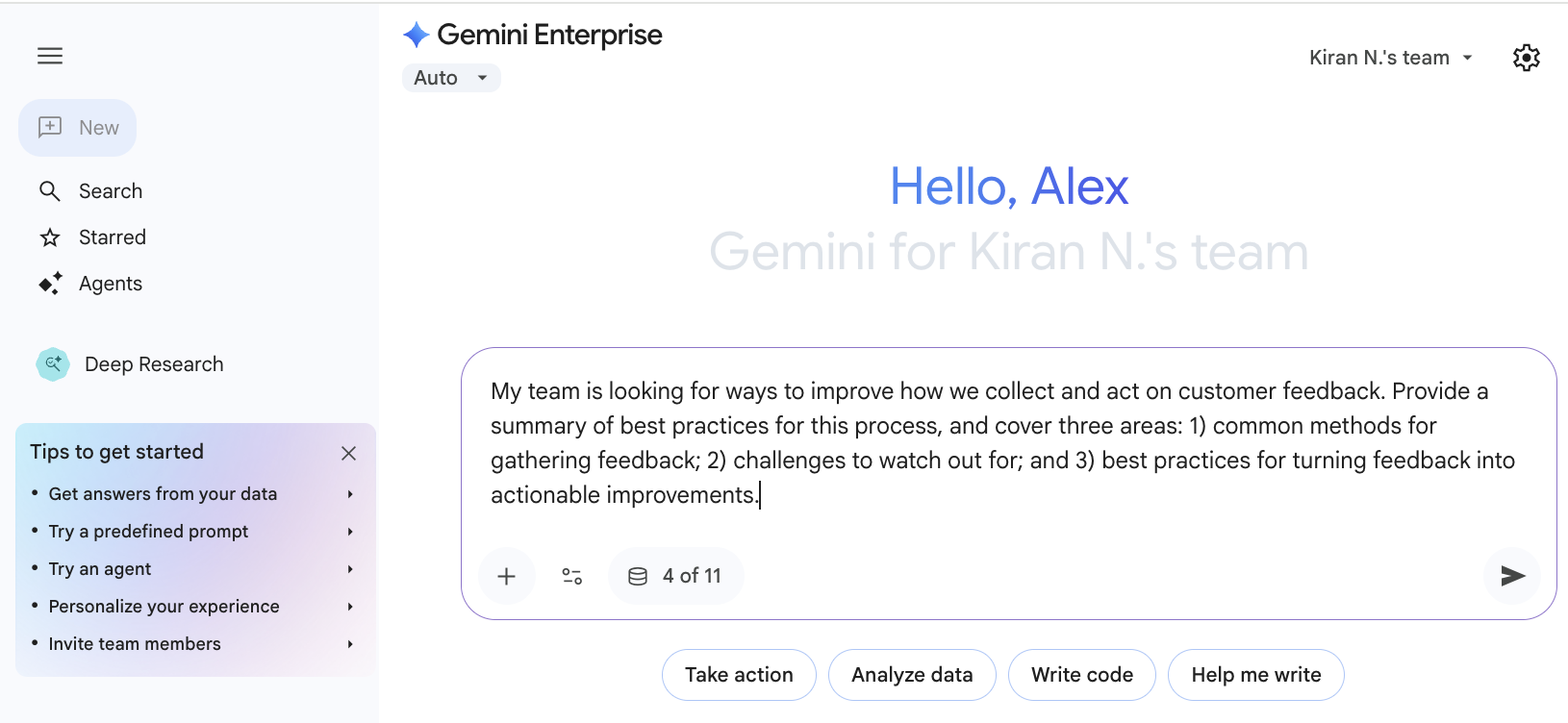
Saat Anda mengajukan pertanyaan, asisten akan memberikan ringkasan berdasarkan informasi yang dapat ditemukannya. Kemudian, Anda dapat mengajukan pertanyaan lanjutan untuk menyempurnakan jawaban dan mendapatkan detail berdasarkan data yang ditelusuri aplikasi Anda. Anda juga dapat memberikan konteks Anda sendiri dengan mengupload file yang akan dianalisis asisten, atau dengan menyebut orang dan dokumen tertentu dalam perintah Anda.
Mengajukan pertanyaan dan melihat sumber
Untuk memulai percakapan dengan asisten dan melihat sumber pendukung:
Ketik pertanyaan Anda ke dalam kotak chat. Asisten akan otomatis memberikan ringkasan berdasarkan hasil penelusuran Anda.
Ajukan pertanyaan lanjutan untuk menyempurnakan jawaban.
Tinjau penalaran dan tindakan real-time asisten menggunakan pemikiran transparan:
- Penjelasan rencana: Asisten menjelaskan rencana dan alasannya sebelum memanggil alat atau sumber data.
- Aktivitas alat: Bagian yang dapat diluaskan menampilkan detail eksekusi alat antara fase pemikiran dan jawaban akhir.
- Respons yang lebih cepat: Transparansi ini memberikan waktu yang lebih cepat untuk token pertama (TTFT) dan meningkatkan latensi yang dirasakan tanpa meningkatkan total waktu respons.
Untuk melihat sumber data yang digunakan asisten, klik Sumber di akhir respons.
Arahkan kursor ke sumber yang tercantum untuk menandai bagian hasil yang didukung oleh sumber tersebut.
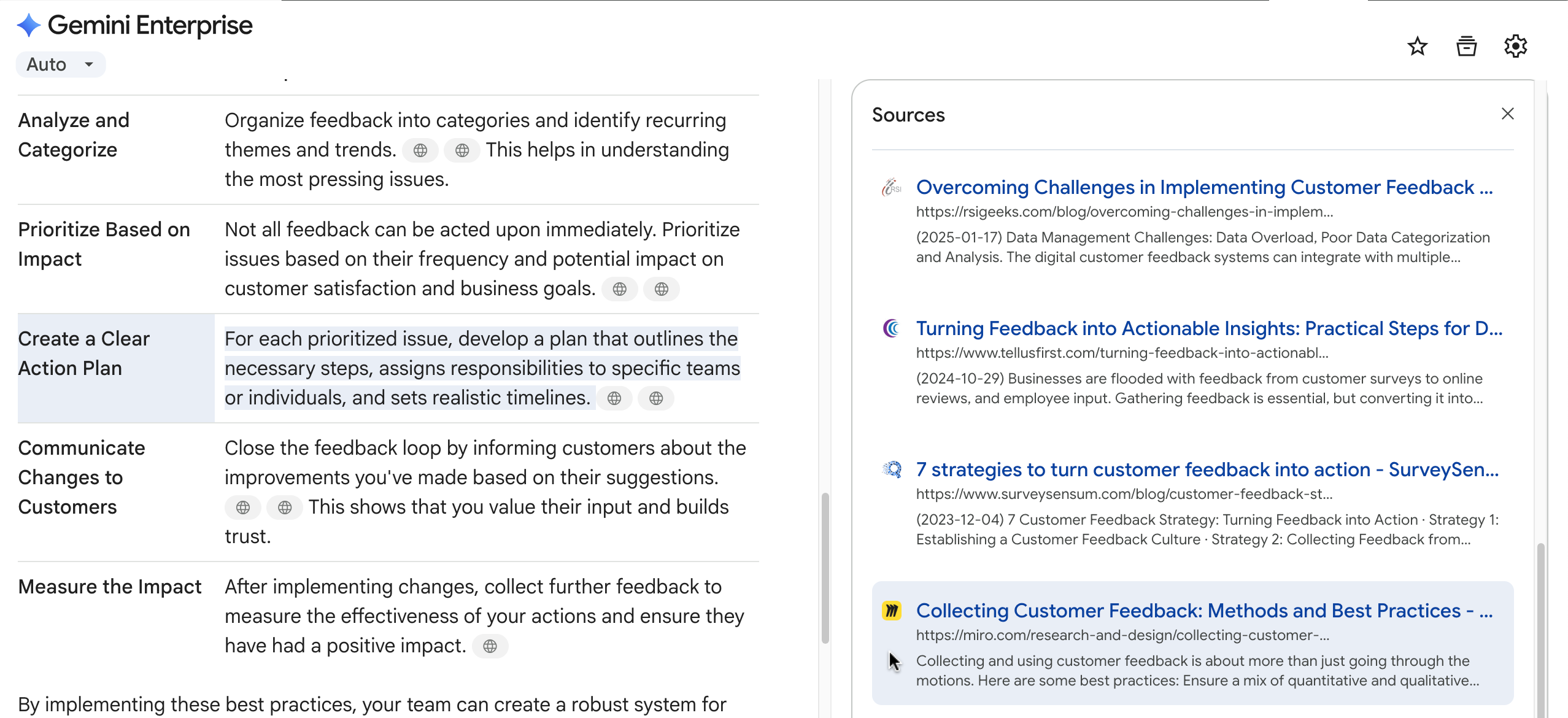
Melihat sumber pendukung untuk respons
Untuk mendapatkan ide tentang apa yang dapat ditanyakan, lakukan hal berikut:
Klik salah satu saran perintah di bawah kotak chat, seperti Bantu tulis. Daftar perintah spesifik akan muncul.
Klik salah satu perintah spesifik ini, seperti Bantu tulis postingan blog. Tanyakan topik dan tujuan kepada saya, untuk memulai percakapan baru menggunakan perintah tersebut.
Melakukan chat dengan file di konektor
Gemini Enterprise dapat menganalisis konten dan membuat jawaban dari konektor berikut:
| Konektor | File yang didukung | Tindakan konektor yang diperlukan |
|---|---|---|
| Google Drive |
|
|
| Microsoft SharePoint |
|
|
| Microsoft Outlook |
|
|
| Box |
|
|
Untuk memulai percakapan dengan file, lakukan hal berikut:
Pastikan Anda telah mengizinkan Gemini Enterprise untuk mengakses data di konektor. Untuk mengetahui informasi selengkapnya, lihat Otorisasi pengguna.
Di kotak chat:
Klik Konektor dan pastikan konektor yang ingin Anda ajak chat diaktifkan.
Nonaktifkan konektor lain dan Google Penelusuran saat menggunakan fitur ini.
Misalnya, untuk melakukan percakapan dengan file di konektor Microsoft SharePoint, aktifkan hanya konektor Microsoft SharePoint.
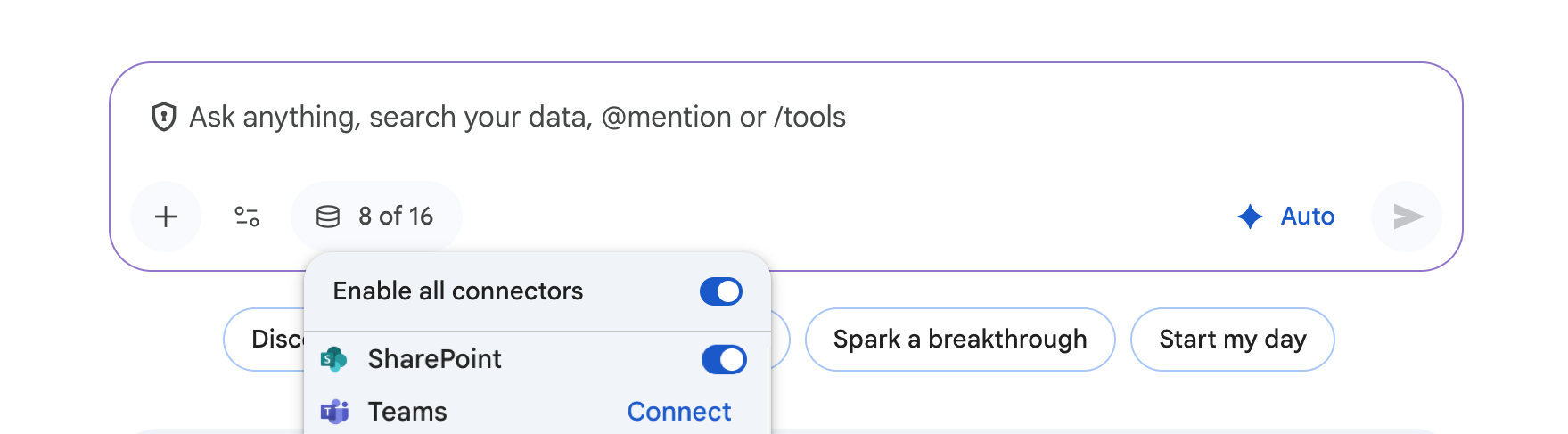
Mengaktifkan konektor Microsoft SharePoint
Masukkan perintah atau kueri di kotak chat. Jika Anda mengetahui nama filenya, sertakan nama file tersebut dalam perintah Anda untuk membantu mempersempit penelusuran. Misalnya: "Ringkas poin-poin penting dalam file 'Q3-Marketing-Budget.xlsx'."
Praktik terbaik
Saat melakukan percakapan dengan file di konektor, ikuti praktik terbaik berikut:
Hindari pertanyaan yang ambigu atau terlalu luas agar model tidak berpikir terlalu jauh. Bersiaplah untuk mengajukan pertanyaan lanjutan guna mempersempit cakupan.
Jika model menyarankan tindakan, seperti menghapus baris duplikat, ajukan pertanyaan lanjutan untuk mengonfirmasi bahwa tindakan tersebut diperlukan untuk tugas Anda.
Asisten menampilkan kode yang dijalankan untuk file XLSX dan CSV. Tinjau kode ini untuk memahami cara data Anda diproses.
Mengupload dan memulai percakapan tentang file
Asisten dapat menganalisis file yang Anda upload, seperti PDF, gambar, dan video. Anda juga dapat menambahkan file dari akun Google Drive atau Microsoft OneDrive for Business yang terhubung.
Untuk memulai percakapan tentang konten yang diupload, lakukan hal berikut:
Di kotak chat, klik ikon .
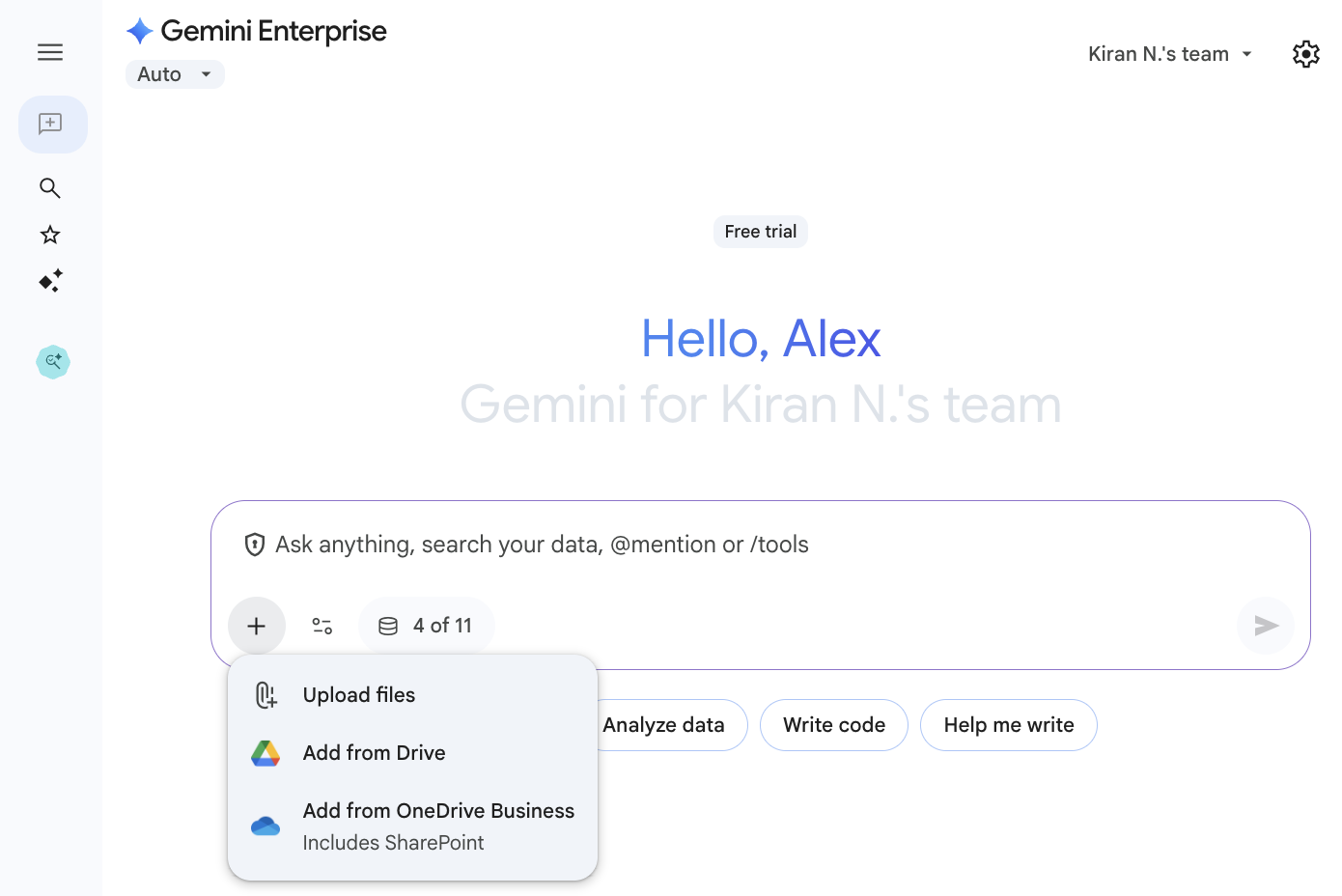
Mengupload file ke asisten Upload satu atau beberapa file ke asisten.
Masukkan perintah atau kueri di kotak chat.
Format file dan batasan ukuran
Tabel berikut mencantumkan format file dan batasan ukuran untuk file yang dapat Anda upload ke asisten:
| Jenis file | Deskripsi |
|---|---|
| Gambar |
|
| Dokumen |
|
| Video |
|
| Audio |
|
Menambahkan konteks dengan sebutan
Anda dapat menyebutkan agen, orang, atau file yang diupload dalam percakapan Anda dengan asisten dengan mengetik @ di kotak chat. Anda dapat meluncurkan agen alur kerja
dengan memasukkan @ dan nama agen alur kerja dalam perintah chat Anda.
Untuk menambahkan agen, orang, atau file ke chat, termasuk meluncurkan agen alur kerja, lakukan hal berikut:
Ketik
@. Gemini Enterprise akan membuka daftar agen, orang, dan file yang disarankan yang dapat Anda pilih.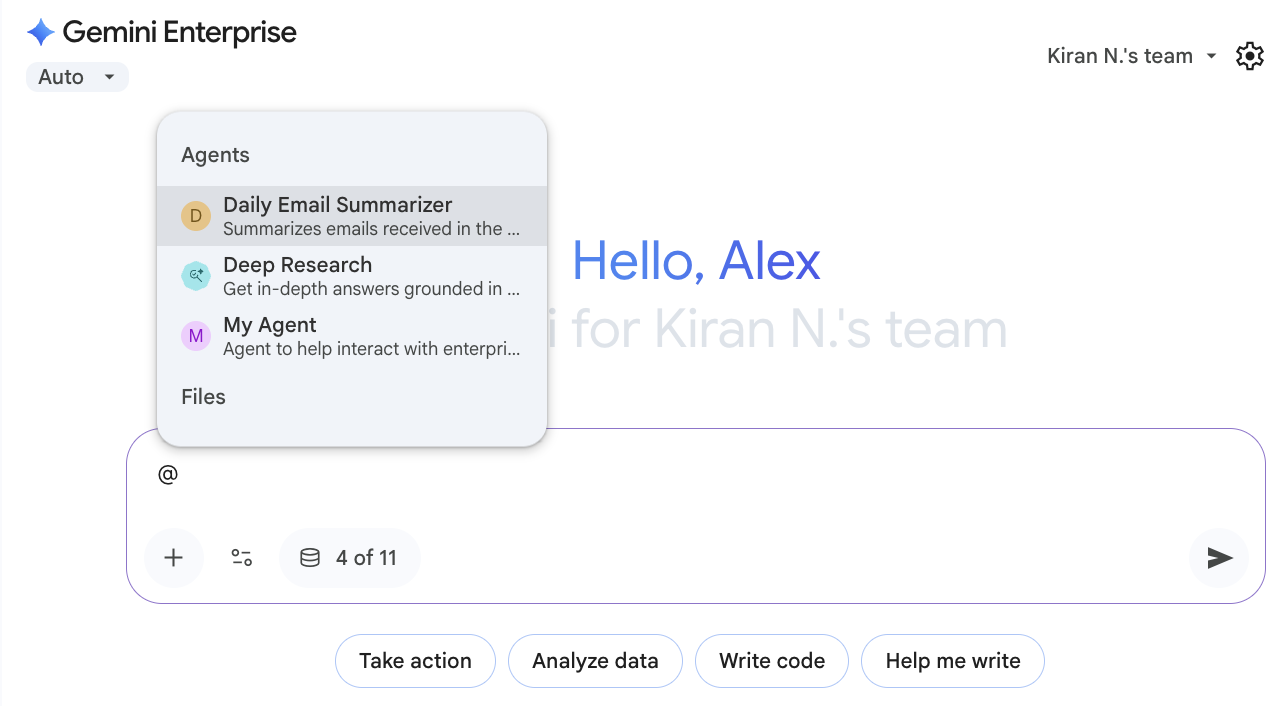
Menyebutkan agen, orang, atau file dalam chat Lanjutkan mengetik untuk memfilter saran, atau pilih salah satu dari daftar.
Batasan
Batasan berikut berlaku saat menggunakan asisten dengan sumber data yang tercantum:
| Sumber data | Batasan |
|---|---|
| Google Workspace |
Pembatasan admin
Jika Anda menggunakan Gemini Enterprise dan Google Workspace, administrator Google Workspace Anda dapat membatasi akses Anda ke Gemini Enterprise dan fiturnya. Administrator dapat menggunakan setelan keamanan untuk membatasi hal berikut:
Jika Anda merasa seharusnya Anda memiliki akses, Anda dapat menghubungi administrator Google Workspace Anda untuk mendapatkan bantuan. Jika Anda tidak yakin siapa administrator Anda, lihat Siapa administrator saya? Pembatasan pemilik konten Gemini memiliki akses yang sama ke data Google Workspace seperti yang Anda miliki, sehingga Gemini hanya dapat mengakses file di Drive yang telah dibagikan kepada Anda. Selain itu, jika pemilik file tidak mengizinkan Anda mendownload, menyalin, dan mencetak file, Gemini tidak dapat mengaksesnya meskipun file tersebut dibagikan kepada Anda. Pelajari lebih lanjut setelan berbagi |
| Semua sumber data | Gambar dari sumber data tidak dirender dalam chat. |
| Microsoft Outlook |
Kueri penelusuran berikut tidak didukung:
|
| Microsoft OneDrive | Kueri yang meminta untuk mencantumkan item dalam direktori tidak didukung. |
| Microsoft SharePoint | Kueri yang meminta untuk mencantumkan item dalam direktori tidak didukung. |
Mengekspor ke Google Dokumen dan Google Spreadsheet
Anda dapat mengekspor respons asisten ke Google Dokumen dan mengekspor data tabel dan CSV ke Google Spreadsheet.
Untuk mengekspor hasil, lakukan hal berikut:
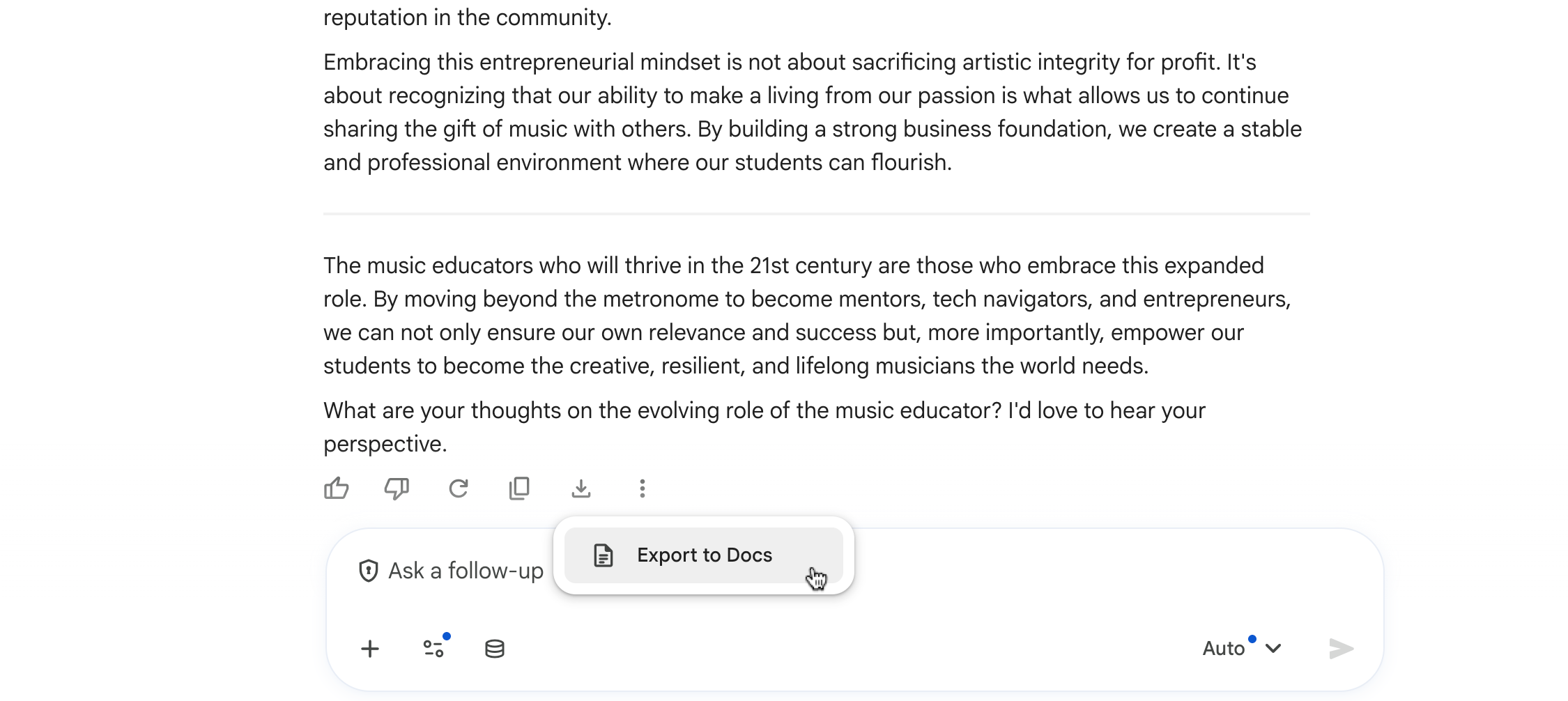
Untuk mengekspor respons ke Google Dokumen, klik ikon di bagian bawah respons, lalu klik Ekspor ke Dokumen.
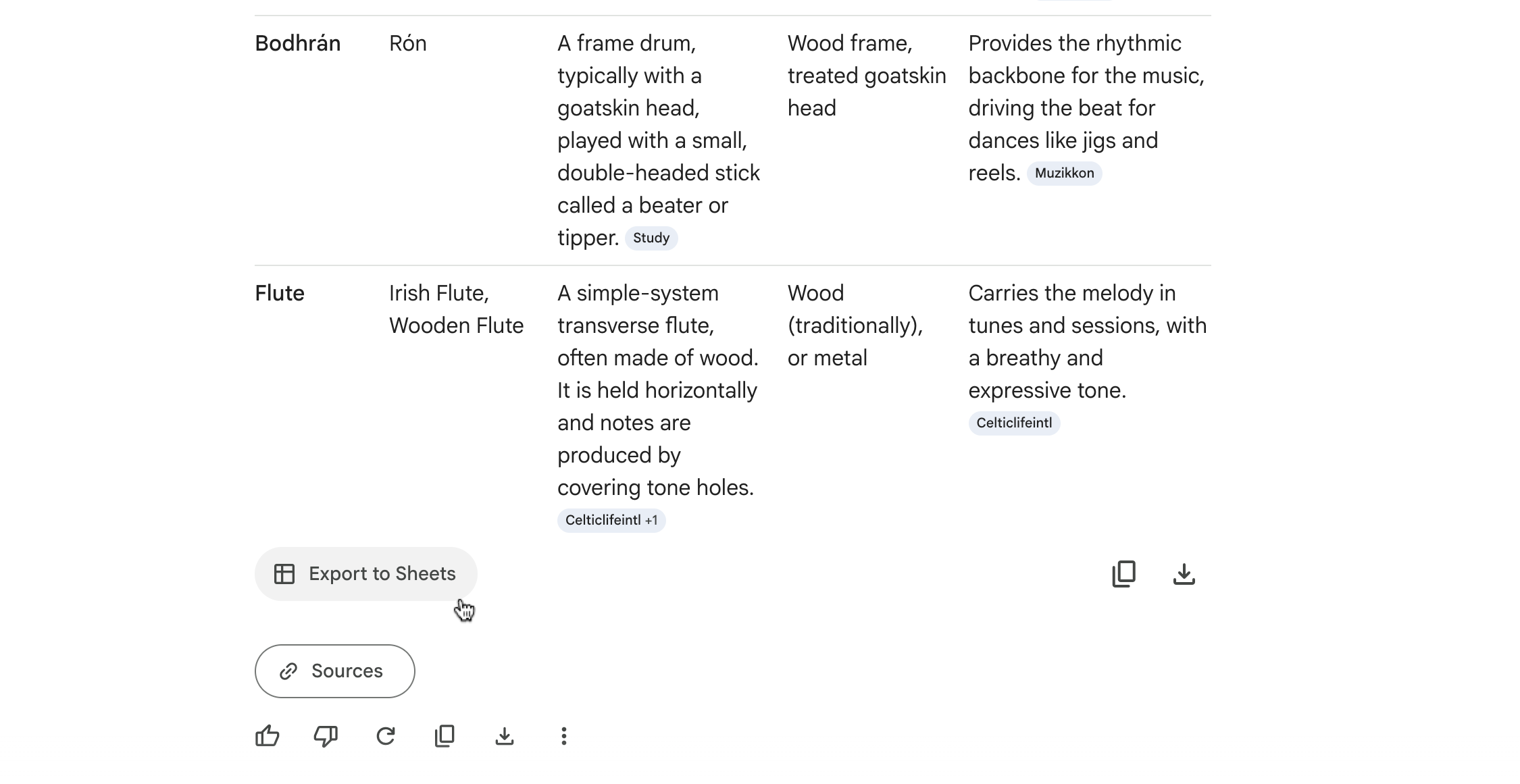
Untuk mengekspor tabel ke Google Spreadsheet, klik Ekspor ke Spreadsheet.
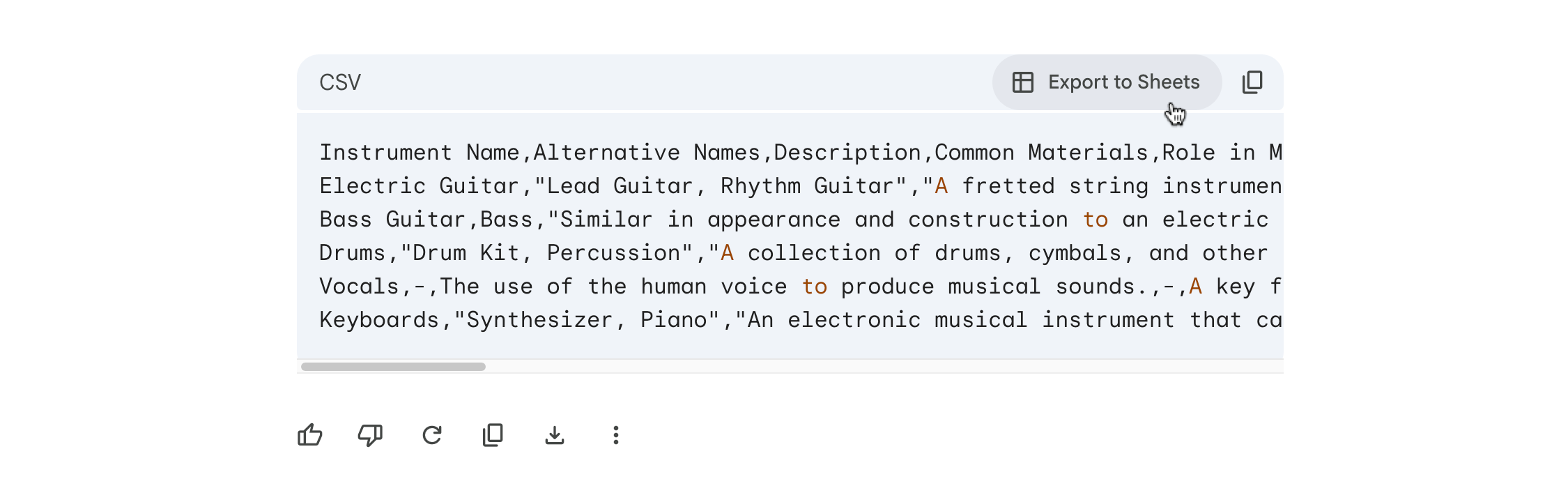
Untuk mengekspor data CSV ke Google Spreadsheet, klik Ekspor ke Spreadsheet.
File yang diekspor menggunakan nama yang sama dengan sesi chat.
Memberikan informasi diagnostik untuk dukungan
Jika Anda mengalami masalah dengan respons asisten, Anda dapat membantu Dukungan menyelesaikan masalah tersebut dengan memberikan informasi diagnostik untuk pemecahan masalah.
Untuk mendapatkan informasi ini:
Buka akhir percakapan yang bermasalah, lalu klik ikon .
Klik Show diagnostic info. Dialog Diagnostic info akan muncul.
Klik Salin token. Informasi akan disalin ke papan klip sistem Anda.
Berikan informasi yang disalin saat Anda menghubungi Dukungan untuk mendapatkan bantuan terkait percakapan.
Batas penggunaan
Aplikasi Gemini Enterprise menampilkan pesan error Batas penggunaan tercapai saat Anda memulai percakapan dengan asisten atau menggunakan fitur Gemini Enterprise dalam salah satu skenario berikut:
- Project Anda telah mencapai batas pembelanjaan bulanan.
- Project Anda melampaui batas kuota gabungannya untuk fitur tertentu dan administrator Gemini Enterprise Anda belum mengaktifkan penggunaan di luar batas kuota.
Error ini hanya memengaruhi fitur yang telah mencapai batasnya. Anda dapat terus menggunakan fitur lain yang memiliki kuota tersisa.