


Di aplikasi Anda, Anda dapat melakukan chat tentang hasil penelusuran dan konten yang diupload dengan asisten. Asisten dapat memberikan ringkasan dan menjawab pertanyaan melalui percakapan bahasa alami, dan Anda dapat mengekspor jawaban asisten dalam format umum untuk dibagikan kepada orang lain.
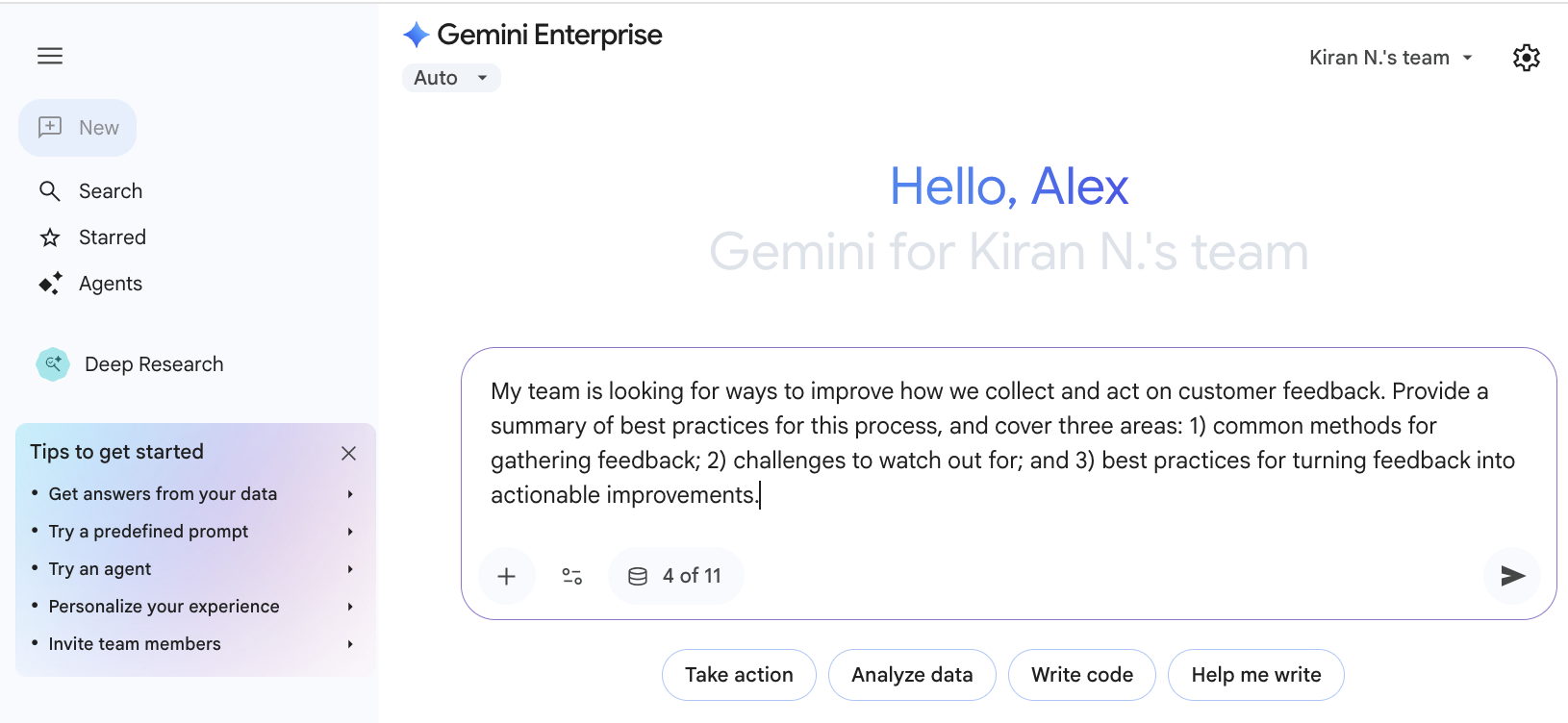
Saat Anda mengajukan pertanyaan, asisten ini akan memberikan ringkasan berdasarkan informasi yang dapat ditemukannya. Kemudian, Anda dapat mengajukan pertanyaan lanjutan untuk menyempurnakan jawaban dan memperoleh detail berdasarkan data yang ditelusuri aplikasi Anda. Anda juga dapat memberikan konteks Anda sendiri dengan mengupload file yang akan dianalisis asisten ini, atau dengan menyebut orang dan dokumen tertentu dalam perintah Anda.
Mengajukan pertanyaan dan melihat sumber
Untuk melakukan percakapan dengan asisten dan melihat sumber pendukung:
Ketik pertanyaan Anda ke dalam kotak chat. Asisten akan otomatis memberikan ringkasan berdasarkan hasil penelusuran Anda.
Ajukan pertanyaan lanjutan untuk menyempurnakan jawaban.
Untuk memahami cara model memproses kueri dan perintah Anda, klik Tampilkan pemikiran.
Untuk melihat sumber data yang digunakan asisten, klik Sumber di akhir respons.
Arahkan kursor ke sumber yang tercantum untuk menandai bagian hasil yang didukung oleh sumber tersebut.
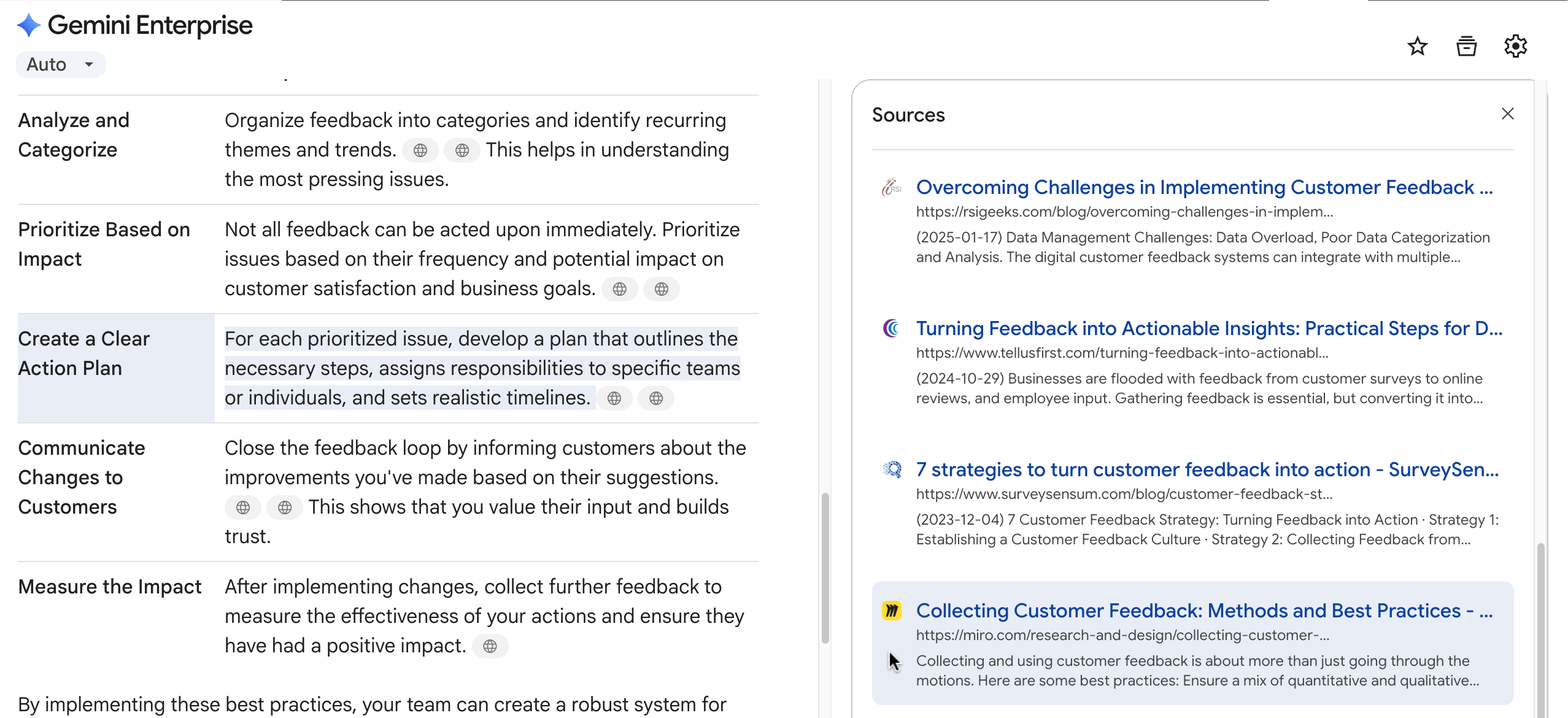
Melihat sumber pendukung untuk respons
Untuk mendapatkan ide tentang pertanyaan yang dapat diajukan, lakukan hal berikut:
Klik salah satu saran perintah di bawah kotak chat, seperti Bantu tulis. Daftar perintah tertentu akan muncul.
Klik salah satu perintah tertentu ini, seperti Bantu tulis postingan blog. Tanyakan kepada saya tentang topik dan tujuan, untuk memulai percakapan baru menggunakan perintah tersebut.
Melakukan chat dengan file di konektor
Gemini Enterprise dapat menganalisis konten dan membuat jawaban dari konektor berikut:
| Konektor | File yang didukung | Tindakan konektor yang diperlukan |
|---|---|---|
| Google Drive |
|
|
| Microsoft SharePoint |
|
|
| Microsoft Outlook |
|
|
| Box |
|
|
Untuk melakukan chat dengan file, lakukan hal berikut:
Pastikan Anda telah mengotorisasi Gemini Enterprise untuk mengakses data di konektor. Untuk mengetahui informasi selengkapnya, lihat Otorisasi pengguna.
Di kotak chat:
Klik Konektor dan pastikan konektor yang ingin Anda gunakan untuk chat diaktifkan.
Nonaktifkan konektor lain dan Google Penelusuran saat menggunakan fitur ini.
Misalnya, untuk melakukan chat dengan file di konektor Microsoft SharePoint, aktifkan hanya konektor Microsoft SharePoint.
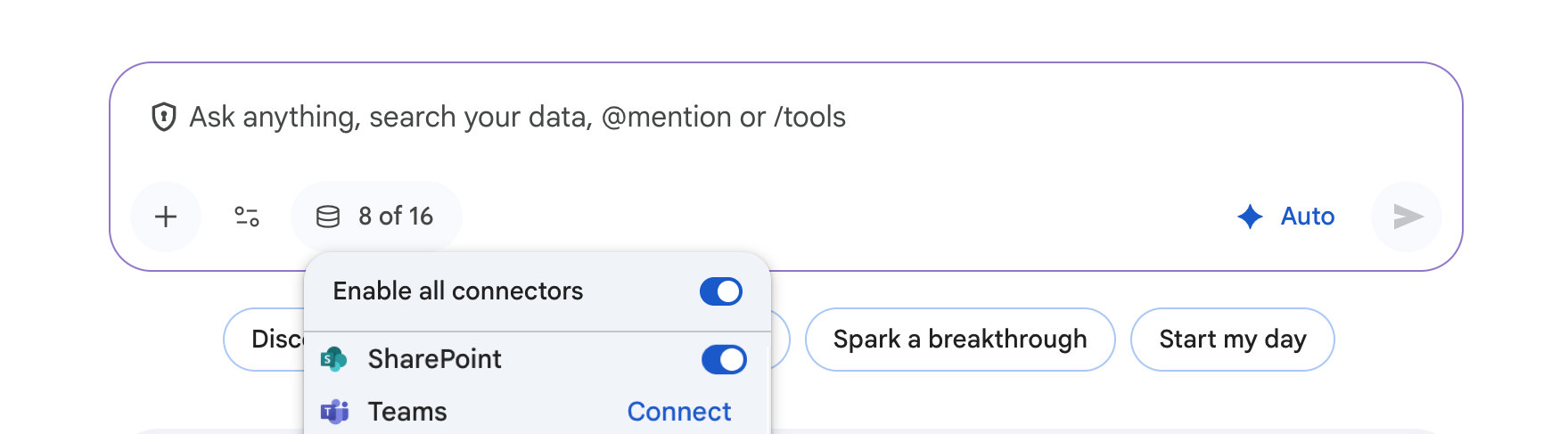
Mengaktifkan konektor Microsoft SharePoint
Masukkan perintah atau kueri di kotak chat. Jika Anda mengetahui nama file, sertakan nama file tersebut dalam perintah Anda untuk membantu mempersempit penelusuran. Contoh: "Ringkas poin-poin utama dalam file 'Q3-Marketing-Budget.xlsx'."
Praktik terbaik
Saat melakukan chat dengan file di konektor, ikuti praktik terbaik berikut:
Hindari pertanyaan yang ambigu atau terlalu umum untuk mencegah model berpikir berlebihan. Bersiaplah untuk mengajukan pertanyaan lanjutan guna mempersempit cakupan.
Jika model menyarankan tindakan, seperti menghapus baris duplikat, ajukan pertanyaan lanjutan untuk mengonfirmasi bahwa tindakan tersebut diperlukan untuk tugas Anda.
Asisten menampilkan kode yang dieksekusi untuk file XLSX dan CSV. Tinjau kode ini untuk memahami bahwa data Anda telah diproses.
Mengupload dan melakukan chat tentang file
Asisten dapat menganalisis file yang Anda upload, seperti PDF, gambar, dan video. Anda juga dapat menambahkan file dari akun Google Drive atau Microsoft OneDrive Business yang terhubung.
Untuk melakukan chat tentang konten yang diupload, lakukan hal berikut:
Di kotak chat, klik ikon .

Mengupload file ke asisten Upload satu atau beberapa file ke asisten.
Masukkan perintah atau kueri di kotak chat.
Format file dan batasan ukuran
Tabel berikut mencantumkan format file dan batasan ukuran untuk file yang dapat Anda upload ke asisten:
| Jenis file | Deskripsi |
|---|---|
| Gambar |
|
| Dokumen |
|
| Video |
|
| Audio |
|
Menambahkan konteks dengan sebutan
Anda dapat menyebut agen, orang, atau file yang diupload dalam chat Anda dengan asisten dengan mengetik @ di kotak chat.
Untuk menambahkan agen, orang, atau file ke chat, lakukan hal berikut:
Ketik
@. Gemini Enterprise akan membuka daftar agen, orang, dan file yang disarankan yang dapat Anda pilih.
Menyebut agen, orang, atau file dalam chat Lanjutkan mengetik untuk memfilter saran, atau pilih salah satu dari daftar.
Setelah menyebut seseorang dalam perintah Anda, Anda dapat mengarahkan kursor ke namanya untuk melihat informasi selengkapnya tentang orang tersebut.
Batasan
Batasan berikut berlaku saat menggunakan asisten dengan sumber data yang tercantum:
| Sumber data | Batasan |
|---|---|
| Google Workspace |
Batasan admin
Jika Anda menggunakan Gemini Enterprise dan Google Workspace, administrator Google Workspace Anda dapat membatasi akses Anda ke Gemini Enterprise dan fiturnya. Administrator dapat menggunakan setelan keamanan setelan untuk membatasi hal berikut:
Jika Anda merasa seharusnya Anda memiliki akses, Anda dapat menghubungi administrator Google Workspace untuk mendapatkan bantuan. Jika Anda tidak yakin siapa administrator Anda, lihat Siapa administrator saya? Batasan pemilik konten Gemini memiliki akses yang sama ke data Google Workspace seperti yang Anda miliki, sehingga Gemini hanya dapat mengakses file di Drive yang telah dibagikan dengan Anda. Selain itu, jika pemilik file tidak mengizinkan Anda mendownload, menyalin, dan mencetak file, Gemini tidak dapat mengaksesnya meskipun file tersebut dibagikan kepada Anda. Pelajari lebih lanjut setelan berbagi |
| Semua sumber data | Gambar dari sumber data tidak dirender dalam chat. |
| Microsoft Outlook |
Kueri penelusuran berikut tidak didukung:
|
| Microsoft OneDrive | Kueri yang meminta untuk mencantumkan item dalam direktori tidak didukung. |
| Microsoft SharePoint | Kueri yang meminta untuk mencantumkan item dalam direktori tidak didukung. |
Mengekspor ke Google Dokumen dan Google Spreadsheet
Anda dapat mengekspor respons asisten ke Google Dokumen dan mengekspor data tabel dan CSV ke Google Spreadsheet.
Untuk mengekspor hasil, lakukan hal berikut:
Untuk mengekspor respons ke Google Dokumen, klik ikon di bagian bawah respons, lalu klik Ekspor ke Dokumen.
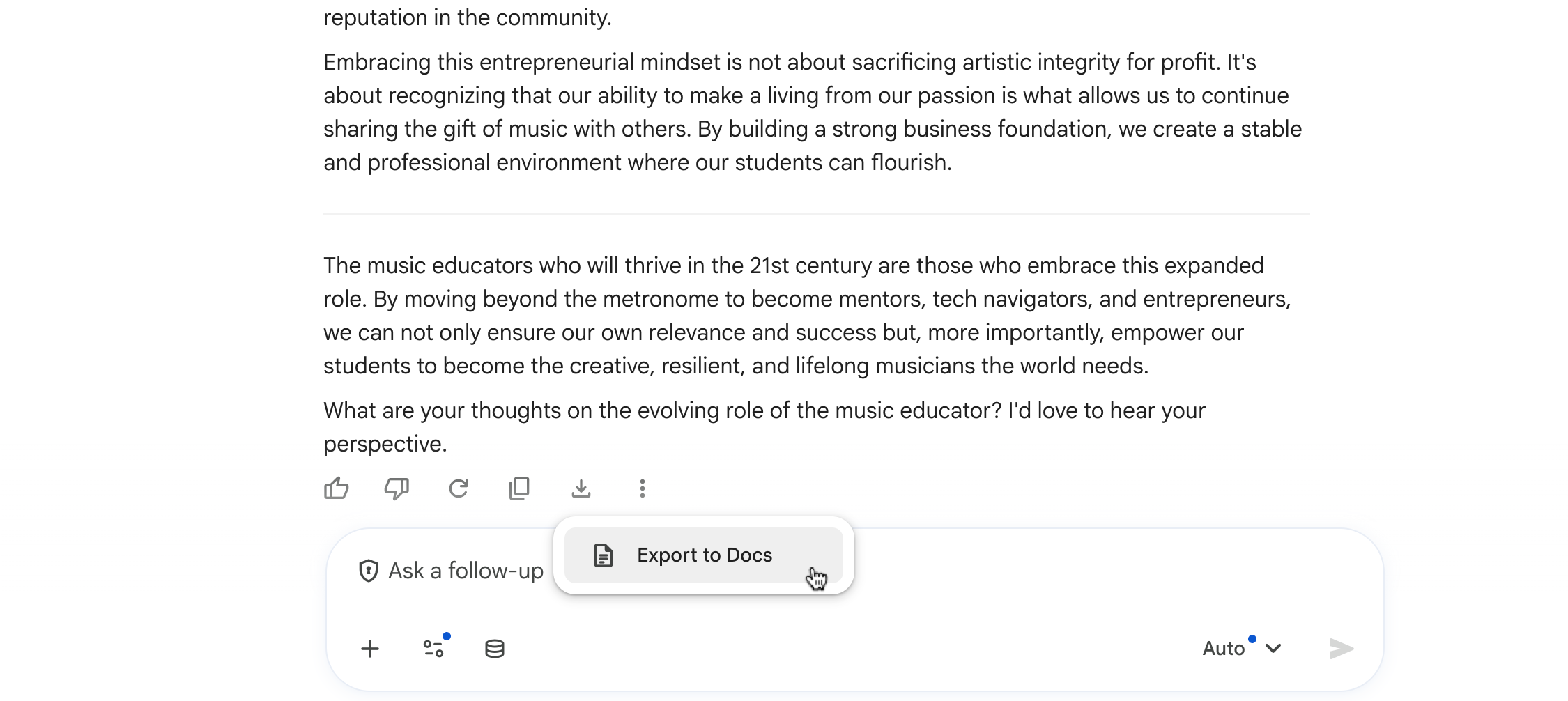
Untuk mengekspor tabel ke Google Spreadsheet, klik Ekspor ke Spreadsheet.
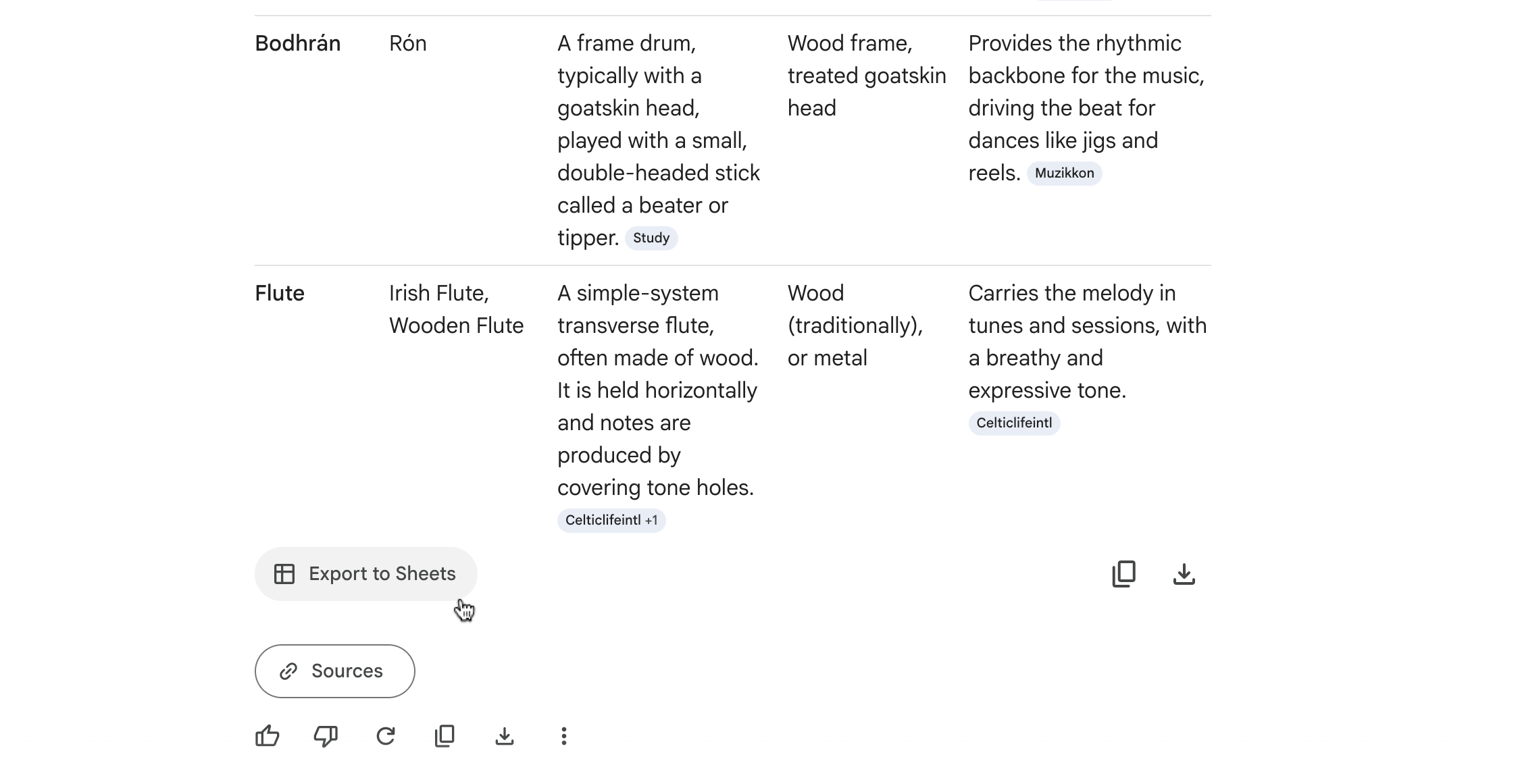
Untuk mengekspor data CSV ke Google Spreadsheet, klik Ekspor ke Spreadsheet.
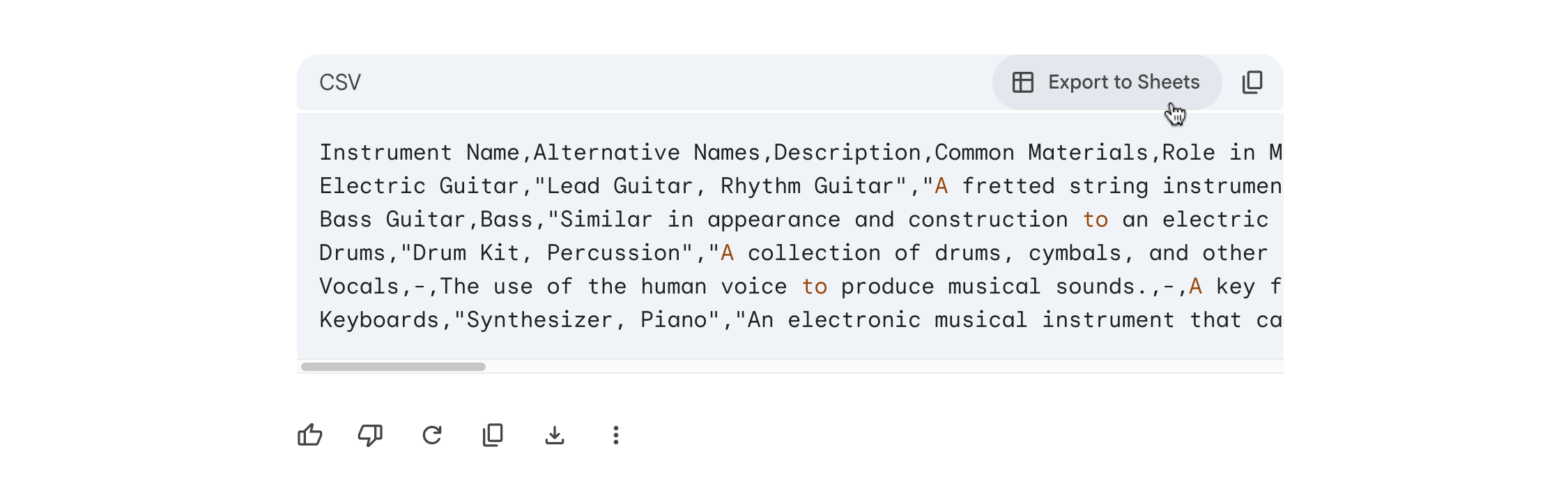
File yang diekspor menggunakan nama yang sama dengan sesi chat.
Memberikan informasi diagnostik untuk dukungan
Jika Anda mengalami masalah dengan respons asisten, Anda dapat membantu Dukungan menyelesaikan masalah tersebut dengan memberikan informasi diagnostik untuk pemecahan masalah.
Untuk mendapatkan informasi ini:
Buka akhir percakapan yang bermasalah dan klik ikon .
Klik Tampilkan info diagnostik. Dialog Info diagnostik akan muncul.
Klik Salin token. Informasi akan disalin ke papan klip sistem Anda.
Berikan informasi yang disalin saat Anda menghubungi Dukungan untuk mendapatkan bantuan terkait percakapan.