


앱에서 검색 결과 및 업로드된 콘텐츠에 대해 어시스턴트와 채팅할 수 있습니다. 어시스턴트는 자연어 대화를 통해 요약을 제공하고 질문에 답변할 수 있으며, 어시스턴트의 답변을 일반적인 형식으로 내보내 다른 사용자와 공유할 수 있습니다.
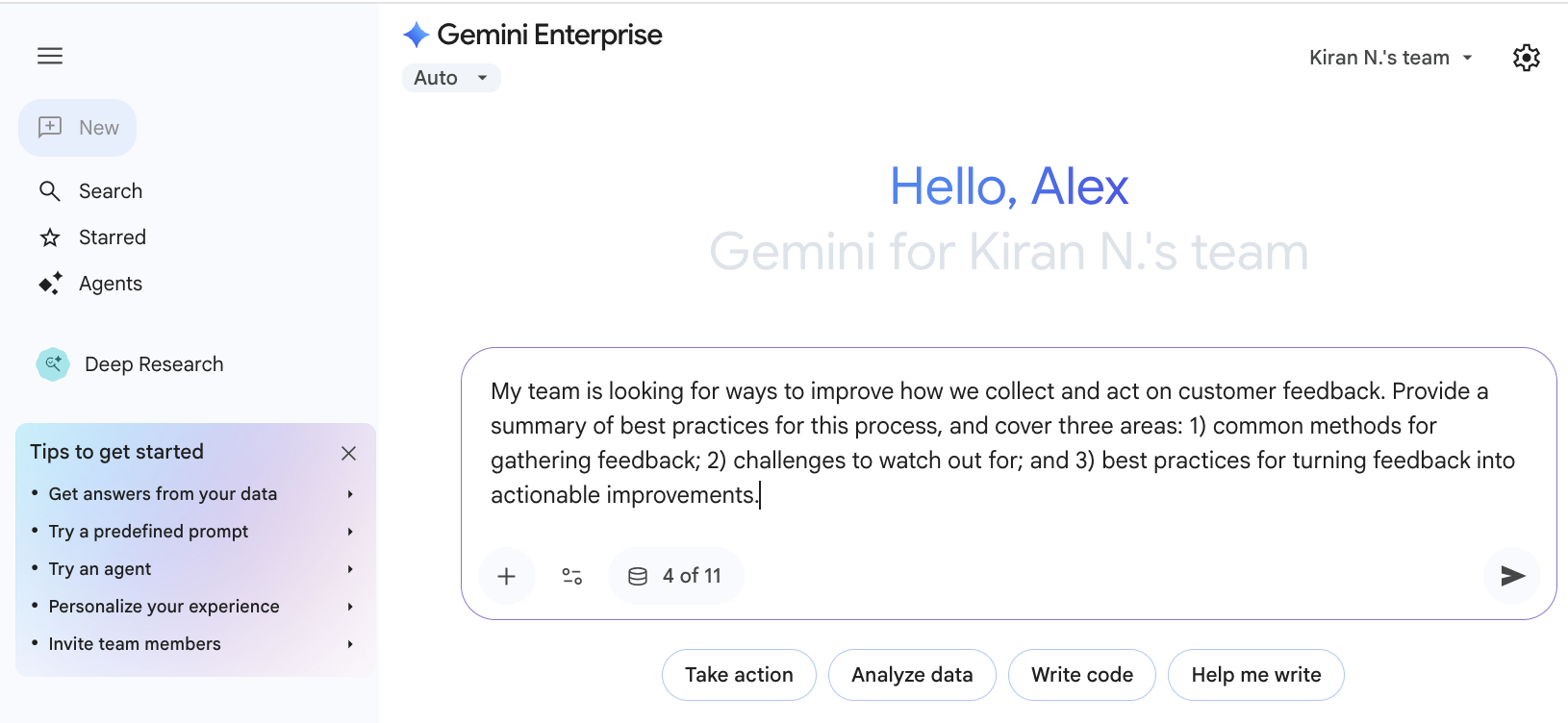
사용자가 질문을 하면, 검색 가능한 정보를 바탕으로 어시스턴트가 요약을 제공합니다. 이후 후속 질문을 통해 더 구체적인 답변을 얻고 앱이 검색하는 데이터를 바탕으로 세부정보를 얻을 수 있습니다. 또한 사용자가 파일을 업로드하거나 프롬프트에 특정 인물과 문서를 언급하여 어시스턴트에게 분석을 위한 맥락을 직접 제공할 수도 있습니다.
질문하고 소스 보기
어시스턴트와 대화하고 지원 소스를 보려면 다음 단계를 따르세요.
채팅 상자에 질문을 입력합니다. 어시스턴트는 검색 결과를 기반으로 요약을 자동으로 제공합니다. 질문을 말로 하고 싶다면 아래의 음성으로 채팅하기를 참고하세요.
후속 질문을 통해 답변을 구체화합니다.
투명한 사고를 사용하여 어시스턴트의 실시간 추론 및 작업을 검토합니다.
- 계획 설명: 어시스턴트는 도구 또는 데이터 소스를 호출하기 전에 계획과 근거를 설명합니다.
- 도구 활동: 펼칠 수 있는 섹션에 사고 단계와 최종 답변 사이의 도구 실행 세부정보가 표시됩니다.
- 더 빠른 응답: 이러한 투명성은 첫 번째 토큰까지의 시간 (TTFT)을 단축하고 총 응답 시간을 늘리지 않으면서 인식되는 지연 시간을 개선합니다.
어시스턴트가 사용한 데이터 소스를 확인하려면 대답 끝에 있는 소스를 클릭하세요.
나열된 소스 위로 마우스를 가져가면 해당 소스에서 지원하는 결과 부분이 강조 표시됩니다.
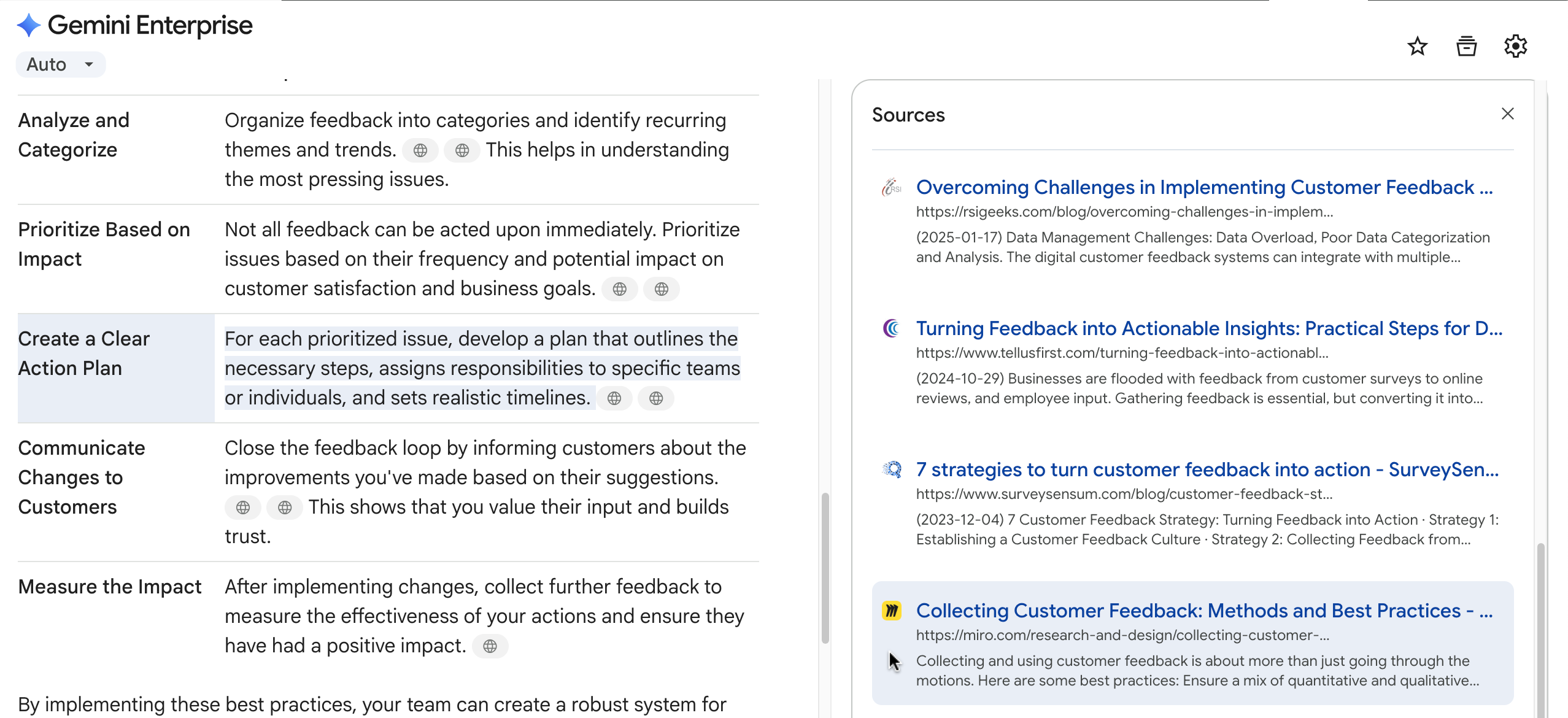
대답의 지원 소스 보기
무엇을 물어볼지 아이디어를 얻으려면 다음 단계를 따르세요.
채팅 상자 아래에 있는 프롬프트 추천 중 하나를 클릭합니다(예: 글쓰기 도우미). 특정 프롬프트 목록이 표시됩니다.
블로그 게시물 글쓰기 도우미. 주제와 목적을 물어봐 줘'라고 말하면 해당 프롬프트를 사용하여 새 대화를 시작할 수 있습니다.
음성으로 채팅하기
입력하는 대신 음성을 사용하여 채팅 상자에 질문을 입력할 수 있습니다. 핸즈프리 음성 입력은 긴 질문이나 프롬프트를 작성할 때 특히 유용합니다.
음성으로 질문이나 프롬프트를 입력하려면 다음 단계를 따르세요.
채팅 상자에서 마이크 아이콘을 클릭하여 녹음을 시작합니다.
브라우저에서 권한을 요청하는 메시지가 표시되면 허용을 클릭하여 녹화를 사용 설정합니다.
기기의 마이크에 대고 명확하게 말합니다.
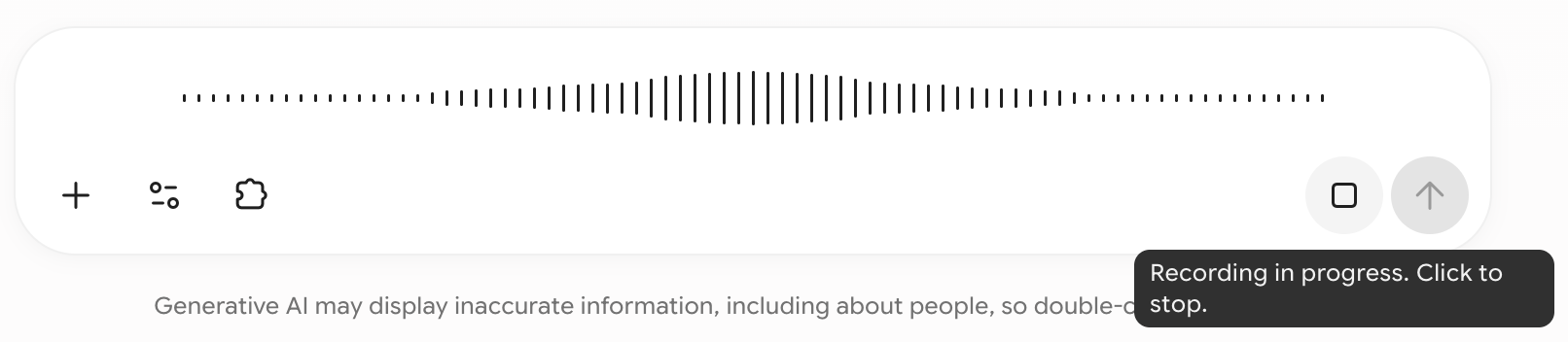
stop_circle 아이콘을 클릭하여 녹화를 중지합니다.
녹음 파일은 스크립트로 작성되지만 저장되지는 않습니다.
채팅 상자에서 스크립트 작성된 텍스트를 검토하고 필요한 경우 수정합니다.
보내기 제출을 클릭합니다.
음성이 녹음되거나 스크립트로 변환되지 않는 경우 다음을 확인하세요.
| 문제 | 근본 원인 | 권장 조치 |
|---|---|---|
| 스크립트가 표시되지 않음 | 브라우저에서 마이크 사용 권한이 차단되었을 수 있습니다. | 녹음할 수 있도록 마이크 사용 권한을 부여합니다. |
| 부정확한 스크립트 | 배경 소음 또는 낮은 입력 볼륨 | 마이크에 직접 말하거나 OS 설정에서 시스템의 마이크 입력 볼륨을 조정합니다. |
커넥터에서 파일과 채팅하기
Gemini Enterprise는 다음 커넥터에서 콘텐츠를 분석하고 답변을 생성할 수 있습니다.
| 커넥터 | 지원 파일 | 필요한 커넥터 작업 |
|---|---|---|
| Google Drive |
|
|
| Microsoft SharePoint |
|
|
| Microsoft Outlook |
|
|
| Box |
|
|
파일로 채팅하려면 다음 단계를 따르세요.
Gemini Enterprise가 커넥터의 데이터에 액세스할 수 있도록 승인했는지 확인합니다. 자세한 내용은 사용자 승인을 참조하세요.
채팅 상자에서 다음을 수행합니다.
커넥터를 클릭하고 채팅하려는 커넥터가 사용 설정되어 있는지 확인합니다.
이 기능을 사용할 때는 다른 커넥터와 Google 검색을 사용 중지하세요.
예를 들어 Microsoft SharePoint 커넥터의 파일과 채팅하려면 Microsoft SharePoint 커넥터만 사용 설정하세요.
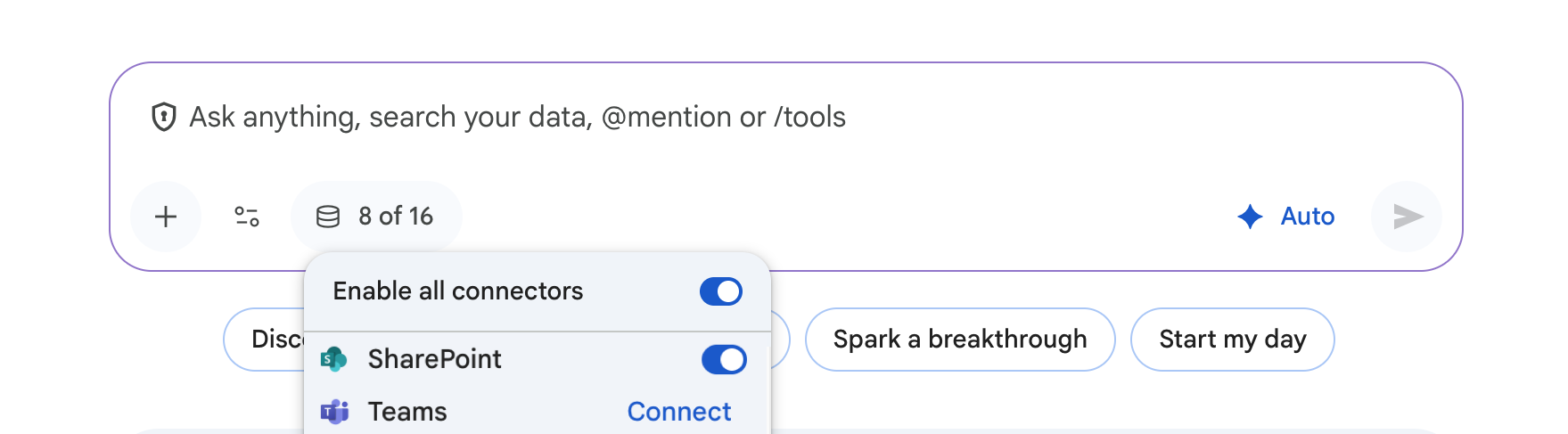
Microsoft SharePoint 커넥터 사용 설정
채팅 상자에 프롬프트나 질문을 입력합니다. 파일 이름을 알고 있다면 프롬프트에 포함하여 검색 범위를 좁히세요. 예: "'Q3-Marketing-Budget.xlsx' 파일의 핵심 내용을 요약해 줘."
권장사항
커넥터에서 파일로 채팅할 때는 다음 권장사항을 따르세요.
모델이 과도하게 생각하지 않도록 모호하거나 지나치게 광범위한 질문은 피하세요. 후속 질문을 통해 범위를 좁힐 준비를 하세요.
모델이 중복 행 삭제와 같은 작업을 제안하는 경우 후속 질문을 통해 해당 작업이 작업에 필요한지 확인합니다.
어시스턴트는 XLSX 및 CSV 파일에 대해 실행된 코드를 표시합니다. 이 코드를 검토하여 데이터가 어떻게 처리되었는지 확인합니다.
파일 업로드 및 파일에 대한 채팅
어시스턴트는 PDF, 이미지, 동영상과 같은 업로드된 파일을 분석할 수 있습니다. 연결된 Google Drive 또는 Microsoft OneDrive 비즈니스 계정에서 파일을 추가할 수도 있습니다.
업로드된 콘텐츠에 대해 채팅하려면 다음 단계를 따르세요.
채팅 상자에서 아이콘을 클릭합니다.
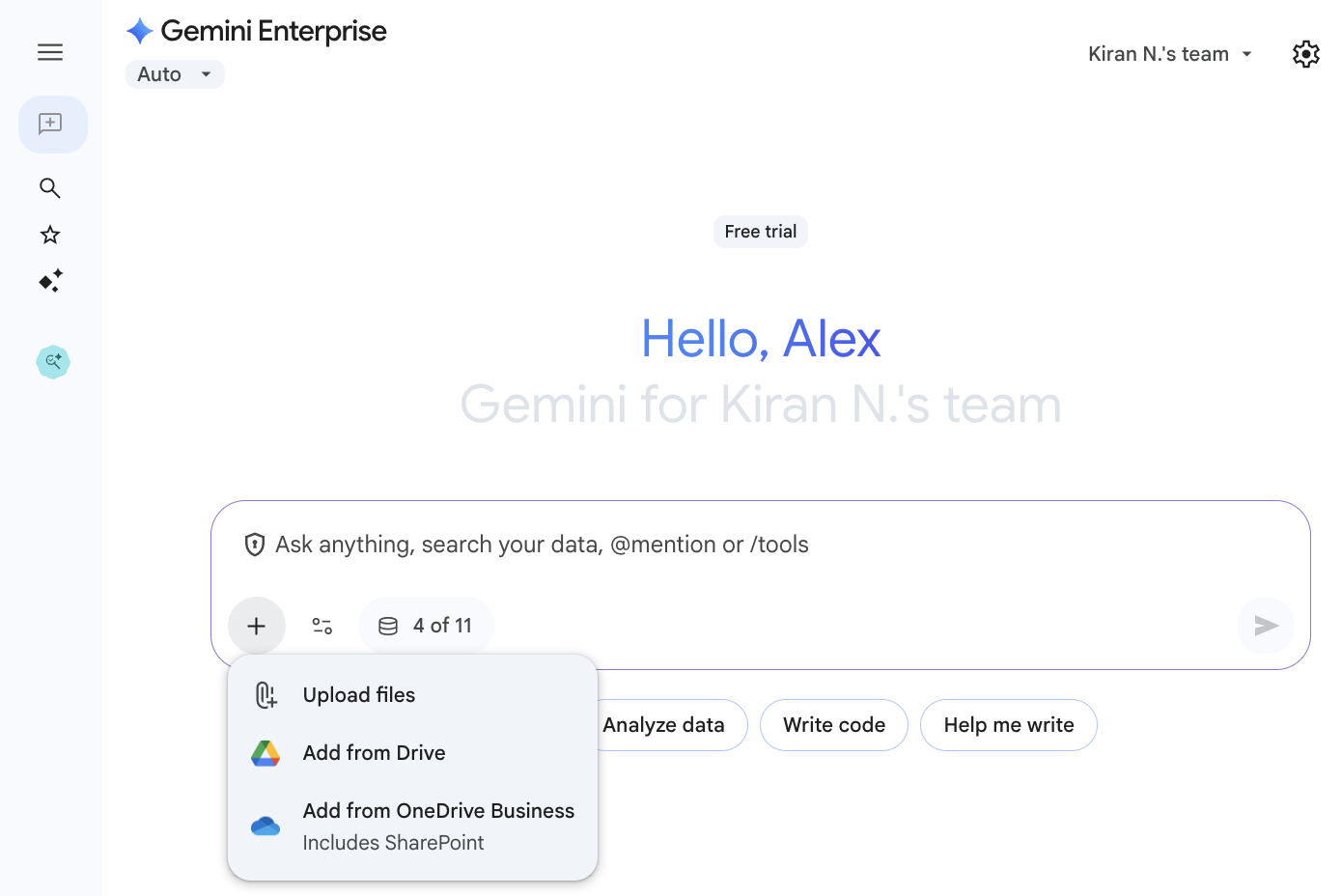
어시스턴트에 파일 업로드 어시스턴트에 파일을 하나 이상 업로드합니다.
채팅 상자에 프롬프트나 질문을 입력합니다.
파일 형식 및 크기 제한
다음 표에는 어시스턴트에 업로드할 수 있는 파일의 파일 형식과 크기 제한이 나와 있습니다.
| 파일 형식 | 설명 |
|---|---|
| 이미지 |
|
| 문서 |
|
| 동영상 |
|
| 오디오 |
|
1 XLSX 및 CSV 파일의 크기 제한은 행 제한이 아닙니다. 큰 스프레드시트의 경우 어시스턴트가 전체 파일을 직접 읽는 대신 코드를 실행하여 데이터를 분석하므로 응답에 시간이 더 걸릴 수 있습니다. 대형 스프레드시트에서 더 빠른 응답을 받는 방법에 관한 팁은 더 빠른 응답을 위한 권장사항을 참고하세요.
멘션으로 맥락 추가하기
채팅 상자에 @를 입력하여 어시스턴트와의 채팅에서 에이전트, 사용자 또는 업로드된 파일을 멘션할 수 있습니다. 채팅 프롬프트에 @과 워크플로 에이전트 이름을 입력하여 워크플로 에이전트를 실행할 수 있습니다.
워크플로 에이전트 실행을 비롯하여 채팅에 에이전트, 사용자 또는 파일을 추가하려면 다음 단계를 따르세요.
@를 입력합니다. Gemini Enterprise에서 선택할 수 있는 추천 에이전트, 사용자, 파일 목록이 열립니다.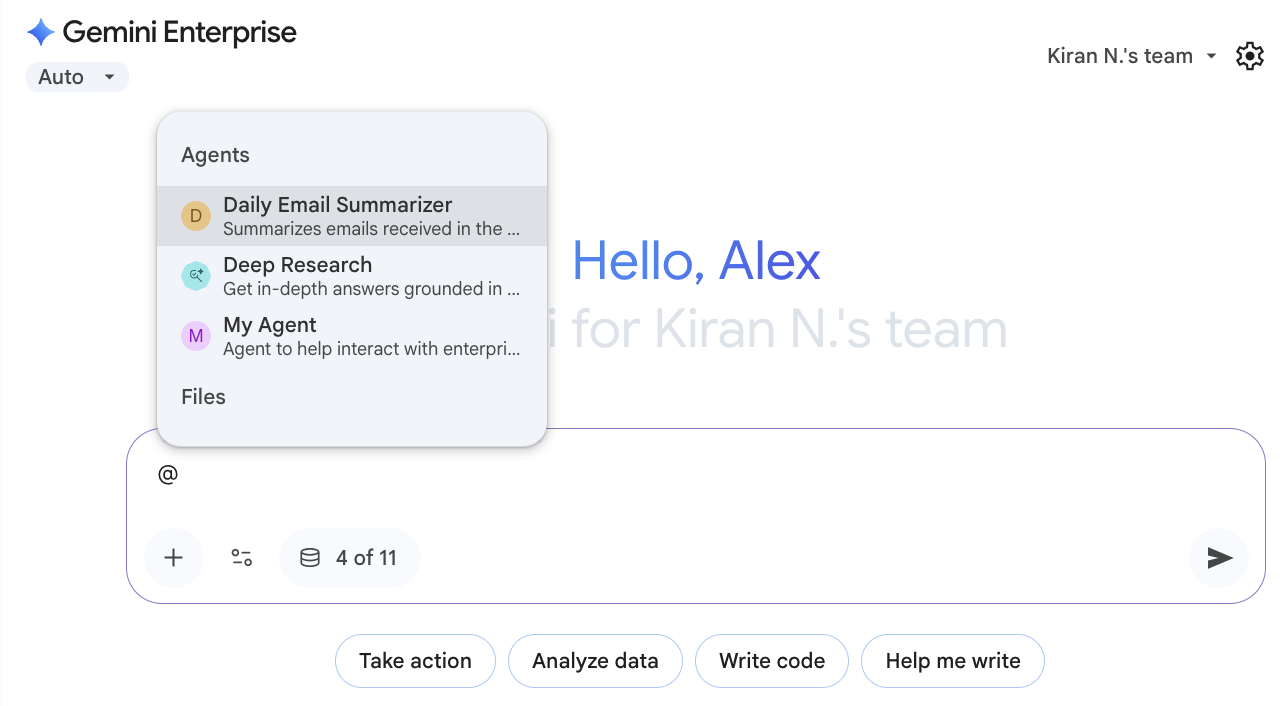
채팅에서 상담사, 사용자 또는 파일 멘션하기 계속 입력하여 추천을 필터링하거나 목록에서 하나를 선택합니다.
빠른 응답을 위한 권장사항
어시스턴트가 응답하는 데 걸리는 시간은 검색, 검색, 처리해야 하는 정보의 양에 따라 달라집니다. 더 빠른 응답을 받으려면 다음 권장사항을 따르세요.
필요한 커넥터만 사용 설정합니다. 채팅 상자에서 커넥터를 클릭하고 질문과 관련이 없는 커넥터, 커스텀 MCP 서버, Google 검색을 사용 중지합니다. 추가되는 각 소스로 인해 어시스턴트가 답변을 시작하기 전에 검색과 도구 호출이 추가됩니다.
주제를 변경할 때는 새 채팅을 시작하세요. 어시스턴트는 대답할 때 대화의 이전 메시지와 파일을 고려합니다. 턴이 많거나 첨부 파일이 있는 긴 대화는 처리하는 데 시간이 오래 걸립니다.
필요한 파일만 첨부합니다. 업로드된 파일이 크거나 많으면 처리 시간이 늘어납니다. 대규모 스프레드시트(XLSX 및 CSV 파일)로 더 빠른 응답을 받으려면 다음 단계를 따르세요.
- 질문에 필요한 시트, 열, 행만 유지합니다.
- 대규모 통합 문서를 더 작은 파일로 분할하고 특정 열이나 값에 대해 집중적인 질문을 합니다.
- 큰 테이블이나 자주 쿼리하는 테이블의 경우 파일을 업로드하는 대신 BigQuery에 데이터를 저장하고 BigQuery 데이터 스토어를 연결하세요.
구체적인 질문을 합니다. 범위를 좁히는 이름, 날짜, 파일 이름 또는 기타 세부정보를 포함합니다. 광범위한 질문을 하면 어시스턴트가 더 많은 소스를 검색하고 더 많은 단계를 거치게 될 수 있습니다.
크거나 자주 사용되는 데이터에는 데이터 스토어를 사용합니다. Gemini Enterprise 데이터 스토어로 인제스트된 데이터는 어시스턴트가 제휴 커넥터를 통해 서드 파티 시스템에서 실시간으로 가져오는 데이터보다 일반적으로 검색 속도가 빠릅니다. 자세한 내용은 커넥터 및 데이터 스토어 소개를 참조하세요.
회사 네트워크의 모든 사용자에 대해 응답이 지속적으로 느리거나 시간 초과되는 경우 관리자에게 프록시, 방화벽, TLS 검사 구성을 검토해 달라고 요청하세요.
제한사항
나열된 데이터 소스와 함께 어시스턴트를 사용할 때는 다음 제한사항이 적용됩니다.
| 데이터 소스 | 제한사항 |
|---|---|
| Google Workspace |
관리자 제한
Gemini Enterprise와 Google Workspace를 모두 사용하는 경우 Google Workspace 관리자가 Gemini Enterprise 및 해당 기능에 대한 액세스를 제한할 수 있습니다. 관리자는 보안 설정을 사용하여 다음을 제한할 수 있습니다.
액세스 권한이 있어야 한다고 생각되면 Google Workspace 관리자에게 문의하세요. 관리자가 누구인지 모르는 경우 관리자는 누구인가요?를 참고하세요. 콘텐츠 소유자 제한사항 Gemini는 사용자와 동일하게 Google Workspace 데이터에 액세스할 수 있으므로 사용자와 공유된 Drive의 파일에만 액세스할 수 있습니다. 또한 파일의 소유자가 파일을 다운로드, 복사, 인쇄할 수 없도록 허용하지 않으면 나와 공유된 파일이라도 Gemini가 액세스할 수 없습니다. 공유 설정에 대해 자세히 알아보기 |
| 모든 데이터 소스 | 데이터 소스의 이미지는 채팅에 렌더링되지 않습니다. |
| Microsoft Outlook |
다음 검색어는 지원되지 않습니다.
|
| Microsoft OneDrive | 디렉터리의 항목을 나열하도록 요청하는 쿼리는 지원되지 않습니다. |
| Microsoft SharePoint | 디렉터리의 항목을 나열하도록 요청하는 쿼리는 지원되지 않습니다. |
Google Docs 및 Google Sheets로 내보내기
어시스턴트의 대답을 Google Docs로 내보내고 표 형식 및 CSV 데이터를 Google Sheets로 내보낼 수 있습니다.
결과를 내보내려면 다음 단계를 따르세요.
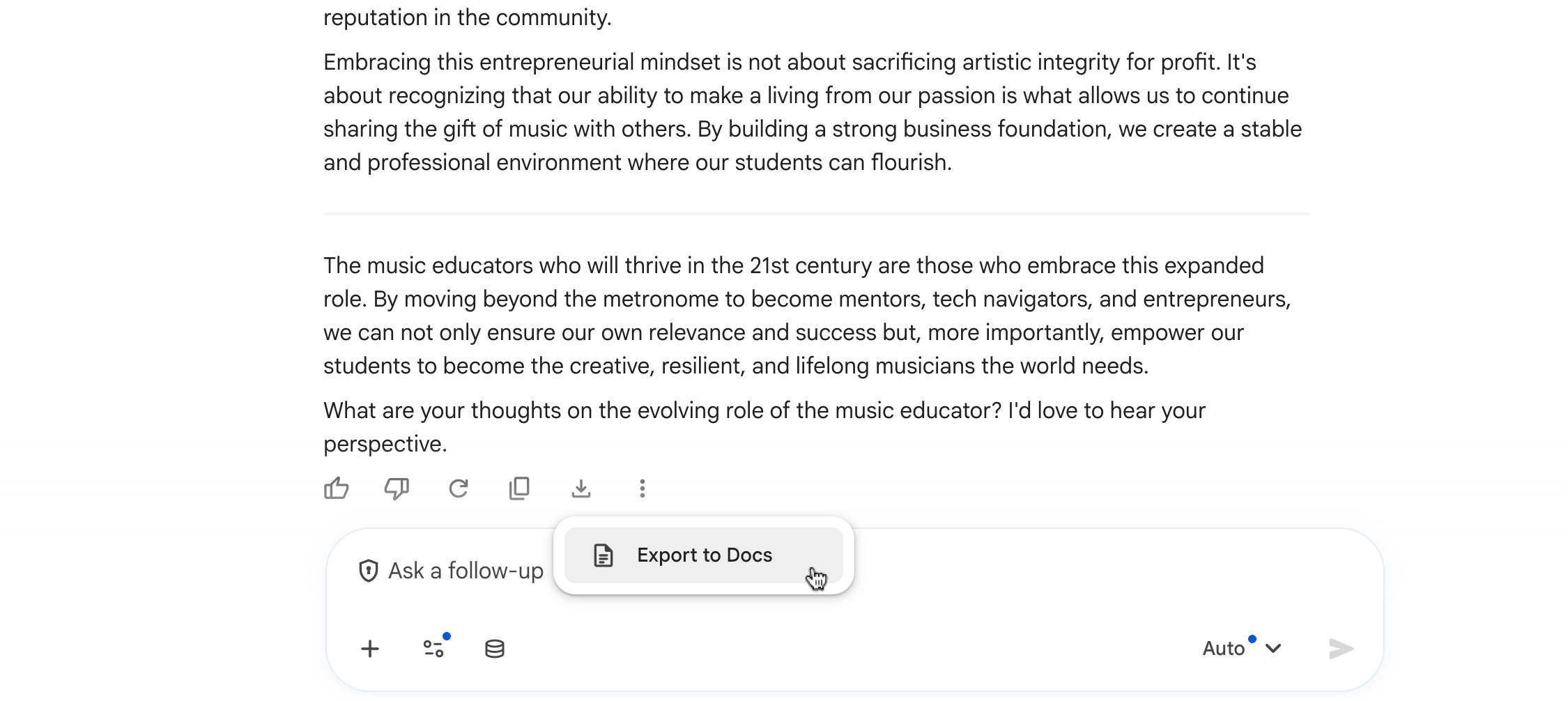
대답을 Google Docs로 내보내려면 대답 하단에 있는 아이콘을 클릭한 다음 Docs로 내보내기를 클릭합니다.
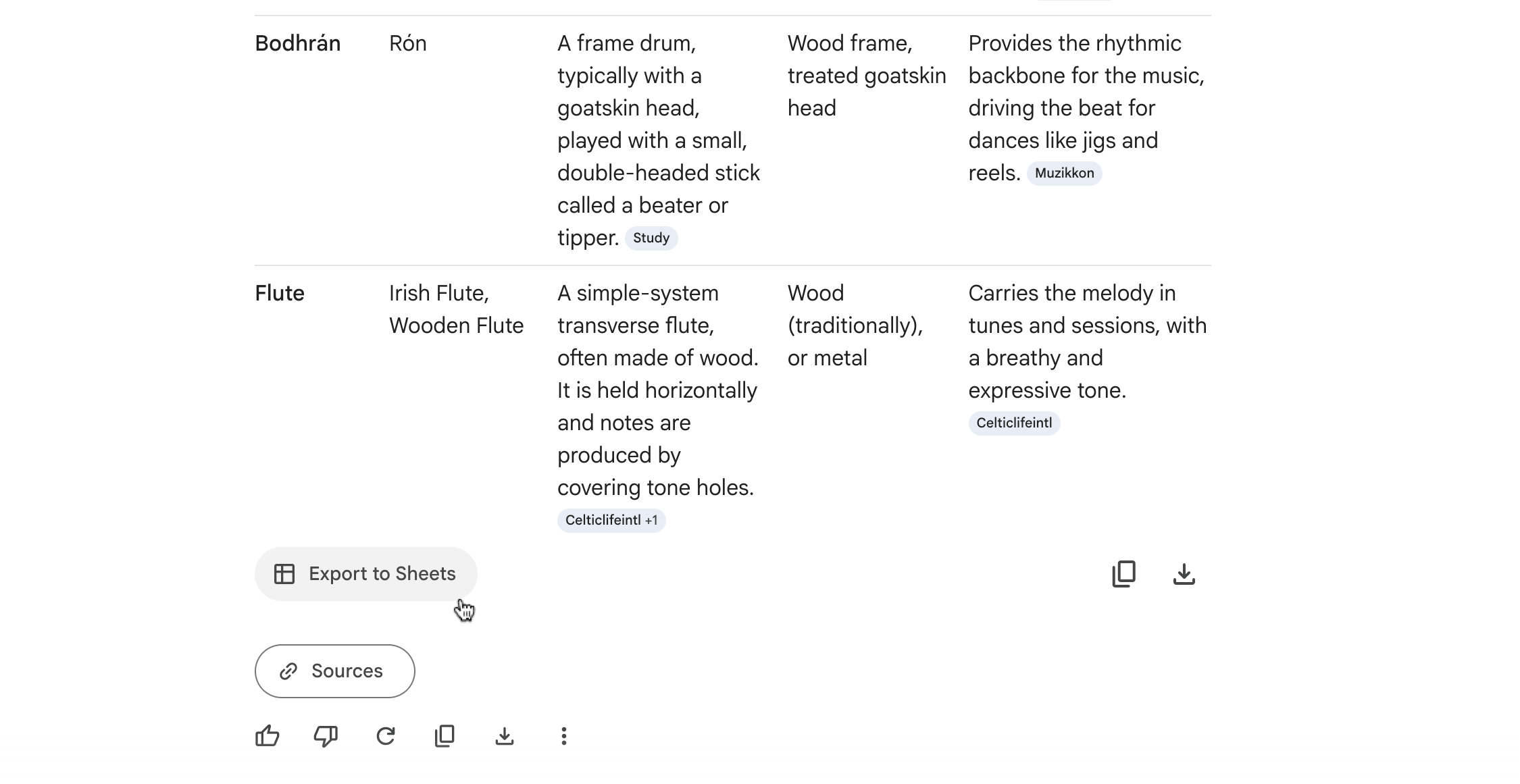
표를 Google Sheets로 내보내려면 Sheets로 내보내기를 클릭합니다.
CSV 데이터를 Google Sheets로 내보내려면 Sheets로 내보내기를 클릭합니다.
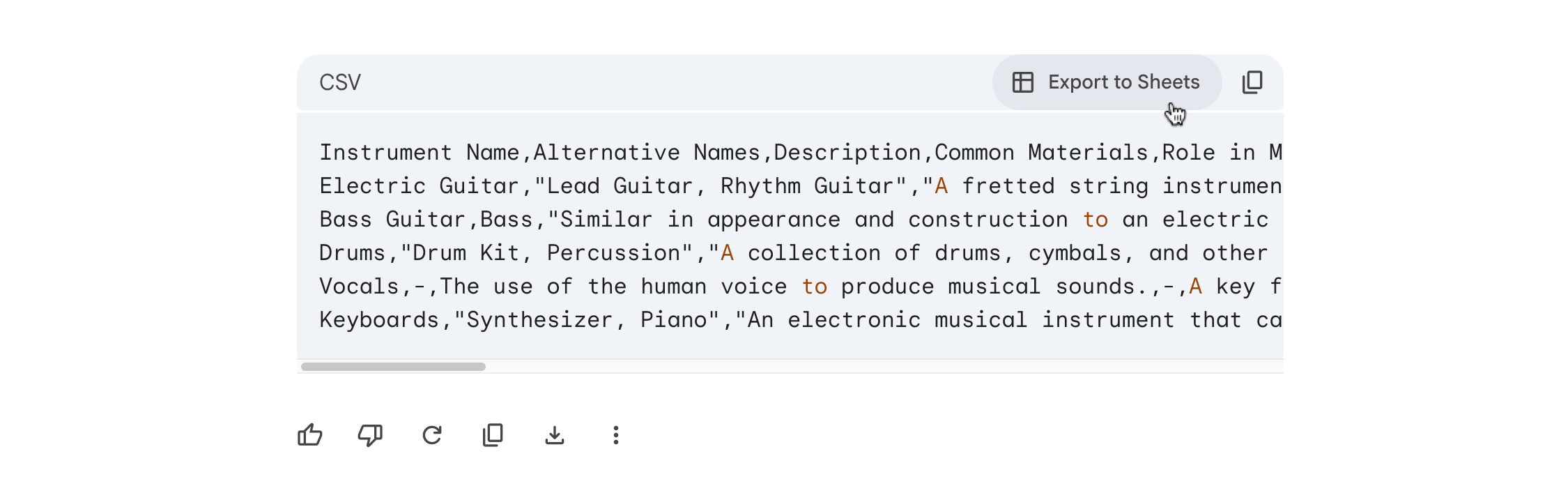
내보낸 파일은 채팅 세션과 동일한 이름을 사용합니다.
지원팀에 진단 정보 제공
어시스턴트의 대답에 문제가 있는 경우 문제 해결을 위한 진단 정보를 제공하여 지원팀이 문제를 해결하도록 도울 수 있습니다.
이 정보를 가져오려면 다음 안내를 따르세요.
문제가 있는 대화의 끝으로 이동하여 아이콘을 클릭합니다.
진단 정보 표시를 클릭합니다. 진단 정보 대화상자가 표시됩니다.
토큰 복사를 클릭합니다. 정보가 시스템 클립보드에 복사됩니다.
대화에 대한 도움을 받기 위해 지원팀에 문의할 때 복사한 정보를 제공하세요.
사용량 한도
다음 시나리오 중 하나에서 어시스턴트와 채팅하거나 Gemini Enterprise 기능을 사용하면 Gemini Enterprise 앱에 사용량 한도에 도달함 오류 메시지가 표시됩니다.
- 프로젝트가 월별 지출 한도에 도달했습니다.
- 프로젝트가 특정 기능의 풀링된 할당량 한도를 초과하고 Gemini Enterprise 관리자가 초과 사용을 사용 설정하지 않았습니다.
이 오류는 한도에 도달한 기능에만 영향을 미칩니다. 할당량이 남아 있는 다른 기능은 계속 사용할 수 있습니다.