


באפליקציה, אתם יכולים לשוחח עם העוזר הדיגיטלי על תוצאות החיפוש ועל התוכן שהעליתם. העוזר הדיגיטלי יכול לספק סיכומים ולענות על שאלות באמצעות שיחות בשפה טבעית, ואפשר לייצא את התשובות שלו בפורמטים נפוצים כדי לשתף אותן עם אחרים.
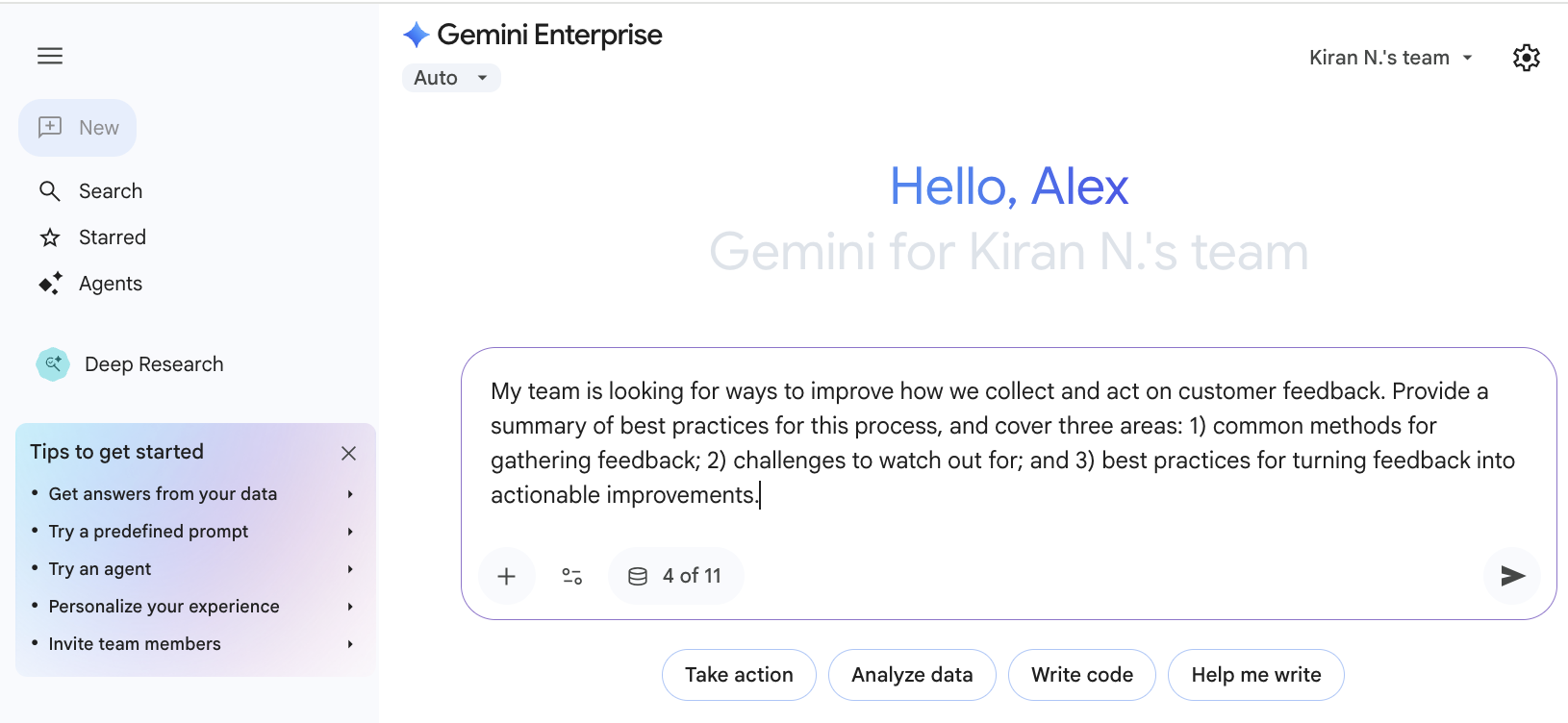
כששואלים שאלה, העוזר הדיגיטלי מספק סיכום על סמך המידע שהוא מוצא. אחר כך תוכלו לשאול שאלות המשך כדי לדייק את התשובה ולקבל פרטים על סמך הנתונים שהאפליקציה מחפשת. אתם יכולים גם לספק הקשר משלכם על ידי העלאת קבצים לניתוח על ידי העוזר הדיגיטלי, או על ידי ציון אנשים ומסמכים ספציפיים בפרומפט.
שאלות וצפייה במקורות
כדי לנהל שיחה עם העוזר הדיגיטלי ולראות את המקורות שתומכים בתשובה:
מקלידים את השאלה בתיבת הצ'אט. העוזר הדיגיטלי מספק באופן אוטומטי סיכום שמבוסס על תוצאות החיפוש. אם אתם מעדיפים לומר את השאלה בקול, אפשר לעיין בקטע שימוש בקול כדי לשוחח בצ'אט שבהמשך.
כדי לקבל תשובות מדויקות יותר, אפשר לשאול שאלות המשך.
בודקים את ההסברים והפעולות של העוזר הדיגיטלי בזמן אמת באמצעות הסברים שקופים:
- הסבר על התוכנית: לפני שהעוזר הדיגיטלי משתמש בכלי או במקור נתונים, הוא מסביר את התוכנית והרציונל שלו.
- פעילות הכלי: קטע שניתן להרחבה שבו מוצגים פרטים על הפעלת הכלי בין שלב החשיבה לתשובה הסופית.
- תגובה מהירה יותר: השקיפות הזו מאפשרת לקבל את הטוקן הראשון מהר יותר (TTFT) ומשפרת את זמן האחזור הנתפס בלי להגדיל את זמן התגובה הכולל.
כדי לראות את מקורות הנתונים שבהם השתמש העוזר, לוחצים על מקורות בסוף התשובה.
כדי להדגיש את החלק בתוצאה שנתמך על ידי מקור מסוים, מעבירים את העכבר מעל המקור ברשימה.
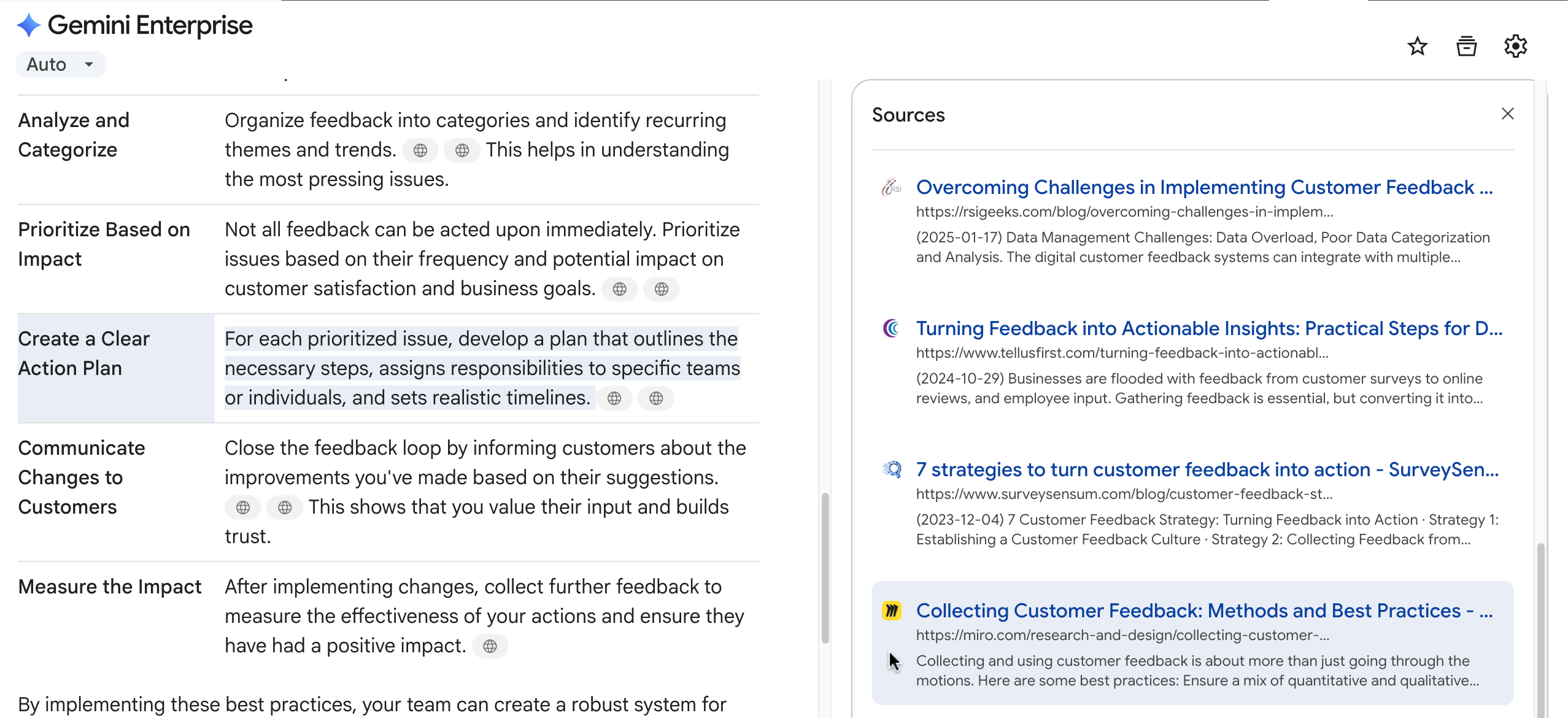
הצגת מקורות המידע שהתשובה מבוססת עליהם
כדי לקבל רעיונות לשאלות שאפשר לשאול:
לוחצים על אחת מההצעות להנחיות שמתחת לתיבת הצ'אט, כמו עזרה בכתיבה. תופיע רשימה של הנחיות ספציפיות.
לוחצים על אחד מהפרומפטים הספציפיים האלה, למשל אני רוצה עזרה בכתיבה של פוסט בבלוג. שאל אותי על הנושא והמטרה, כדי להתחיל שיחה חדשה באמצעות ההנחיה הזו.
שימוש בקול כדי לשוחח בצ'אט
במקום להקליד, אתם יכולים להשתמש בקול כדי להזין שאלות בתיבת הצ'אט. ההכתבה ללא ידיים יכולה להיות שימושית במיוחד כשמנסחים שאילתות או הנחיות ארוכות יותר.
כדי להשתמש בקול כדי להזין שאילתה או פרומפט:
בתיבת הצ'אט, לוחצים על סמל המיקרופון כדי להתחיל להקליט.
אם הדפדפן מבקש הרשאה, לוחצים על אישור כדי להפעיל את ההקלטה.
אומרים את התגובה באופן ברור למיקרופון של המכשיר.
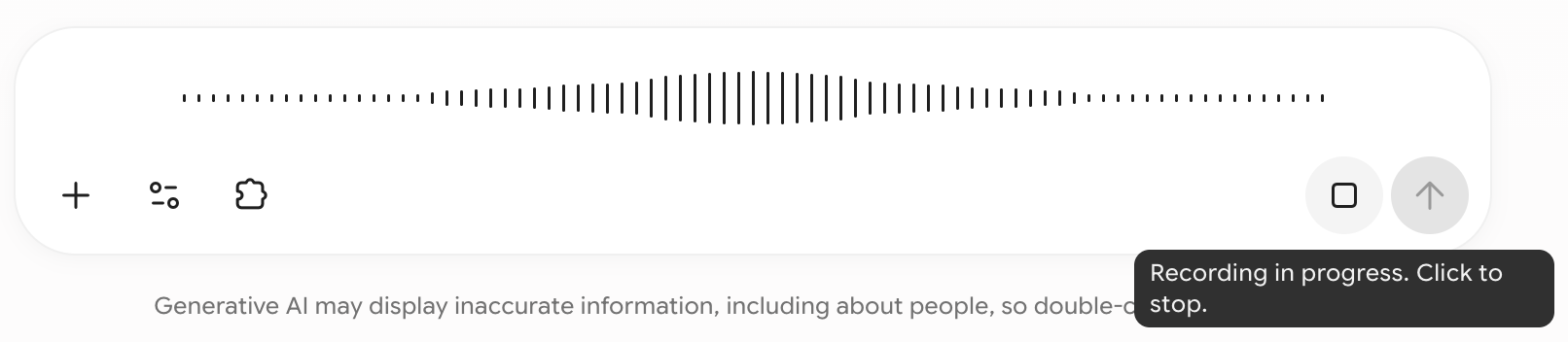
כדי להפסיק את ההקלטה, לוחצים על הסמל stop_circle.
ההקלטה מתומללת אבל לא נשמרת.
בודקים את הטקסט המתומלל בתיבת הצ'אט ועורכים אותו אם צריך.
לוחצים על שליחה אישור.
אם הקול שלכם לא מוקלט או מתומלל, כדאי לבדוק את הדברים הבאים:
| שגיאה | שורש הבעיה | הפעולה המומלצת |
|---|---|---|
| לא מופיע תמליל | יכול להיות שהרשאת הגישה למיקרופון חסומה בדפדפן. | נותנים הרשאת גישה למיקרופון כדי להקליט. |
| תמלילים לא מדויקים | רעשי רקע או עוצמת קול נמוכה בקלט. | דברו ישירות למיקרופון או שנו את עוצמת הקול של המיקרופון בהגדרות מערכת ההפעלה. |
צ'אט עם קבצים במחברים
Gemini Enterprise יכול לנתח תוכן וליצור תשובות מהמחברים הבאים:
| מחברים | קבצים שאפשר להשתמש בהם | פעולות נדרשות של מחבר |
|---|---|---|
| Google Drive |
|
|
| Microsoft SharePoint |
|
|
| Microsoft Outlook |
|
|
| Box |
|
|
כדי לשוחח עם קבצים:
מוודאים שנתתם ל-Gemini Enterprise הרשאה לגשת לנתונים במחבר. מידע נוסף זמין במאמר בנושא הרשאת משתמש.
בתיבת הצ'אט:
לוחצים על מחברים ומוודאים שהמחבר שאיתו רוצים לשוחח מופעל.
כשמשתמשים בתכונה הזו, צריך להשבית את המחברים האחרים ואת חיפוש Google.
לדוגמה, כדי לשוחח עם קבצים במחבר Microsoft SharePoint, צריך להפעיל רק את מחבר Microsoft SharePoint.
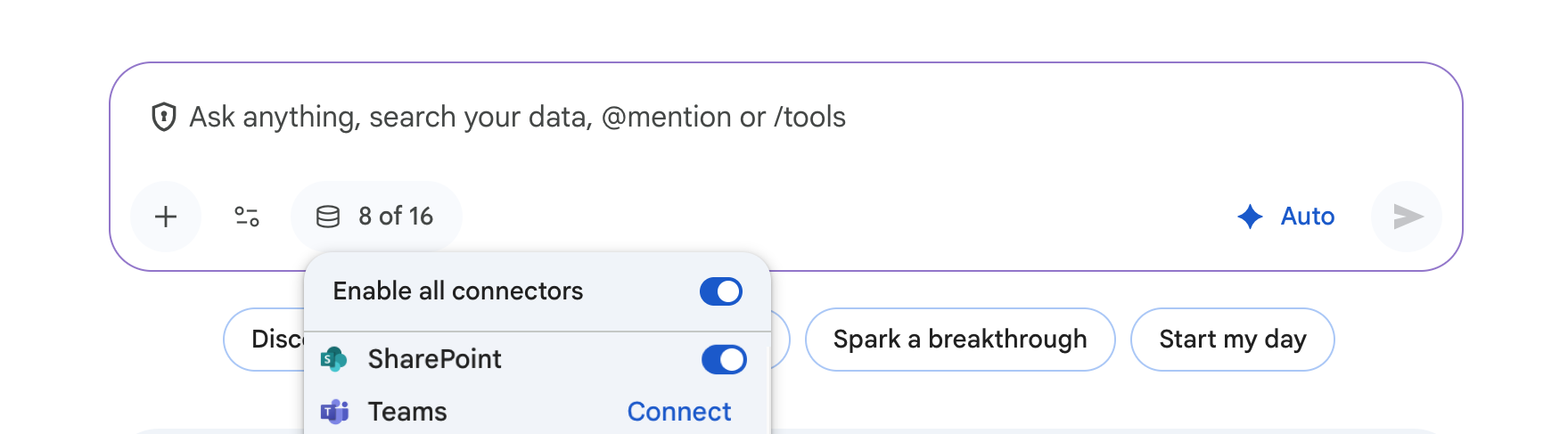
הפעלת המחבר של Microsoft SharePoint
כותבים פרומפט או שאילתה בתיבת הצ'אט. אם אתם יודעים את שם הקובץ, כדאי לכלול אותו בהנחיה כדי לצמצם את החיפוש. לדוגמה: "סכם את הנקודות העיקריות בקובץ 'Q3-Marketing-Budget.xlsx'".
שיטות מומלצות
כשמשוחחים עם קבצים במחברים, כדאי לפעול לפי השיטות המומלצות הבאות:
כדי למנוע מהמודל לחשוב יותר מדי, מומלץ להימנע משאלות דו-משמעיות או כלליות מדי. כדאי להיות מוכנים לשאול שאלות המשך כדי לצמצם את היקף הנושא.
אם המודל מציע פעולה, כמו הסרת שורות כפולות, כדאי לשאול שאלות המשך כדי לוודא שהפעולה נחוצה למשימה.
העוזר הדיגיטלי מציג קוד שהופעל עבור קובצי XLSX ו-CSV. כדאי לעיין בקוד הזה כדי להבין איך הנתונים שלכם עובדו.
העלאה של קבצים וצ'אט לגביהם
העוזר הדיגיטלי יכול לנתח קבצים שאתם מעלים, כמו קובצי PDF, תמונות וסרטונים. אפשר גם להוסיף קבצים מחשבונות Google Drive או Microsoft OneDrive Business המקושרים.
כדי לשוחח על תוכן שהועלה:
בתיבת הצ'אט, לוחצים על הסמל .
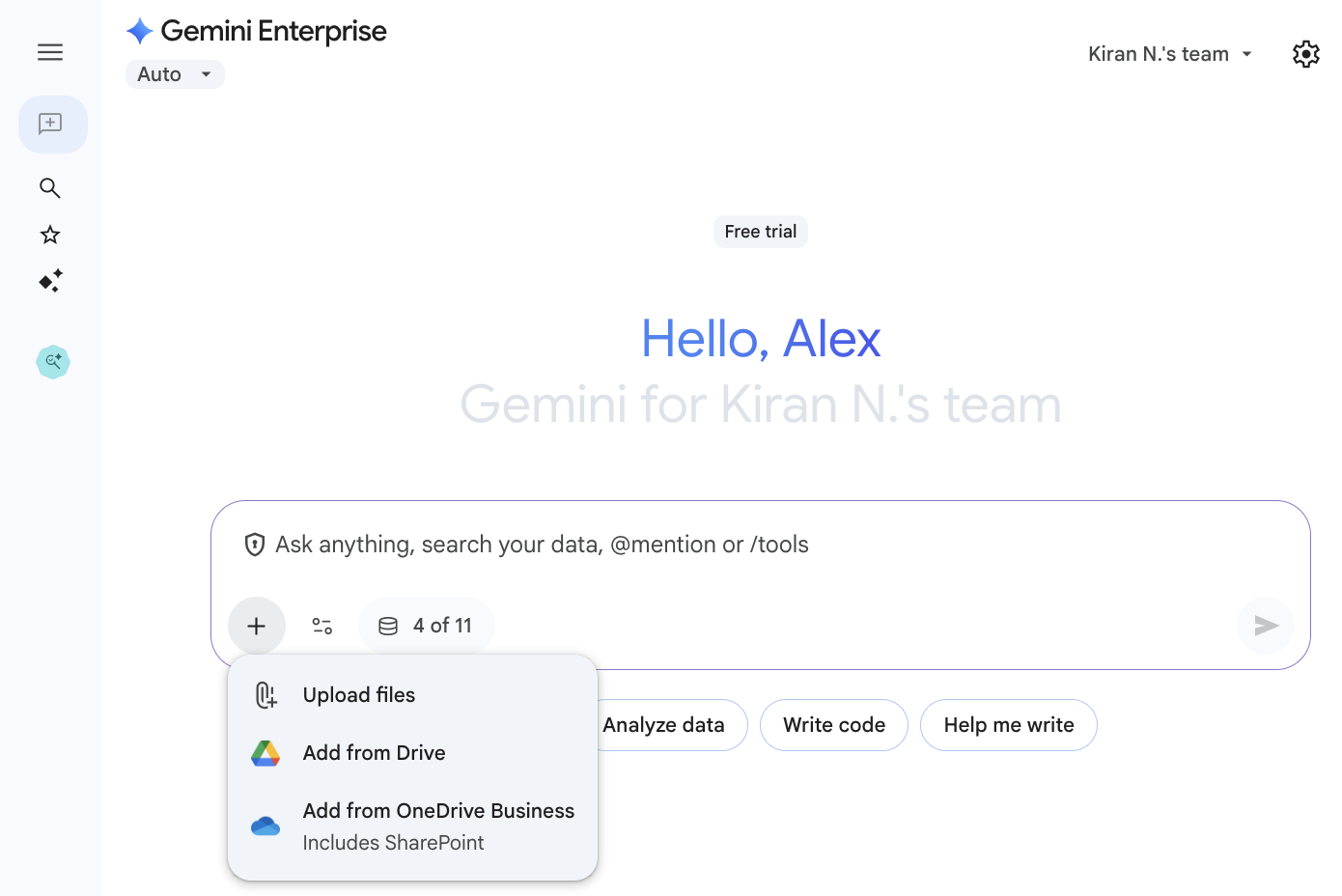
העלאת קבצים אל העוזר הדיגיטלי מעלים קובץ אחד או יותר לעוזר הדיגיטלי.
כותבים פרומפט או שאילתה בתיבת הצ'אט.
פורמטים של קבצים ומגבלות גודל
בטבלה הבאה מפורטים פורמטים של קבצים ומגבלות גודל של קבצים שאפשר להעלות אל העוזר הדיגיטלי:
| סוג קובץ | תיאור |
|---|---|
| תמונות |
|
| מסמכים |
|
| וידאו |
|
| אודיו |
|
הוספת הקשר באמצעות תיוגים
כדי לתייג נציג, אדם או קובץ שהועלה בשיחה עם העוזר הדיגיטלי, מקלידים @ בתיבת הצ'אט. כדי להפעיל סוכן לתהליך עבודה, מזינים @ ואת שם הסוכן בהנחיה לצ'אט.
כדי להוסיף לשיחה סוכן, אדם או קובץ, כולל הפעלה של סוכן לניהול תהליכי עבודה, מבצעים את הפעולות הבאות:
מקלידים
@. Gemini Enterprise פותח רשימה של סוכנים, אנשים וקבצים מוצעים שאפשר לבחור מתוכה.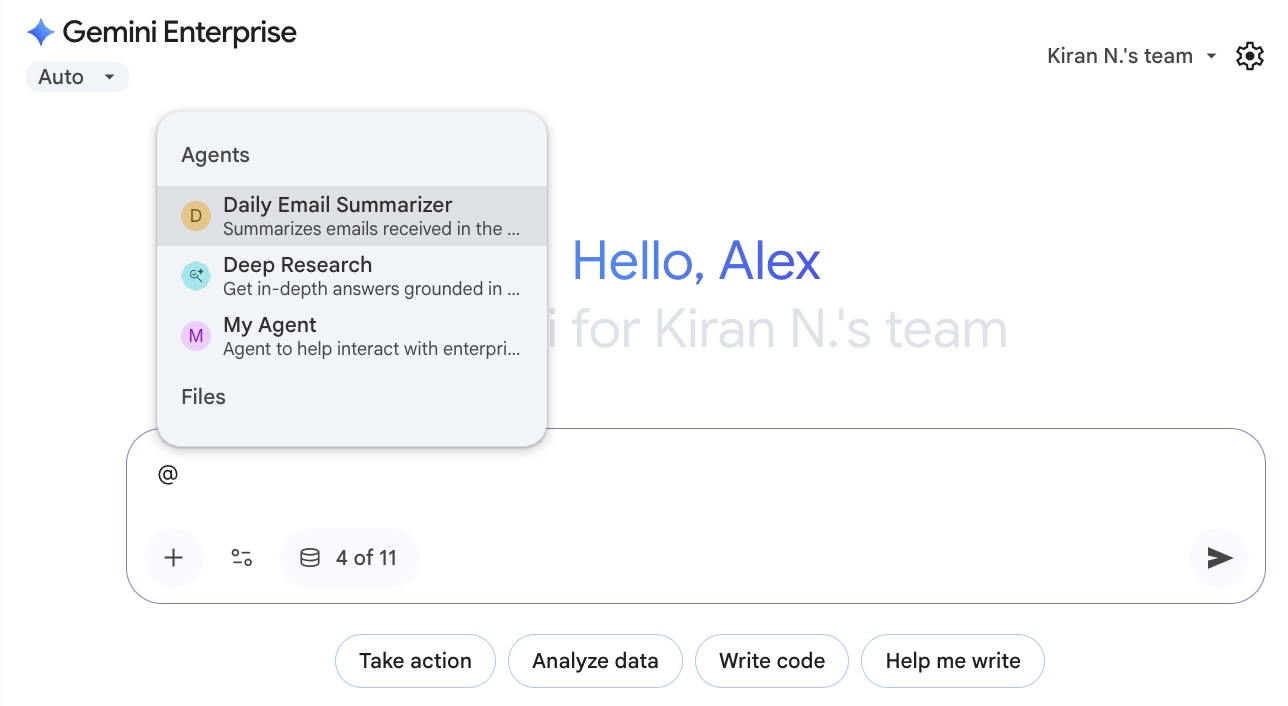
תיוג של סוכנים, אנשים או קבצים בצ'אט ממשיכים להקליד כדי לסנן את ההצעות, או בוחרים אחת מהרשימה.
מגבלות
המגבלות הבאות חלות כשמשתמשים בעוזר הדיגיטלי עם מקורות הנתונים שמופיעים ברשימה:
| מקור הנתונים | מגבלה |
|---|---|
| Google Workspace |
הגבלות לאדמינים
אם אתם משתמשים גם ב-Gemini Enterprise וגם ב-Google Workspace, האדמין שלכם ב-Google Workspace יכול להגביל את הגישה שלכם ל-Gemini Enterprise ולתכונות שלו. אדמינים יכולים להשתמש בהגדרות האבטחה כדי להגביל את הפעולות הבאות:
אם לדעתכם צריכה להיות לכם גישה, אתם יכולים לפנות לאדמין שלכם ב-Google Workspace כדי לקבל עזרה. אם אתם לא יודעים מי האדמין, אפשר לקרוא את המאמר איך יודעים מי האדמין? הגבלות של בעלי התוכן ל-Gemini יש גישה לנתונים ב-Google Workspace כמו לכם, כך שהוא יכול לגשת רק לקבצים ב-Drive ששותפו איתכם. בנוסף, אם הבעלים של הקובץ לא מאפשר לכם להוריד, להעתיק ולהדפיס את הקובץ, Gemini לא יכול לגשת אליו גם אם הוא שותף איתכם. מידע נוסף על הגדרות שיתוף |
| כל מקורות הנתונים | תמונות ממקורות נתונים לא מוצגות בצ'אט. |
| Microsoft Outlook |
אין תמיכה בשאילתות החיפוש הבאות:
|
| Microsoft OneDrive | אין תמיכה בשאילתות שמבקשות לפרט את הפריטים בספרייה. |
| Microsoft SharePoint | אין תמיכה בשאילתות שמבקשות לפרט את הפריטים בספרייה. |
ייצוא אל Google Docs ו-Google Sheets
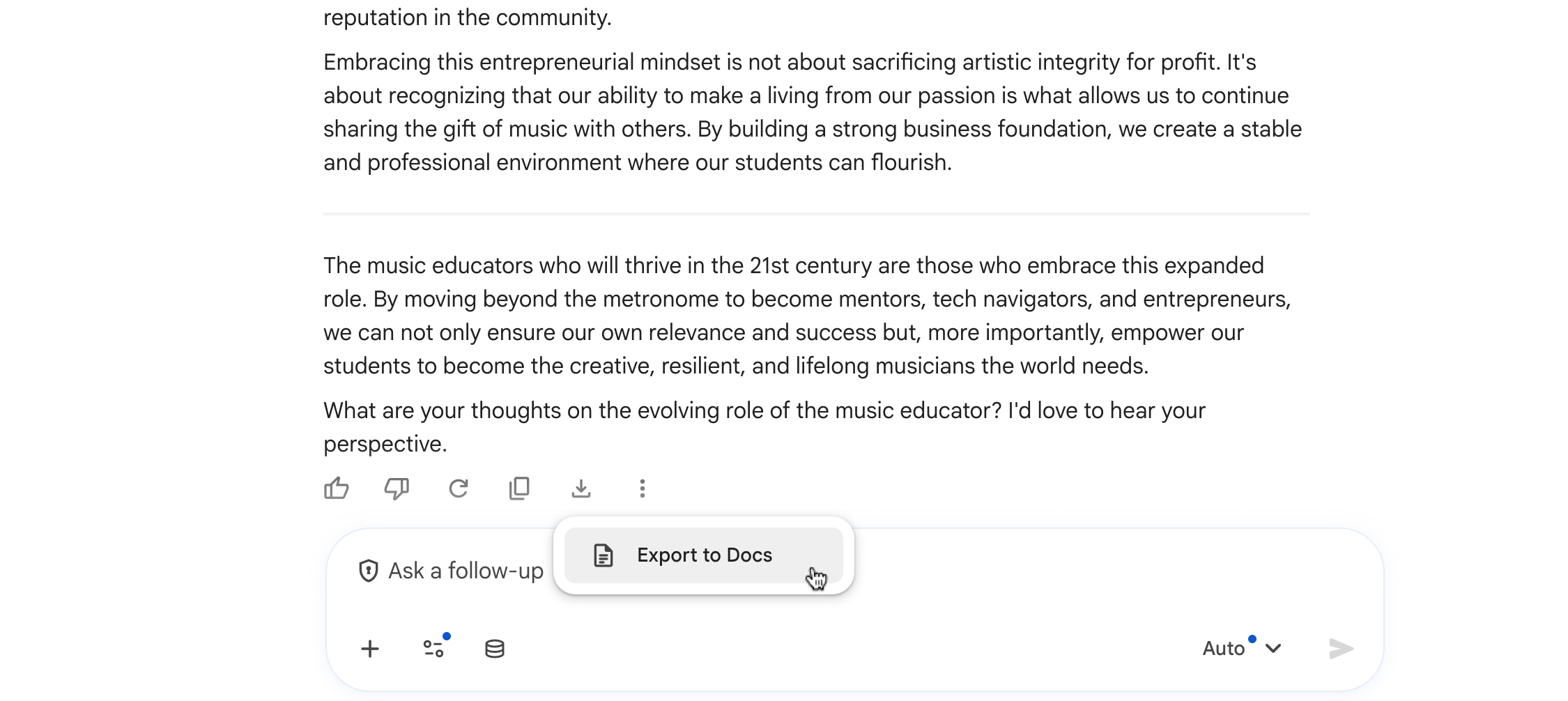
אתם יכולים לייצא את התשובות של העוזר הדיגיטלי ל-Google Docs, ולייצא נתונים טבלאיים ונתוני CSV ל-Google Sheets.
כדי לייצא תוצאות:
כדי לייצא תשובה אל Google Docs, לוחצים על הסמל בחלק התחתון של התשובה ואז על ייצוא ל-Docs.
כדי לייצא טבלה ל-Google Sheets, לוחצים על ייצוא ל-Sheets.
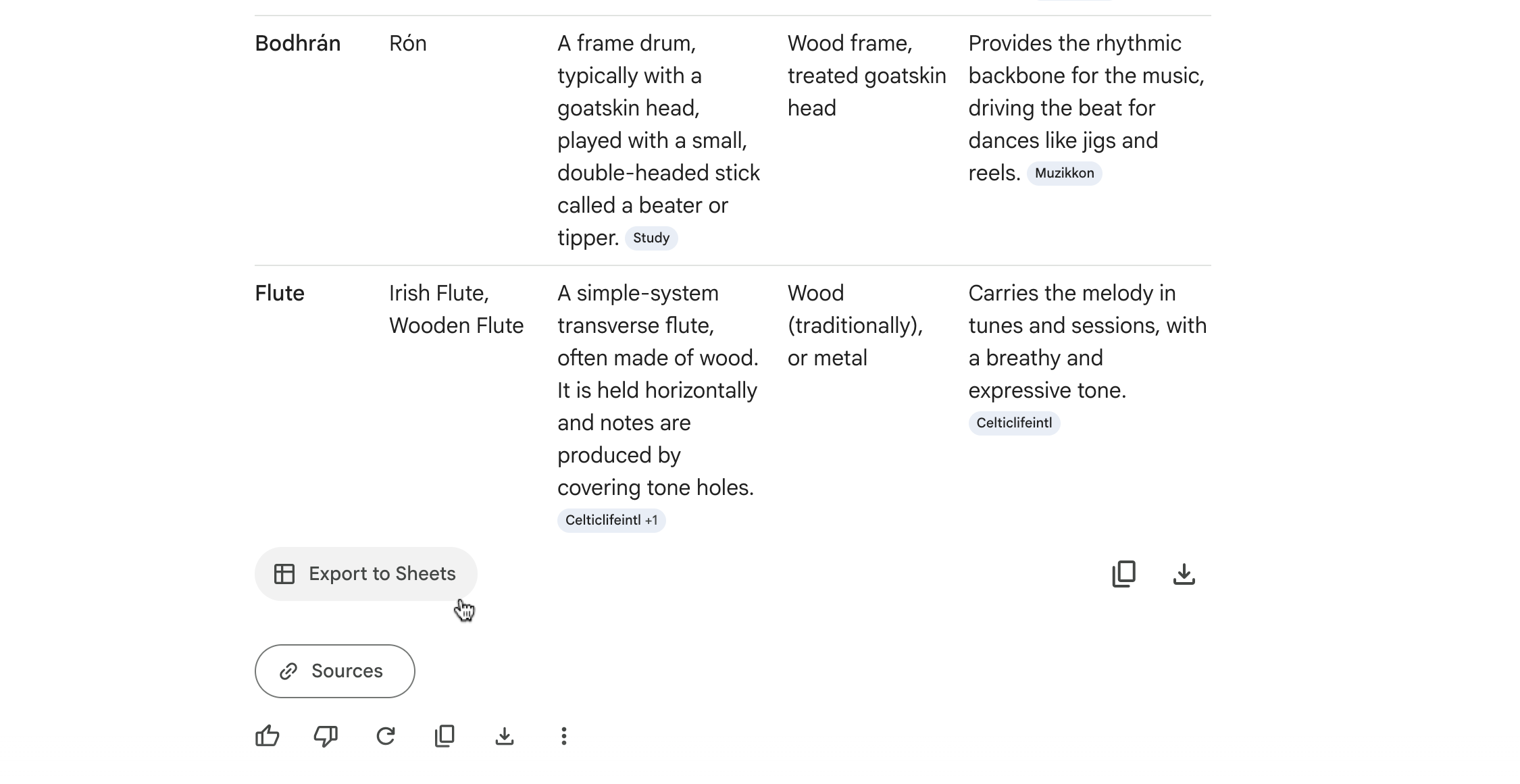
כדי לייצא נתוני CSV ל-Google Sheets, לוחצים על ייצוא ל-Sheets.
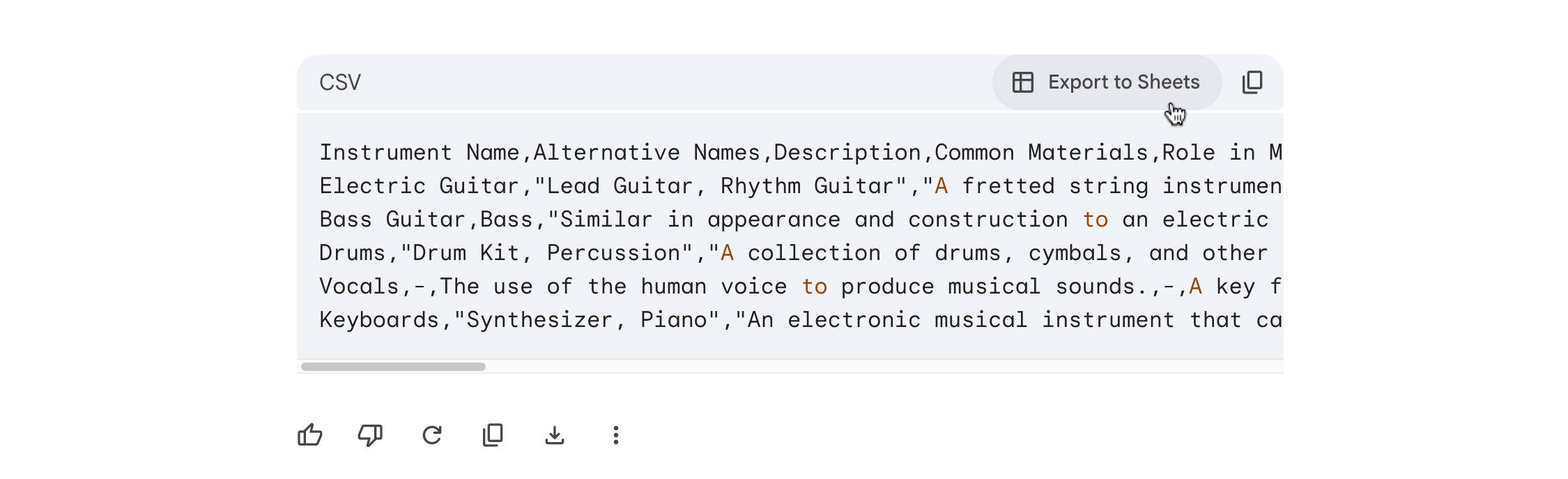
הקובץ המיוצא מקבל את אותו שם של סשן הצ'אט.
מסירת פרטי אבחון לתמיכה
אם נתקלתם בבעיה בתשובות של העוזר הדיגיטלי, אתם יכולים לספק לתמיכה מידע אבחוני כדי לעזור לפתור את הבעיה.
כדי לקבל את המידע הזה:
עוברים לסוף השיחה הבעייתית ולוחצים על הסמל .
לוחצים על לפרטי האבחון. תיבת הדו-שיח פרטי האבחון מופיעה.
לוחצים על העתקת הטוקן. המידע מועתק ללוח המערכת.
כשפונים לתמיכה כדי לקבל עזרה בנוגע לשיחה, צריך לספק את המידע שהועתק.
מכסות שימוש
אפליקציית Gemini Enterprise מציגה את הודעת השגיאה הגעת למכסת השימוש כשמנהלים שיחה עם העוזר הדיגיטלי או משתמשים בתכונות של Gemini Enterprise באחד מהתרחישים הבאים:
- הפרויקט הגיע לתקרת ההוצאות החודשית.
- הפרויקט חורג ממגבלת המכסה המשותפת לתכונה מסוימת, והאדמין של Gemini Enterprise לא הפעיל חריגות.
השגיאה הזו משפיעה רק על התכונה שהגיעה למגבלה שלה. אפשר להמשיך להשתמש בתכונות אחרות שיש להן מכסה שעדיין לא נוצלה.