


在應用程式中,你可以與助理討論搜尋結果和上傳的內容。你可以透過自然語言對話,要求助理提供摘要和回答問題,並以常見格式匯出助理的回覆,與他人分享。
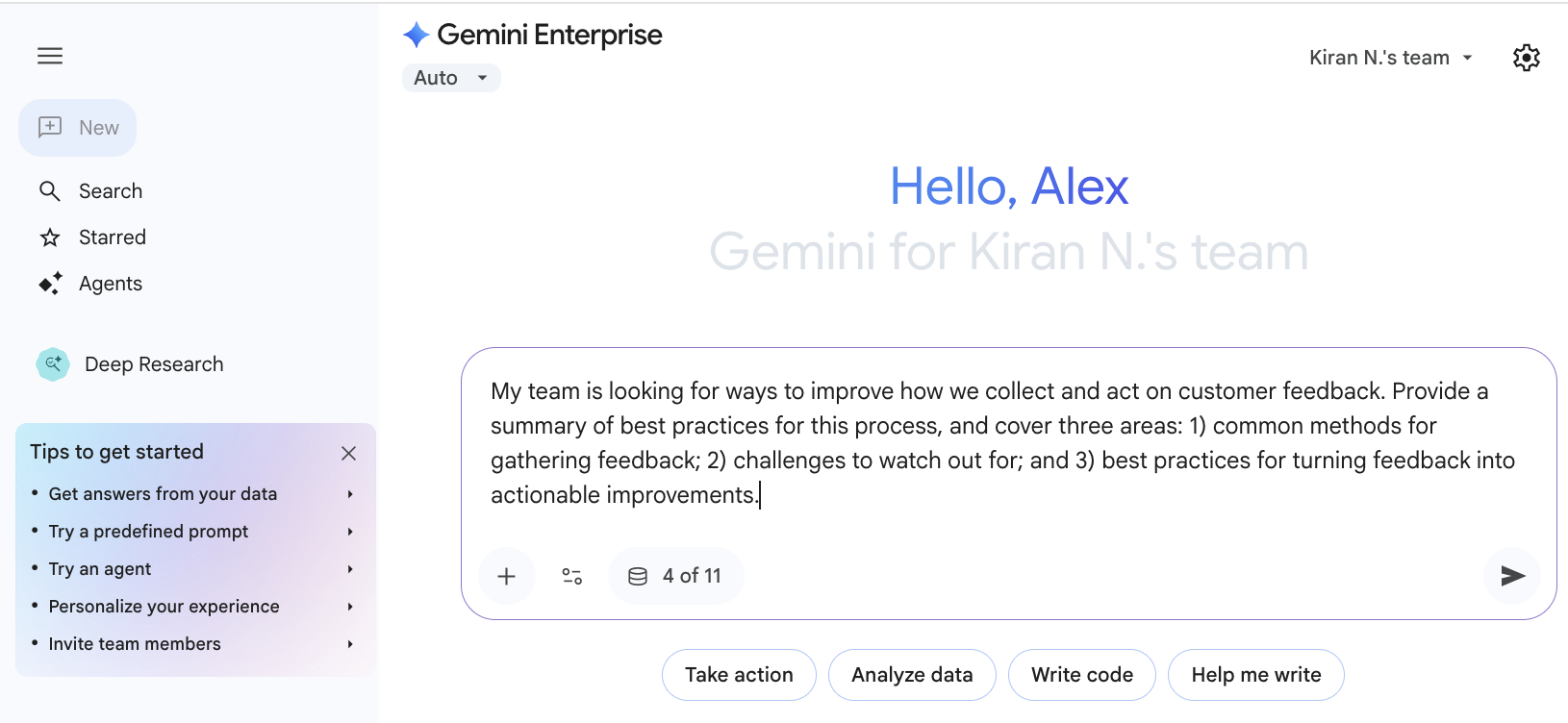
當您提問時,AI 助理會根據找到的資訊生成摘要。接著只需繼續追問,就能讓應用程式根據搜尋到的各項資料,整理出更精準詳盡的答案。您也可以自行提供脈絡資料,上傳檔案供 AI 助理分析,或是在提示詞中提及特定人員和文件。
提問及查看來源
如要與助理對話及查看輔助來源,請按照下列步驟操作:
在對話方塊中輸入問題。系統會根據搜尋結果自動提供摘要。
提出後續問題,進一步瞭解答案。
使用透明思考功能,查看助理的即時推論和動作:
- 計畫說明:助理會在呼叫工具或資料來源前,說明計畫和理由。
- 工具活動:可展開的專區會顯示思考階段和最終答案之間的工具執行詳細資料。
- 加快回應速度:這項透明度功能可加快首次權杖時間 (TTFT),並改善感知延遲,但不會增加總回應時間。
如要查看 Google 助理使用的資料來源,請按一下回覆內容結尾的「來源」。
將游標懸停在列出的來源上,即可醒目顯示該來源支援的結果部分。
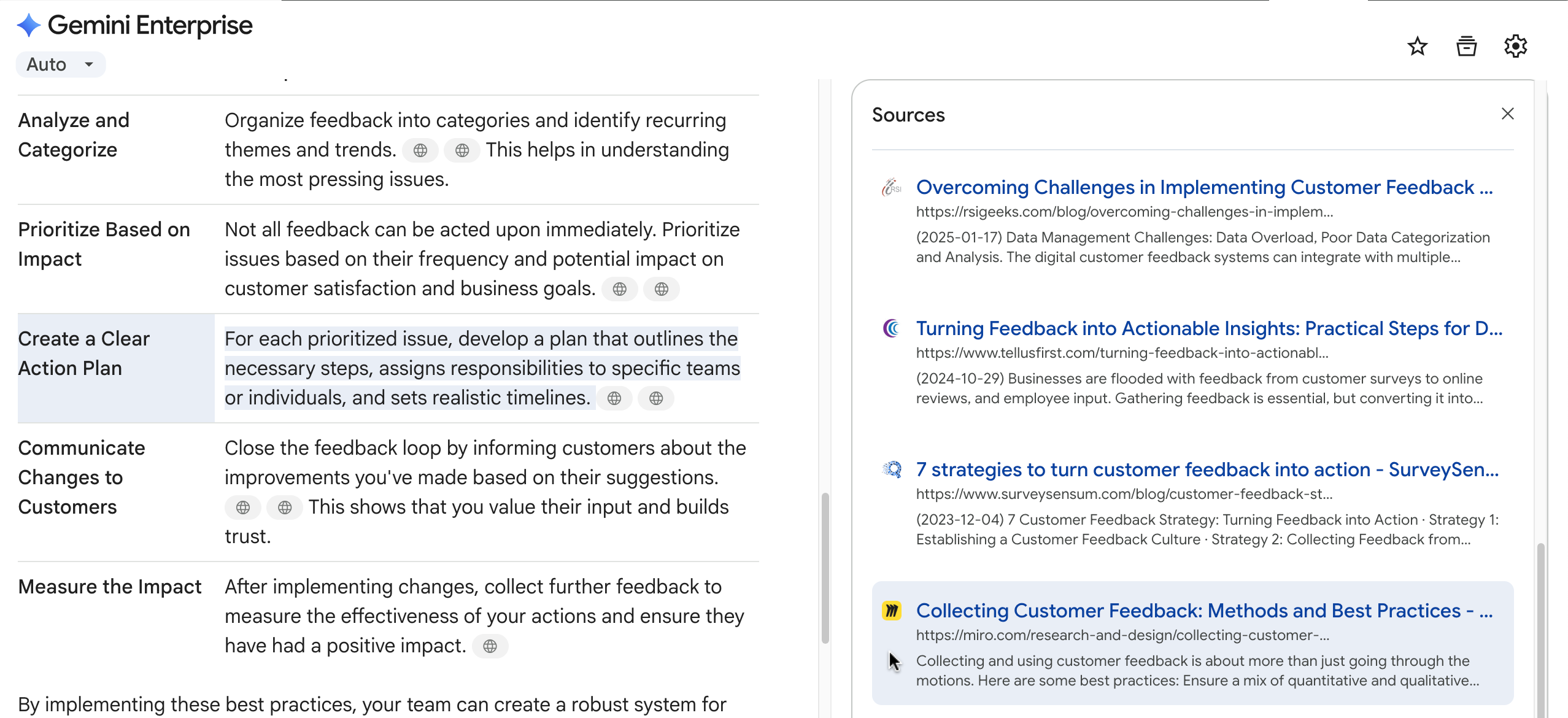
查看回覆的佐證來源
如要瞭解可以詢問哪些問題,請按照下列步驟操作:
按一下對話方塊下方的其中一個提示建議,例如「幫我寫」。畫面上會顯示特定提示清單。
點選其中一個特定提示,例如「 幫我寫一篇網誌文章,詢問我想要的主題和用途,即可使用該提示詞發起新對話。
與連結器中的檔案對話
Gemini Enterprise 可分析內容,並從下列連結器生成答案:
| 連接器 | 支援的檔案 | 必要連接器動作 |
|---|---|---|
| Google 雲端硬碟 |
|
|
| Microsoft SharePoint |
|
|
| Microsoft Outlook |
|
|
| Box |
|
|
如要與檔案對話,請按照下列步驟操作:
請確認你已授權 Gemini Enterprise 存取連接器中的資料。詳情請參閱使用者授權。
在對話方塊中:
按一下「連接器」,確認要與之對話的連接器已開啟。
使用這項功能時,請關閉其他連接器和 Google 搜尋。
舉例來說,如要與 Microsoft SharePoint 連接器中的檔案對話,請只啟用 Microsoft SharePoint 連接器。
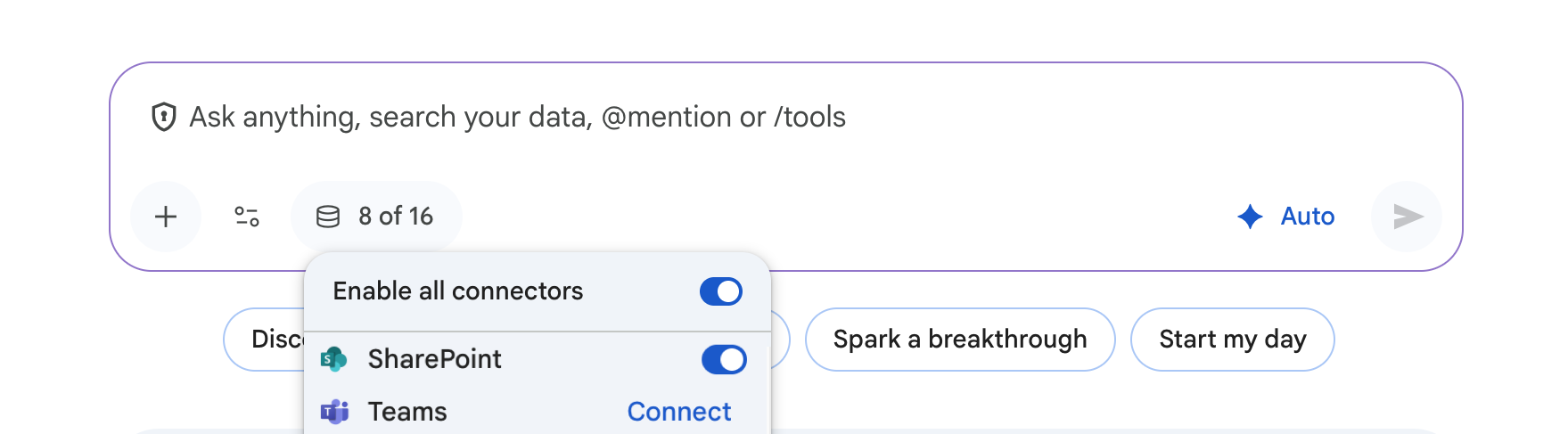
開啟 Microsoft SharePoint 連接器
在對話方塊中輸入提示或查詢。如果知道檔案名稱,請在提示中加入檔案名稱,縮小搜尋範圍。 例如:「重點摘要『Q3-Marketing-Budget.xlsx』檔案的重點。」
最佳做法
在連結器中與檔案對話時,請遵循下列最佳做法:
避免模棱兩可或過於籠統的問題,以免模型過度思考。準備好提出後續問題,縮小範圍。
如果模型建議採取某項動作 (例如移除重複的資料列),請提出後續問題,確認該動作是否為完成工作所必需。
助理會顯示 XLSX 和 CSV 檔案的已執行程式碼。請查看這組代碼,瞭解資料的處理情形。
上傳檔案並討論內容
助理可以分析您上傳的檔案,例如 PDF、圖片和影片。您也可以新增已連結的 Google 雲端硬碟或 Microsoft OneDrive 商務版帳戶中的檔案。
如要與 AI 討論上傳的內容,請按照下列步驟操作:
在對話方塊中,按一下 圖示。
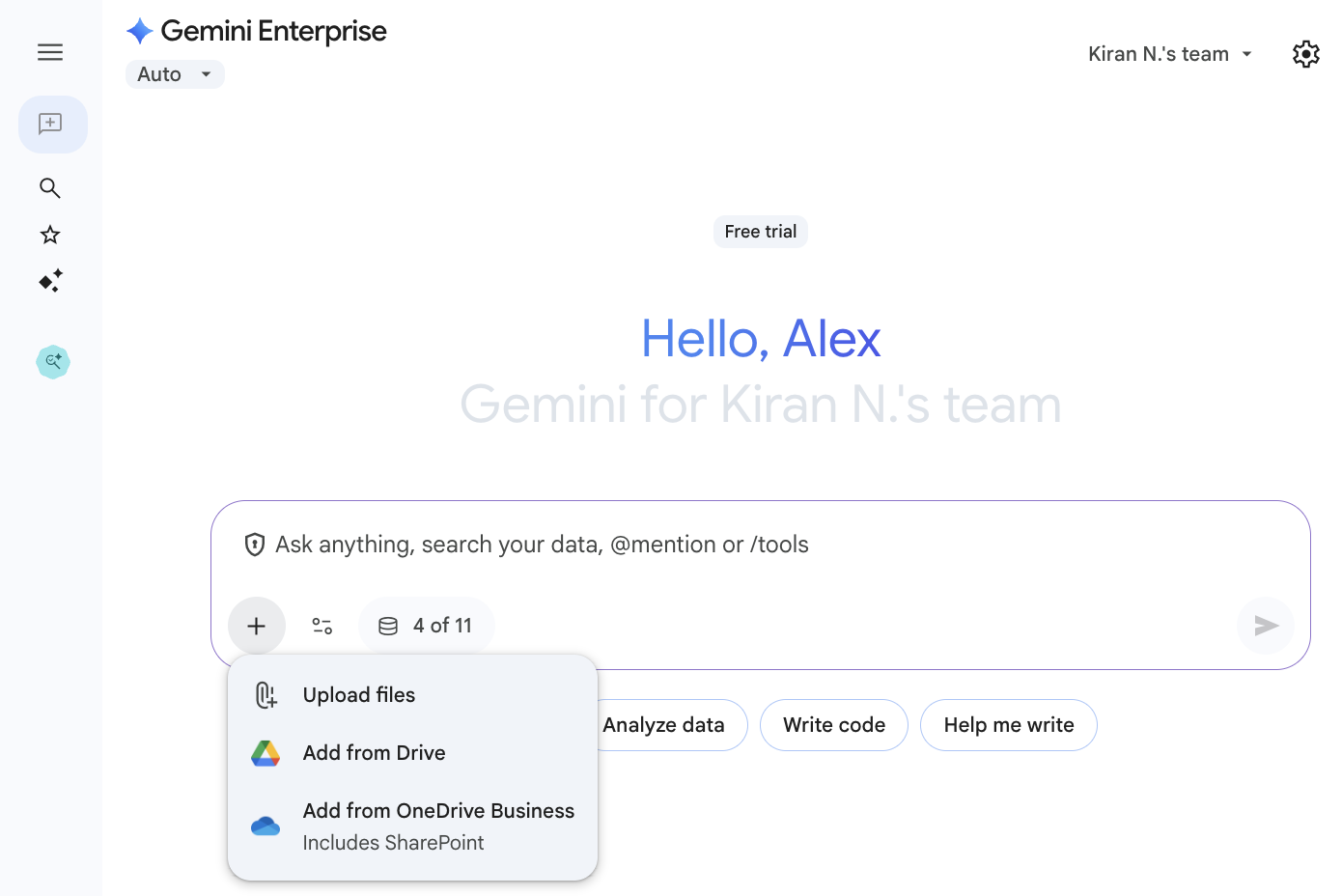
將檔案上傳至助理 將一或多個檔案上傳至助理。
在對話方塊中輸入提示或查詢。
檔案格式和大小限制
下表列出可上傳至助理的檔案格式和大小限制:
| 檔案類型 | 說明 |
|---|---|
| 圖片 |
|
| 文件 |
|
| 影片 |
|
| 音訊 |
|
使用提及功能新增背景資訊
在與助理的對話中,只要在對話方塊中輸入 @,即可提及代理程式、人員或上傳的檔案。在對話提示中輸入 @ 和工作流程代理名稱,即可啟動工作流程代理。
如要在對話中新增服務專員、使用者或檔案,包括啟動工作流程服務專員,請按照下列步驟操作:
輸入「
@」。Gemini Enterprise 會開啟建議的代理程式、人員和檔案清單,供您選取。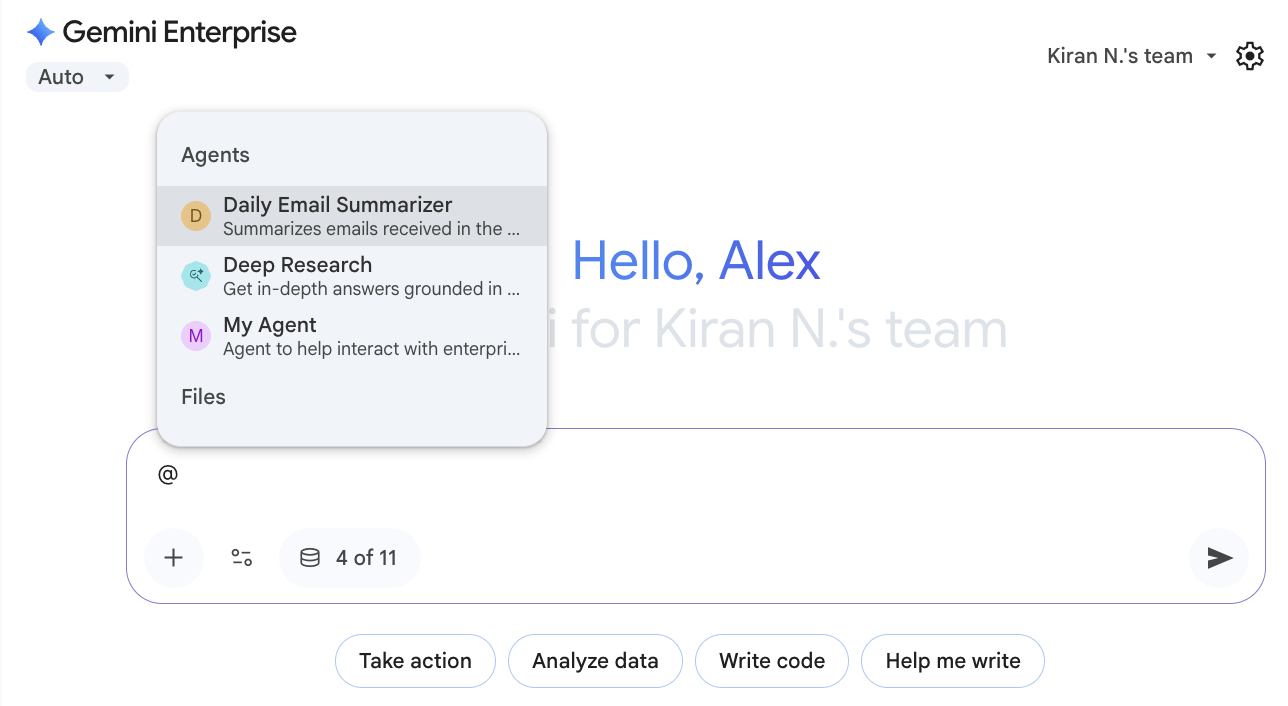
在即時通訊中提及代理商、使用者或檔案 繼續輸入即可篩選建議,或從清單中選取建議。
限制
使用助理時,如果資料來源屬於下列類型,就會受到以下限制:
| 資料來源 | 限制 |
|---|---|
| Google Workspace |
管理員限制
如果您同時使用 Gemini Enterprise 和 Google Workspace,Google Workspace 管理員可以限制您存取 Gemini Enterprise 和相關功能。透過安全性設定,管理員可以限制下列操作:
如果您認為自己應該有權存取,請洽詢 Google Workspace 管理員。如果不確定管理員是誰,請參閱「我的管理員是誰?」一文。 內容擁有者限制 Gemini 對 Google Workspace 資料的存取權限與您相同,因此只能存取與您共用的雲端硬碟檔案。此外,如果檔案擁有者不允許您下載、複製及列印該檔案,即使檔案已與您共用,Gemini 也無法存取。 進一步瞭解共用設定 |
| 所有資料來源 | 系統不會在對話中顯示資料來源的圖片。 |
| Microsoft Outlook |
系統不支援下列搜尋查詢:
|
| Microsoft OneDrive | 系統不支援要求列出目錄中項目的查詢。 |
| Microsoft SharePoint | 系統不支援要求列出目錄中項目的查詢。 |
匯出至 Google 文件和 Google 試算表
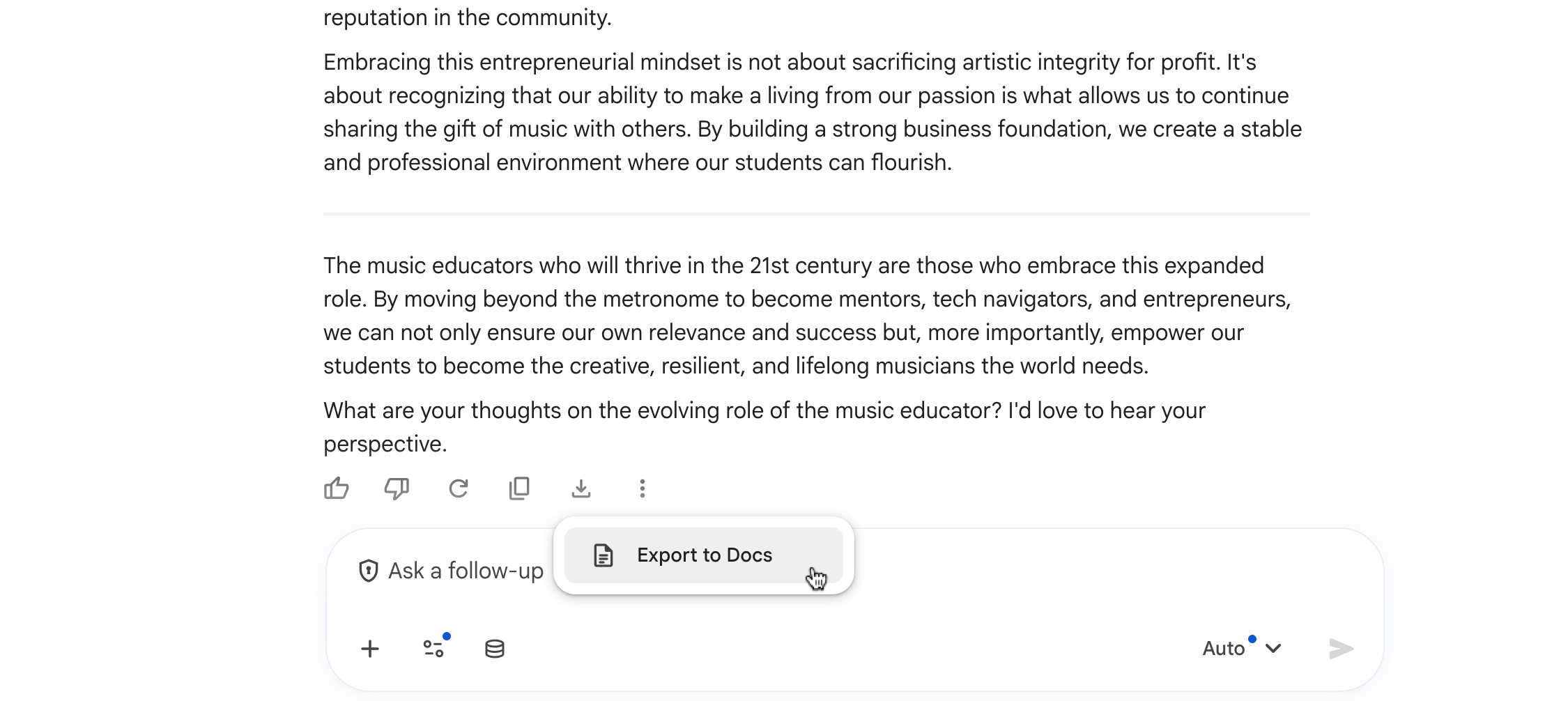
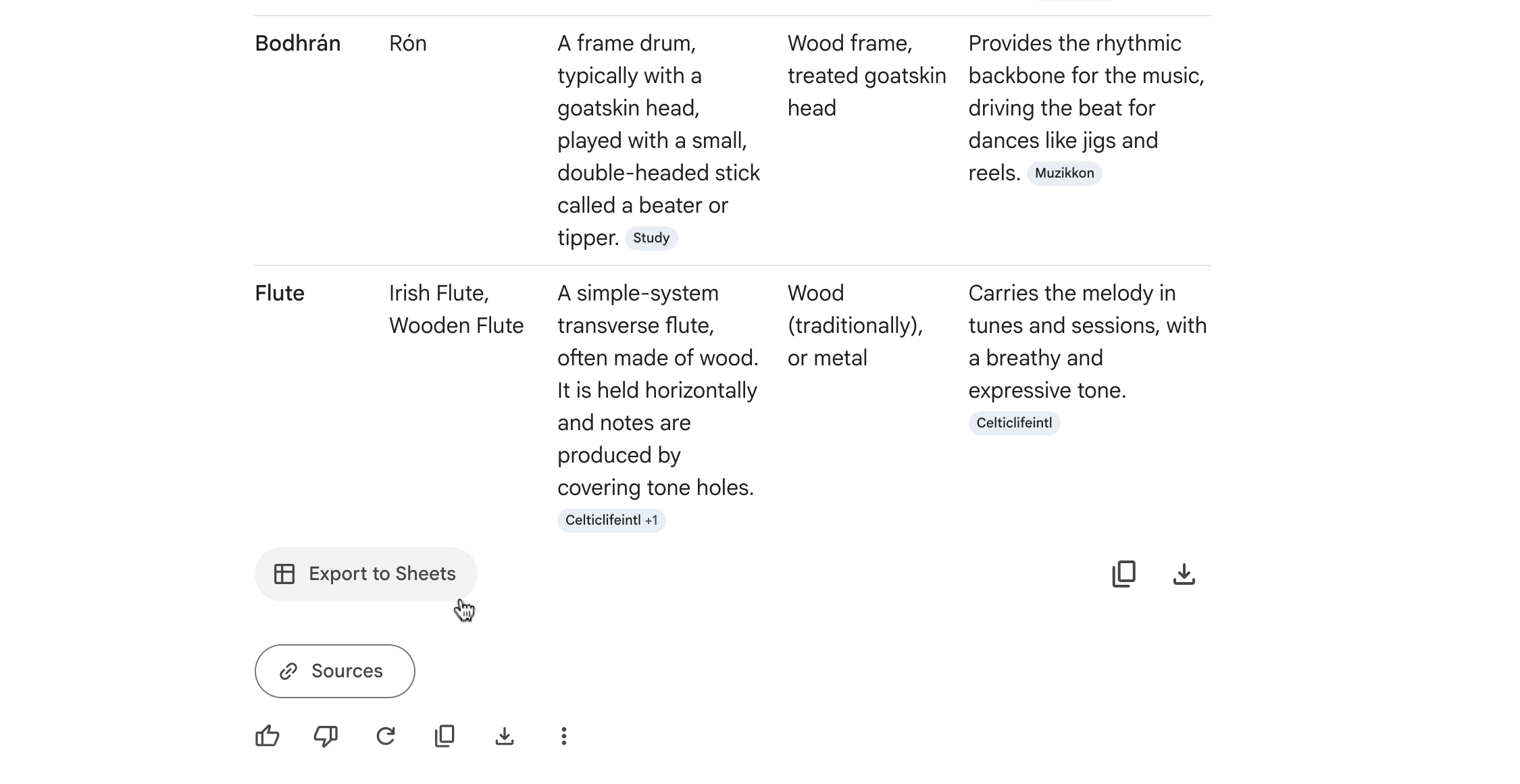
你可以將助理的回覆匯出至 Google 文件,並將表格和 CSV 資料匯出至 Google 試算表。
如要匯出結果,請按照下列步驟操作:
如要將回覆匯出至 Google 文件,請按一下回覆底部的 圖示,然後按一下「匯出至 Google 文件」。
如要將表格匯出至 Google 試算表,請按一下「匯出至 Google 試算表」。
如要將 CSV 資料匯出至 Google 試算表,請按一下「匯出至試算表」。
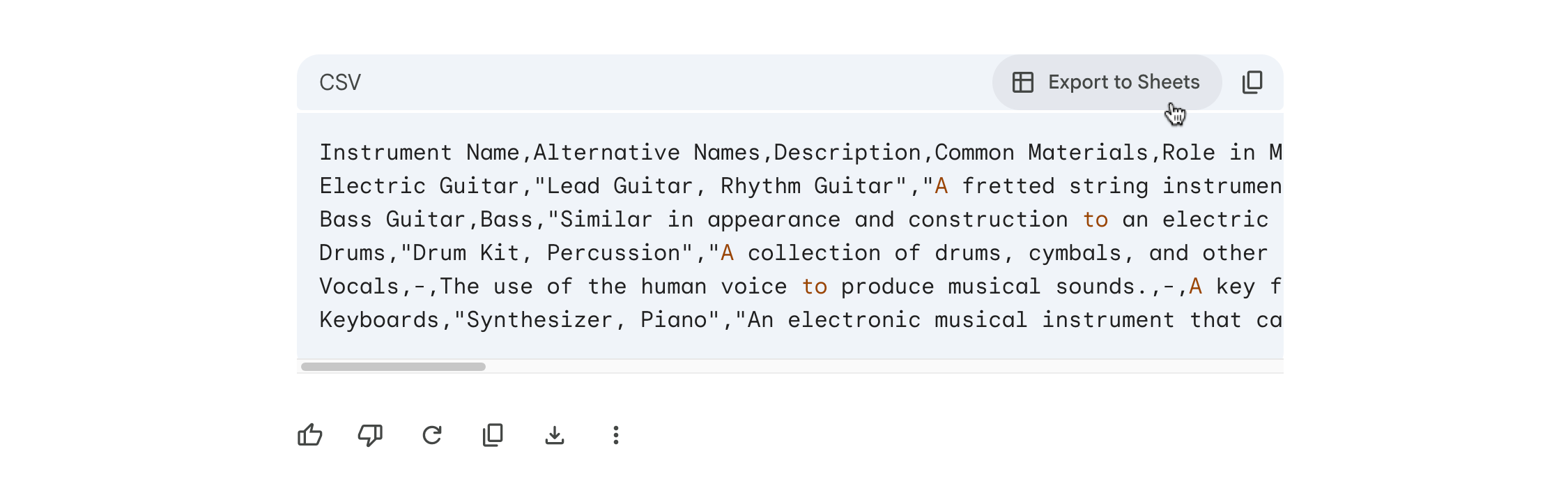
匯出檔案的名稱與對話工作階段相同。
提供診斷資訊給支援團隊
如果對 Google 助理的回覆有疑問,可以提供診斷資訊,協助支援團隊排解問題。
如要取得這項資訊,請按照下列步驟操作:
前往有問題的對話結尾,然後按一下 圖示。
按一下「顯示診斷資訊」,系統會顯示「診斷資訊」對話方塊。
按一下「複製權杖」。系統會將資訊複製到剪貼簿。
與支援團隊聯絡以取得對話協助時,請提供複製的資訊。
用量限制
在下列任一情況下,與助理對話或使用 Gemini Enterprise 功能時,Gemini Enterprise 應用程式會顯示「已達用量上限」錯誤訊息:
- 專案已達到每月支出上限。
- 專案超出特定功能的共用配額限制,且 Gemini Enterprise 管理員未啟用超額用量。
這項錯誤只會影響達到上限的功能。你仍可繼續使用配額尚有餘額的其他功能。