


Der Assistent kann nicht nur einfache Unterhaltungen führen, sondern bietet auch erweiterte Tools, mit denen Sie komplexe Aktionen ausführen können, z. B. Daten analysieren, Berichte erstellen oder benutzerdefinierte Bilder und Videos generieren.
Über das Menü „Tools“ auf Aktionen zugreifen
So greifen Sie in einem Chat auf Tools zu:
Klicken Sie im Chatfeld auf den Button Tools. Eine Liste mit Verknüpfungen wird angezeigt.
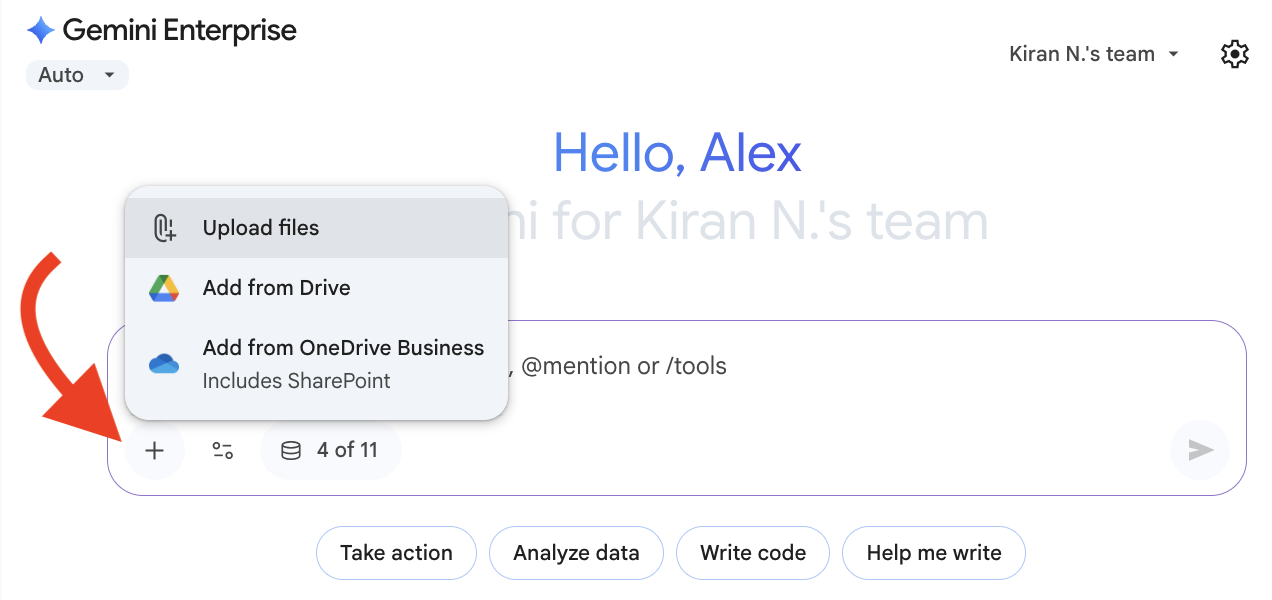
Menü „Tools“ öffnen Wählen Sie ein Tool aus der Liste aus. Mit einigen der verfügbaren Tools können Sie die folgenden Aufgaben ausführen:
Interne Quellen durchsuchen , um Gemini Enterprise darauf zu beschränken, nur Ihre Unternehmensdaten zu durchsuchen, wenn es auf Prompts antwortet.
Google durchsuchen , um Gemini Enterprise darauf zu beschränken, nur das Web zu durchsuchen, wenn es auf Prompts antwortet.
Deep Research ausführen, einen Made by Google-Agenten, der ein Thema ausführlich recherchiert.
Bilder generieren , um mit Gemini Enterprise ein Bild basierend auf Ihrer Beschreibung zu erstellen.
Videos erstellen , um mit Gemini Enterprise ein Video basierend auf Ihrer Beschreibung zu erstellen.
Daten analysieren und Berichte erstellen
Der Assistent kann Daten analysieren, die Sie durch Hochladen von Dateien, Einfügen von Daten oder Verweisen auf Suchergebnisse bereitstellen. Sie können den Assistenten bitten, Berechnungen durchzuführen und Tabellen oder Berichte aus Ihren Daten zu erstellen.
So analysieren Sie Daten:
(Optional) Laden Sie eine Datei hoch.
Geben Sie einen Prompt ein. Zu Beispielen für Prompts für die Datenanalyse gehören:
„Kannst du mir sagen, wie hoch die Gesamteinnahmen im Dezember sind?“
„Welches Produkt hat den höchsten Umsatz erzielt?“
„Erstelle einen Verkaufsbericht für das letzte Quartal mit einer Aufschlüsselung nach Produktkategorie und einem Vergleich zum Vorjahr.“
Bild generieren
Wenn Ihr Administrator die Bildgenerierung aktiviert hat, können Sie den Assistenten verwenden, um benutzerdefinierte Grafiken wie Illustrationen, UI-Mockups und Diagramme aus einem Text-Prompt zu generieren.
So erstellen Sie ein Bild:
Klicken Sie im Chatfeld auf Tools > Bild generieren.
Beschreiben Sie das Bild, das Gemini Enterprise erstellen soll, und senden Sie den Prompt. Beispiele für Prompts zum Generieren von Bildern und Diagrammen sind:
„Erstelle ein High-Fidelity-Mockup einer Mobile-Banking-App mit einem klaren, minimalistischen Design, in dem der Kontostand und die letzten Transaktionen eines Nutzers angezeigt werden.“
„Ich brauche eine Visualisierung unserer Kundendemografie. Kannst du ein Diagramm erstellen, das die Verteilung nach Alter, Geschlecht und Standort zeigt?“

Benutzerdefiniertes Bild generieren Nachdem Sie das erste Bild generiert haben, können Sie vorhandene Bilder hochladen oder weiterführende Text-Prompts eingeben, um das generierte Bild zu optimieren.
Sie können jedes fertige Bild oder Diagramm im PNG-Format exportieren.
Video generieren
Wenn Ihr Administrator die Videogenerierung aktiviert hat, können Sie den Assistenten verwenden, um anhand Ihrer Beschreibung ein kurzes Video zu erstellen.
So erstellen Sie ein Video:
Klicken Sie im Chatfeld auf Tools > Video generieren.
Beschreiben Sie das Video, das Gemini Enterprise erstellen soll, und senden Sie den Prompt.
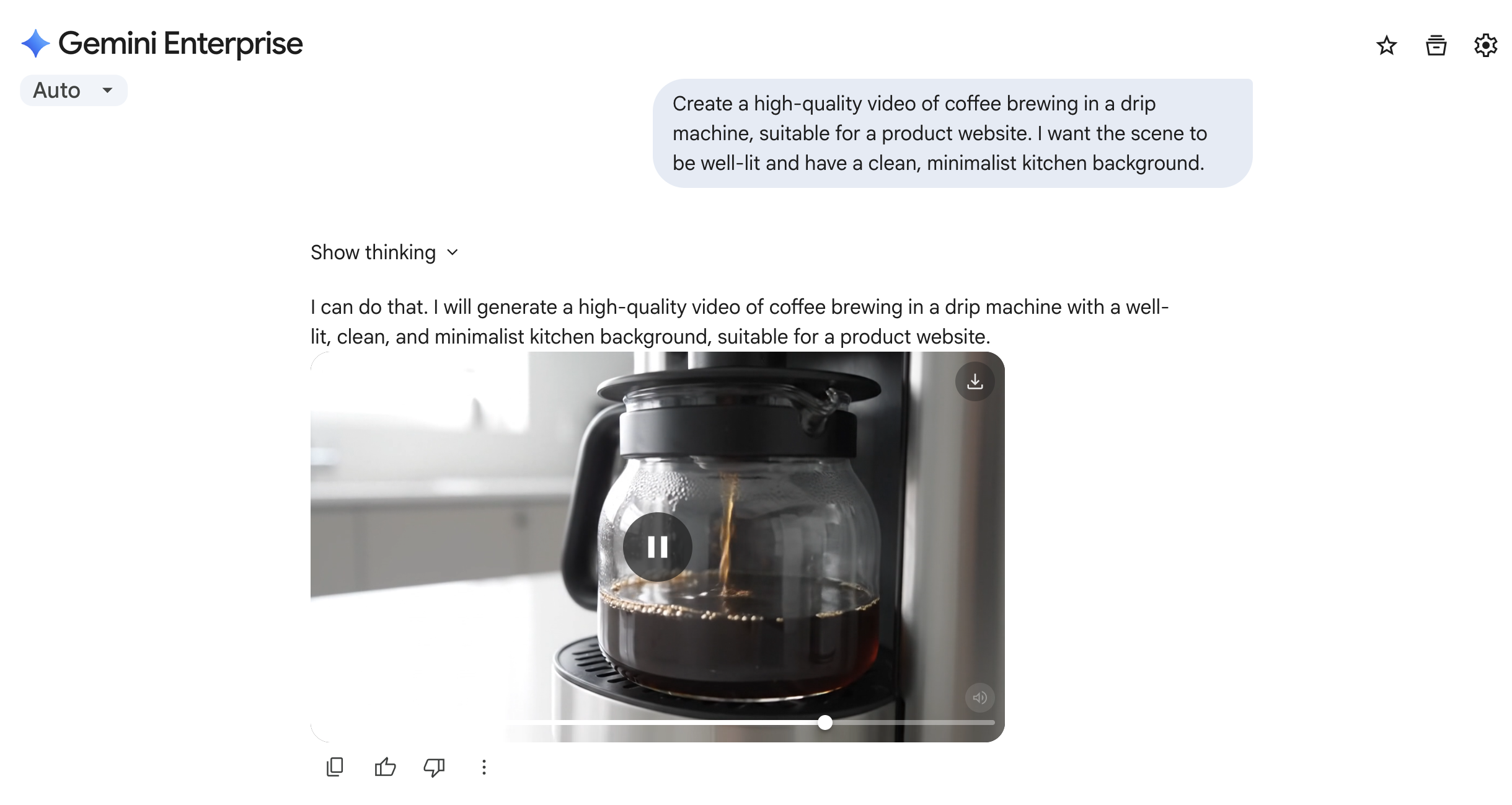
Benutzerdefiniertes Video erstellen Nachdem Sie die Antwort des Assistenten erhalten haben, können Sie weiterführende Prompts senden, um das Ergebnis zu optimieren.
Generierte Bilder und Videos ansehen, herunterladen und durchsuchen
Wenn Ihr Administrator die Bild- oder Videogenerierung aktiviert hat, können Sie generierte Bilder und Videos aus Ihren vorherigen Chats ansehen und herunterladen. Sie können Ihre generierten Inhalte auch mit natürlicher Sprache durchsuchen.
So können Sie Ihre generierten Inhalte ansehen, durchsuchen und mit ihnen interagieren:
Klicken Sie auf Bibliothek. Ihre generierten Bilder und Videos werden angezeigt.
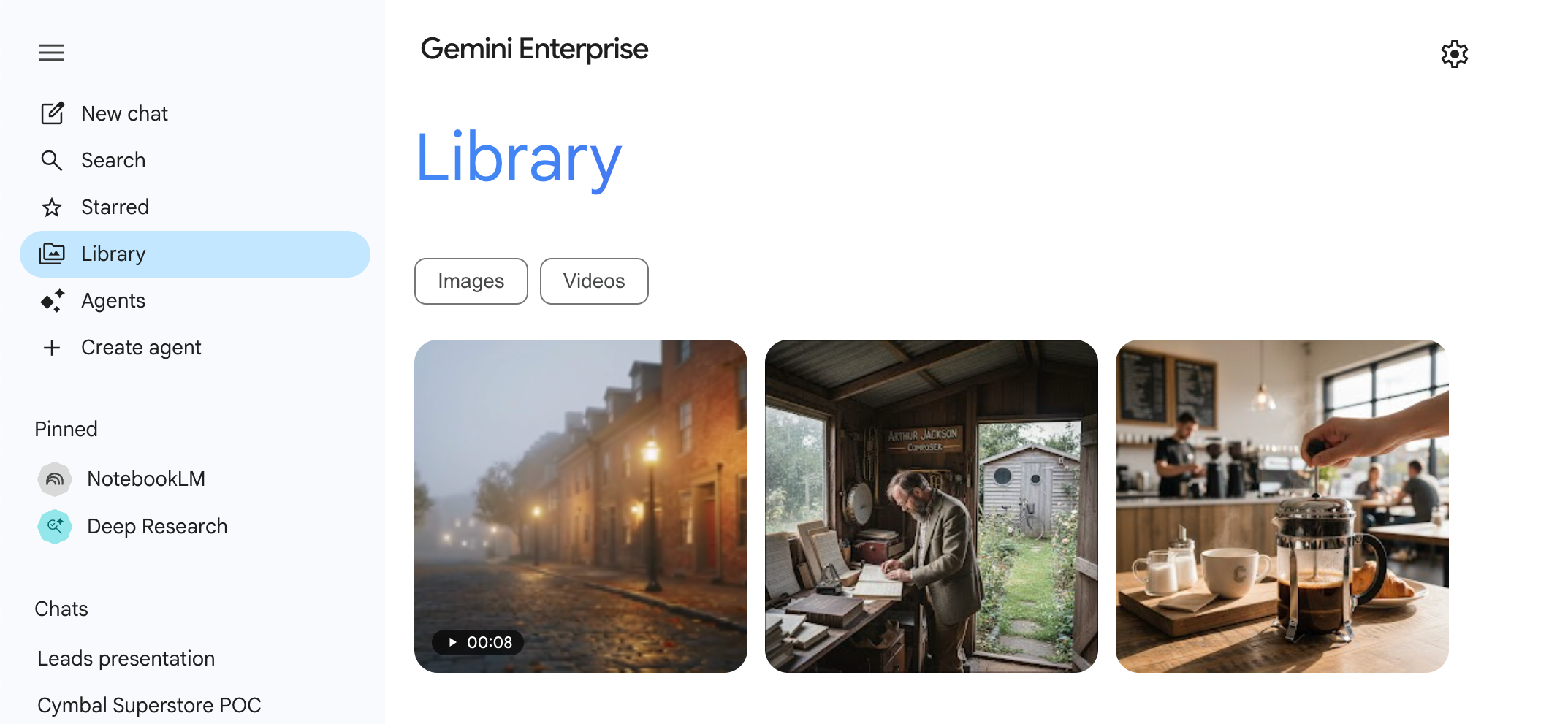
Alle generierten Inhalte ansehen Wenn Sie die Ergebnisse nach Typ filtern möchten, klicken Sie auf Bilder oder Videos.
Klicken Sie auf ein generiertes Bild, um es aufzurufen.
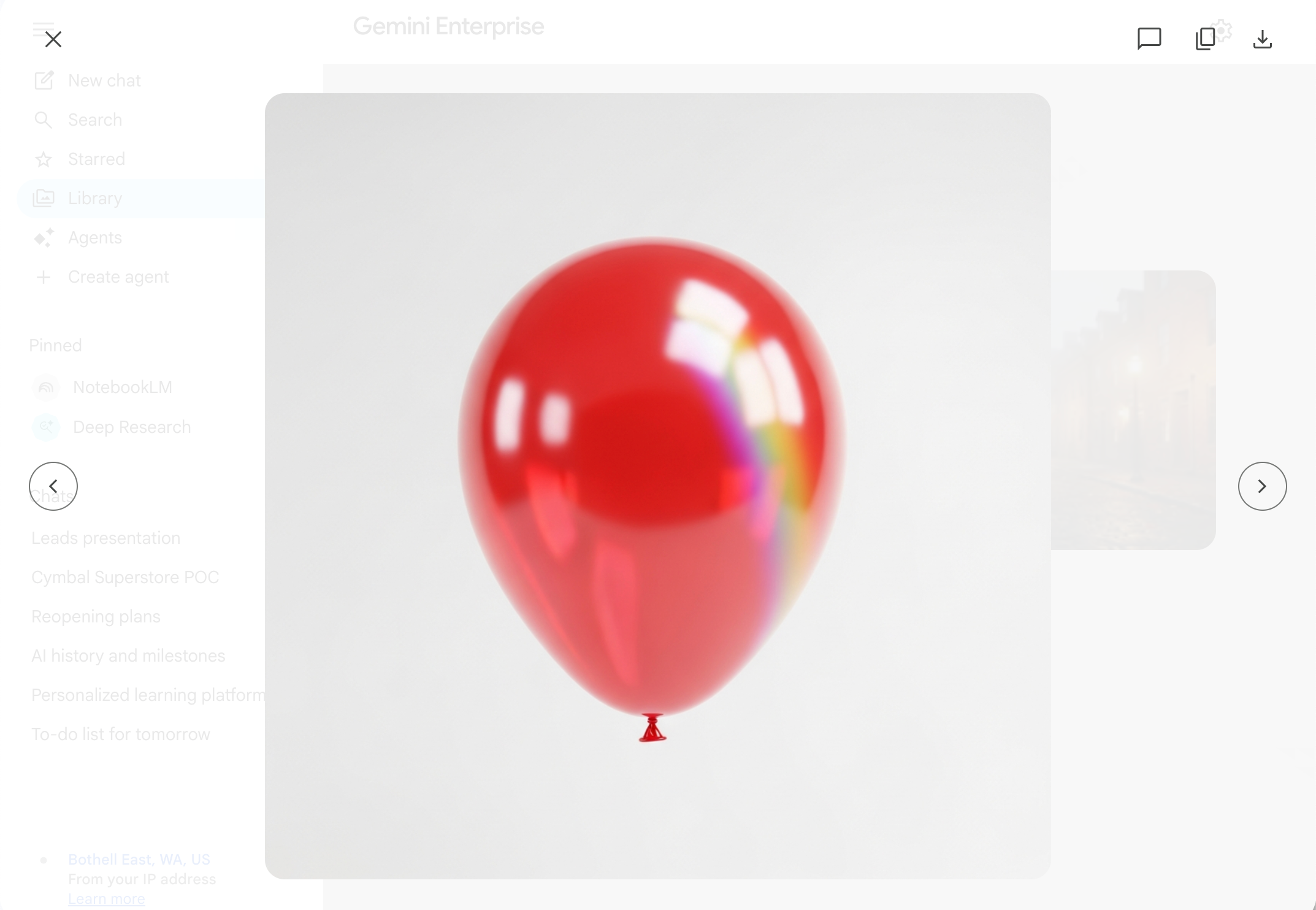
Mit generierten Inhalten interagieren Wählen Sie eine Option aus:
Wenn Sie den Chat öffnen möchten, in dem Sie ein Bild oder Video generiert haben, klicken Sie auf das Symbol .
Wenn Sie ein Bild kopieren möchten, klicken Sie auf das Symbol .
Wenn Sie ein Bild oder Video herunterladen möchten, klicken Sie auf das Symbol.
Klicken Sie auf das Symbol, um Ihre KI-generierten Bilder und Videos zu durchsuchen. Geben Sie eine Beschreibung dessen ein, wonach Sie suchen.
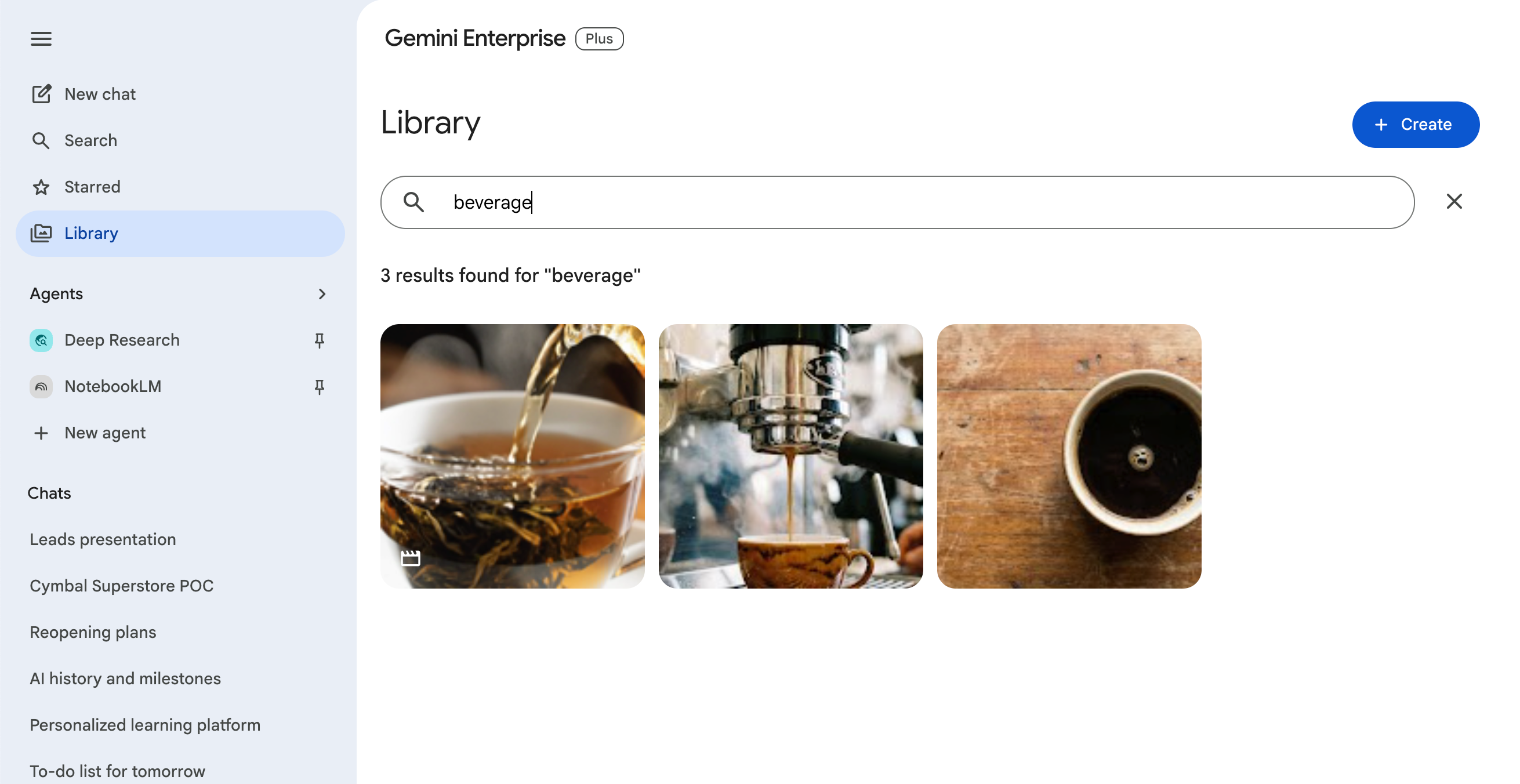
Generierte Inhalte durchsuchen
Nutzungslimits und Überschreitungen
In der Gemini Enterprise-App wird die Fehlermeldung Nutzungslimit erreicht angezeigt, wenn Sie in einem der folgenden Szenarien mit dem Assistenten chatten oder Gemini Enterprise-Funktionen verwenden:
- Ihr Projekt hat die monatliche Ausgabenobergrenze erreicht.
- Ihr Projekt überschreitet das gemeinsame Kontingentlimit für eine bestimmte Funktion und Ihr Gemini Enterprise-Administrator hat Überschreitungen nicht aktiviert.
Dieser Fehler betrifft nur die Funktion, für die das Limit erreicht wurde. Sie können andere Funktionen mit verbleibendem Kontingent weiterhin verwenden.