


除了簡單的對話,這項助理還提供進階工具,可讓您執行複雜動作,例如分析資料、產生報表,以及建立自訂圖片和影片。
透過「工具」選單存取動作
如要在對話中存取工具,請按照下列步驟操作:
按一下對話方塊中的「工具」按鈕。畫面上會顯示快速鍵清單。
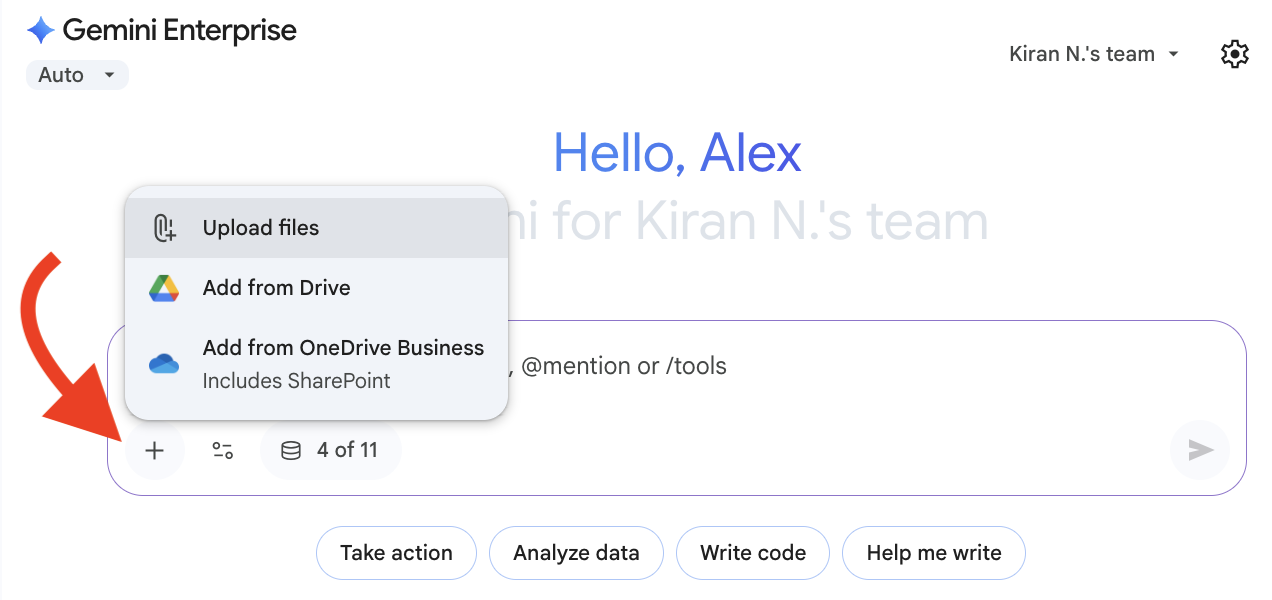
開啟「工具」選單 從清單中選取工具。您可能可以使用的部分工具可讓您執行下列工作:
搜尋內部來源:限制 Gemini Enterprise 在回覆提示時,只能搜尋企業資料。
搜尋 Google:限制 Gemini Enterprise 在回覆提示時搜尋網路。
執行 Deep Research (Google 製造的代理程式),深入研究特定主題。
生成圖片:使用 Gemini Enterprise 根據說明生成圖片。
製作影片:使用 Gemini Enterprise 根據說明生成影片。
分析資料及建立報表
你可以上傳檔案、貼上資料或參照搜尋結果,讓 AI 助理分析提供的資料。您可以要求助理執行計算,並根據資料建立表格或報表。
如要分析資料,請按照下列步驟操作:
(選用) 上傳檔案。
輸入提示詞,資料分析的提示範例如下:
「請告訴我 12 月的總收益。」
「哪項產品的銷售額最高?」
「Generate a sales report for the last quarter, including a breakdown by product category and a comparison to the previous year.」(產生上季的銷售報告,包括按產品類別細分,以及與前一年比較。)
生成圖片
如果管理員已啟用圖片生成功能,您就能使用助理根據文字提示詞生成自訂圖像,例如插畫、UI 模擬圖和圖表。
如何生成圖像:
在對話方塊中,依序點選「工具」>「生成圖片」。
描述要 Gemini Enterprise 生成的圖片,然後提交提示。 以下是生成圖片和圖表的提示範例:
「生成行動銀行應用程式的高保真度模擬畫面,採用簡潔的極簡設計,顯示使用者的帳戶餘額和近期交易。」
「我需要客層的視覺化資料。請建立圖表,顯示年齡、性別和地點的分布情形。
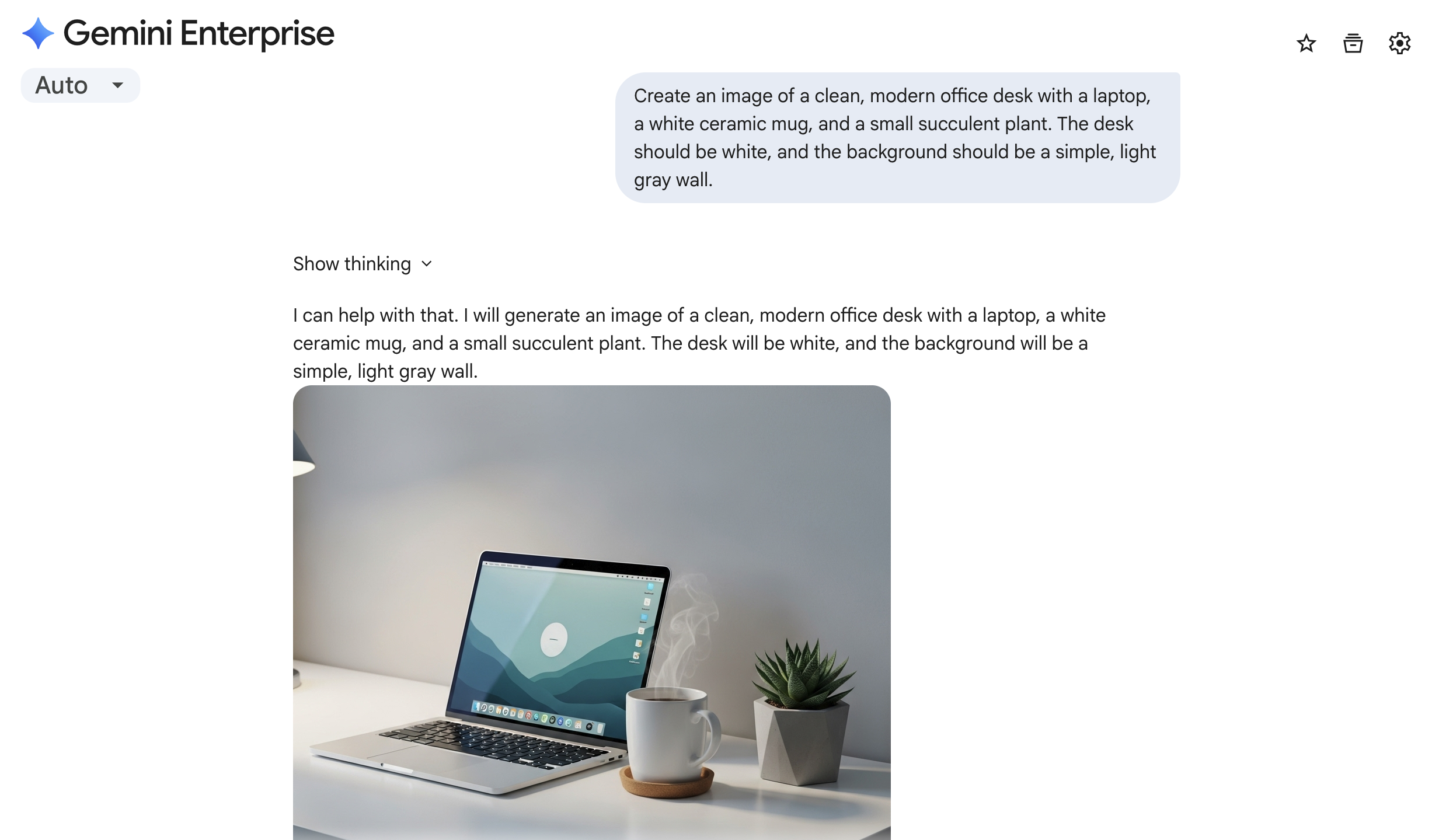
生成自訂圖像 生成初始圖像後,上傳現有圖像或輸入後續文字提示詞,即可調整生成的圖像。
您可以將任何完成的圖片或圖表匯出為 PNG 格式。
生成影片
如果管理員已啟用影片生成功能,你可以使用助理根據說明製作短片。
如何製作影片:
在對話方塊中,依序點選「工具」> 生成影片。
描述要讓 Gemini Enterprise 製作的影片,然後提交提示。
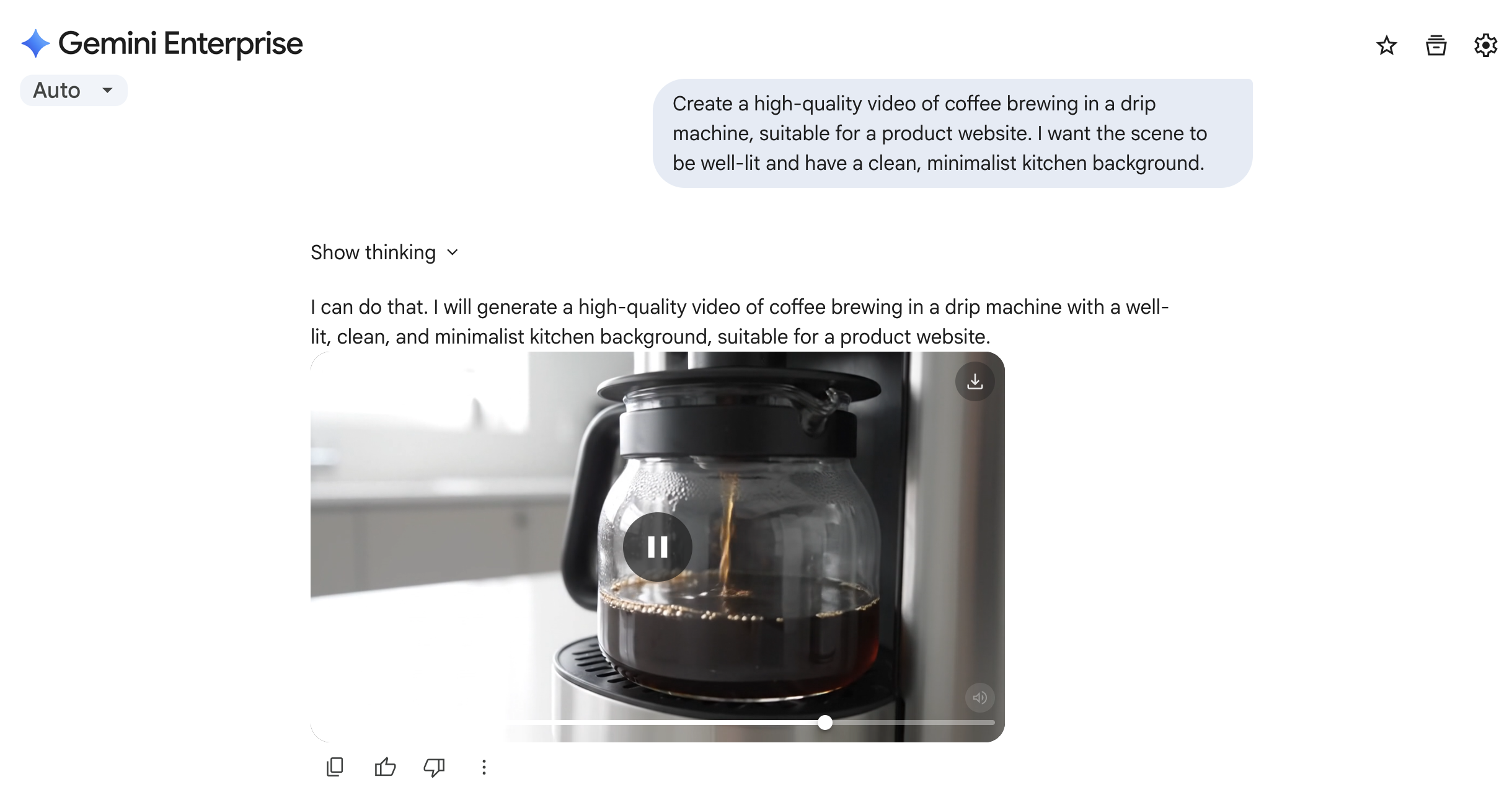
生成自訂影片 收到 Google 助理的回覆後,你可以傳送後續提示來修正結果。
查看、下載及搜尋生成的圖片和影片
如果管理員已啟用圖片或影片生成功能,您可以在先前的對話中查看及下載生成的圖片和影片。您也可以使用自然語言搜尋生成的內容。
如要查看、搜尋及操作生成的內容,請按照下列步驟操作:
按一下「程式庫」。系統會顯示生成的圖片和影片。
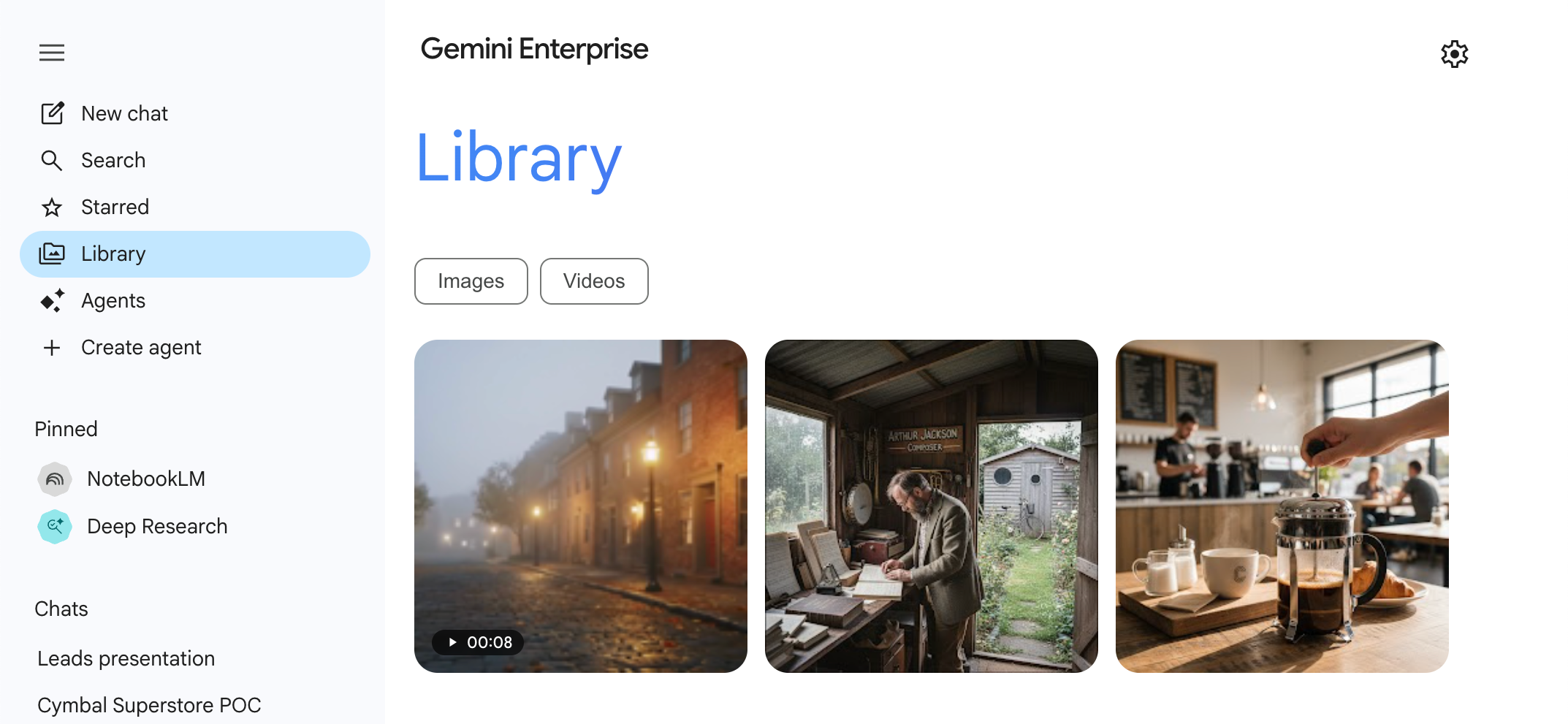
查看所有生成的內容 如要依類型篩選結果,請按一下「圖片」或「影片」。
按一下生成的圖像即可查看。
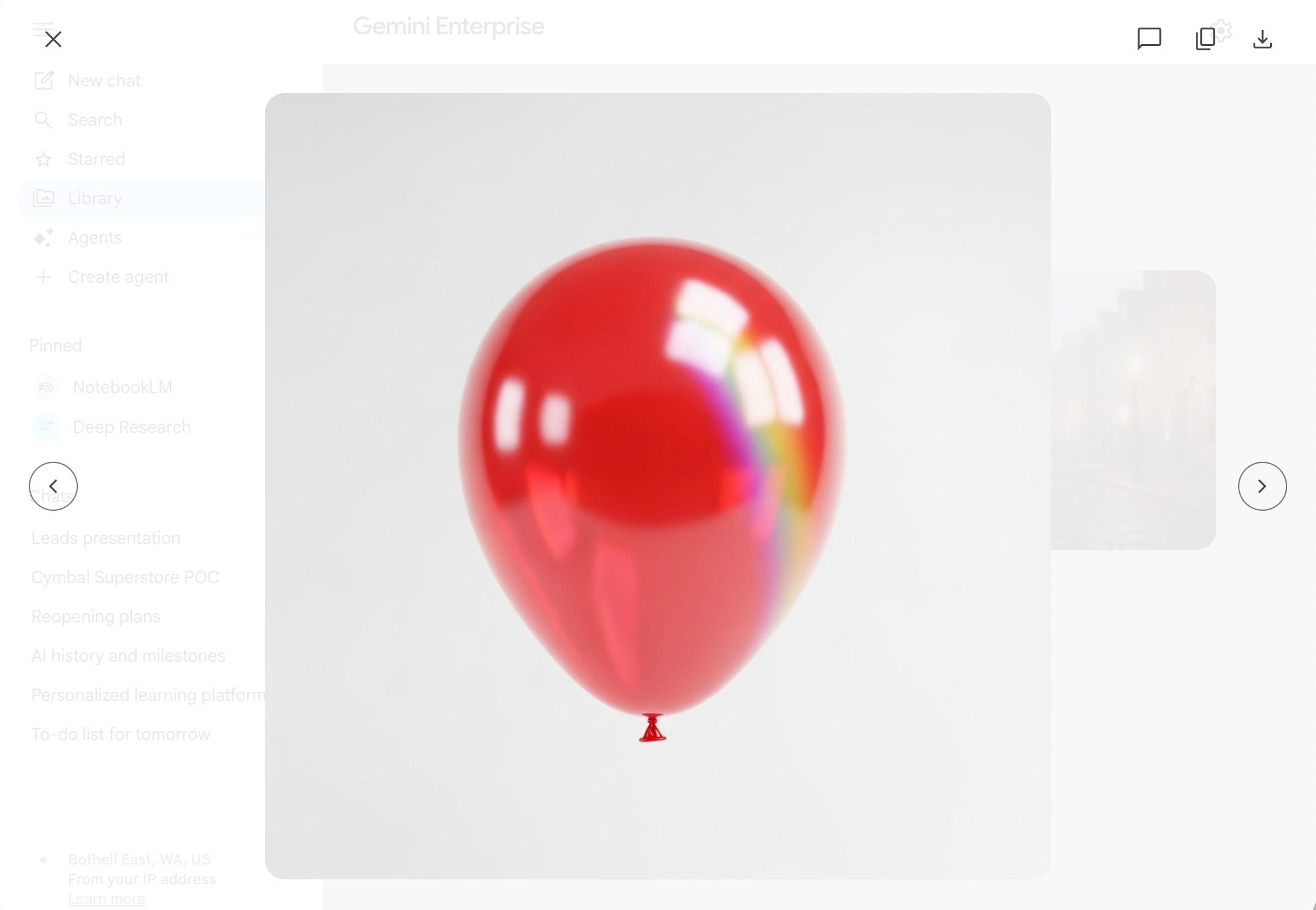
與生成的內容互動 選擇下列任一選項:
如要開啟生成圖片或影片的對話,請按一下 圖示。
如要複製圖片,請按一下 圖示。
如要下載圖片或影片,請按一下 圖示。
按一下 圖示,即可搜尋生成的圖片和影片。輸入敘述文字,說明想搜尋什麼內容。

搜尋生成的內容
用量限制和超額費用
在下列任一情況下,與助理對話或使用 Gemini Enterprise 功能時,Gemini Enterprise 應用程式會顯示「已達用量上限」錯誤訊息:
- 您的專案已達到每月支出上限。
- 專案超出特定功能的共用配額上限,且 Gemini Enterprise 管理員未啟用超額用量。
這項錯誤只會影響達到上限的功能。你仍可繼續使用配額尚有餘額的其他功能。