


어시스턴트는 단순한 대화 외에도 데이터 분석 및 보고서 생성부터 맞춤 이미지 및 동영상 제작에 이르기까지 복잡한 작업을 실행할 수 있는 고급 도구를 제공합니다.
도구 메뉴로 작업에 액세스
채팅 내에서 도구에 액세스하려면 다음 단계를 따르세요.
도구 버튼을 클릭하거나 채팅 상자에
/를 입력합니다. 단축키 목록이 표시됩니다.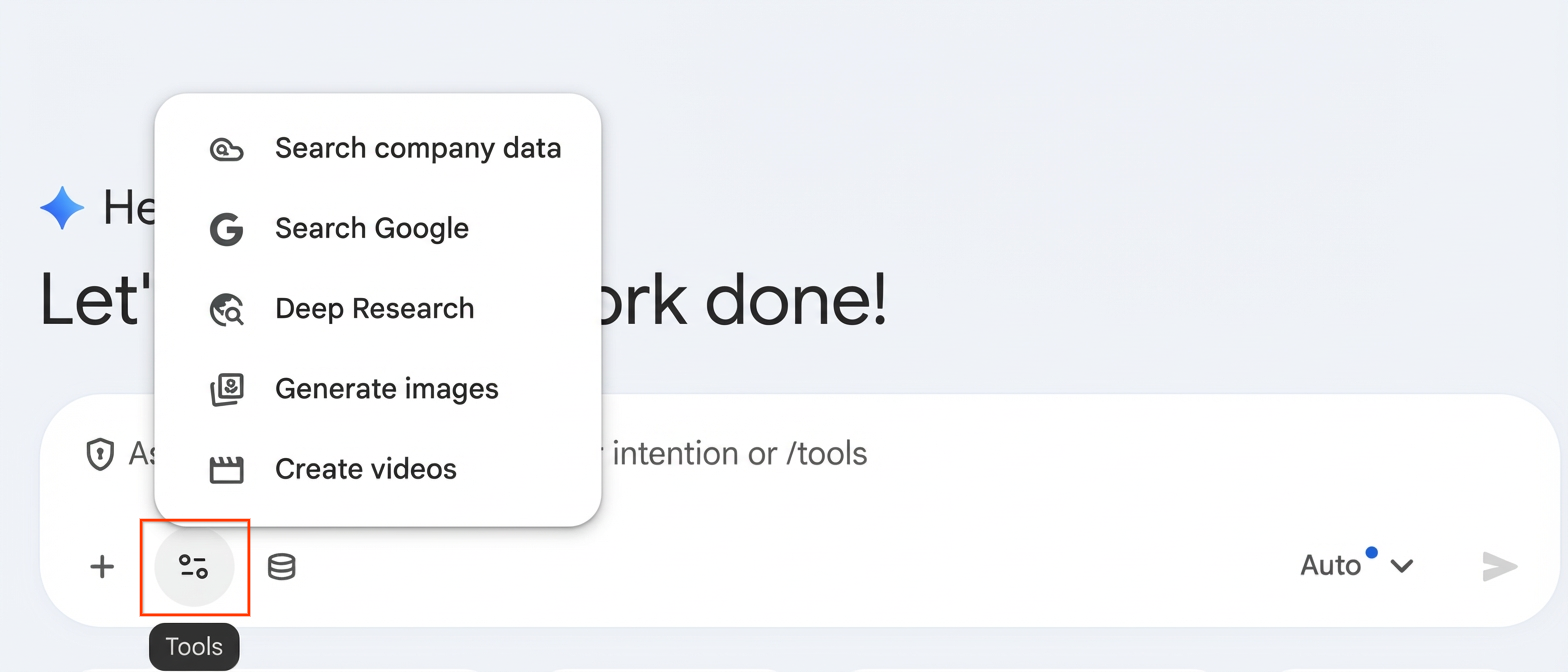
도구 메뉴 열기 목록에서 도구를 선택합니다. 사용 가능한 도구 중 일부를 사용하면 다음 작업을 실행할 수 있습니다.
내부 소스 검색 : 프롬프트에 응답할 때 Gemini Enterprise가 기업 데이터를 검색하도록 제한합니다.
Google 검색 : 프롬프트에 응답할 때 Gemini Enterprise가 웹을 검색하도록 제한합니다.
Deep Research 실행: Made by Google 에이전트를 사용하여 주제를 심층적으로 조사합니다.
이미지 생성 : Gemini Enterprise를 사용하여 설명에 따라 이미지를 생성합니다.
동영상 만들기 : Gemini Enterprise를 사용하여 설명에 따라 동영상을 생성합니다.
데이터 분석 및 보고서 만들기
어시스턴트는 파일을 업로드하거나, 데이터를 붙여넣거나, 검색 결과를 참조하여 제공하는 데이터를 분석할 수 있습니다. 어시스턴트에게 계산을 실행하고 데이터에서 표 또는 보고서를 만들도록 요청할 수 있습니다.
데이터를 분석하려면 다음 단계를 따르세요.
(선택사항) 파일을 업로드합니다.
프롬프트를 입력합니다. 데이터 분석을 위한 프롬프트 예시는 다음과 같습니다.
'12월 총수익이 얼마인지 알려주세요.'
'판매량이 가장 높은 제품은 무엇인가요?'
'제품 카테고리별 분석 및 전년도 비교를 포함하여 지난 분기의 판매 보고서를 생성해 주세요.'
이미지 생성
관리자가 이미지 생성을 사용 설정한 경우 어시스턴트를 사용하여 텍스트 프롬프트에서 아트워크, UI 목업, 차트와 같은 맞춤 시각자료를 생성할 수 있습니다.
이미지를 만들려면 다음 단계를 따르세요.
채팅 상자에서 도구 > 이미지 생성을 클릭합니다.
Gemini Enterprise에서 만들려는 이미지를 설명하고 프롬프트를 제출합니다. 이미지 및 차트 생성을 위한 프롬프트 예시는 다음과 같습니다.
'사용자의 계정 잔액과 최근 거래내역을 표시하는 깨끗하고 미니멀한 디자인의 모바일 뱅킹 앱의 고화질 목업을 생성해 주세요.'
'고객 인구통계 시각화가 필요합니다. 연령, 성별, 지역 분포를 보여주는 차트를 만들어 주시겠어요?'
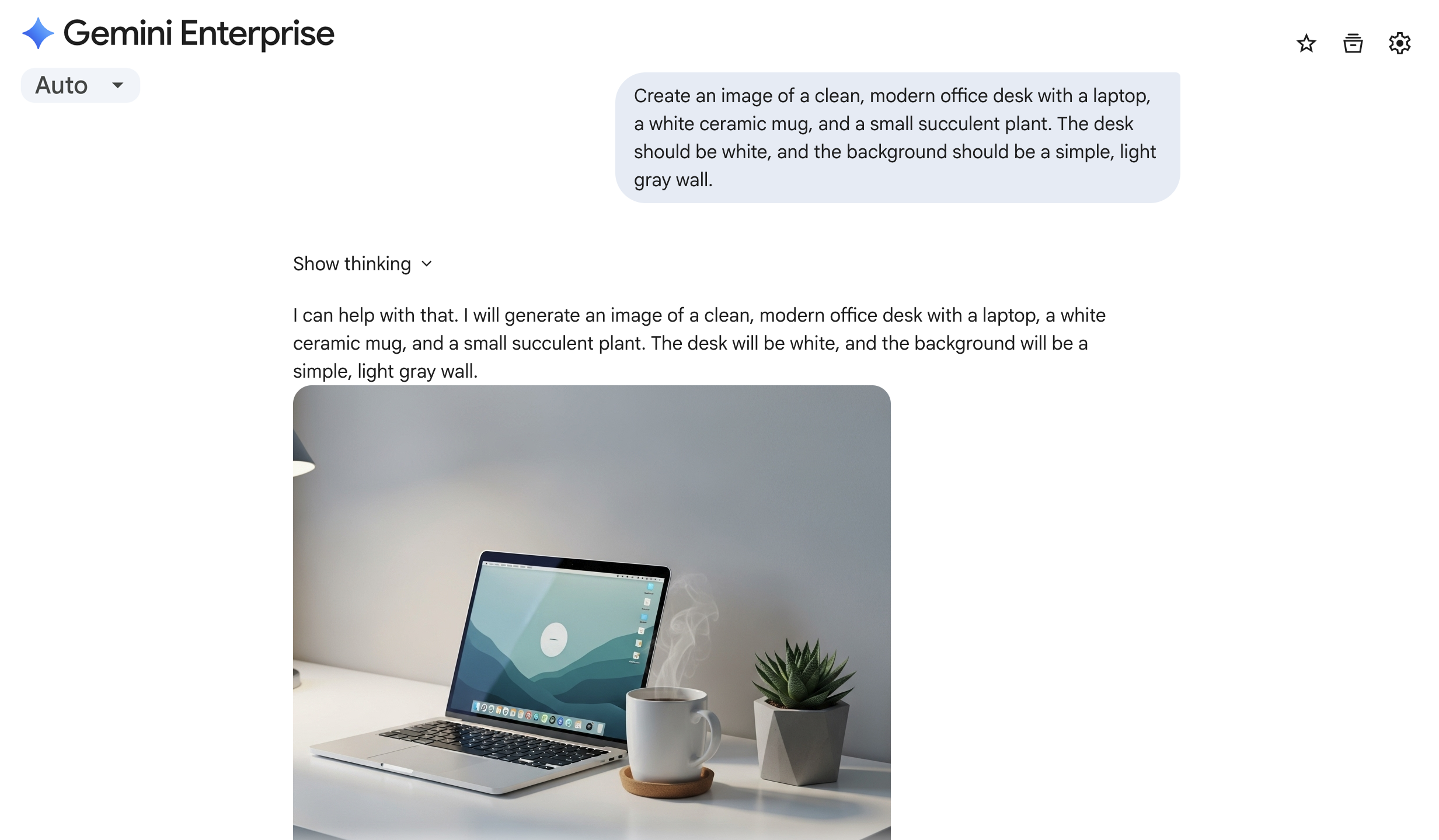
맞춤 이미지 생성 초기 이미지를 생성한 후 기존 이미지를 업로드하거나 후속 텍스트 프롬프트를 입력하여 생성된 이미지를 세부적으로 조정합니다.
완성된 이미지 또는 차트를 PNG 형식으로 내보낼 수 있습니다.
동영상 생성
관리자가 동영상 생성을 사용 설정한 경우 어시스턴트를 사용하여 설명에 따라 짧은 형식 동영상을 만들 수 있습니다.
동영상을 만들려면 다음 단계를 따르세요.
채팅 상자에서 도구 > 동영상 생성을 클릭합니다.
Gemini Enterprise에서 만들려는 동영상을 설명하고 프롬프트를 제출합니다.
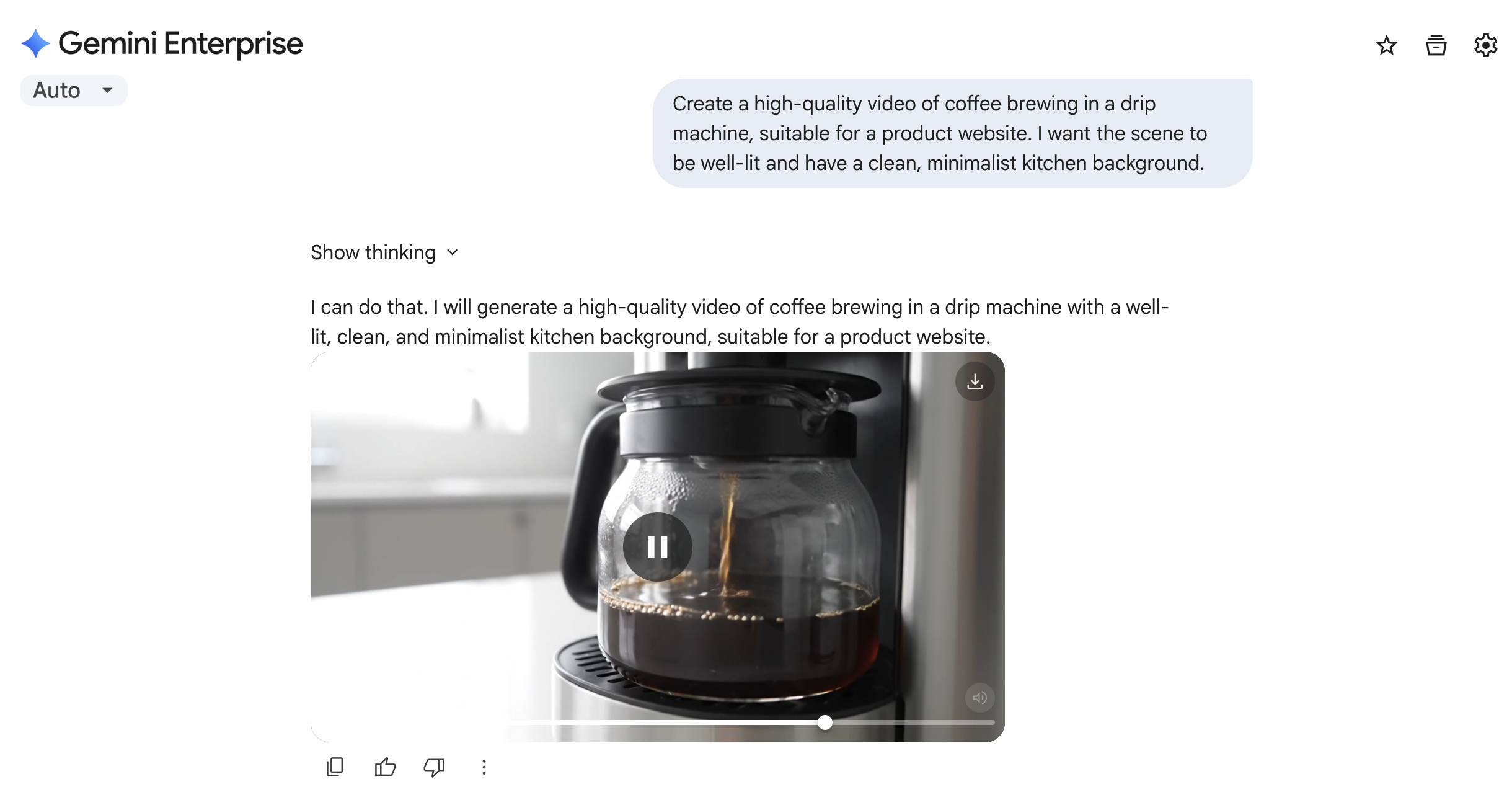
맞춤 동영상 생성 어시스턴트의 응답을 받은 후 후속 프롬프트를 보내 결과를 세부적으로 조정할 수 있습니다.
생성된 이미지 및 동영상 보기, 다운로드, 검색
관리자가 이미지 또는 동영상 생성을 사용 설정한 경우 이전 채팅에서 생성된 이미지와 동영상을 보고 다운로드할 수 있습니다. 자연어를 사용하여 생성된 콘텐츠를 검색할 수도 있습니다.
생성된 콘텐츠를 보고, 검색하고, 상호작용하려면 다음 단계를 따르세요.
라이브러리 를 클릭합니다. 생성된 이미지와 동영상이 표시됩니다.
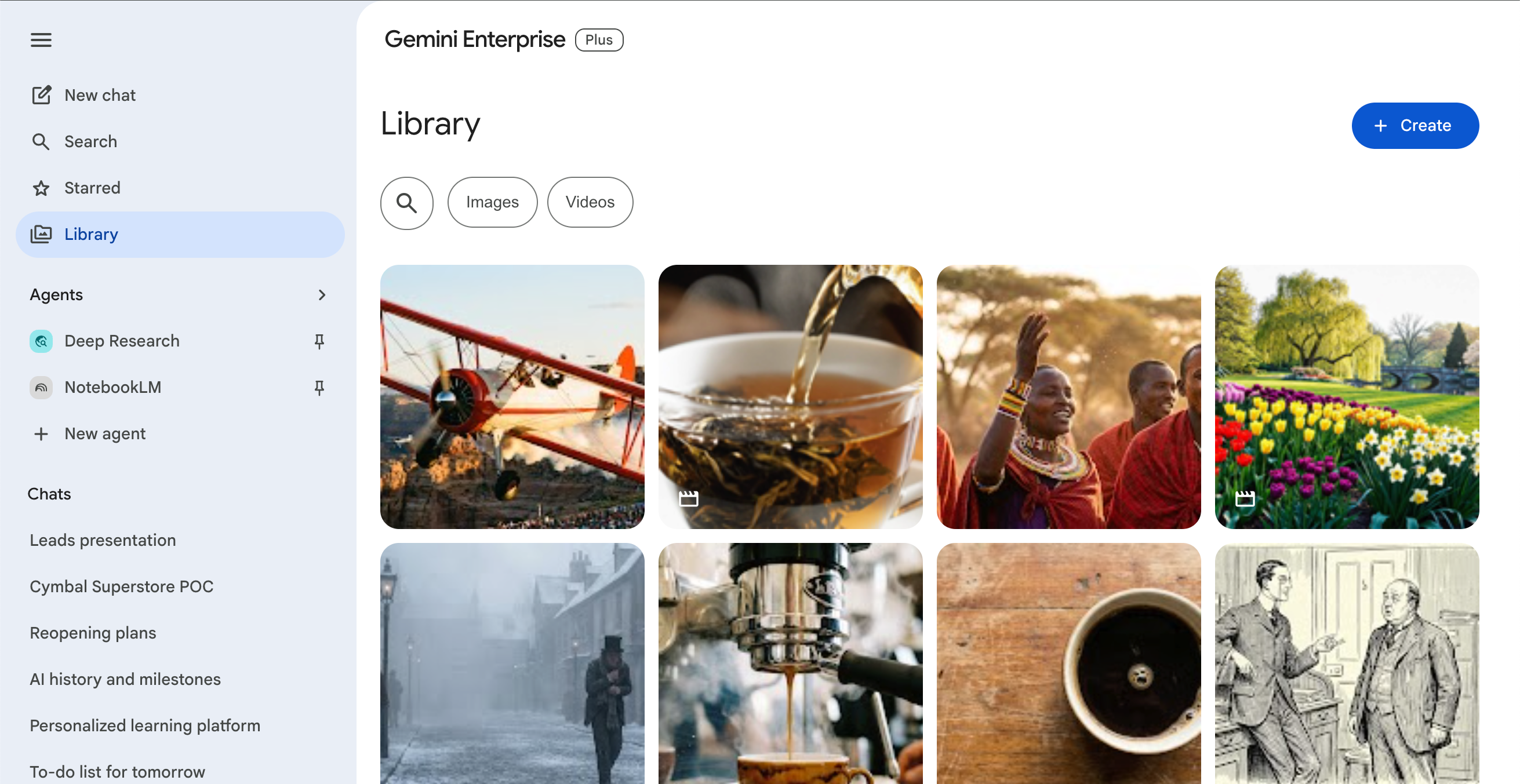
생성된 모든 콘텐츠 보기 유형별로 결과를 필터링하려면 이미지 또는 동영상 을 클릭합니다.
생성된 시각자료를 클릭하여 봅니다.
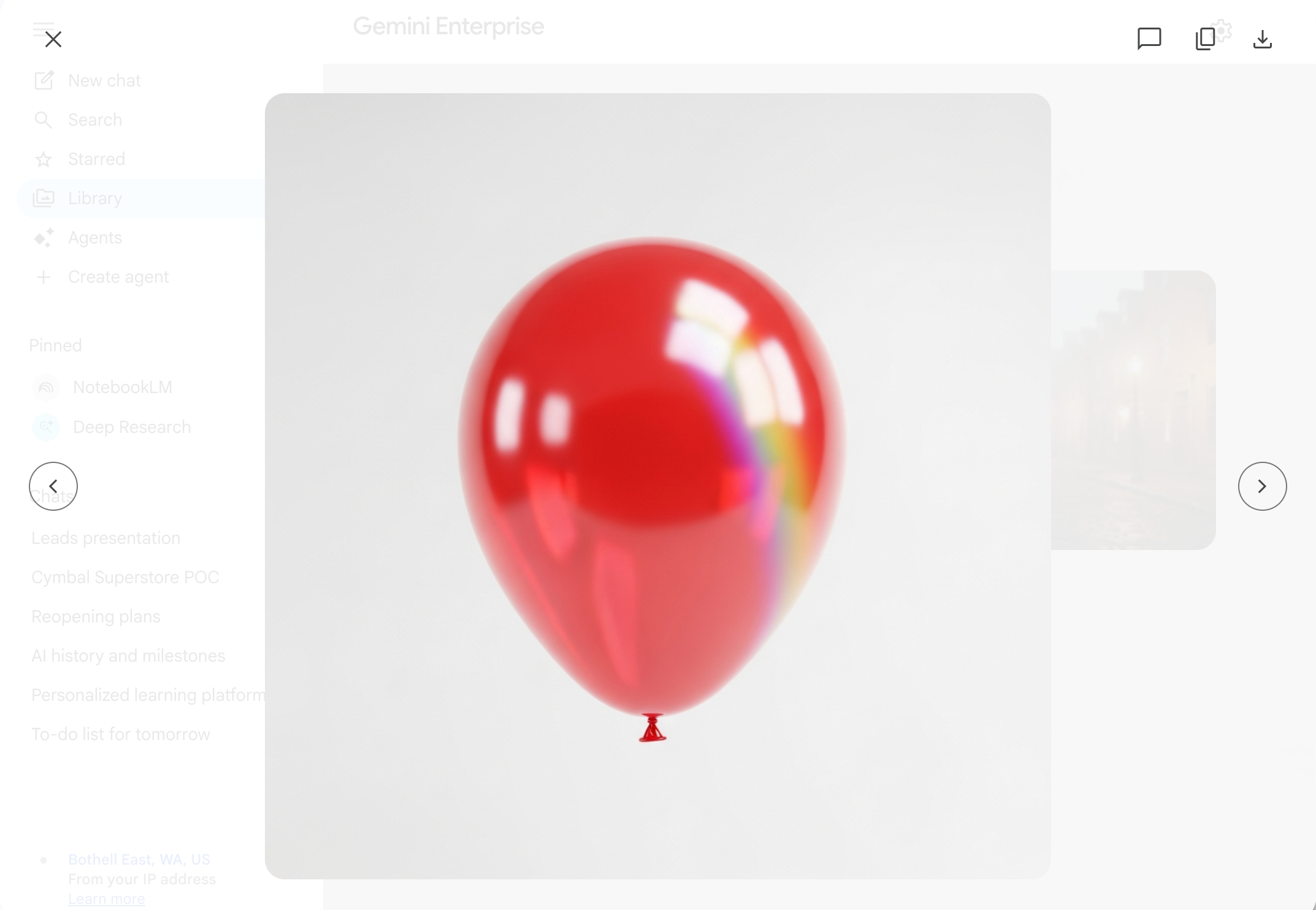
생성된 콘텐츠와 상호작용 옵션을 선택합니다.
이미지 또는 동영상을 생성한 채팅을 열려면 아이콘을 클릭합니다.
이미지를 복사하려면 아이콘을 클릭합니다.
이미지 또는 동영상을 다운로드하려면 아이콘을 클릭합니다.
아이콘을 클릭하여 생성된 이미지와 동영상을 검색합니다. 찾으려는 항목의 설명을 입력합니다.
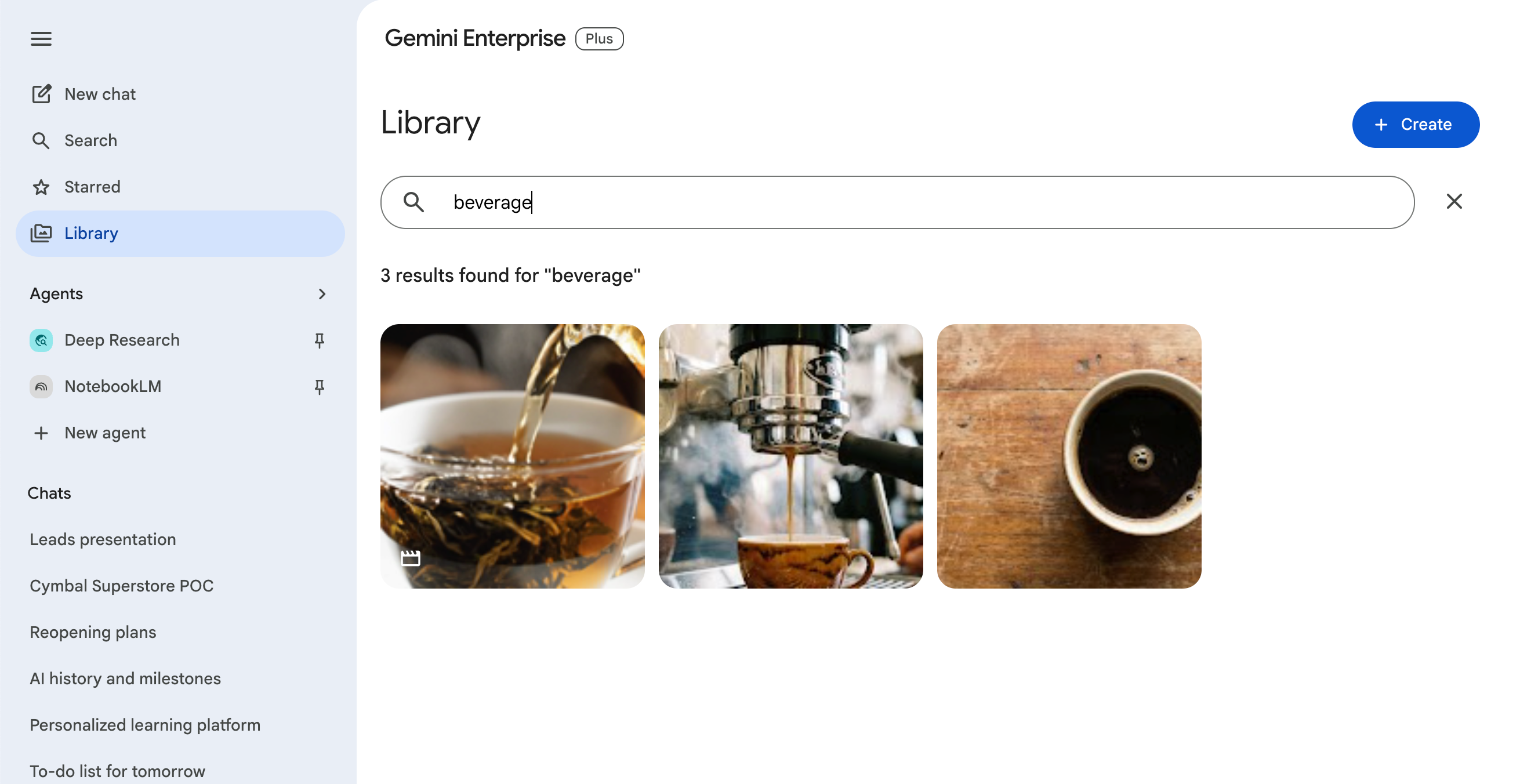
생성된 콘텐츠 검색
사용량 한도 및 초과 사용량
다음 시나리오 중 하나에서 어시스턴트와 채팅하거나 Gemini Enterprise 기능을 사용하면 Gemini Enterprise 앱에 사용량 한도에 도달했습니다 라는 오류 메시지가 표시됩니다.
- 프로젝트가 월별 지출 한도에 도달했습니다.
- 프로젝트가 특정 기능의 통합 할당량 한도를 초과하고 Gemini Enterprise 관리자가 초과 사용량을 사용 설정하지 않았습니다.
이 오류는 한도에 도달한 기능에만 영향을 미칩니다. 할당량이 남아 있는 다른 기능은 계속 사용할 수 있습니다.