


Au-delà des conversations simples, l'assistant propose des outils avancés qui vous permettent d'effectuer des actions complexes, allant de l'analyse de données et de la génération de rapports à la création d'images et de vidéos personnalisées.
Accéder aux actions avec le menu "Outils"
Pour accéder aux outils dans une discussion :
Cliquez sur le bouton Outils ou saisissez
/dans le champ de discussion. Une liste de raccourcis s'affiche.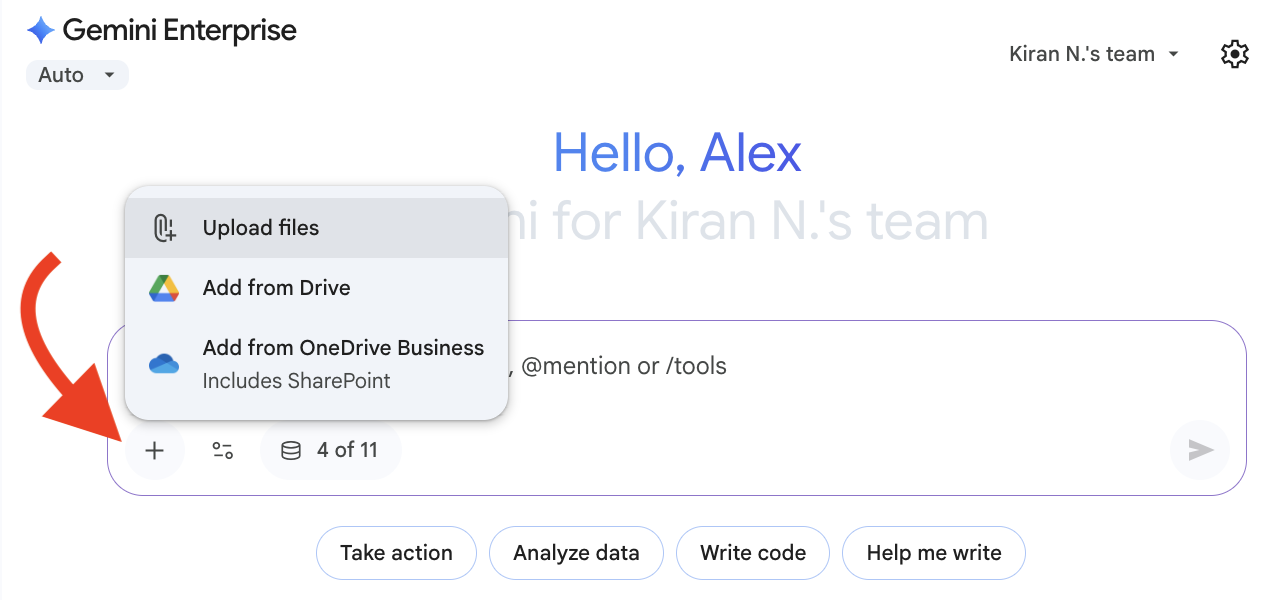
Ouvrir le menu "Outils" Sélectionnez un outil dans la liste. Certains des outils qui peuvent être à votre disposition vous permettent d'effectuer les tâches suivantes :
Rechercher dans les sources internes pour limiter Gemini Enterprise à la recherche dans les données de votre entreprise lorsque vous répondez à des requêtes.
Rechercher sur Google pour limiter Gemini Enterprise à la recherche sur le Web lorsque vous répondez à des requêtes.
Exécuter Deep Research, un agent Made by Google, pour effectuer des recherches approfondies sur un sujet.
Générer des images pour générer une image basée sur votre description à l'aide de Gemini Enterprise.
Créer des vidéos pour générer une vidéo basée sur votre description à l'aide de Gemini Enterprise.
Analyser des données et créer des rapports
L'assistant peut analyser les données que vous fournissez en important des fichiers, en collant des données ou en vous référant aux résultats de recherche. Vous pouvez lui demander d'effectuer des calculs et de créer des tableaux ou des rapports à partir de vos données.
Pour analyser des données, procédez comme suit :
(Facultatif) Importez un fichier.
Saisissez une requête. Voici quelques exemples de requêtes pour l'analyse de données :
"Quel est le revenu total pour le mois de décembre ?"
"Quel produit a enregistré le plus de ventes ?"
"Générez un rapport sur les ventes du dernier trimestre, y compris une répartition par catégorie de produits et une comparaison avec l'année précédente."
Générer une image
Si votre administrateur a activé la génération d'images, vous pouvez utiliser l'assistant pour générer des éléments visuels personnalisés tels que des illustrations, des maquettes d'interface utilisateur et des graphiques à partir d'un prompt textuel.
Pour créer une image :
Dans le champ de discussion, cliquez sur Outils > Générer une image.
Décrivez l'image que vous souhaitez que Gemini Enterprise crée et envoyez la requête. Voici quelques exemples de requêtes pour la génération d'images et de graphiques :
"Générez une maquette haute-fidélité d'une application bancaire mobile avec un design épuré et minimaliste, affichant le solde du compte d'un utilisateur et ses dernières transactions."
"J'ai besoin d'une visualisation des données démographiques de nos clients. Pouvez-vous créer un graphique montrant la répartition par âge, par sexe et par zone géographique ?"

Générer une image personnalisée Après avoir généré l'image initiale, importez des images existantes ou saisissez des requêtes textuelles de suivi pour affiner l'image générée.
Vous pouvez exporter n'importe quelle image ou graphique final au format PNG.
Générer une vidéo
Si votre administrateur a activé la génération de vidéos, vous pouvez utiliser l'assistant pour créer une courte vidéo basée sur votre description.
Pour créer une vidéo :
Dans le champ de discussion, cliquez sur Outils > Générer une vidéo.
Décrivez la vidéo que vous souhaitez que Gemini Enterprise crée et envoyez la requête.
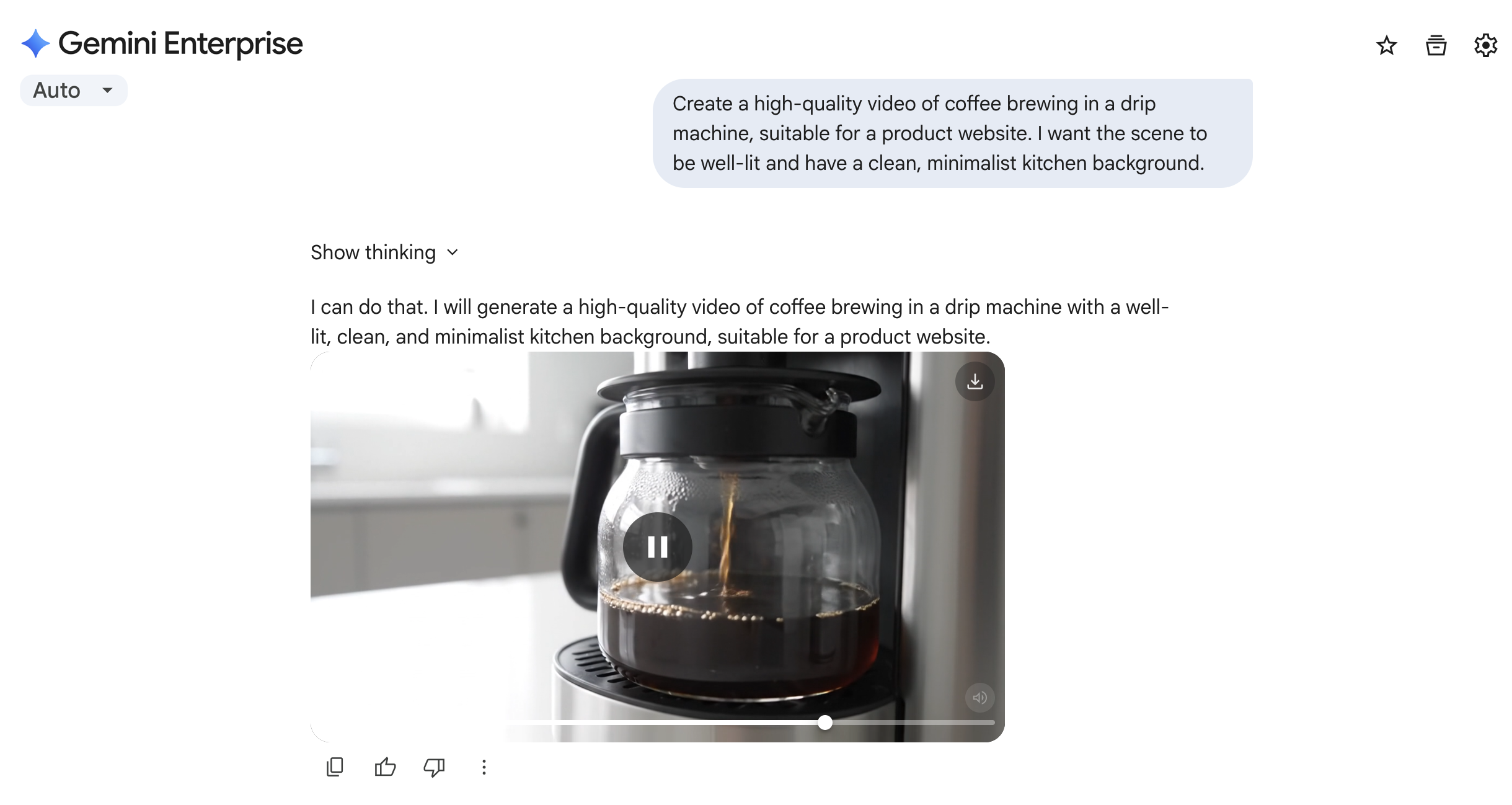
Générer une vidéo personnalisée Une fois que vous avez reçu la réponse de l'assistant, vous pouvez envoyer des requêtes de suivi pour affiner le résultat.
Afficher, télécharger et rechercher des images et des vidéos générées
Si votre administrateur a activé la génération d'images ou de vidéos, vous pouvez afficher et télécharger les images et vidéos générées à partir de vos discussions précédentes. Vous pouvez également rechercher votre contenu généré en langage naturel.
Pour afficher, rechercher et interagir avec votre contenu généré :
Cliquez sur Bibliothèque. Vos images et vidéos générées s'affichent.
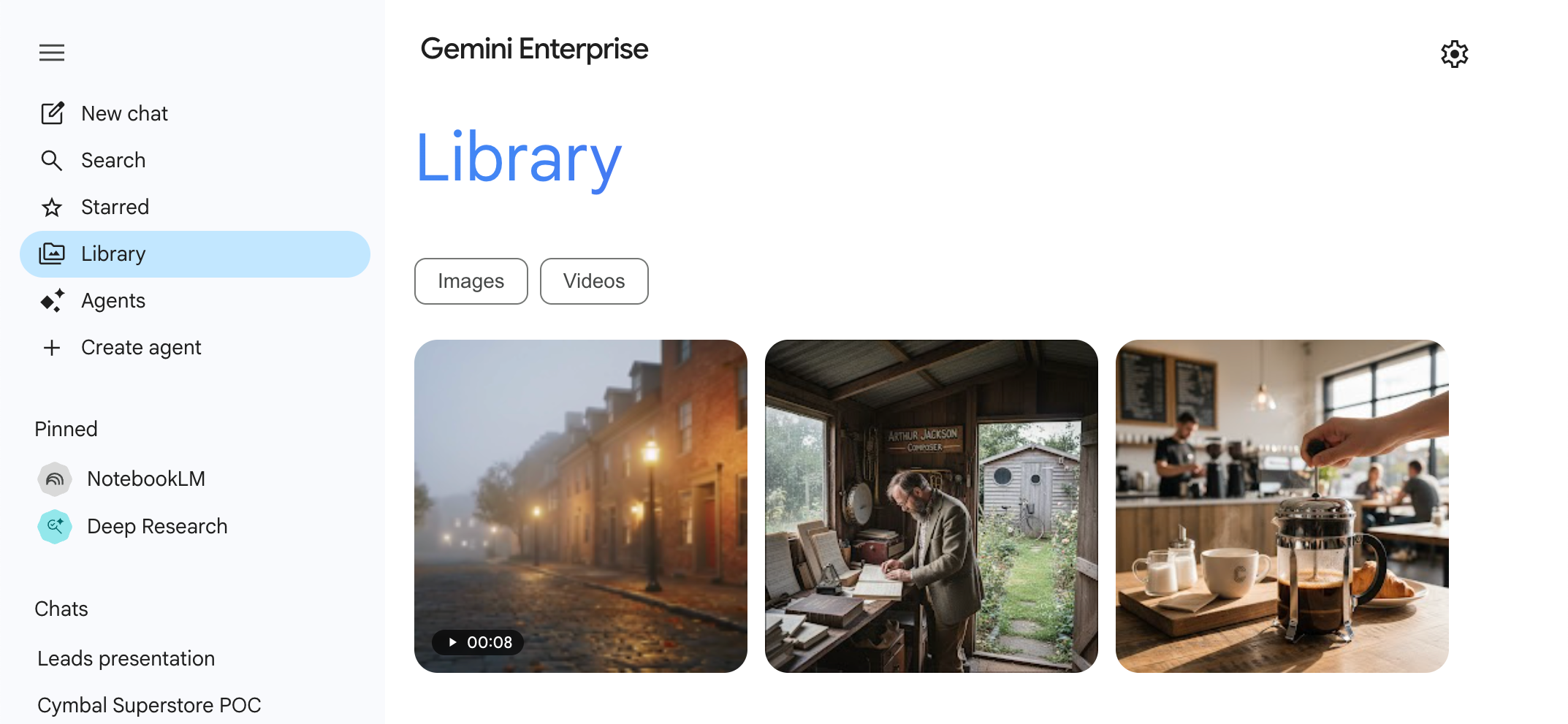
Afficher tout votre contenu généré Pour filtrer les résultats par type, cliquez sur Images ou Vidéos.
Cliquez sur un élément visuel généré pour l'afficher.
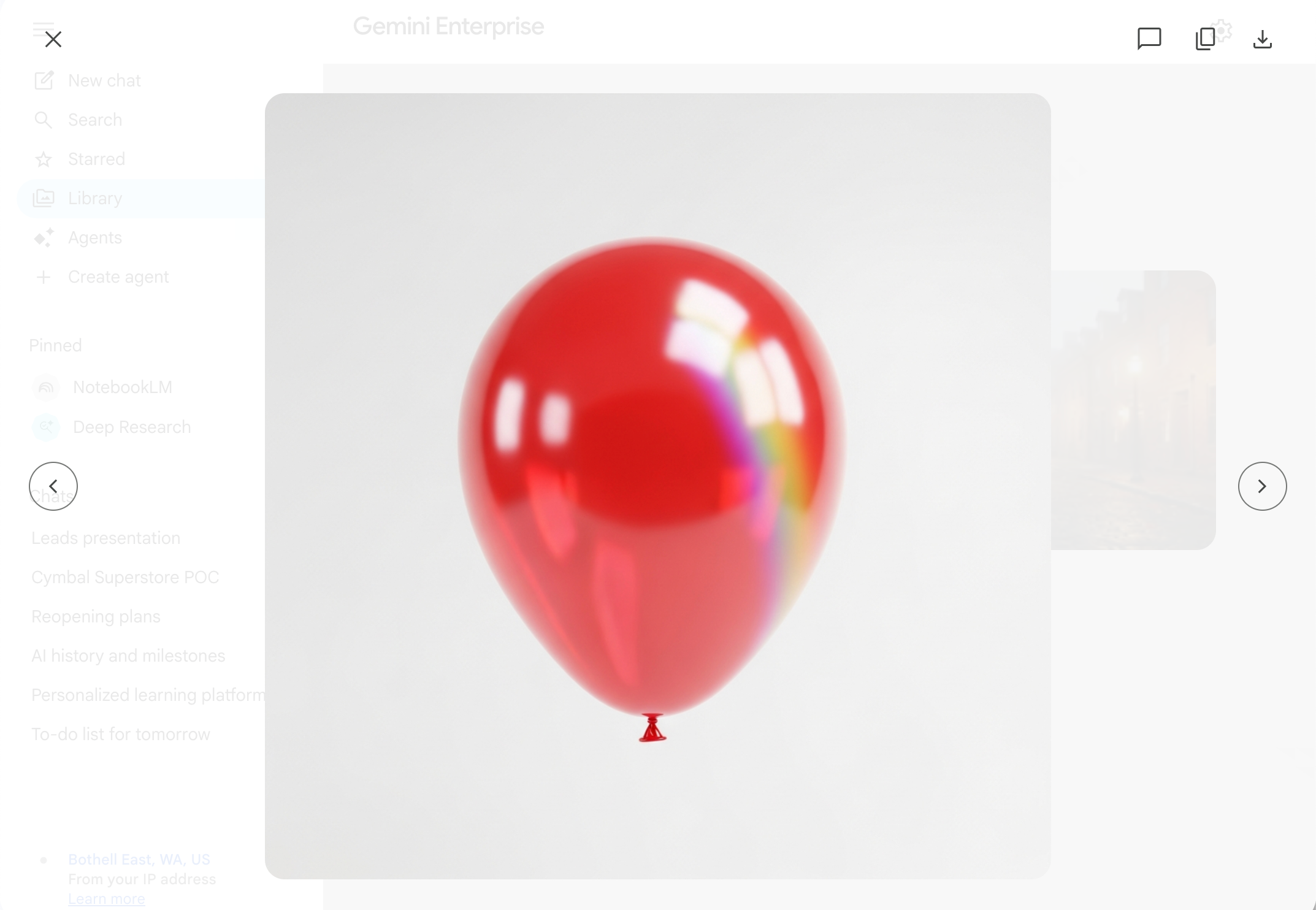
Interagir avec votre contenu généré Sélectionnez une option :
Pour ouvrir la discussion dans laquelle vous avez généré une image ou une vidéo, cliquez sur l' icône.
Pour copier une image, cliquez sur l' icône.
Pour télécharger une image ou une vidéo, cliquez sur l'icône .
Cliquez sur l' icône pour rechercher vos images et vidéos générées. Saisissez une description de ce que vous recherchez.
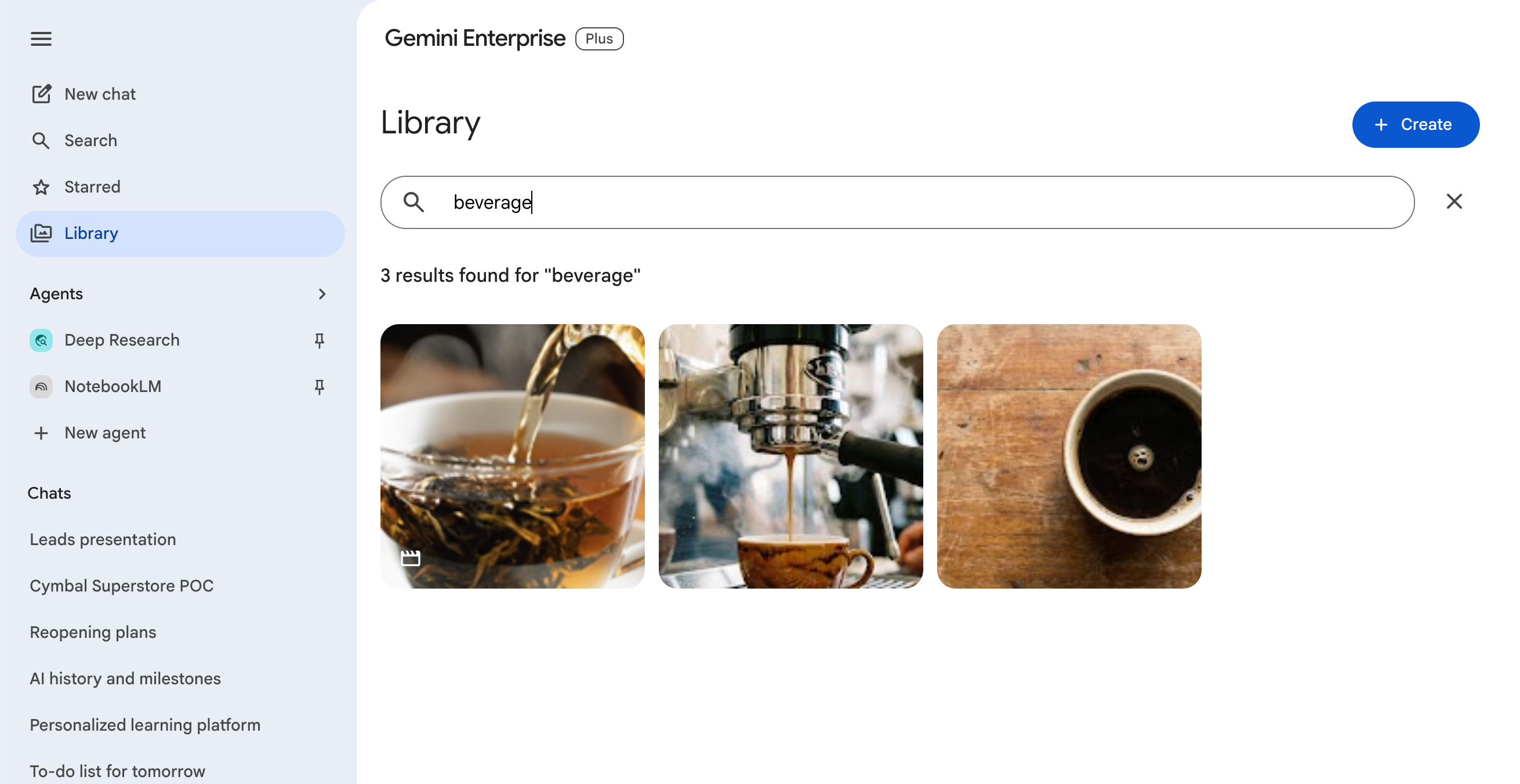
Rechercher dans votre contenu généré