


Oltre a semplici conversazioni, l'assistente offre strumenti avanzati che ti consentono di eseguire azioni complesse, dall'analisi dei dati e dalla generazione di report alla creazione di immagini e video personalizzati.
Accedere alle azioni con il menu Strumenti
Per accedere agli strumenti all'interno di una chat:
Fai clic sul pulsante Strumenti o digita
/nella casella della chat. Viene visualizzato un elenco di scorciatoie.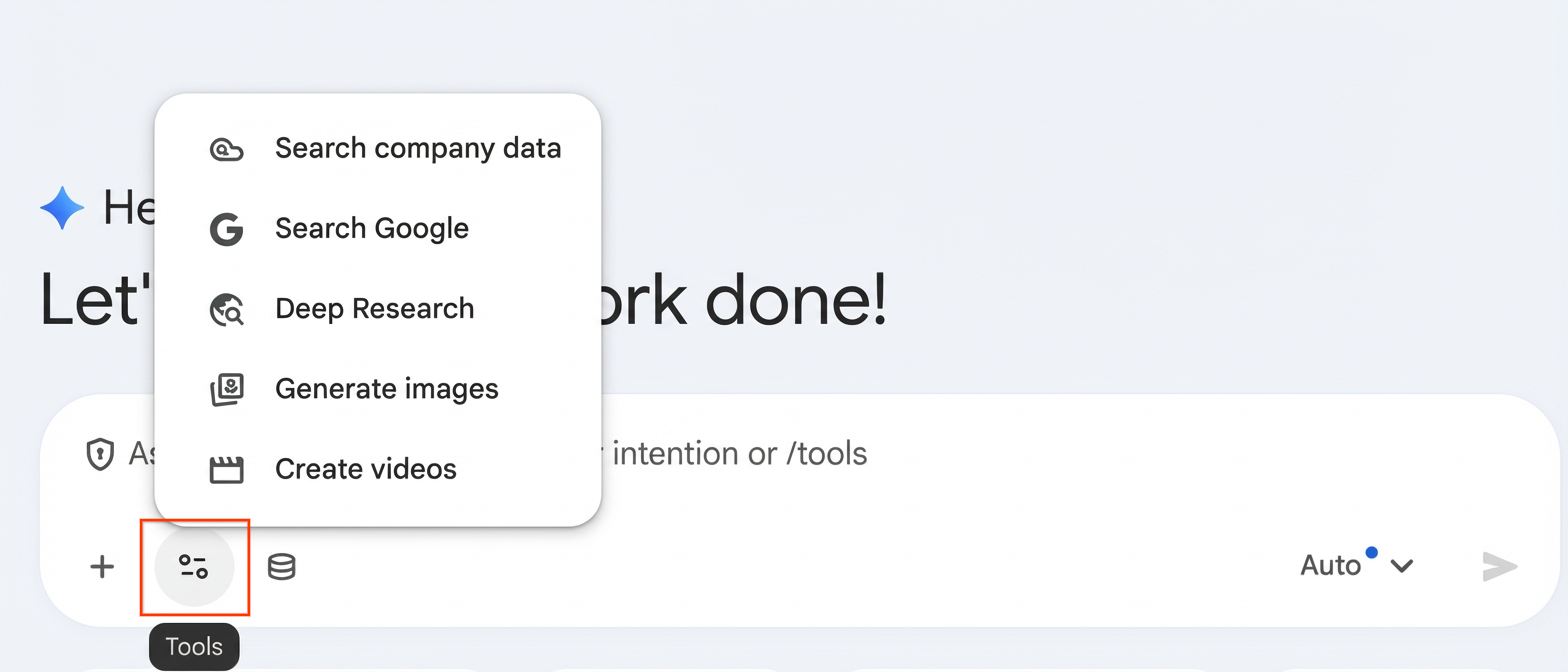
Apri il menu Strumenti Seleziona uno strumento dall'elenco. Alcuni degli strumenti che potrebbero essere a tua disposizione ti consentono di eseguire le seguenti operazioni:
Cerca fonti interne per limitare la ricerca di Gemini Enterprise ai dati aziendali quando risponde ai prompt.
Cerca su Google per limitare la ricerca sul web di Gemini Enterprise quando risponde ai prompt.
Esegui Deep Research, un agente Made by Google, per fare ricerche approfondite su un argomento.
Genera immagini per generare un'immagine in base alla tua descrizione utilizzando Gemini Enterprise.
Crea video per generare un video in base alla descrizione utilizzando Gemini Enterprise.
Analizzare i dati e creare report
L'assistente può analizzare i dati che fornisci caricando file, incollando dati o facendo riferimento ai risultati di ricerca. Puoi chiedere all'assistente di eseguire calcoli e creare tabelle o report dai tuoi dati.
Per analizzare i dati:
(Facoltativo) Carica un file.
Inserisci un prompt. Ecco alcuni esempi di prompt per l'analisi dei dati:
"Puoi dirmi quali sono le entrate totali di dicembre?"
"Quale prodotto ha registrato il maggior numero di vendite?"
"Genera un report sulle vendite per l'ultimo trimestre, inclusa una suddivisione per categoria di prodotto e un confronto con l'anno precedente."
Genera un'immagine
Se l'amministratore ha attivato la generazione di immagini, puoi utilizzare l'assistente per generare immagini personalizzate come illustrazioni, mockup di UI e grafici da un prompt testuale.
Per creare un'immagine:
Nella casella della chat, fai clic su Strumenti > Genera un'immagine.
Descrivi l'immagine che vuoi che Gemini Enterprise crei e invia il prompt. Ecco alcuni esempi di prompt per la generazione di immagini e grafici:
"Genera un mockup ad alta fedeltà di un'app di mobile banking con un design pulito e minimalista, che mostri il saldo del conto e le transazioni recenti di un utente."
"Ho bisogno di una visualizzazione dei dati demografici dei nostri clienti. Puoi creare un grafico che mostri la distribuzione di età, genere e località?"
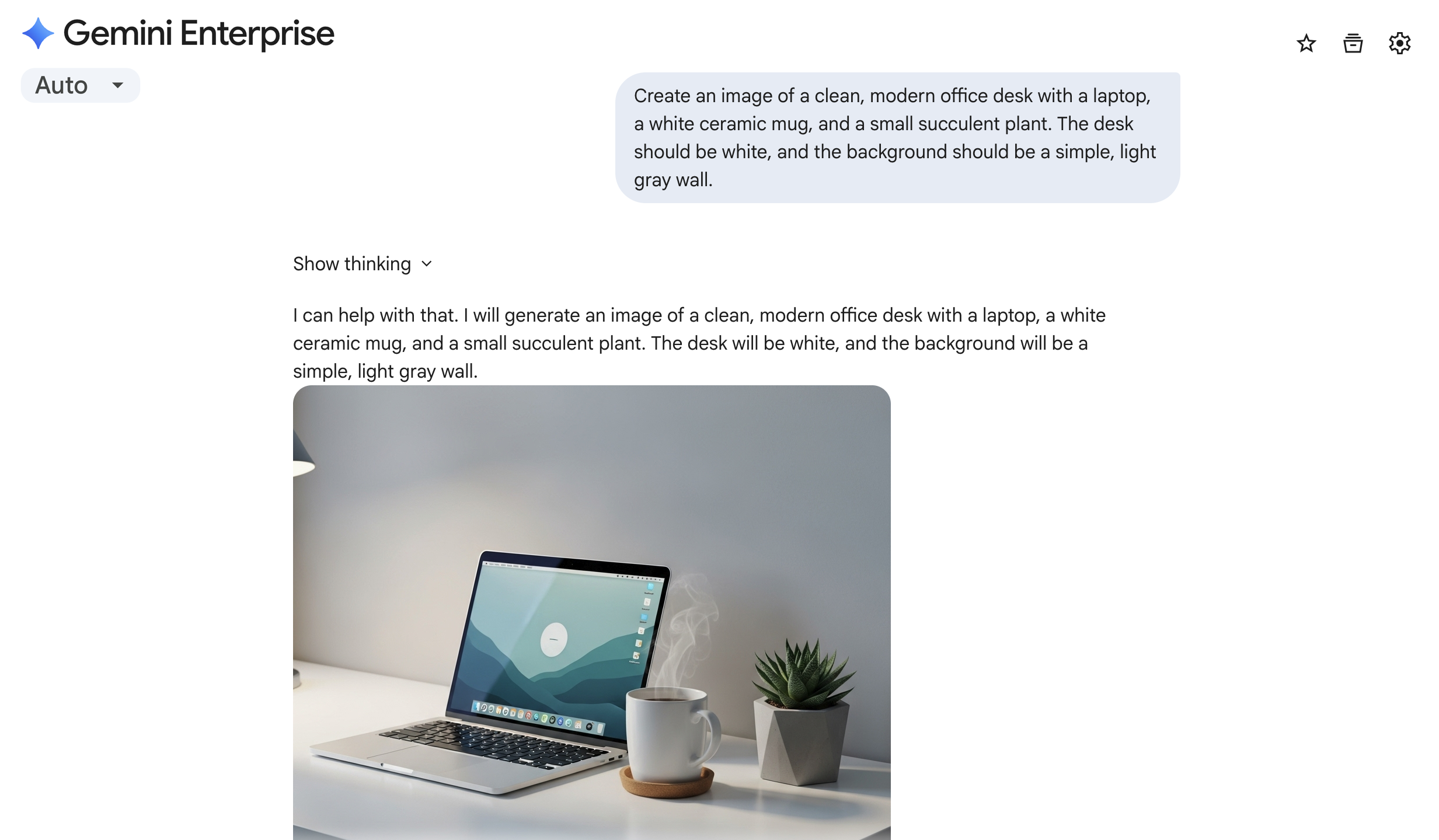
Genera un'immagine personalizzata Dopo aver generato l'immagine iniziale, carica le immagini esistenti o inserisci prompt di testo di follow-up per perfezionare l'immagine generata.
Puoi esportare qualsiasi immagine o grafico finito in formato PNG.
Genera un video
Se l'amministratore ha attivato la generazione di video, puoi utilizzare l'assistente per creare un breve video in base alla tua descrizione.
Per creare un video:
Nella casella della chat, fai clic su Strumenti > Genera un video.
Descrivi il video che vuoi che Gemini Enterprise crei e invia il prompt.
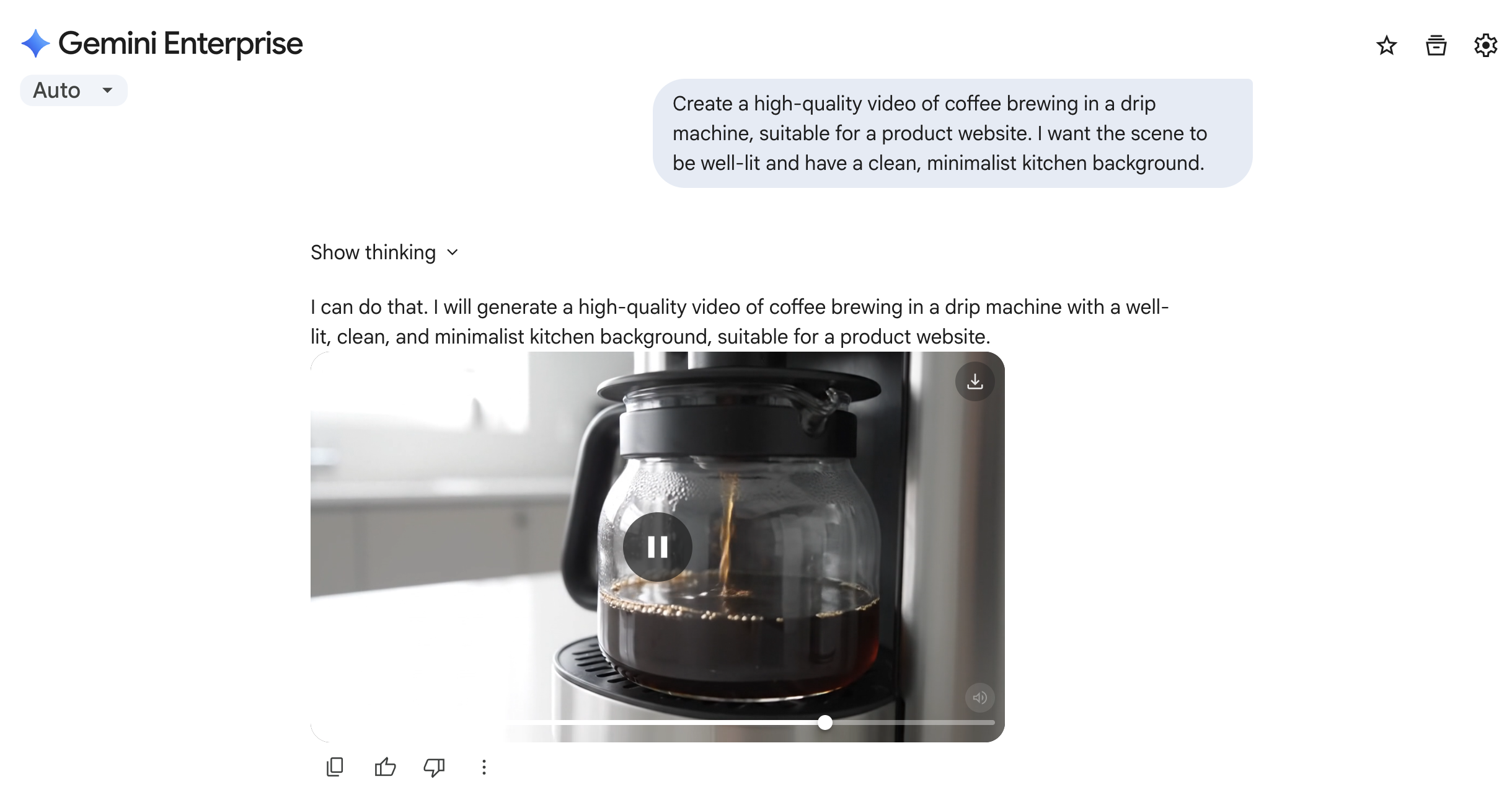
Genera un video personalizzato Dopo aver ricevuto la risposta dell'assistente, puoi inviare prompt di follow-up per perfezionare il risultato.
Visualizzare, scaricare e cercare immagini e video generati
Se l'amministratore ha attivato la generazione di immagini o video, puoi visualizzare e scaricare le immagini e i video generati dalle tue chat precedenti. Puoi anche cercare i contenuti generati utilizzando il linguaggio naturale.
Per visualizzare, cercare e interagire con i contenuti generati:
Fai clic su Raccolta. Vengono visualizzate le immagini e i video generati.
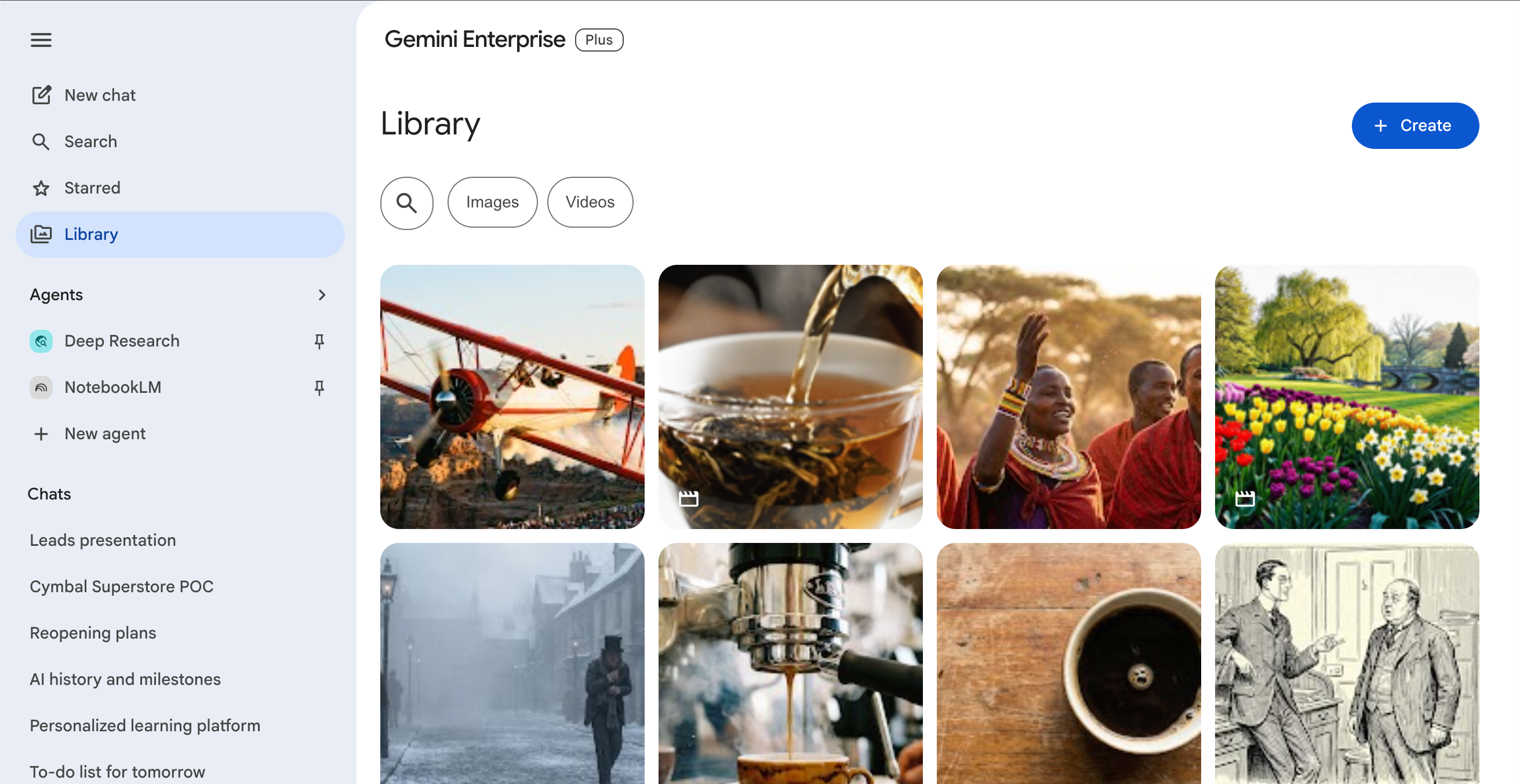
Visualizza tutti i contenuti generati Per filtrare i risultati per tipo, fai clic su Immagini o Video.
Fai clic su un'immagine creata dall'AI per visualizzarla.
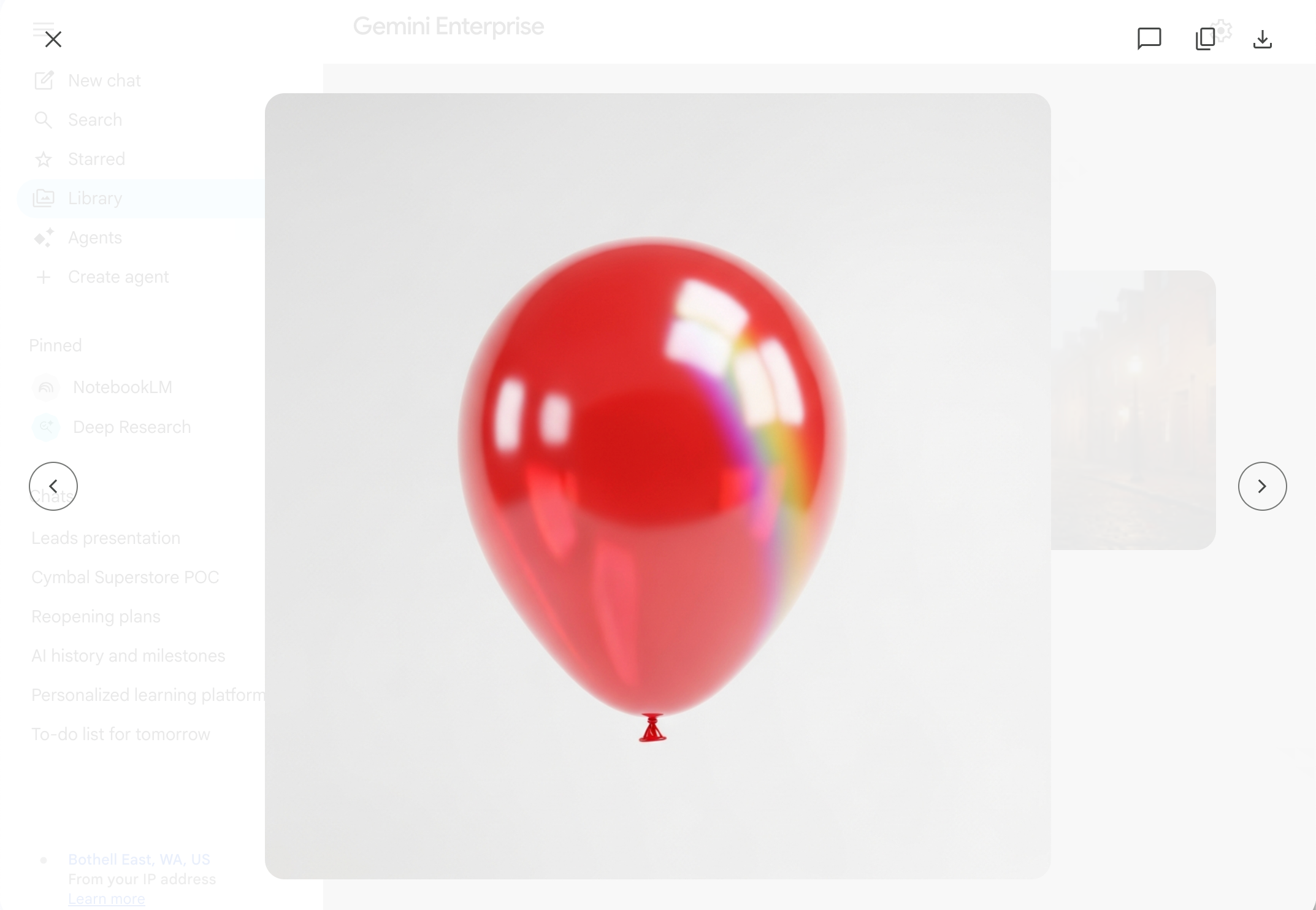
Interagire con i contenuti generati Scegli un'opzione:
Per aprire la chat in cui hai generato un'immagine o un video, fai clic sull'icona .
Per copiare un'immagine, fai clic sull'icona .
Per scaricare un'immagine o un video, fai clic sull'icona .
Fai clic sull'icona per cercare le immagini e i video che hai generato. Digita una descrizione di ciò che stai cercando.
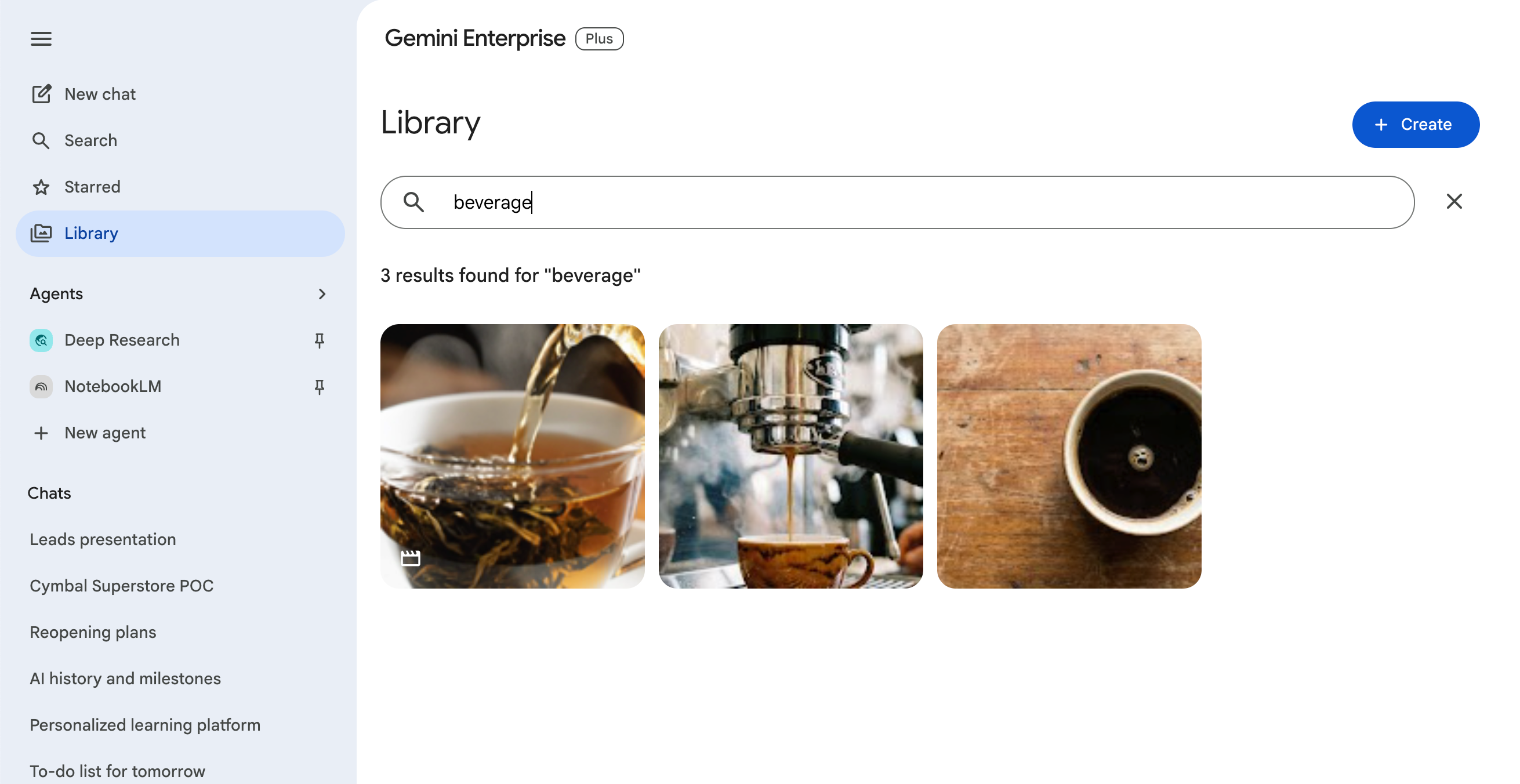
Cercare nei contenuti generati
Limiti di utilizzo ed eccedenze
L'app Gemini Enterprise mostra il messaggio di errore Limite di utilizzo raggiunto quando chatti con l'assistente o utilizzi le funzionalità di Gemini Enterprise in uno dei seguenti scenari:
- Il tuo progetto ha raggiunto il limite di spesa mensile.
- Il tuo progetto supera il limite della quota condivisa per una funzionalità specifica e l'amministratore di Gemini Enterprise non ha attivato gli addebiti per superamento della quota.
Questo errore riguarda solo la funzionalità che ha raggiunto il limite. Puoi continuare a utilizzare altre funzionalità per le quali è disponibile una quota.