


アシスタントは、簡単な会話だけでなく、データの分析やレポートの生成から、カスタムの画像や動画の作成まで、複雑な操作を実行できるようにする高度なツールも備えています。
[ツール] メニューから操作にアクセスする
チャット内でツールにアクセスするには:
[ツール] ボタンをクリックするか、チャット ボックスに「
/」と入力します。ショートカットのリストが表示されます。![[ツール] メニューを開く](https://docs.cloud.google.com/static/gemini/enterprise/docs/images/assistant/assistant-tools.png?authuser=19&hl=ja)
[ツール] メニューを開く リストからツールを選択します。使用できるツールによっては、次のタスクを実行できます。
内部ソースを検索 し、プロンプトへの応答時に Gemini Enterprise が企業データのみを検索するように制限します。
Google を検索 し、プロンプトへの応答時に Gemini Enterprise がウェブのみを検索するように制限します。
Made by Google エージェントである **Deep Research を実行** して、トピックについて詳細に調査します。
画像を生成 して、Gemini Enterprise を使用して説明に基づく画像を生成します。
動画を作成 して、Gemini Enterprise を使用して説明に基づく動画を生成します。
データを分析してレポートを作成する
アシスタントは、ファイルをアップロードする、データを貼り付ける、または検索結果を参照することによって提供されたデータを分析できます。アシスタントに計算を実行し、データから表やレポートを作成するように依頼できます。
データを分析するには、次の操作を行います。
(省略可)ファイルをアップロードします。
プロンプトを入力します。データ分析のプロンプトの例を次に示します。
「12 月の総収益を教えてください。」
「売上が最も多かった商品はどれですか?」
「商品カテゴリ別の内訳と前年との比較を記載した前四半期の売上レポートを生成して。」
画像を生成する
管理者が画像生成を有効にしている場合は、アシスタントを使用して、テキスト プロンプトからアートワーク、UI モックアップ、グラフなどのカスタム ビジュアルを生成できます。
画像を作成するには:
チャット ボックスで、[ツール] > [画像を生成] をクリックします。
Gemini Enterprise に作成してほしい画像の説明を入力し、プロンプトを送信します。画像とグラフの生成に使用するプロンプトの例を次に示します。
「ユーザーの口座残高と最近の取引を表示する、クリーンでミニマルなデザインのモバイル バンキング アプリの高忠実度モックアップを生成して。」
「顧客の属性を可視化する必要があります。年齢、性別、地域の分布を示すグラフを作成できますか?」
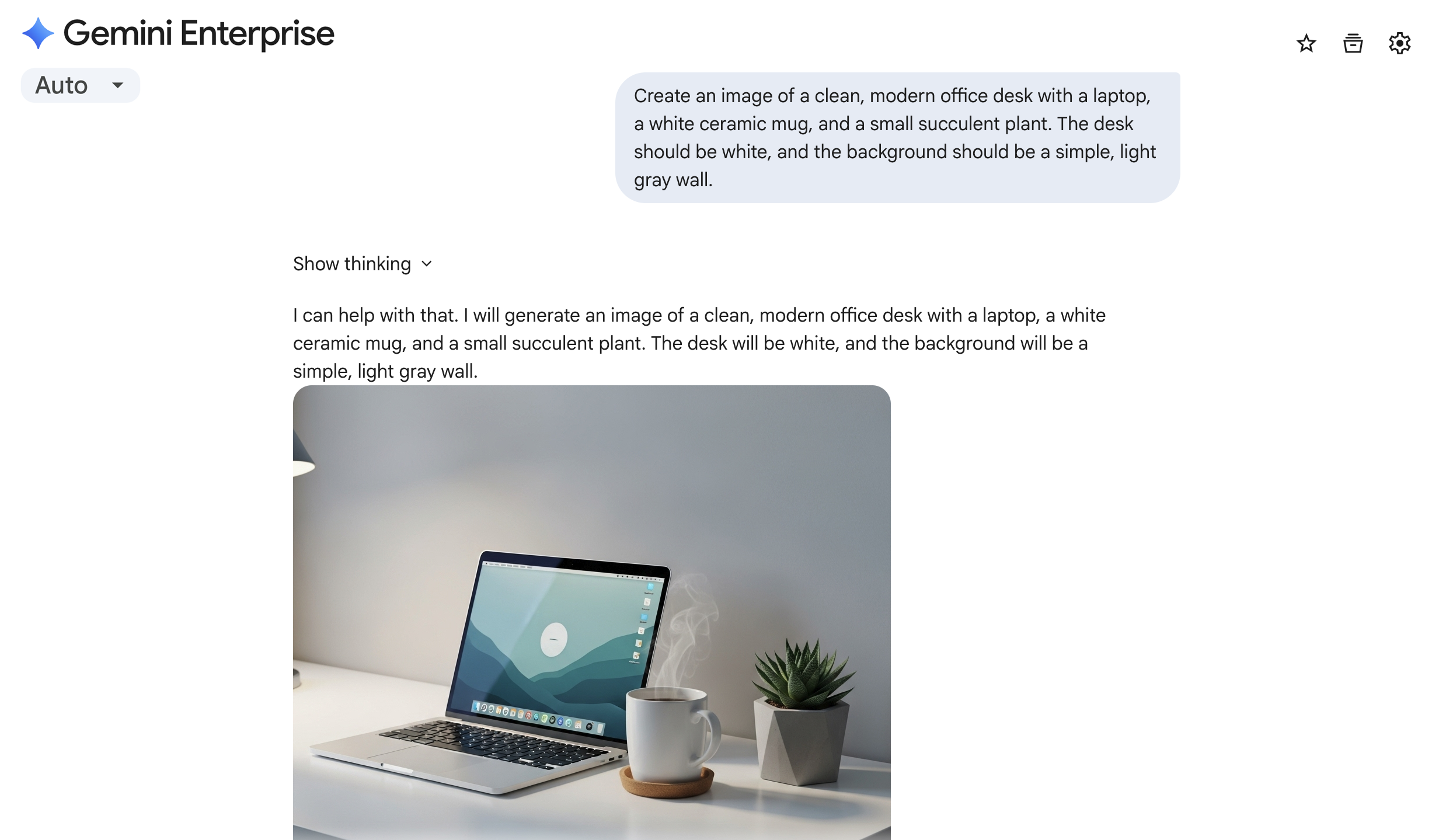
カスタム イメージを生成する 最初の画像を生成したら、既存の画像をアップロードするか、フォローアップ テキスト プロンプトを入力して、生成された画像を調整します。
完成した画像やグラフは PNG 形式でエクスポートできます。
動画を生成する
管理者が動画生成を有効にしている場合は、アシスタントを使用して、説明した内容に基づくショート動画を作成できます。
動画を作成するには:
チャット ボックスで、[ツール] > [動画を生成] をクリックします。
Gemini Enterprise に作成してほしい動画の説明を入力し、プロンプトを送信します。

カスタム動画を生成する アシスタントの回答を受け取ったら、結果を絞り込むためのフォローアップ プロンプトを送信できます。
生成された画像や動画を表示、ダウンロード、検索する
管理者が画像や動画の生成を有効にしている場合は、以前のチャットで生成された画像や動画を表示してダウンロードできます。自然言語を使用して、生成されたコンテンツを検索することもできます。
生成されたコンテンツを表示、検索、操作するには:
[ライブラリ] をクリックします。生成された画像や動画が表示されます。
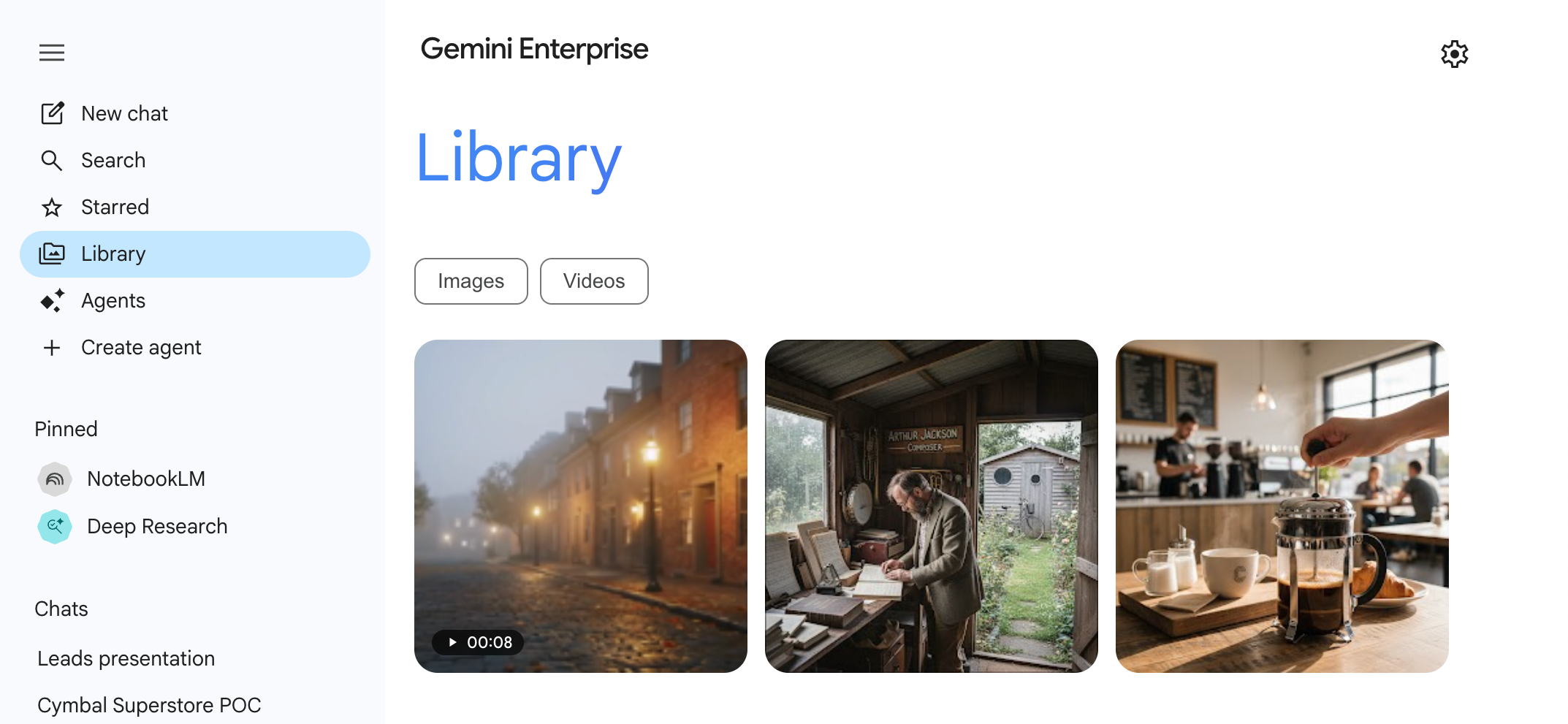
生成されたすべてのコンテンツを表示する 検索結果を種類でフィルタするには、[画像] または [動画] をクリックします。
生成された映像をクリックして表示します。
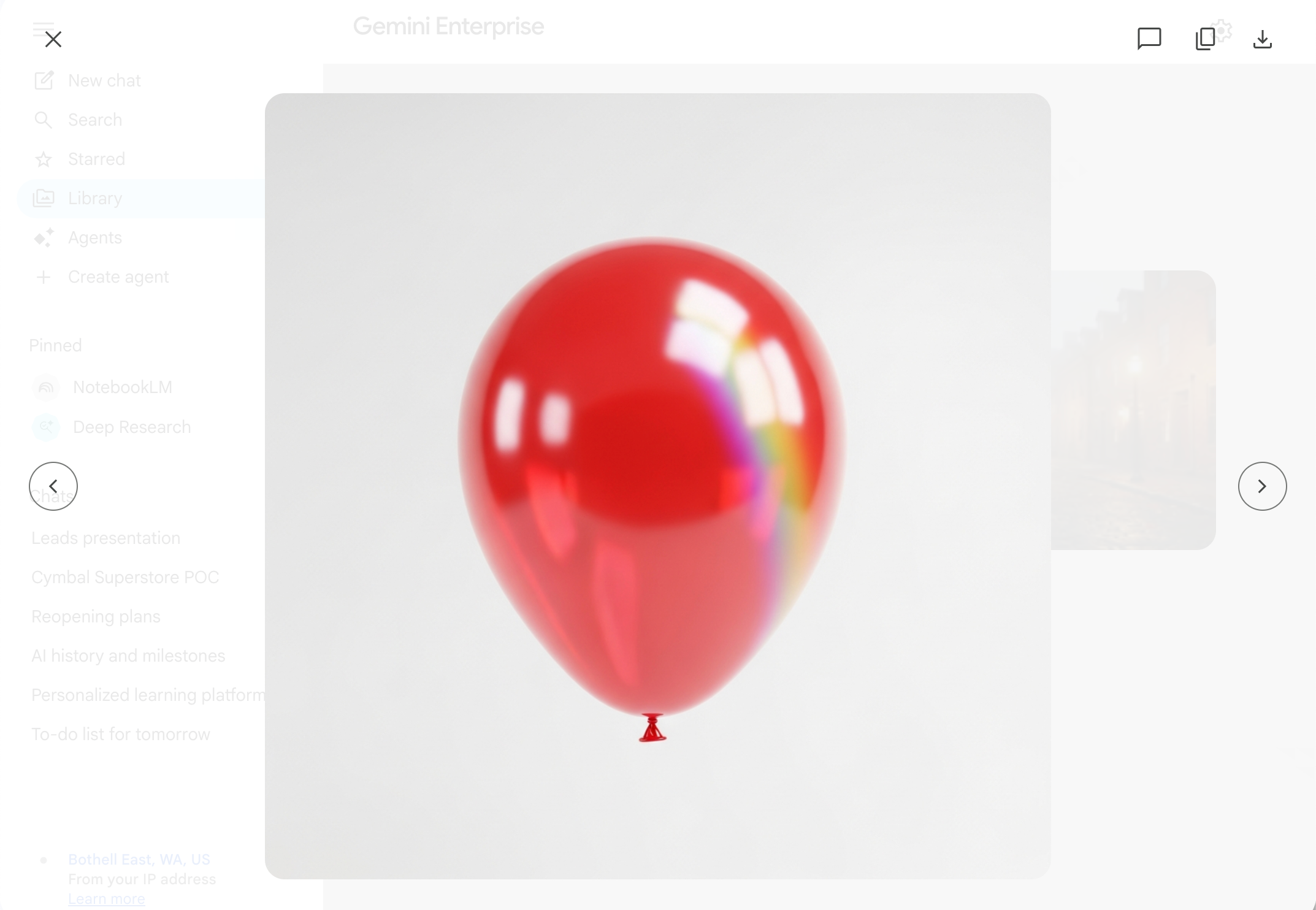
生成されたコンテンツを操作する 次のいずれかを選択します。
画像または動画を生成したチャットを開くには、 アイコンをクリックします。
画像をコピーするには、 アイコンをクリックします。
画像や動画をダウンロードするには、 アイコンをクリックします。
アイコンをクリックして、生成された画像や動画を検索します。検索する内容の説明を入力します。
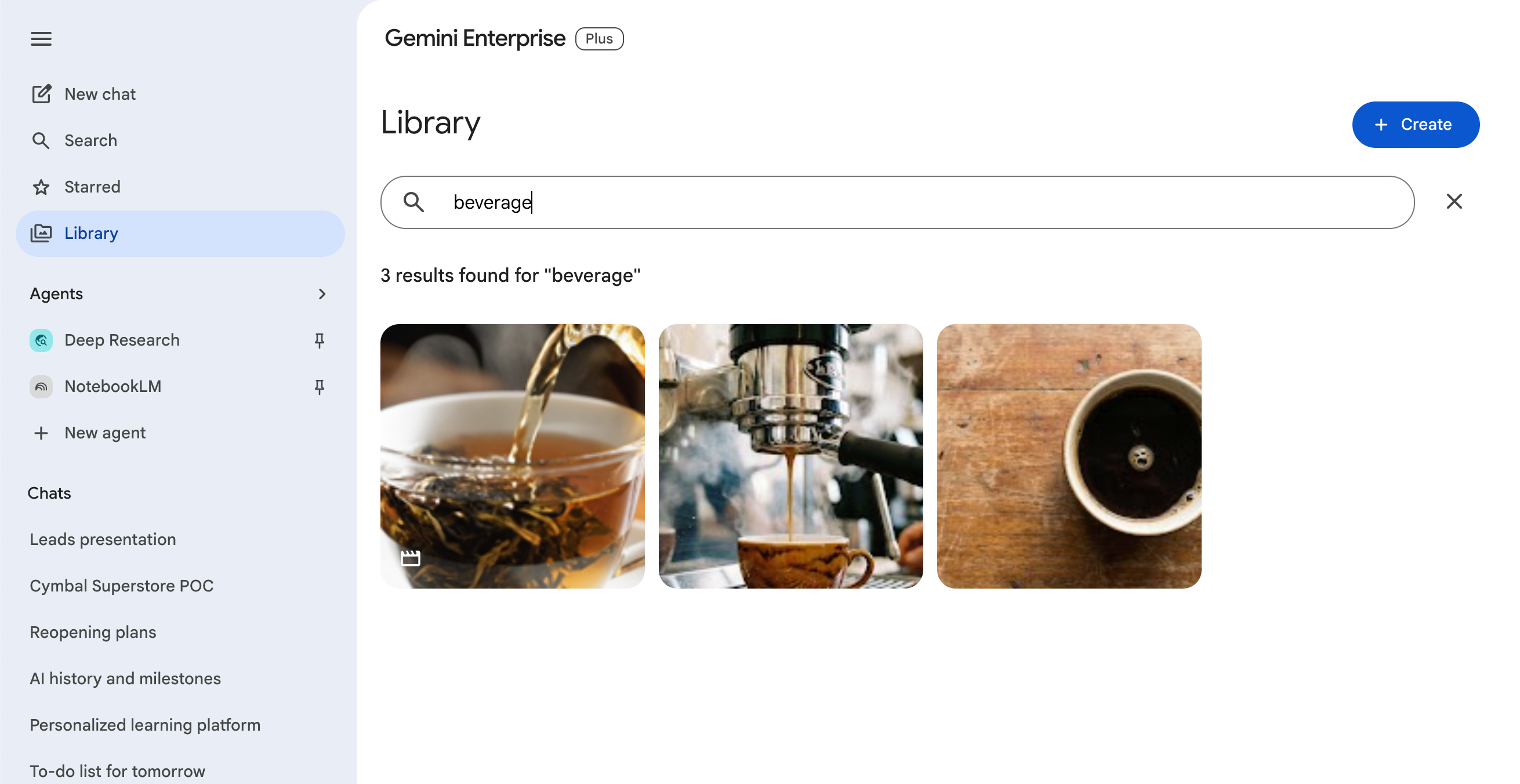
生成されたコンテンツを検索する