


Selain percakapan sederhana, asisten ini menawarkan alat canggih yang memungkinkan Anda melakukan tindakan kompleks, mulai dari menganalisis data dan membuat laporan hingga membuat gambar dan video kustom.
Mengakses tindakan dengan menu Alat
Untuk mengakses alat dalam chat:
Klik tombol Alat atau ketik
/di kotak chat. Daftar pintasan akan muncul.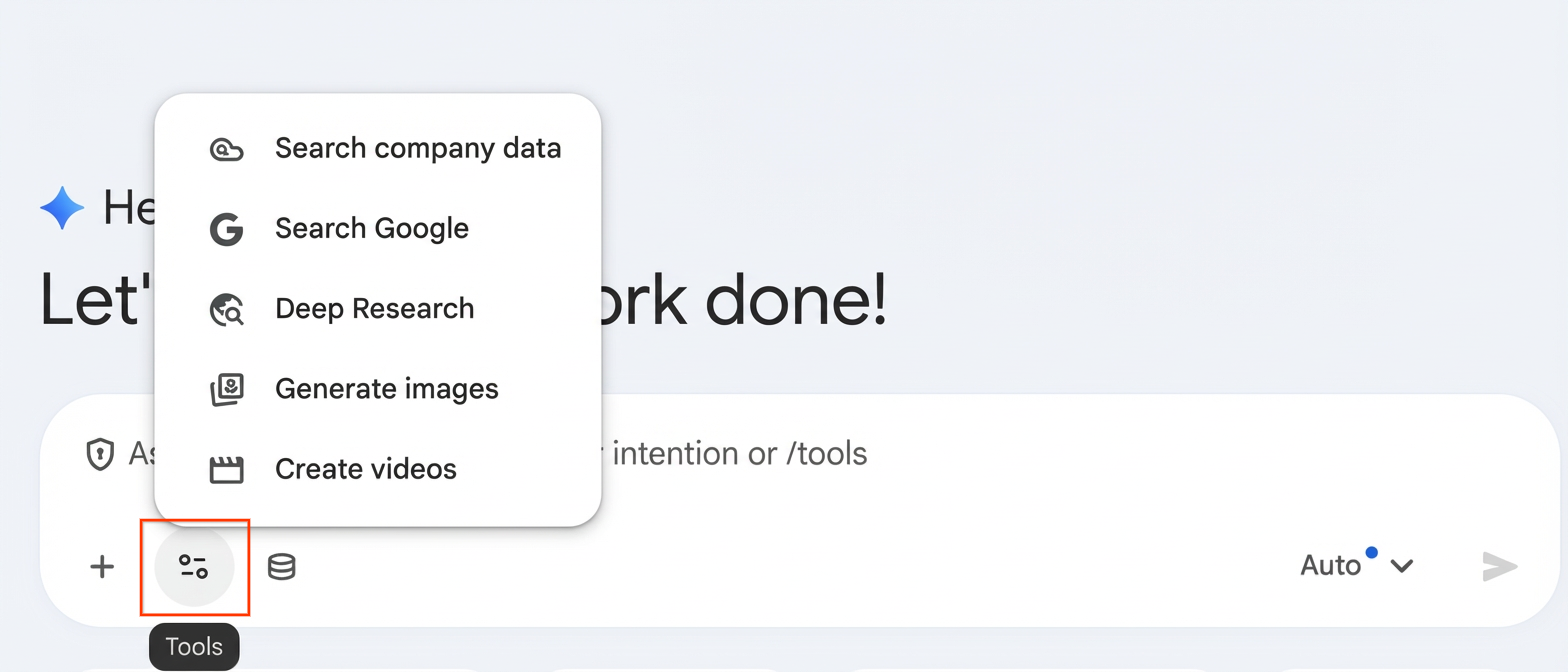
Buka menu Alat Pilih alat dari daftar. Beberapa alat yang mungkin tersedia memungkinkan Anda melakukan tugas berikut:
Menelusuri sumber internal untuk membatasi Gemini Enterprise agar hanya menelusuri data perusahaan Anda saat merespons perintah.
Menelusuri Google untuk membatasi Gemini Enterprise agar hanya menelusuri web saat merespons perintah.
Menjalankan Riset Mendalam, agen Buatan Google, untuk meneliti topik secara mendalam.
Membuat gambar untuk membuat gambar berdasarkan deskripsi Anda menggunakan Gemini Enterprise.
Membuat video untuk membuat video berdasarkan deskripsi Anda menggunakan Gemini Enterprise.
Menganalisis data dan membuat laporan
Asisten ini dapat menganalisis data yang Anda berikan dengan mengupload file, menempel data, atau merujuk ke hasil penelusuran. Anda dapat meminta asisten untuk melakukan perhitungan dan membuat tabel atau laporan dari data Anda.
Untuk menganalisis data, lakukan hal berikut:
(Opsional) Upload file.
Masukkan perintah. Contoh perintah untuk analisis data mencakup hal berikut:
"Can you tell me what the total revenue for December is?"
"Which product had the highest sales?"
Buat laporan penjualan untuk kuartal terakhir, termasuk perincian berdasarkan kategori produk dan perbandingan dengan tahun sebelumnya.
Membuat gambar
Jika admin Anda telah mengaktifkan pembuatan gambar, Anda dapat menggunakan asisten untuk membuat visual kustom seperti karya seni, mockup UI, dan diagram dari perintah teks.
Untuk membuat gambar:
Di kotak chat, klik Alat > Buat gambar.
Jelaskan gambar yang ingin Anda buat menggunakan Gemini Enterprise dan kirimkan perintahnya. Contoh perintah untuk pembuatan gambar dan diagram mencakup hal berikut:
"Generate a high-fidelity mockup of a mobile banking app with a clean, minimalist design, displaying a user's account balance and recent transactions."
"I need a visualization of our customer demographics. Can you create a chart showing the distribution of age, gender, and location?"
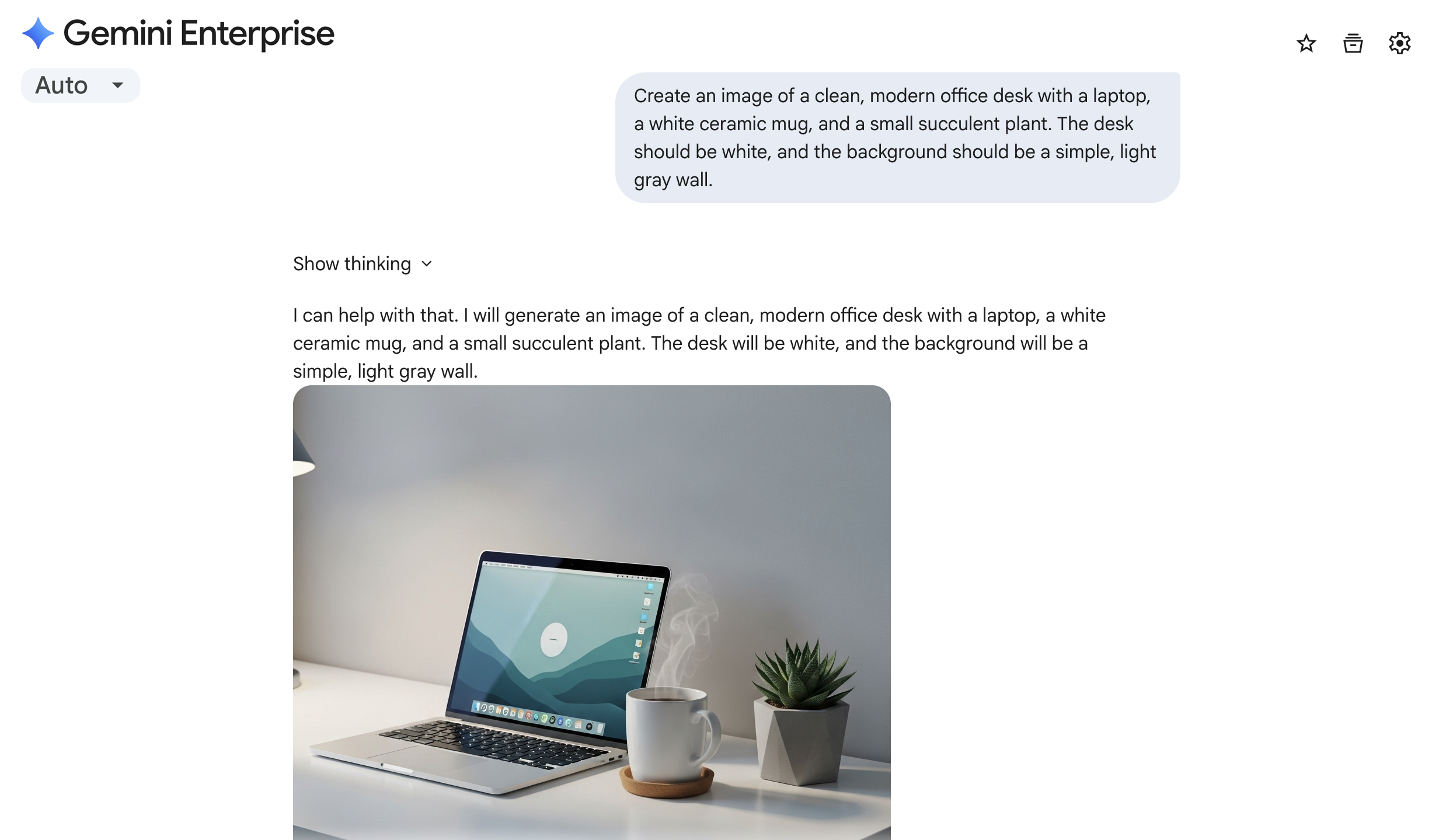
Buat gambar kustom Setelah membuat gambar awal, upload gambar yang ada atau masukkan perintah teks lanjutan untuk menyempurnakan gambar yang dibuat.
Anda dapat mengekspor gambar atau diagram yang sudah selesai dalam format PNG.
Membuat video
Jika admin Anda telah mengaktifkan pembuatan video, Anda dapat menggunakan asisten untuk membuat video pendek berdasarkan deskripsi Anda.
Untuk membuat video:
Di kotak chat, klik Alat > Buat video.
Jelaskan video yang ingin Anda buat menggunakan Gemini Enterprise dan kirimkan perintahnya.
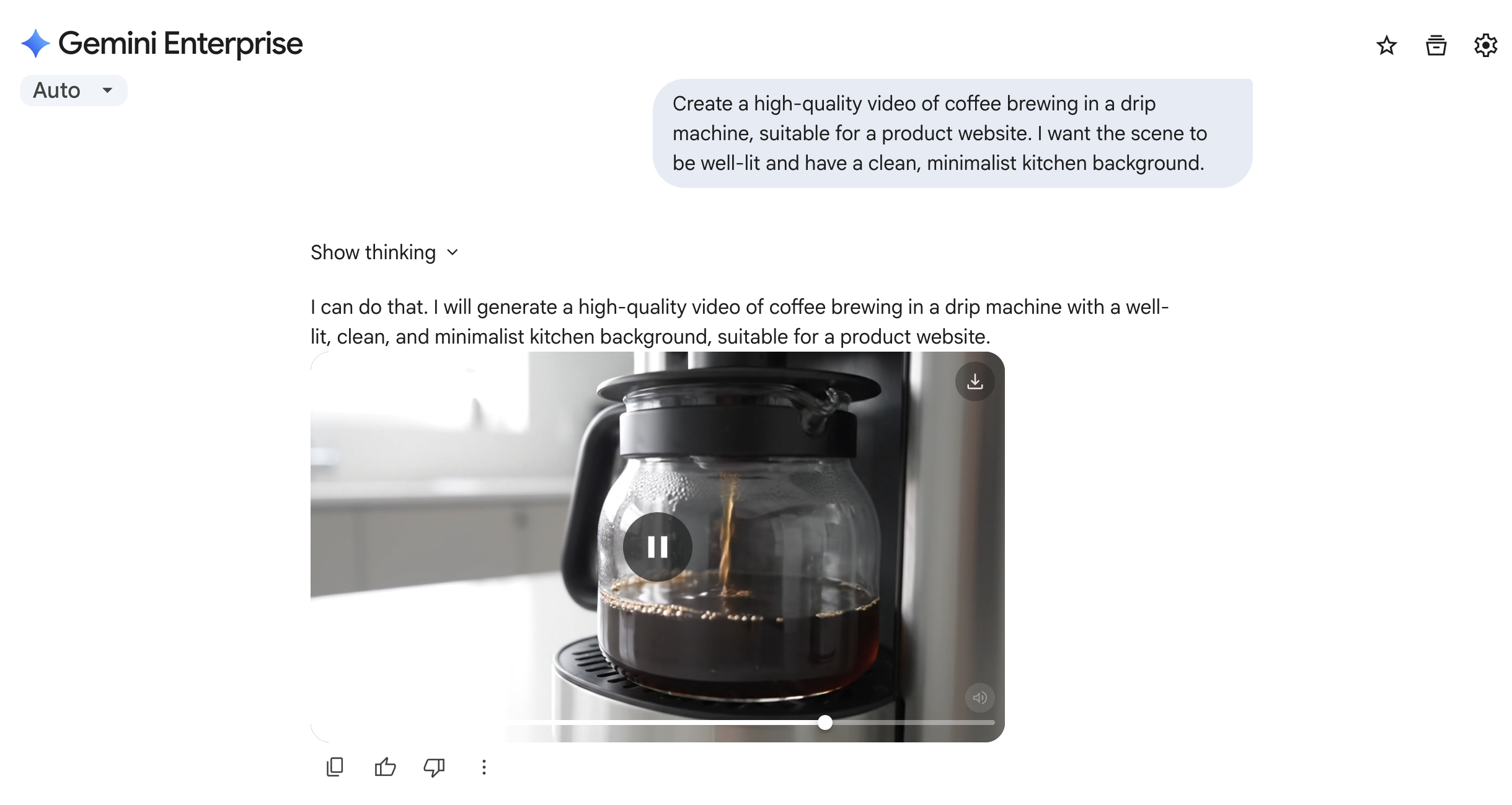
Buat video kustom Setelah menerima respons asisten, Anda dapat mengirimkan perintah lanjutan untuk menyempurnakan hasilnya.
Melihat, mendownload, dan menelusuri gambar dan video yang dibuat
Jika admin Anda telah mengaktifkan pembuatan gambar atau video, Anda dapat melihat dan mendownload gambar dan video yang dibuat dari chat sebelumnya. Anda juga dapat menelusuri konten yang dibuat menggunakan bahasa natural.
Untuk melihat, menelusuri, dan berinteraksi dengan konten yang dibuat:
Klik Library. Gambar dan video yang dibuat akan ditampilkan.
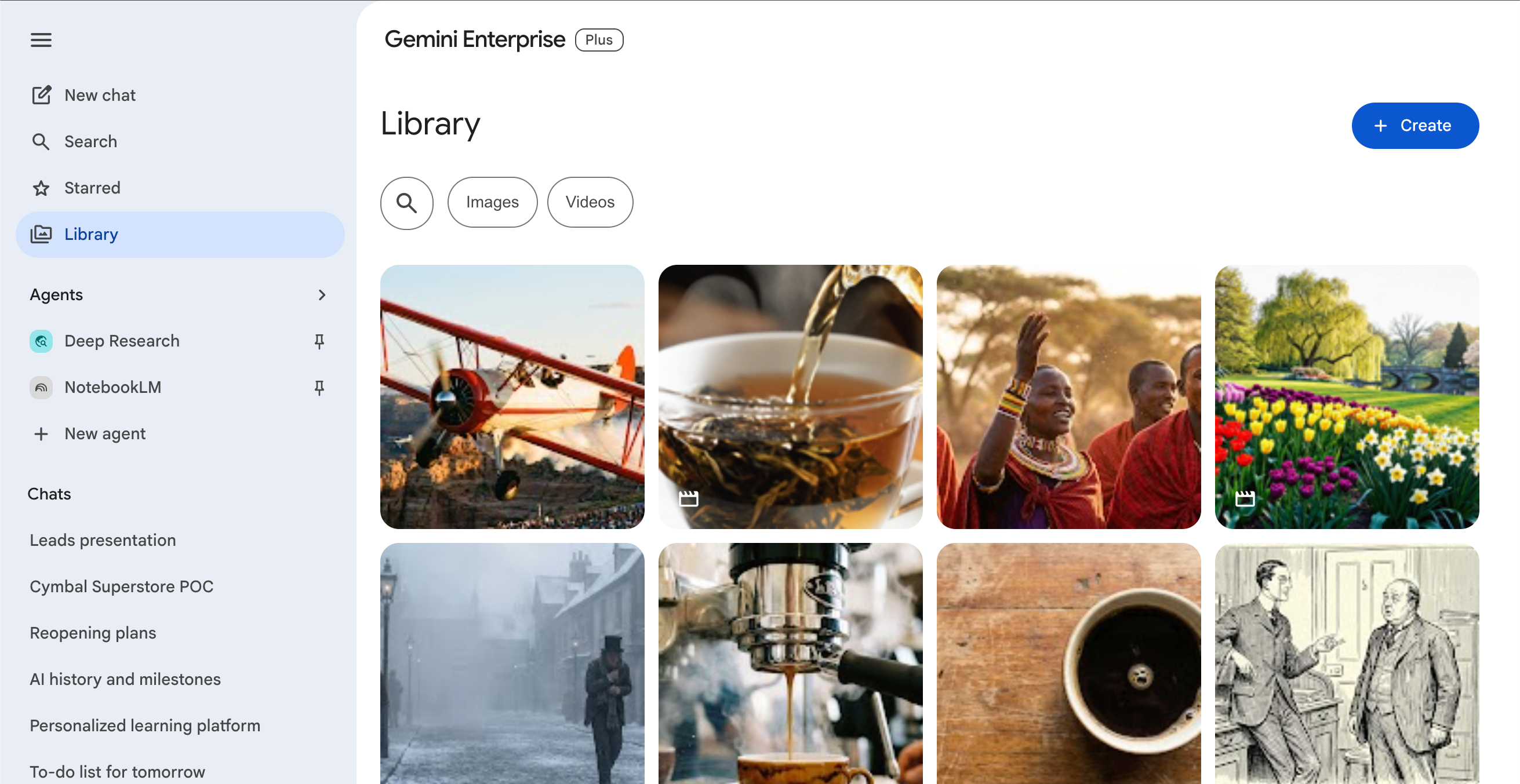
Lihat semua konten yang Anda buat Untuk memfilter hasil menurut jenis, klik Gambar atau Video.
Klik visual yang dibuat untuk melihatnya.
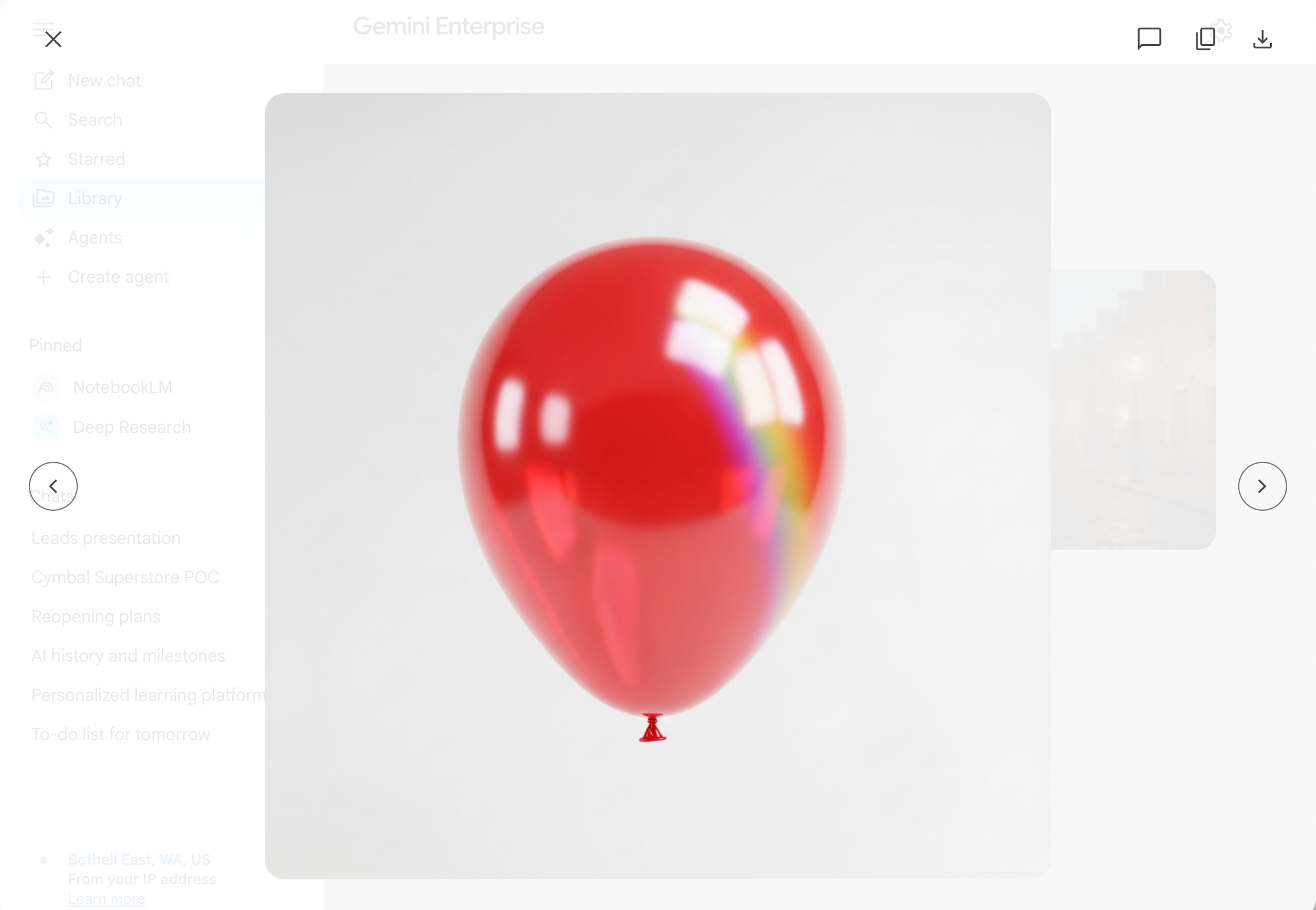
Berinteraksi dengan konten yang Anda buat Pilih salah satu opsi:
Untuk membuka chat tempat Anda membuat gambar atau video, klik ikon .
Untuk menyalin gambar, klik ikon .
Untuk mendownload gambar atau video, klik ikon .
Klik ikon untuk menelusuri gambar dan video yang Anda buat. Ketik deskripsi tentang hal yang Anda cari.
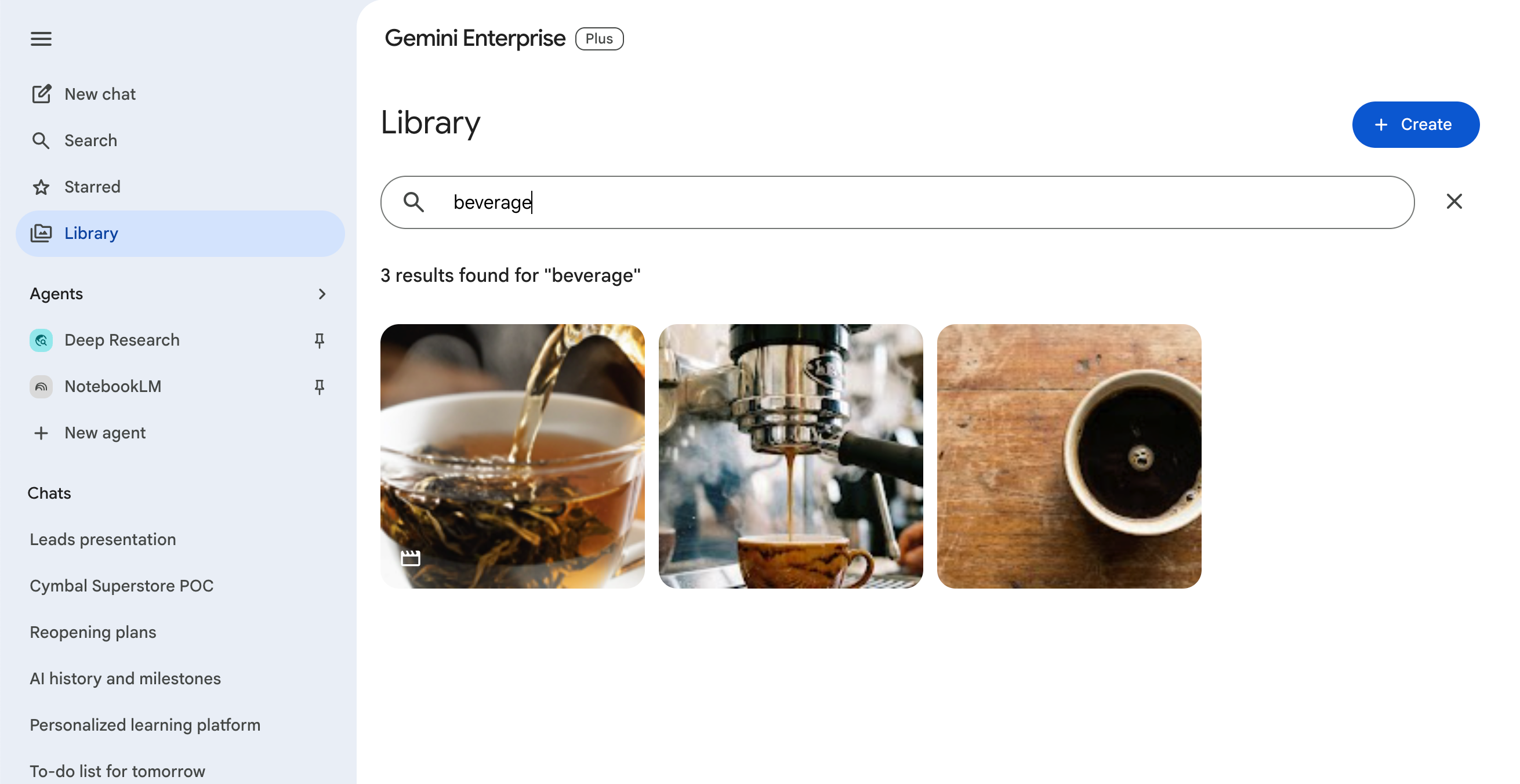
Telusuri konten yang Anda buat