


In der Agentengalerie können Sie vorgefertigte und benutzerdefinierte Agenten in Gemini Enterprise entdecken, ausführen und organisieren.
Wenn Sie die Galerie öffnen möchten, rufen Sie die Gemini Enterprise-Webanwendung auf und klicken Sie im App-Navigationsmenü auf
 Agenten.
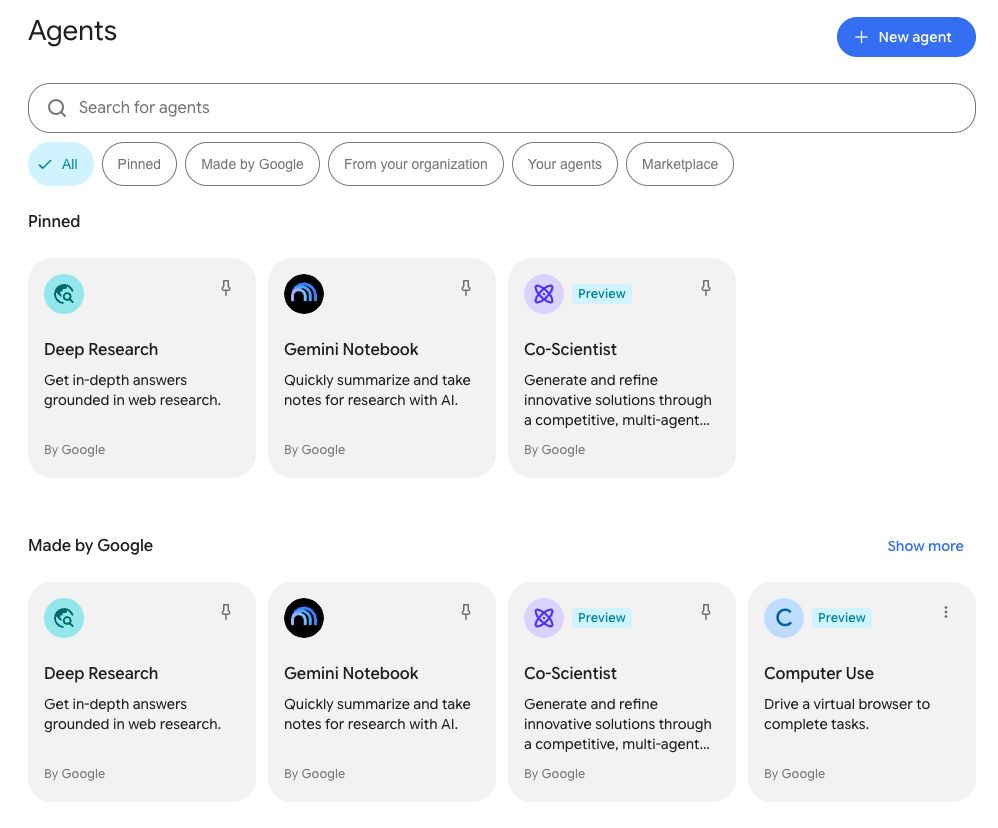
| Funktion | Aktion | Wo sie angezeigt wird |
|---|---|---|
| Suchleiste | Agenten in Echtzeit nach Namen oder Suchbegriffen in der Beschreibung suchen | Oben in der Galerie |
| Infofelder für Filter | Sichtbare Agenten nach Kategorie filtern (All, Pinned, Made by Google, From your organization, Your agents, Marketplace) |
Unter der Suchleiste |
| Angepinnte Agenten | Häufig verwendete Agenten für den schnellen Zugriff mit einem Klick anpinnen | Galeriebereich Angepinnt und linkes Navigationsmenü |
| + Neuer Agent | Workflow Builder öffnen, um einen neuen benutzerdefinierten Agenten zu erstellen | Obere rechte Ecke der Galerie |
Das folgende Bild zeigt das Layout der Agentengalerie:
Agenten in der Galerie finden
Sie können Agenten über die Suchleiste, Infofelder für Kategoriefilter oder eine Kombination aus beidem finden.
Nach Agenten suchen
- Klicken Sie in der Agentengalerie auf die Suchleiste.
- Geben Sie den Namen, die Funktion oder einen Suchbegriff für den Agenten ein, den Sie suchen.
- Die Galerie aktualisiert die sichtbaren Agenten in Echtzeit. Übereinstimmende Agenten bleiben nach Kategorie gruppiert.
Agenten nach Kategorie filtern
Wählen Sie unter der Suchleiste ein Infofeld für Filter aus, um die Galerieansicht auf eine einzelne Kategorie zu beschränken:
- Alle: Hier werden alle zugänglichen Agenten in allen Kategorien angezeigt (Standardansicht).
- Angepinnt: Hier werden nur Agenten angezeigt, die Sie für den schnellen Zugriff angepinnt haben.
- Von Google entwickelt: Sofort einsatzbereite Agenten von Google, z. B. Deep Research, Gemini Notebook Enterprise und Co-Scientist.
- Von Ihrer Organisation: Benutzerdefinierte Agenten, die von Kollegen erstellt und für Ihr Team oder Ihren Arbeitsbereich freigegeben wurden.
- Meine Agenten: Benutzerdefinierte Agenten, die Sie im Workflow Builder erstellt haben. Auf den Karten wird der aktuelle Status angezeigt, z. B. Entwurf oder Live.
- Marketplace: Agenten von Drittanbietern, die Sie bei Ihrem Administrator anfordern können.
Wenn Sie eine bestimmte Kategorie ansehen, klicken Sie auf Mehr anzeigen oder Weniger anzeigen , um das Raster des Bereichs zu maximieren oder zu minimieren.
Agenten für den Schnellzugriff anpinnen
Sie können häufig verwendete Agenten anpinnen, damit Sie immer darauf zugreifen können, ohne in der Galerie suchen zu müssen.
- So pinnen Sie einen Agenten an:Klicken Sie auf einer beliebigen Agentenkarte auf das Symbol Anpinnen.
- So lösen Sie die Anpinnung eines Agenten:Klicken Sie auf der Karte auf das aktive Symbol Anpinnen oder bewegen Sie den Mauszeiger im Navigationsmenü auf den Agenten und klicken Sie auf das Symbol Anpinnung lösen.
Wenn Sie einen Agenten anpinnen, passiert Folgendes: 1. Die Agentenkarte wird oben in der Agentengalerie im Bereich Angepinnt angezeigt. 2. Der Agent wird im linken Navigationsmenü unter der Überschrift Agenten hinzugefügt. So können Sie den Agenten direkt von überall in Gemini Enterprise aus öffnen.
Angepinnte Elemente bleiben über Ihre Websitzungen hinweg erhalten.
Benutzerdefinierte Agenten erstellen und verwalten
- Agenten ausführen:Klicken Sie auf eine beliebige Agentenkarte, um eine Unterhaltung zu starten. Sie können einen Agenten auch in einer Unterhaltung mit
@agent_nameausführen. - Benutzerdefinierten Agenten erstellen: Klicken Sie rechts oben in der Galerie (oder im Navigationsmenü) auf + Neuer Agent, um den Workflow Builder zu öffnen. Sie können Folgendes erstellen:
- Chat-Agenten: Konversations-Agenten für Dialoge und spezielle Anfragen
- Workflows: Mehrstufige automatisierte Workflows, die mit Triggern und Connector-Aktionen konfiguriert wurden
- Agenten bearbeiten oder löschen:Klicken Sie auf einer beliebigen Karte unter Meine Agenten auf das Optionsmenü (⋮), um den Agenten zu bearbeiten, freizugeben oder zu löschen.
Zugriff auf Agenten aus Google Cloud Marketplace anfordern
In der Agentengalerie können Sie verfügbare Agenten von Partneranbietern durchsuchen, die im Google Cloud Marketplace aufgeführt sind.
So fordern Sie Zugriff auf einen Agenten an:
- Klicken Sie in der Gemini Enterprise-Webanwendung im App-Navigationsmenü auf Agenten.
- Wählen Sie das Infofeld für Filter Marketplace aus oder rufen Sie den Bereich Marketplace auf.
- Klicken Sie auf die Agentenkarte, auf die Sie zugreifen möchten.
- Klicken Sie auf Zugriff anfordern , um eine Anfrage zur Überprüfung an Ihren Administrator zu senden.
Wenn Ihr Administrator die Anfrage genehmigt, passiert Folgendes:
- Sie erhalten eine Benachrichtigung über das Glockensymbol in der Webanwendung.
- Der Agent wird in der Agentengalerie im Bereich Von Ihrer Organisation angezeigt.
- Sie können den Agenten ausführen, indem Sie in einer Unterhaltung
@agent_nameeingeben.