


在 Agent Designer 中,与组织内的其他用户共享您创建并启动的代理。根据应用的功能控制配置,您可能需要管理员先审核并批准,然后才能共享代理。
共享代理
如需共享代理,请执行以下操作:
应用
打开 Gemini Enterprise 应用,然后前往 Agent Gallery 页面。
系统会显示 Agent Gallery 页面,其中显示了所有预构建代理和自定义构建代理。
在您的代理 部分中,找到您要共享的代理。
点击 操作菜单 ,然后选择共享 。
在共享对话框中,输入您要与之共享代理的用户或 Google Identity 群组的电子邮件地址。您还可以点击复制链接 以生成共享链接。
点击完成 。
代理已与访问权限列表中的用户共享。
管理员审核控制
默认情况下,代理所有者可以与组织内的任何用户共享代理,而无需应用管理员批准。不过,应用管理员可以更改应用功能控制配置,以要求在应用中共享代理时需要管理员审核和批准。
相反,默认情况下,代理所有者无法与群组共享代理。 不过,应用管理员可以将应用配置为允许与 Google Identity 群组共享代理,无论是否需要管理员批准。
共享流程
启用管理员审核后,代理共享将遵循一个包含两个步骤的过程:
应用管理员审核共享请求并批准或拒绝该请求。
审核共享请求
应用管理员负责审核和管理代理共享请求。
控制台
如需以应用管理员身份审核共享请求,请执行以下操作:
在 Google Cloud 控制台中,依次前往 Gemini Enterprise > 应用页面。
点击包含代理的应用的名称。
在应用导航菜单中,点击代理。
在用户权限列中找到具有审核共享请求操作的代理。
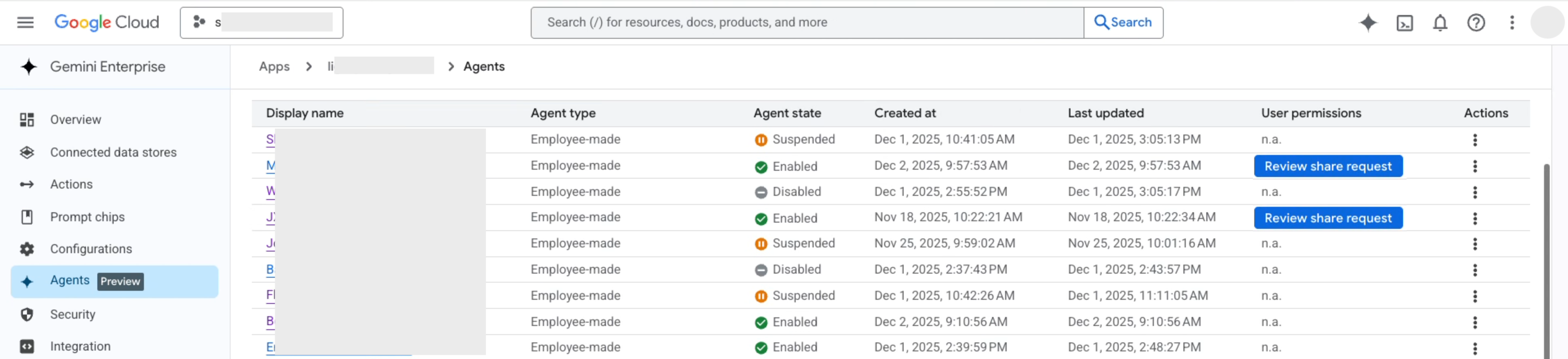
点击审核共享请求 。
在共享请求 窗格中:
- 查看请求与以下用户共享 下的访问权限列表。
- 可选:修改访问权限列表以添加或移除用户账号、Google Identity 群组或 WIF 身份池。
如需批准请求并授予访问权限,请点击批准并启用 。
如需拒绝请求,请点击拒绝 。
注意事项
共享代理时,您也会共享对该代理关联的所有数据源和文件的访问权限。用户将能够向代理查询这些来源的内容,即使他们没有直接的文件或数据源访问权限也是如此。
应用管理员可以随时在访问权限列表中添加和移除用户。
如果管理员为 Gemini Enterprise 应用启用了此功能,代理所有者可以与 Google Identity 群组共享代理。如果组织在组织中使用 WIF 身份池,则只有应用管理员才能共享代理。
代理所有者可以随时从访问权限列表中移除任何用户(包括应用管理员添加的用户)。
您还可以从 Agent Designer 画布中共享智能体。
后续步骤
- 了解如何使用代理。
- 了解如何创建代理。
- 了解应用管理员如何从控制台共享代理。 Google Cloud