


Comparte los agentes que hayas creado y lanzado en tu aplicación Gemini Enterprise con otros usuarios de tu organización. El proceso para compartir agentes consta de dos pasos: el propietario del agente envía una solicitud para compartir y el administrador de la aplicación revisa y aprueba la solicitud.
Enviar una solicitud para compartir
Como propietario de un agente, puedes iniciar el proceso de uso compartido.
Consola
Para enviar una solicitud de compartir, sigue estos pasos:
Abre la aplicación Gemini Enterprise y ve a la página Galería de agentes.
Se muestra la página Galería de agentes, donde aparecen todos los agentes precompilados y los agentes personalizados.
En la sección Tus agentes, busca el agente que quieras compartir.
Haz clic en el menú de acciones y selecciona Compartir con otros.
En el cuadro de diálogo para compartir, introduce las direcciones de correo de los usuarios con los que quieras compartir el agente. También puedes hacer clic en Copiar enlace para generar un enlace que se pueda compartir.
Haz clic en Hecho para enviar la solicitud de compartir.
Se envía una solicitud de uso compartido al administrador de la aplicación para que la revise. Solo los administradores de aplicaciones con el rol de gestión de identidades y accesos Administrador de Discovery Engine pueden revisar y aprobar solicitudes de uso compartido.
Puedes editar la solicitud de compartir en cualquier momento para añadir o quitar usuarios, o bien cancelarla.
Revisar una solicitud para compartir
Los administradores de aplicaciones son los responsables de revisar y gestionar las solicitudes para compartir agentes.
Consola
Para revisar una solicitud para compartir, sigue estos pasos:
En la Google Cloud consola, ve a la página Gemini Enterprise > Aplicaciones.
Haz clic en el nombre de la aplicación que contiene el agente.
En el menú de navegación de la aplicación, haz clic en Agentes.
Busca el agente que tenga la acción Revisar solicitud para compartir en la columna Permisos de usuario.
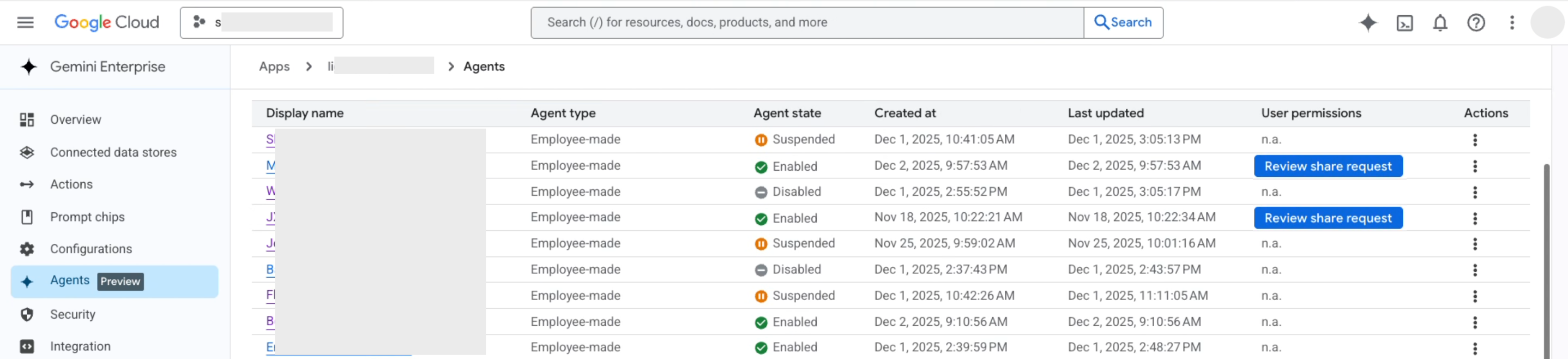
Haz clic en Revisar solicitud para compartir.
En el panel Solicitud para compartir:
- Consulta la lista de acceso en Solicitud para compartir con los siguientes usuarios.
- Opcional: Modifica la lista de acceso para quitar las cuentas de usuario que quieras.
Para aprobar la solicitud y conceder acceso, haz clic en Aprobar y habilitar.
Para rechazar la solicitud, haz clic en Denegar.
Dejar de compartir un agente
Consola
Para dejar de compartir un agente, sigue estos pasos:
- Abre la aplicación Gemini Enterprise y ve a la página Galería de agentes.
- En la sección Tus agentes, busca el agente que quieras dejar de compartir.
- Haz clic en Menú de acciones y selecciona Dejar de compartir con todos.
- En el cuadro de diálogo de confirmación, haz clic en Dejar de compartir para confirmar la acción.
El agente se elimina inmediatamente de la sección De tu organización de la galería de agentes y otros usuarios ya no pueden acceder a él.
Cuestiones importantes
- Cuando compartes un agente, también compartes el acceso a todas las fuentes de datos y los archivos asociados. Los usuarios podrán hacer consultas al agente sobre el contenido de estas fuentes, aunque no tengan acceso directo a los archivos o a las fuentes de datos.
- Los administradores de la aplicación pueden añadir y quitar usuarios de la lista de acceso en cualquier momento.
- Los propietarios del agente pueden quitar usuarios de la lista de acceso en cualquier momento (incluidos los que haya añadido el administrador de la aplicación).
- También puedes compartir un agente desde el lienzo de Agent Designer.
Siguientes pasos
- Consulta cómo usar un agente.
- Consulta cómo crear un agente.