


Sie können Agenten, die Sie mit Agent Designer erstellt und gestartet haben, für andere Nutzer in Ihrer Organisation freigeben. Je nach Konfiguration der Funktionssteuerung Ihrer App müssen Sie möglicherweise einen Administrator prüfen und genehmigen lassen, bevor Sie einen Agenten freigeben können.
Agent freigeben
So geben Sie einen Agenten frei:
App
Öffnen Sie Ihre Gemini Enterprise-Anwendung und rufen Sie die Seite Agentengalerie auf.
Die Seite Agentengalerie wird angezeigt. Dort sind alle vor- und benutzerdefinierten KI-Agenten zu sehen.
Suchen Sie im Bereich Ihre Agents nach dem Agent, den Sie freigeben möchten.
Klicken Sie auf das Aktionsmenü und wählen Sie Teilen aus.
Geben Sie im Dialogfeld „Freigeben“ die E‑Mail-Adressen der Nutzer oder Google-Identitätsgruppen ein, für die Sie den Agenten freigeben möchten. Sie können auch auf Link kopieren klicken, um einen Link zum Freigeben zu generieren.
Klicken Sie auf Fertig.
Der KI-Agent wird für die Nutzer in Ihrer Zugriffsliste freigegeben.
Administratorüberprüfung
Standardmäßig können Inhaber von KI‑Agenten ihre Agenten für jeden Nutzer in ihrer Organisation freigeben, ohne dass ein App-Administrator die Freigabe genehmigen muss. App-Administratoren können jedoch die Konfigurationen für die Funktionssteuerung der App so ändern, dass die Freigabe von Agents in der App eine Überprüfung und Genehmigung durch den Administrator erfordert.
Umgekehrt können Agent-Inhaber ihre Agents standardmäßig nicht für Gruppen freigeben. Der App-Administrator kann die App jedoch so konfigurieren, dass Agents für Google-Identitätsgruppen freigegeben werden können – mit oder ohne Administratorgenehmigung.
Freigabeprozess
Die Freigabe von Agents erfolgt in zwei Schritten, wenn die Administratorüberprüfung aktiviert ist:
Der Inhaber des KI-Agents gibt den KI-Agenten für einen oder mehrere Nutzer oder Google Identity-Gruppen frei.
Der App-Administrator prüft die Freigabeanfrage und genehmigt oder lehnt sie ab.
Freigabeanfrage prüfen
App-Administratoren sind für die Überprüfung und Verwaltung von Anfragen zur Freigabe von Agents verantwortlich.
Console
So prüfen Sie eine Freigabeanfrage als App-Administrator:
Rufen Sie in der Google Cloud Console die Seite Gemini Enterprise > Apps auf.
Klicken Sie auf den Namen der App, die den Agenten enthält.
Klicken Sie im Navigationsmenü der App auf Agenten.
Suchen Sie in der Spalte Nutzerberechtigungen nach dem Kundenservicemitarbeiter mit der Aktion Freigabeanfrage prüfen.
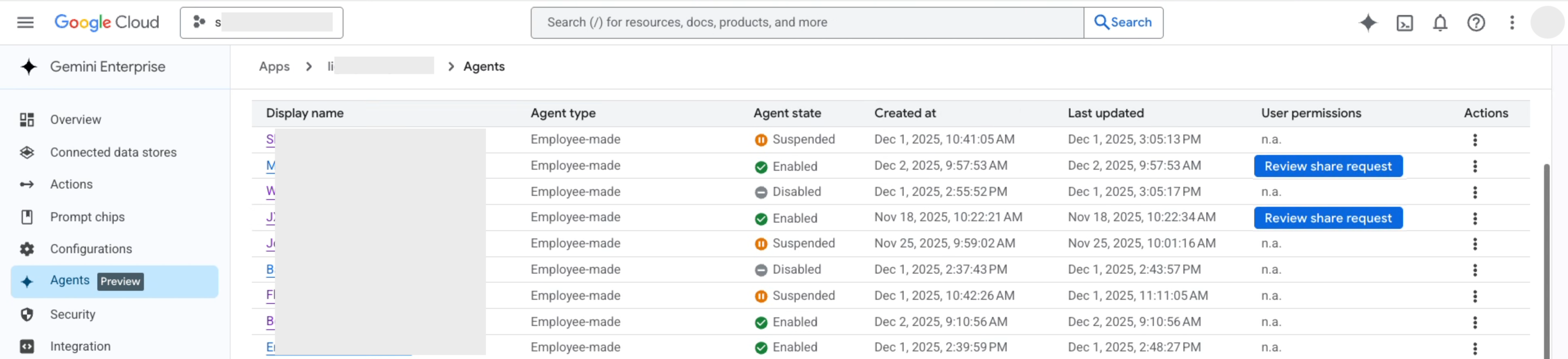
Klicken Sie auf Anfrage zum Teilen prüfen.
Im Bereich Freigabeanfrage:
- Sehen Sie sich die Zugriffsliste unter Freigabe für die folgenden Nutzer angefordert an.
- Optional: Ändern Sie die Zugriffsliste, um Nutzerkonten, Google-Identitätsgruppen oder WIF-Identitätspools hinzuzufügen oder zu entfernen.
Wenn Sie die Anfrage genehmigen und Zugriff gewähren möchten, klicken Sie auf Genehmigen und aktivieren.
Wenn Sie die Anfrage ablehnen möchten, klicken Sie auf Ablehnen.
Hinweise
Wenn Sie einen KI‑Agenten freigeben, geben Sie auch den Zugriff auf alle zugehörigen Datenquellen und Dateien frei. Nutzer können den KI-Agenten nach dem Inhalt dieser Quellen fragen, auch wenn sie keinen direkten Zugriff auf die Datei oder Datenquelle haben.
App-Administratoren können jederzeit Nutzer zur Zugriffsliste hinzufügen und daraus entfernen.
Wenn ein Administrator die Funktion für die Gemini Enterprise-App aktiviert hat, können Agent-Inhaber Agenten für Google Identity-Gruppen freigeben. Wenn die Organisation WIF-Identitätspools verwendet, können nur App-Administratoren den Agenten freigeben.
Agent-Inhaber können jederzeit beliebige Nutzer aus der Zugriffsliste entfernen, auch solche, die vom App-Administrator hinzugefügt wurden.
Sie können einen Agent auch über den Agent Designer-Canvas teilen.
Nächste Schritte
- Informationen zur Verwendung von Agents
- KI-Agent erstellen
- Informationen zum Freigeben von Agents über die Google Cloud Console