


このドキュメントでは、Gemini Code Assist の機能へのアクセスに関する問題を解決する方法について説明します。
管理者が構成した Google Cloud プロジェクトと組織の設定によっては、 Google Cloud コンソールとサポートされている IDE で Gemini Code Assist の機能にアクセスするために、必要な API の有効化や Gemini Code Assist Standard または Enterprise ライセンスの割り当てなどの追加の手順が必要になることがあります。
有効なライセンスがありません
以前に Gemini Code Assist for individuals、Google AI Pro、Google AI Ultra を通じて Gemini Code Assist 機能を使用していた場合、現在使用しようとすると、有効なライセンスがないことを示すエラー メッセージが表示されます。これは、一般ユーザー アカウントを介した Gemini Code Assist 機能へのアクセスが非推奨となり、Antigravity ファミリーのプロダクトに置き換えられたためです。詳細については、非推奨のページをご覧ください。
Gemini Code Assist の機能にアクセスできるのは、Gemini Code Assist Standard または Enterprise のライセンスを持つユーザーのみになりました。
Gemini for Google Cloud API が無効になっている
Google Cloud コンソールの簡単なプロンプトや、サポートされている IDE のコード補完など、Gemini Code Assist の機能を使用しようとすると、次のエラーが発生します。
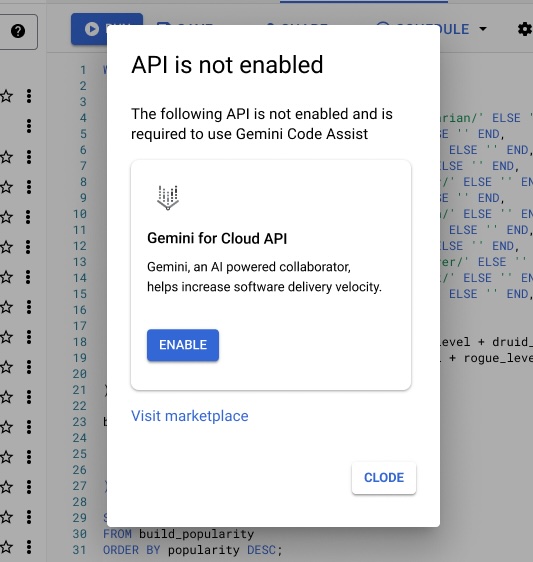
このエラーは、Gemini for Google Cloud API が有効になっていない場合に発生します。
Google Cloud プロジェクトで Gemini for Google Cloud API を有効にする権限がある場合は、有効にするリンクがメッセージに表示されます。有効にする権限がない場合は、API を有効にするために必要な権限がメッセージに表示されます。
権限がありません
Google Cloud コンソールの簡単なプロンプトや、サポートされている IDE のコード補完など、Gemini Code Assist の機能を使用しようとすると、次のエラーが発生します。
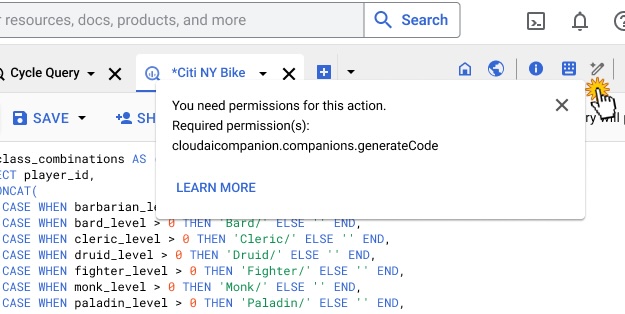
このエラーは、機能を使用するために必要なユーザー権限がない場合に発生します。
この問題を解決するには、 Google Cloud 管理者に連絡して、不足している権限を付与するよう依頼してください。
Gemini Code Assist Standard または Enterprise のライセンスがない
Gemini Code Assist Standard または Gemini Code Assist Enterprise を使用するには、ライセンスが割り当てられている必要があります。Google Cloud プロジェクトで必要な API が有効になっていて、Gemini Code Assist Standard または Enterprise の機能を使用するのに必要な権限が付与されているにもかかわらず、Gemini Code Assist Standard または Enterprise の機能( Google Cloud コンソールのクイック プロンプトや、サポートされている IDE でのコード補完など)を使用すると、Gemini Code Assist Standard または Enterprise ライセンスが必要であることを示すメッセージが Google Cloud コンソールに表示されます。
ライセンスを自己割り当てまたは管理する権限がない場合は、Gemini Code Assist Standard または Gemini Code Assist Enterprise のライセンスの詳細を確認するためのリンクが表示されます。Google Cloud プロジェクト管理者にライセンスをリクエストする必要があります。
Google Cloud コンソールベースの Gemini Code Assist 機能のライセンスの自己割り当て
ライセンスを自分で割り当てる権限があり、組織でライセンスが利用可能な場合は、 Google Cloud コンソールにダイアログが表示されます。[ライセンスを取得] をクリックして、ライセンスを割り当てます。このボタンをクリックすると、ライセンスが割り当てられます。このライセンスは、非アクティブ期間が経過するまで割り当てられたままになります。この期間が経過すると、ライセンスの割り当てが解除され、使用可能なライセンスのプールに返却されます。
ライセンスを管理する権限がある場合はダイアログが表示され、[サブスクリプションを管理] をクリックして手動でライセンスを割り当てるか、自動で割り当てます。