


Questo documento descrive come ottenere assistenza basata sull'AI nella chat di Gemini Code Assist nel tuo ambiente di sviluppo integrato (IDE).
La chat di Gemini Code Assist ti consente di scrivere istruzioni o domande in linguaggio naturale (chiamate prompt) per ottenere spiegazioni dettagliate del codice, azioni suggerite o workflow guidati che ti aiutano a completare le attività in modo rapido ed efficiente senza uscire dall'IDE.
Scopri come e quando Gemini per Google Cloud utilizza i tuoi dati.
Apri la chat di Gemini Code Assist
Per aprire la chat di Gemini Code Assist nell'IDE:
VS Code
Nella barra delle attività dell'IDE, fai clic su spark Gemini Code Assist.
Nella chat Gemini Code Assist, inserisci un prompt e poi fai clic su send Invia.
IntelliJ
Nella finestra dello strumento Gemini Code Assist, inserisci un prompt e poi fai clic su Invia.
Visualizzare la cronologia delle query
VS Code
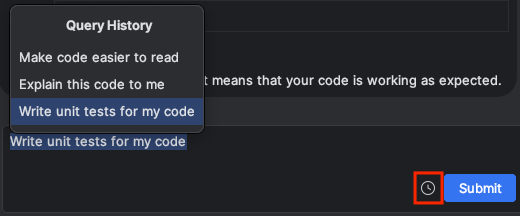
Se vuoi riutilizzare i prompt precedenti, puoi trovarli nella cronologia delle query nella finestra degli strumenti Gemini Code Assist facendo clic su Pianificazione Mostra cronologia query.

IntelliJ
Se vuoi riutilizzare i prompt precedenti, puoi trovarli nella cronologia delle query nella finestra degli strumenti Gemini Code Assist facendo clic su Pianificazione Mostra cronologia query.
Cancella la cronologia chat
Gemini Code Assist utilizza la cronologia della chat per fornire un contesto aggiuntivo quando risponde ai tuoi prompt. Se la cronologia della chat non è più pertinente a ciò che stai cercando di ottenere, puoi cancellarla:
VS Code
Nel riquadro Gemini Code Assist, fai clic su history Riprendi chat precedente.
Quando le chat precedenti vengono visualizzate nel menu Seleziona chat, tieni il puntatore del mouse sulla chat che vuoi cancellare e seleziona Elimina.

Quando ti viene chiesto di confermare l'eliminazione del thread della chat, seleziona Elimina.
IntelliJ
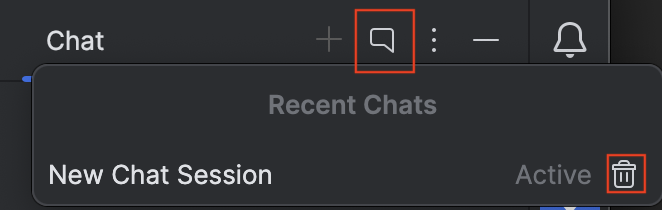
Nella finestra degli strumenti Gemini Code Assist, fai clic su chat_bubble Chat recenti.
Quando le chat precedenti vengono visualizzate nel menu Chat recenti, tieni il puntatore sopra la chat che vuoi cancellare e seleziona delete Elimina.
Passaggi successivi
Per saperne di più sull'utilizzo di Gemini Code Assist nell'IDE, consulta Codifica con Gemini Code Assist.