


本文說明如何使用 Gemini Code Assist 這項 IDE 內建的 AI 協作工具,在 VS Code 或 IntelliJ 和其他支援的 JetBrains IDE 中執行下列操作:
- 取得指引,協助解決程式碼問題。
- 為專案生成程式碼。
- 指定檔案和資料夾,管理專案的內容。
- 建立自訂指令和規則。
如果您使用 Gemini Code Assist 企業版,可以透過程式碼自訂功能,直接從 Gemini Code Assist 企業版取得根據貴機構私人程式碼集提供的程式碼建議。瞭解如何設定自訂程式碼。
本文件適用於各種程度的開發人員。本文假設您對 VS Code 或 IntelliJ,以及其他支援的 JetBrains IDE 有基本瞭解,並熟悉 Google Cloud。您也可以在 Cloud Shell 編輯器、Cloud Workstations 和 Android Studio 中探索 Gemini Code Assist。
事前準備
VS Code
設定 Gemini Code Assist 標準版或企業版 (如果尚未設定)。
在程式碼檔案中測試 Gemini Code Assist 功能前,請確認檔案的程式設計語言是否受到支援。如要進一步瞭解支援的程式語言,請參閱「支援的程式語言」。
如果您偏好在 Proxy 後方使用 IDE,請參閱「Visual Studio Code 中的網路連線」。
IntelliJ
設定 Gemini Code Assist 標準版或企業版 (如果尚未設定)。
在程式碼檔案中測試 Gemini Code Assist 功能前,請確認檔案的程式設計語言是否受到支援。如要進一步瞭解支援的程式語言,請參閱「支援的程式語言」。
如要在 Proxy 後方使用 IDE,請參閱「HTTP Proxy」。
使用 Gemini Code Assist 對話功能說明程式碼
在本節中,您會提示 Gemini Code Assist 解釋現有程式碼。
VS Code
如要取得程式碼說明,請按照下列步驟操作:
開啟程式碼檔案。
在 IDE 的活動列中,按一下 spark「Gemini Code Assist」。
在「Gemini Code Assist」窗格中輸入提示
Explain this code to
me
,然後點按「傳送」圖示 send 。Gemini Code Assist 會將程式碼檔案中的程式碼做為提示的參考內容,並回覆程式碼的說明。
如要參照檔案中的特定程式碼區塊,而非所有程式碼,請在程式碼檔案中選取該區塊,然後提示 Gemini Code Assist。
IntelliJ
如要取得程式碼說明,請按照下列步驟操作:
在 IDE 中開啟程式碼檔案。
在 Gemini Code Assist 工具視窗中輸入提示
Explain this code to me,然後按一下「提交」。
Gemini Code Assist 會將程式碼檔案中的程式碼做為提示的參考內容,並回覆程式碼的說明。
如果只想瞭解程式碼的特定部分,可以選取特定程式碼,然後再次提示 Gemini Code Assist。Gemini Code Assist 只會將選取的程式碼做為參考,生成回覆內容。
Gemini Code Assist 在回覆中提供程式碼時,您可以在回覆結尾選取下列選項:
在游標位置插入:將生成的程式碼插入目前檔案的游標位置。
在新檔案中插入:開啟新檔案,並將產生的程式碼插入新檔案。
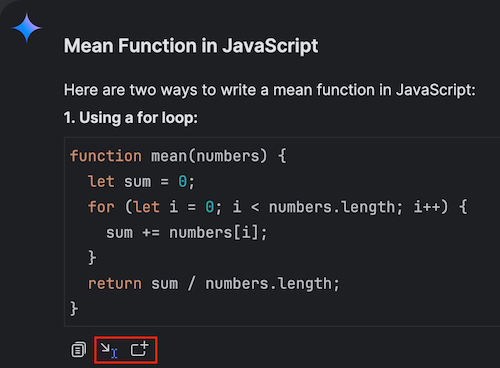
當 Gemini Code Assist 識別出程式碼區塊使用的語言,且目前 IDE 支援該語言時,系統就會顯示這些選項。
查看查詢記錄
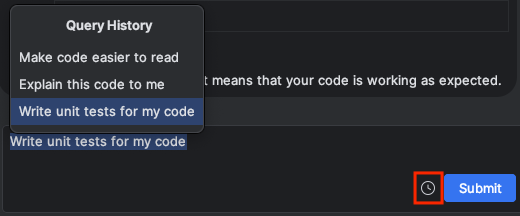
如要重複使用先前的提示,請點按「Gemini Code Assist」工具視窗中的 schedule「Show Query History」,在「Query History」中尋找。
建立多個對話
你可以建立多個 Gemini Code Assist 對話,每個對話都有自己的內容,與其他對話無關。對話記錄會顯示首次對話和最後更新時間戳記。最多只能有 20 則對話。 達到上限後,新增對話時,系統會自動刪除最舊的對話。
VS Code
- 如要新增對話,請按一下「新增」「新對話」,然後在文字欄位中輸入提示。輸入提示後,Gemini Code Assist 會建立新的對話。
- 如要存取先前的對話,請按一下「記錄」繼續先前的對話。系統會顯示對話清單。選取要查看的對話。
- 如要刪除對話串,請按一下「繼續先前的對話」,然後在要刪除的對話旁,按一下「刪除」。
IntelliJ
- 如要新增對話,請按一下「新增」「新對話」,然後在文字欄位中輸入提示。輸入提示後,Gemini Code Assist 會建立新的對話。
- 如要存取先前的對話,請按一下「chat_bubble」chat_bubble「近期對話」。畫面隨即會顯示對話清單。選取要查看的對話。
- 如要刪除對話串,請依序按一下「Recent chats」(近期對話) 和要刪除的對話旁邊的「delete」(刪除)「Delete」(刪除)。
清除對話記錄
Gemini Code Assist 會使用對話記錄,在回覆提示時提供額外背景資訊。如果對話記錄已不適用,可以清除對話記錄。
管理即時通訊
如要管理 Gemini Code Assist 的對話設定,請按照下列步驟操作:
設定自動捲動
VS Code
根據預設,Gemini Code Assist 會自動捲動對話。如要停用這項行為,請執行下列工作:
依序前往「設定」>「擴充功能」>「Gemini Code Assist」。
搜尋「自動捲動」設定,然後取消勾選核取方塊。
IntelliJ
這項功能不支援 IntelliJ 和其他 JetBrains IDE 的 Gemini Code Assist。
停止進行中的即時通訊
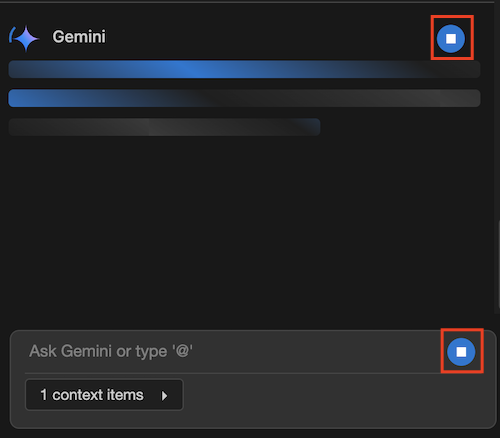
VS Code
如要停止生成回覆,請按一下「停止」:
IntelliJ
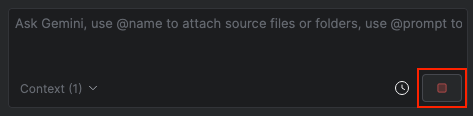
如要停止生成回覆,請按一下「停止」:
選取模型
如果您使用 Gemini Code Assist 標準版或企業版,可以選取 Gemini Code Assist 處理提示時使用的模型。
VS Code
在 Gemini Code Assist 對話窗格中,按一下模型選取器下拉式選單。
選取要讓 Gemini Code Assist 使用的模型。
IntelliJ
在 Gemini Code Assist 對話窗格中,按一下模型選取器下拉式選單。
選取要讓 Gemini Code Assist 使用的模型。
編輯先前的提示
編輯先前的提示時,Gemini Code Assist 會根據編輯後的提示重新產生回覆。如要編輯提示,請按照下列步驟操作:
VS Code
在對話窗格中,將指標懸停在要編輯的提示上。
按一下「編輯」。

修改提示,然後按一下「更新」。
Gemini Code Assist 會根據編輯後的提示生成新回覆。
IntelliJ
在對話窗格中,將指標懸停在要編輯的提示上。
按一下「編輯」。
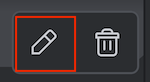
修改提示,然後按一下「更新」。
Gemini Code Assist 會根據編輯後的提示生成新回覆。
重新生成提示回覆
如要重新生成對最新提示的回覆,請按照下列步驟操作:
VS Code
在 Gemini Code Assist Chat 窗格中,按一下最新回覆底部的「重新播放」「重新生成回覆」。
Gemini Code Assist 會重新評估您最近的提示,並提供新的回覆。
IntelliJ
在 Gemini Code Assist Chat 窗格中,按一下最新回覆底部的「重新播放」「重新生成回覆」。
Gemini Code Assist 會重新評估您最近的提示,並提供新的回覆。
刪除提示和回覆配對
如要刪除提示和 Gemini Code Assist 對該提示的回覆,請按照下列步驟操作:
VS Code
在對話窗格中,將指標懸停在要移除的提示上。
點選「刪除」。
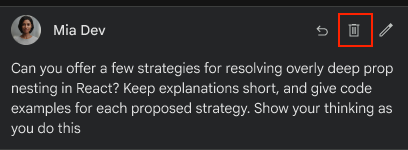
系統提示時,選取「刪除」,確認要刪除提示和回覆。否則請按一下「取消」取消作業。
系統會從與 Gemini Code Assist 的對話記錄中,移除提示和回覆。
IntelliJ
在對話窗格中,將指標懸停在要移除的提示上。
點選「刪除」。
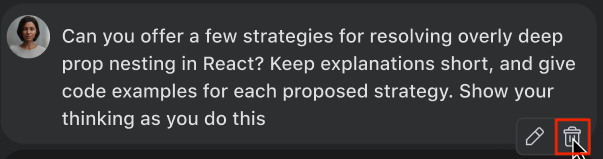
系統提示時,選取「刪除」,確認要刪除提示和回覆。否則請按一下「取消」取消作業。
系統會從與 Gemini Code Assist 的對話記錄中,移除提示和回覆。
設定程式碼預覽窗格
根據預設,Gemini Code Assist 對話的程式碼預覽窗格設定為啟用。啟用這項設定後,Gemini Code Assist 對話中的預覽程式碼區塊會顯示前 6 行程式碼。你可以展開及收合程式碼區塊。
如要變更預設設定,請執行下列工作:
VS Code
在 IDE 中,依序前往「Settings」>「Extensions」 >「Gemini Code Assist」。
搜尋「Default Code Block Display」設定。
選取下列選項之一:
展開:自動展開 Gemini Code Assist 回應中的所有程式碼區塊。
預覽:只會顯示程式碼區塊中的前 6 行程式碼。您必須展開 Gemini Code Assist 對話回覆中的程式碼區塊,才能查看其餘程式碼。這是預設設定。
收合:自動收合 Gemini Code Assist 對話回覆中的所有程式碼區塊。
IDE 重新載入後,新設定就會生效。
IntelliJ
這項功能是 IntelliJ Gemini Code Assist 和其他 JetBrains IDE 的預設功能,無法設定。
使用即時通訊功能,透過所選程式碼提示 Gemini Code Assist
Gemini Code Assist 可以根據您選取的程式碼執行工作或回答問題。如要根據提示和所選程式碼取得生成的程式碼,請按照下列步驟操作:
VS Code
在活動列中,按一下 spark「Gemini Code Assist」,開啟「Gemini Code Assist」窗格。
在程式碼檔案中,選取程式碼區塊。
在 Gemini Code Assist 窗格的文字欄位中,輸入所選程式碼的提示。
舉例來說,選取程式碼中的函式,然後輸入提示
Write a unit test for this function。Gemini 會以您選取的程式碼做為參考,並回覆提示。
IntelliJ
在活動列中,按一下「spark」「Gemini Code Assist」,開啟 Gemini Code Assist 工具視窗。
在程式碼檔案中,選取程式碼區塊。
在 Gemini Code Assist 工具視窗的文字欄位中,輸入所選程式碼的提示。
舉例來說,選取程式碼中的函式,然後輸入提示
Write a
unit test for this function.
Gemini Code Assist 會以選取的程式碼做為參考,並回應提示。
將所選程式碼片段新增至脈絡
你可以選取、附加程式碼片段,並指示 Gemini Code Assist 著重處理這些內容。選取程式碼片段後,即可針對較小的程式碼區塊進行個別分析,不必分析整個檔案。
在程式碼檔案中選取程式碼片段後,可以指示 Gemini Code Assist 將程式碼片段新增至內容抽屜。
在編輯器視窗中選取但尚未新增至「內容匣」的任何項目,也會自動納入內容。選取的程式碼片段只會顯示在單一對話回合中。這些內容不會保留在「內容抽屜」中,但會保留在 Gemini Code Assist 對話記錄中。
在本節中,您會將選取的程式碼片段新增至環境,並請 Gemini Code Assist 說明該片段:
VS Code
在程式碼檔案中選取程式碼片段。
在 Gemini Code Assist Chat 文字欄位中,按一下「新增至對話情境」。
Gemini Code Assist 會將選取的程式碼片段新增至「內容匣」。
在 Gemini Code Assist Chat 文字欄位中,輸入提示詞
what does this code do?。Gemini Code Assist 會根據「內容」抽屜中選取的程式碼片段,回覆您的提示。
IntelliJ
在程式碼檔案中選取程式碼片段。
選取 spark Gemini 圖示,然後從選單中選取「將所選文字新增至對話內容」。
程式碼片段會新增至內容匣。
使用對話功能,透過選取的終端機輸出內容提示 Gemini Code Assist
Gemini Code Assist 可根據所選終端機輸出內容執行工作或回答問題。如要請 Gemini 說明所選終端機輸出內容,請按照下列步驟操作:
VS Code
在 IDE 中開啟終端機 (依序點選「View」>「Terminal」)。
選取任何終端機輸出內容。
在選取的終端機輸出內容上按一下滑鼠右鍵,然後選取「Gemini Code Assist: Add to Chat Context」。
Gemini Code Assist 會將終端機輸出內容新增至「內容」抽屜。
在 Gemini Code Assist Chat 文字欄位中,輸入提示詞
what does this do?。Gemini Code Assist 會根據「內容匣」中選取的終端機輸出內容,回覆您的提示。
IntelliJ
在 Gemini Code Assist Chat 文字欄位中,輸入
@terminal。在隨即顯示的清單中,選取「終端機」下方的終端機,即可查詢相關資訊。
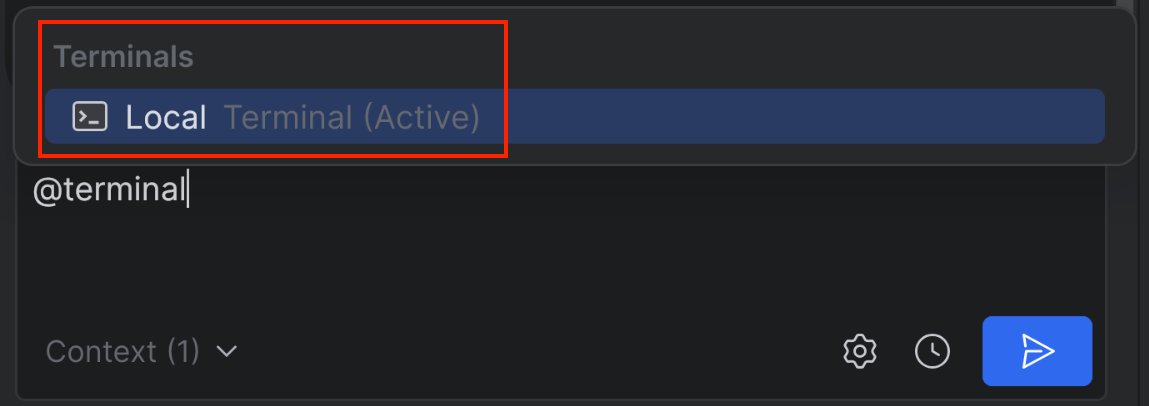
在 Gemini Code Assist Chat 文字欄位中,輸入提示詞
what does this do?。Gemini Code Assist 會根據您選取的終端機輸出內容,回覆提示。
在工作區環境中指定檔案和資料夾
根據預設,Gemini Code Assist 會將目前開啟的檔案做為背景資訊。您可以指定工作區中的檔案或資料夾,供 Gemini Code Assist 做為額外背景資訊。指定資料夾時,Gemini Code Assist 會將該資料夾和子資料夾中的檔案做為背景資訊。
VS Code
如要在對話提示詞中指定檔案或資料夾,請輸入「@」,然後選取要指定的檔案或資料夾。
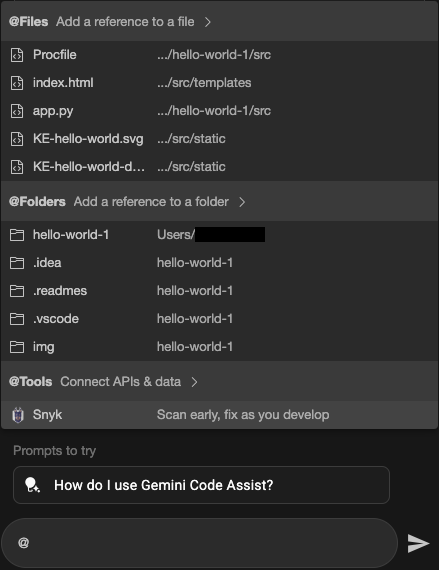
如要瞭解程式碼庫中兩個檔案的差異,請按照下列步驟操作:
在活動列中,按一下 spark「Gemini Code Assist」。
在 Gemini Code Assist 窗格中輸入提示
Explain the
difference between @YOUR_FILE_NAME_1 and @YOUR_FILE_NAME_2
,然後按下 Enter 鍵 (Windows 和 Linux) 或 Return 鍵 (macOS),或 Tab 鍵。你也可以點選清單中的檔案名稱來選取檔案。按一下檔案名稱,即可將檔案新增至提示內容,並在 IDE 中開啟檔案。
Gemini Code Assist 會使用您指定的兩個檔案做為脈絡,回覆提示。Gemini Code Assist 也會納入您在「脈絡來源」中指定的檔案。
指定檔案後,您可以在同一則對話中繼續提問或輸入提示,不必再次指定檔案。
舉例來說,在「Gemini Code Assist」窗格中輸入提示詞 How can I
improve YOUR_FILE_NAME_1? (不含 @ 符號),然後按下 Enter 鍵 (Windows 和 Linux) 或 Return 鍵 (macOS)。
Gemini Code Assist 會回覆您在提示中指定的檔案相關問題。
IntelliJ
如要在對話提示詞中指定檔案或資料夾,請輸入「@」,然後選取要指定的檔案或資料夾。
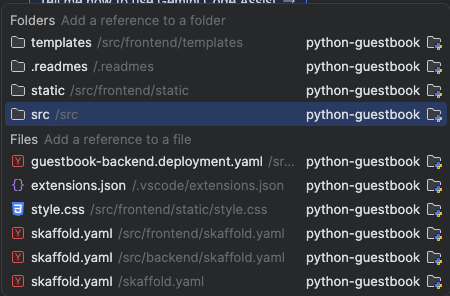
如要瞭解程式碼庫中兩個檔案的差異,請按照下列步驟操作:
在活動列中,按一下 spark「Gemini Code Assist」。
在 Gemini Code Assist 窗格中輸入提示
Explain the
difference between @YOUR_FILE_NAME_1 and @YOUR_FILE_NAME_2
,然後按下 Enter 鍵 (Windows 和 Linux) 或 Return 鍵 (macOS),或 Tab 鍵。你也可以點選清單中的檔案名稱來選取檔案。按一下檔案名稱,即可將檔案新增至提示內容,並在 IDE 中開啟檔案。
Gemini Code Assist 會使用您指定的兩個檔案做為脈絡,回覆提示。Gemini Code Assist 也會納入您在「脈絡來源」中指定的檔案。
指定這些檔案後,您可以在同一則對話記錄中繼續提出其他問題或提示,不必再次指定檔案。
舉例來說,在「Gemini Code Assist」窗格中輸入提示詞 How can I
improve YOUR_FILE_NAME_1? (不含 @ 符號),然後按下 Enter 鍵 (Windows 和 Linux) 或 Return 鍵 (macOS)。
Gemini Code Assist 會回覆您在提示中指定的檔案相關問題。
在內容抽屜中管理檔案和資料夾
指定要用做 Gemini Code Assist 提示背景資訊的檔案或資料夾後,這些檔案和資料夾會放在內容抽屜中,您可以在這裡查看及從提示內容中移除這些檔案和資料夾。
如要管理內容抽屜中的檔案和資料夾,請執行下列工作:
VS Code
在 IDE 的活動列中,按一下 spark「Gemini Code Assist」。
如要查看「內容抽屜」中的檔案和資料夾,請按一下「內容項目」。
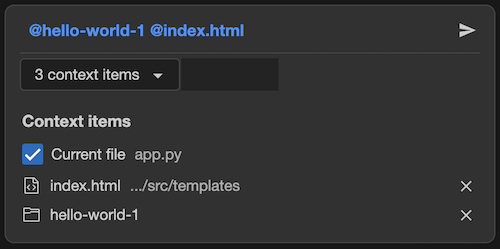
如要從內容匣中移除項目,請按一下「移除」close。
IntelliJ
在活動列中,按一下 spark「Gemini Code Assist」。
如要查看「內容匣」中的檔案和資料夾,請按一下「內容」。
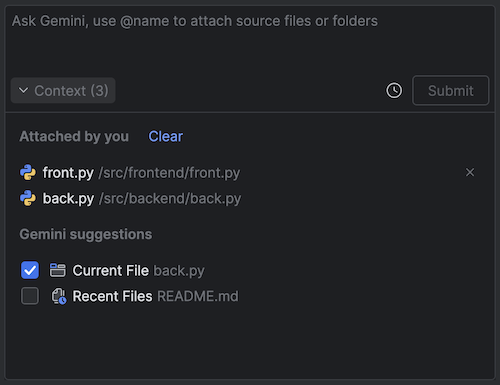
如要從內容匣移除檔案和資料夾,請按一下「移除」close。
從本機環境排除檔案
如果 .aiexclude 或 .gitignore 檔案中指定了檔案,Gemini Code Assist 預設會將這些檔案排除在程式碼自動完成、程式碼生成、程式碼轉換和對話的本機使用情境之外。
如要瞭解如何排除不想使用的本機檔案,請參閱「排除不想使用的檔案」一文。
還原對話中的檢查點
套用 Gemini Code Assist 根據提示生成的變更後,您可以選擇將修改後的程式碼檔案還原至特定檢查點,這會將所有套用的變更還原至程式碼檔案。
還原至檢查點不會還原您可能對程式碼檔案所做的手動變更。
如要將程式碼檔案還原至檢查點,請按照下列步驟操作:
VS Code
在 Gemini Code Assist 對話窗格中,按一下「undo」「Revert to checkpoint」。這會將程式碼檔案還原至編輯前的檢查點狀態。
IntelliJ
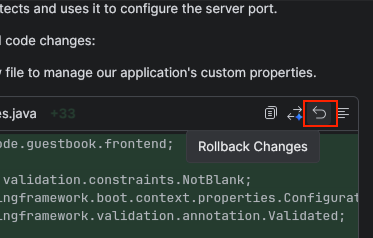
如果已點選「檢查」接受變更,採用系統根據對話生成的程式碼建議,可以點選「復原」復原變更按鈕,還原變更:
在 Gemini Code Assist 對話窗格中,依序點選「undo」和「Rollback Changes」。這會將程式碼檔案還原至編輯前的檢查點狀態。
查看程式碼差異
根據預設,Gemini Code Assist 會以程式碼差異的形式建議程式碼變更。只要要求 Gemini Code Assist 變更程式碼,隨時都能觸發這項差異比較。
在本節中,您會提示 Gemini Code Assist 最佳化程式碼檔案、查看程式碼檔案中的差異比較,並視需要接受或拒絕變更。
VS Code
開啟程式碼檔案後,提示 Gemini Code Assist 執行以下操作:
optimize this file。如要最佳化多個檔案和資料夾,請提示 Gemini Code Assistoptimize @FILE1 and @FILE2。Gemini Code Assist 會根據提示詞,在程式碼檔案中提供程式碼變更建議,並以內嵌差異說明這些變更。
在程式碼檔案中,按一下「接受」或「拒絕」。
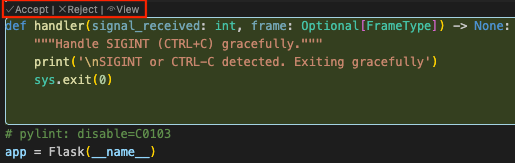
如果 Gemini Code Assist 在程式碼檔案中建議多項變更,請按一下建議上方的「查看」,然後按一下「下一個」或「上一個」,即可查看其他建議。
如要接受或拒絕所有建議變更,請按一下「接受檔案」或「拒絕檔案」。

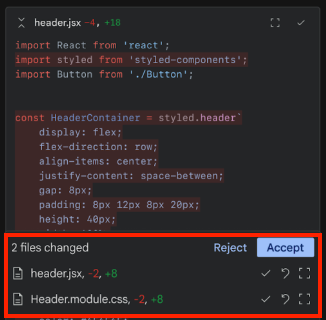
您也可以使用提示回覆中的「快速預覽」功能,接受或拒絕多個程式碼檔案中的所有建議。
IntelliJ
開啟程式碼檔案後,提示 Gemini Code Assist 執行以下操作:
optimize this file。如要最佳化多個檔案和資料夾,請提示 Gemini Code Assistoptimize @FILE1 and @FILE2。Gemini Code Assist 會根據提示詞,在程式碼檔案中提供程式碼變更建議,並以內嵌差異說明這些變更。
在程式碼檔案中,按一下「接受」或「拒絕」。
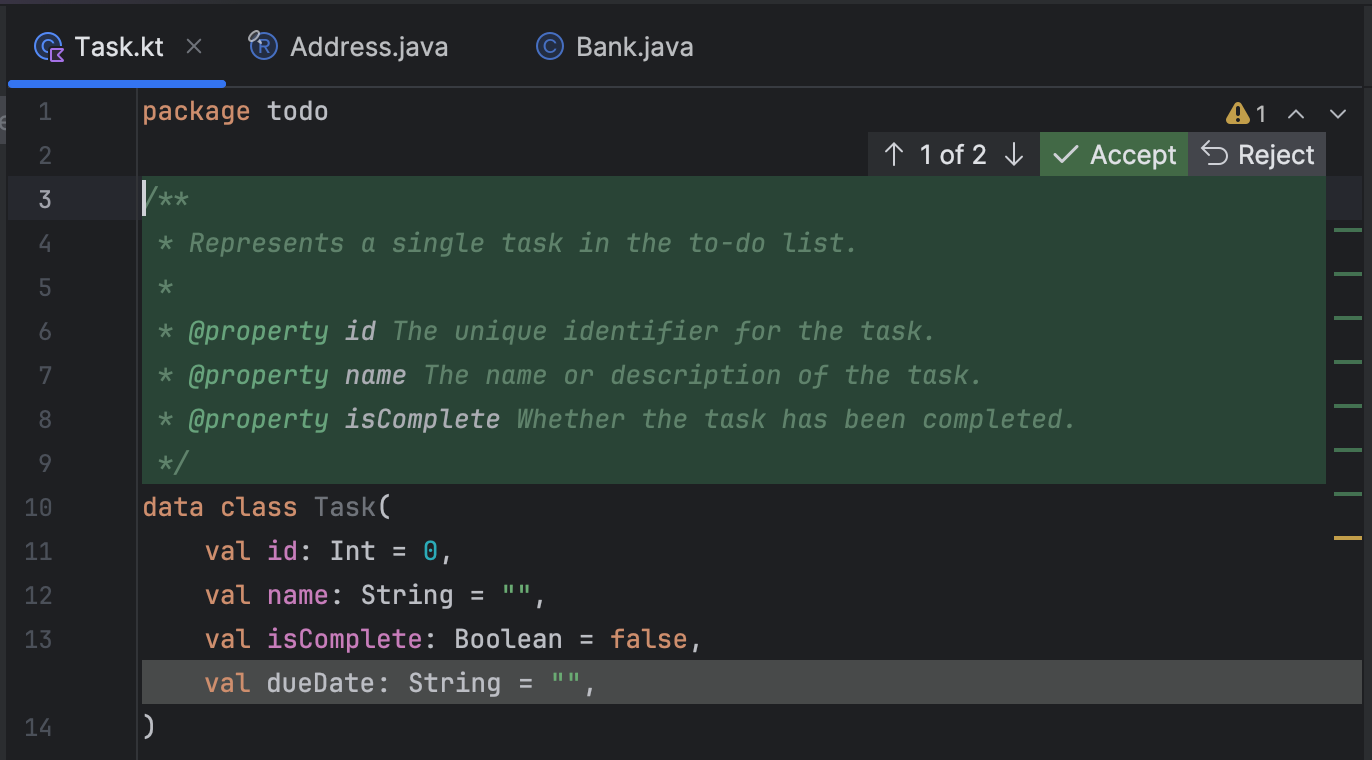
如果 Gemini Code Assist 在程式碼檔案中建議多項變更,請按一下 arrow_upward 或 arrow_downward 瀏覽其他建議。
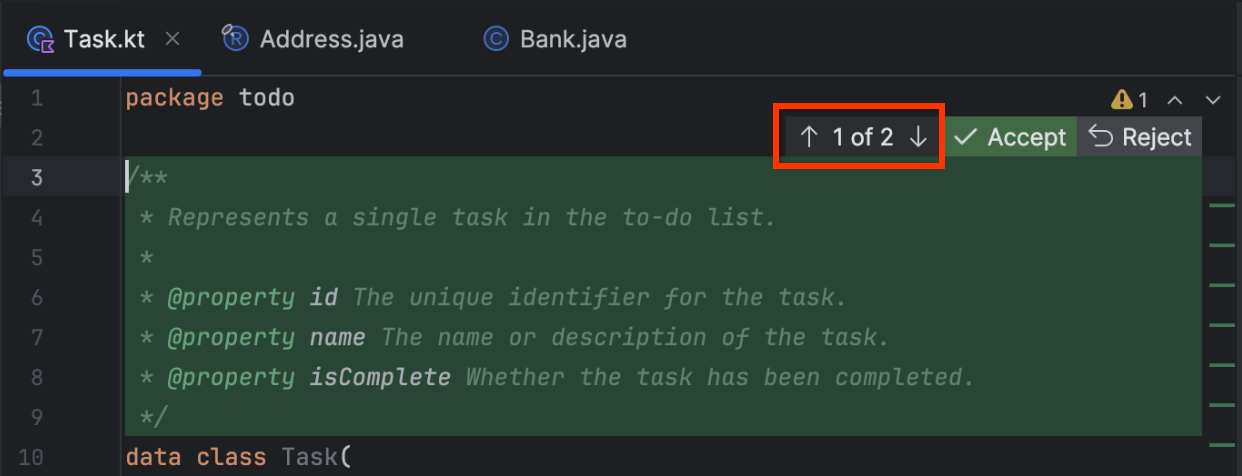
您也可以使用提示回覆中的「快速預覽」功能,接受或拒絕多個程式碼檔案中的所有建議。
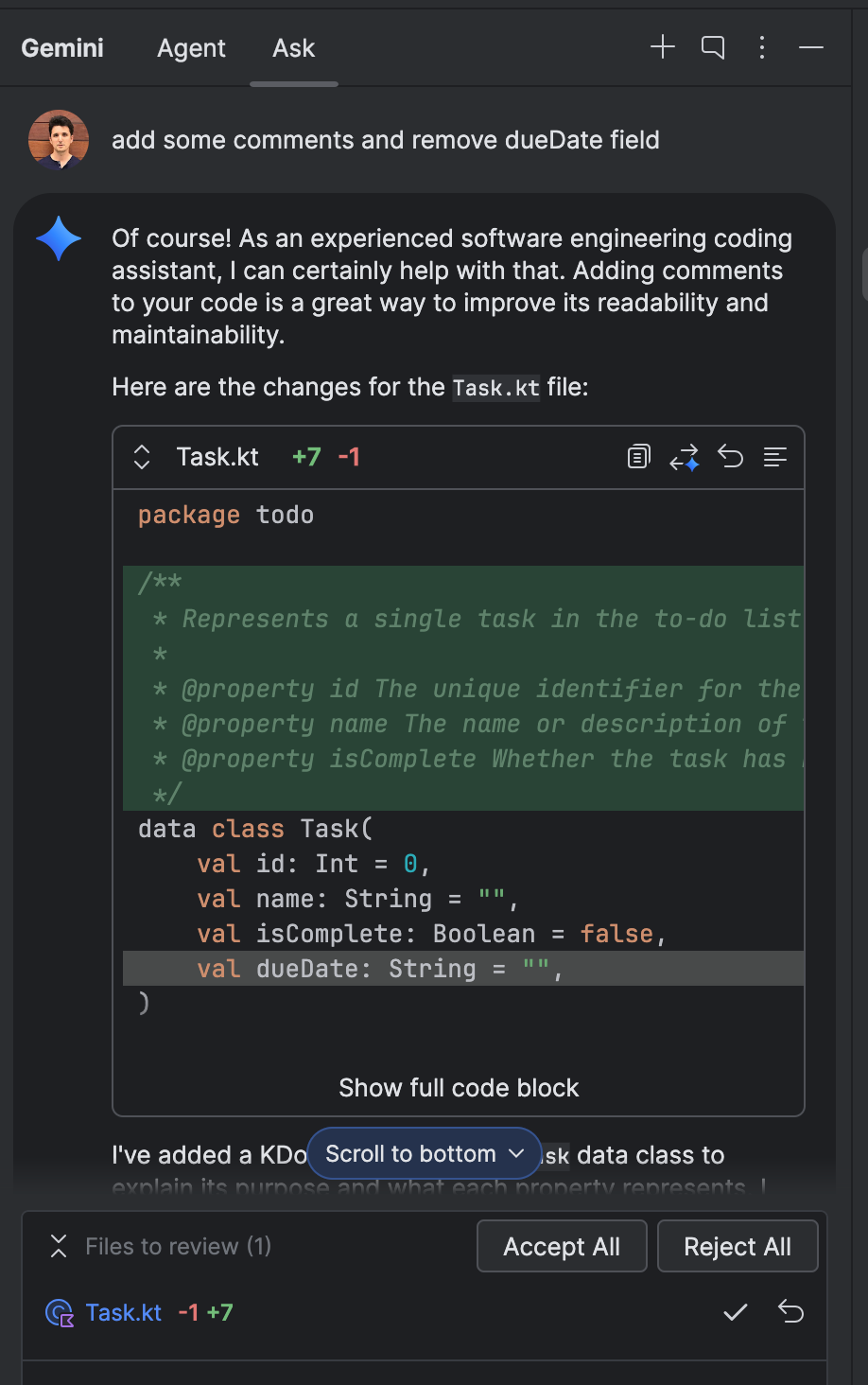
變更差異檢視設定
VS Code
如要變更這項設定,在 IDE 中顯示獨立的差異檢視視窗,請按照下列步驟操作:
在活動列中,依序前往「設定」>「設定」。
在設定的「User」分頁中,依序前往「Extensions」>「Gemini Code Assist」。
捲動至「Geminicodeassist > Chat: Change View」設定。
在下拉式清單中選取下列任一選項:
內嵌建議 (預設為啟用):程式碼變更會顯示在程式碼檔案中。
預設差異檢視畫面:開啟新檔案,並排顯示程式碼變更。
IntelliJ
在 Gemini Code Assist 側邊列的「Ask」面板中,按一下對話回覆中的「Preview in diff mode」按鈕 (compare_arrows)。
主要程式碼窗格中會顯示「並排」分頁。
按一下「並列」分頁標籤,即可並列查看程式碼變更。
生成及查看檔案大綱
根據預設,Gemini Code Assist 會為 IDE 中在前景運作的檔案生成大綱。請注意,大綱不會在 IDE 工作階段之間保留,也就是說,除非停用自動生成大綱,否則每次啟動新工作階段時,系統都會為指定檔案生成新大綱。如要查看 Gemini Code Assist 生成的大綱,請按照下列步驟操作:
VS Code
在「Explorer」側邊欄中,點按「Gemini Code Assist outline」圖示。
Gemini Code Assist 大綱窗格隨即開啟。
根據預設,大綱窗格會自動為目前焦點所在檔案生成大綱。
- 如果先前停用自動產生大綱功能,請點選「產生大綱」按鈕,為目前焦點所在檔案產生大綱。
(選用):按一下大綱中的節點,即可自動捲動至程式碼檔案的該部分。
(選用):按一下大綱窗格中的「眼睛」圖示,即可在程式碼檔案中內嵌顯示大綱。
如果變更含有大綱的檔案,系統不會自動產生新的大綱。而是會在輪廓底部顯示「已過時」橫幅,並提供手動「重新整理」輪廓的選項。
IntelliJ
在 Gemini Code Assist 對話窗格中,點選「Outline」分頁標籤。
使用中檔案的大綱會顯示在分頁中。
(選用):按一下與檔案大綱相關聯的「眼睛」圖示,即可在程式碼檔案中內嵌顯示大綱。
(選用):按一下「大綱」分頁旁邊顯示的「眼睛」圖示,即可在各自的程式碼檔案中,以行內形式顯示所有可用的大綱。
如果變更含有大綱的檔案,系統不會自動產生新的大綱。不過,您可以在「大綱」分頁中手動重新整理大綱。
切換自動生成大綱功能
如要切換程式碼檔案的 Gemini Code Assist 大綱自動生成功能,請按照下列步驟操作:
VS Code
依序前往「Settings」>「User」> 「Extensions」>「Gemini Code Assist」。
在「Gemini Code Assist」視窗中,切換「大綱:自動生成大綱」。
如果停用自動生成大綱功能,您可以在檔案中按一下滑鼠右鍵,然後依序選取「Gemini Code Assist」>「Outline current file」,手動生成在前景運作檔案的大綱,也可以前往「Gemini Code Assist outline」窗格,然後點選「Generate outline」按鈕。
IntelliJ
在 IDE 中,依序前往「設定」>「工具」>「Gemini」。
在「Gemini 設定」視窗中,切換「啟用自動生成大綱」。
如果停用自動生成大綱功能,只要前往「大綱」分頁,然後按一下「生成大綱」,即可手動生成在前景運作檔案的大綱。
建立自訂指令
根據預設,Gemini Code Assist 會為 VS Code 提供 /generate 等指令,為 IntelliJ 和其他支援的 JetBrains IDE 提供「Generate Code」(產生程式碼)。您也可以建立自訂指令,在 IDE 中更快完成重複性工作。
在本節中,您將建立名為 add-comments 的自訂指令,在程式碼檔案中加入註解。如果是 IntelliJ 和其他支援的 JetBrains IDE,您可以在提示庫和編輯器內提示中建立、儲存及執行自訂指令。
VS Code
在程式碼檔案中,按下 Ctrl + I 鍵 (適用於 Windows 和 Linux) 或 Command + I 鍵 (適用於 macOS),開啟 Gemini Code Assist 快速選取選單。
在選單中搜尋並選取「Preferences: Open Settings (UI)」。
在「搜尋設定」欄位中輸入
Geminicodeassist: Custom Commands。在「自訂指令」方塊中,選取「新增項目」。
在「項目」欄位中,輸入
add-comments做為指令的名稱。在「Value」(值) 欄位中,輸入
add comments to all functions without comments in my code做為提示。按一下 [確定]。
您現在可以在 IDE 中使用自訂指令 add-comments。指令會顯示在 Gemini Code Assist 快速挑選選單的指令清單中 (Ctrl+I 鍵 (適用於 Windows 和 Linux) 或 Command+I 鍵 (適用於 macOS))。
IntelliJ
在 IDE 中,依序前往「設定」>「工具」> 「Gemini」>「提示庫」。
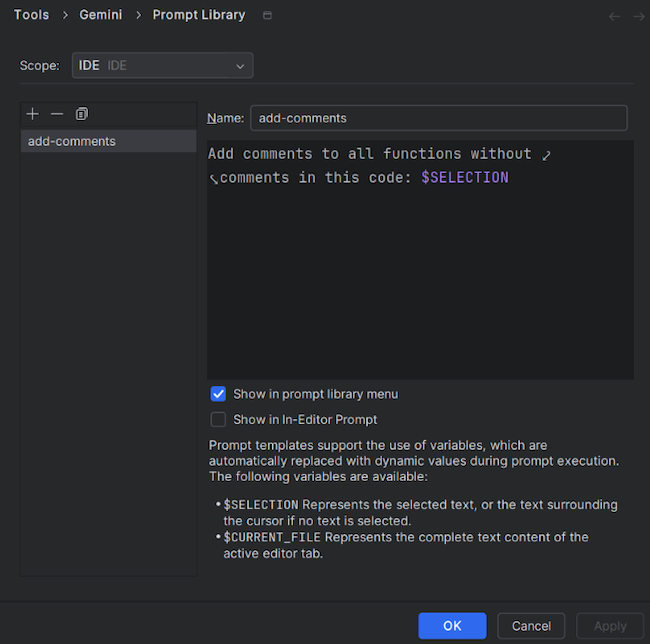
在「提示庫」視窗中,按一下 add「新增」。
為自訂指令命名
add-comments。在提示庫的文字方塊中輸入提示:
Add comments to all functions without comments in this code。如果未選取「在編輯器內提示中顯示」核取方塊,請選取該方塊。
按一下「確定」,將自訂指令儲存至提示庫。
在程式碼檔案中,醒目顯示要修改的程式碼。
在醒目顯示的程式碼上按一下滑鼠右鍵,然後依序前往「Gemini」>「提示庫」,然後選取自訂指令
add-comments。Gemini Code Assist 會執行
add-comments指令,並在醒目顯示的程式碼中加入註解。
您也可以透過下列步驟,使用編輯器內提示叫用自訂指令:
在程式碼檔案中,醒目顯示要修改的程式碼,然後按下 Alt+\ 鍵 (Windows 和 Linux) 或 Cmd+\ 鍵 (macOS),開啟 Gemini Code Assist 快速挑選選單。
在選單中選取自訂指令
add-comments。Gemini Code Assist 會執行
add-comments指令,並在醒目顯示的程式碼中加入註解。
在 Gemini Code Assist 對話窗格中輸入 @,即可從提示庫中擷取並使用已儲存的提示。
建立規則
您可以建立 Gemini Code Assist 遵循的規則,這些規則會納入您輸入的每個對話提示。
你可以透過 Gemini 的規則定義偏好設定,例如:
- 程式碼樣式
- 輸出格式
- 技術堆疊
- 語言
舉例來說,你可以建立「一律以 Kotlin 語言提供簡潔回覆」這類規則。
VS Code
在程式碼檔案中,按下 Ctrl + I 鍵 (適用於 Windows 和 Linux) 或 Command + I 鍵 (適用於 macOS),開啟 Gemini Code Assist 快速選取選單。
在選單中搜尋並選取「Preferences: Open Settings (UI)」。
在「搜尋設定」欄位中輸入
Geminicodeassist: Rules。在文字欄位中輸入規則,例如:
Always generate unit tests when creating a new function。您也可以在文字欄位中新增一或多個規則,並以多行文字呈現。在「規則」設定中新增規則後,Gemini Code Assist 會將規則套用至您提出的每項提示或要求。
如要移除規則,請從「規則」文字欄位中刪除內容。
IntelliJ
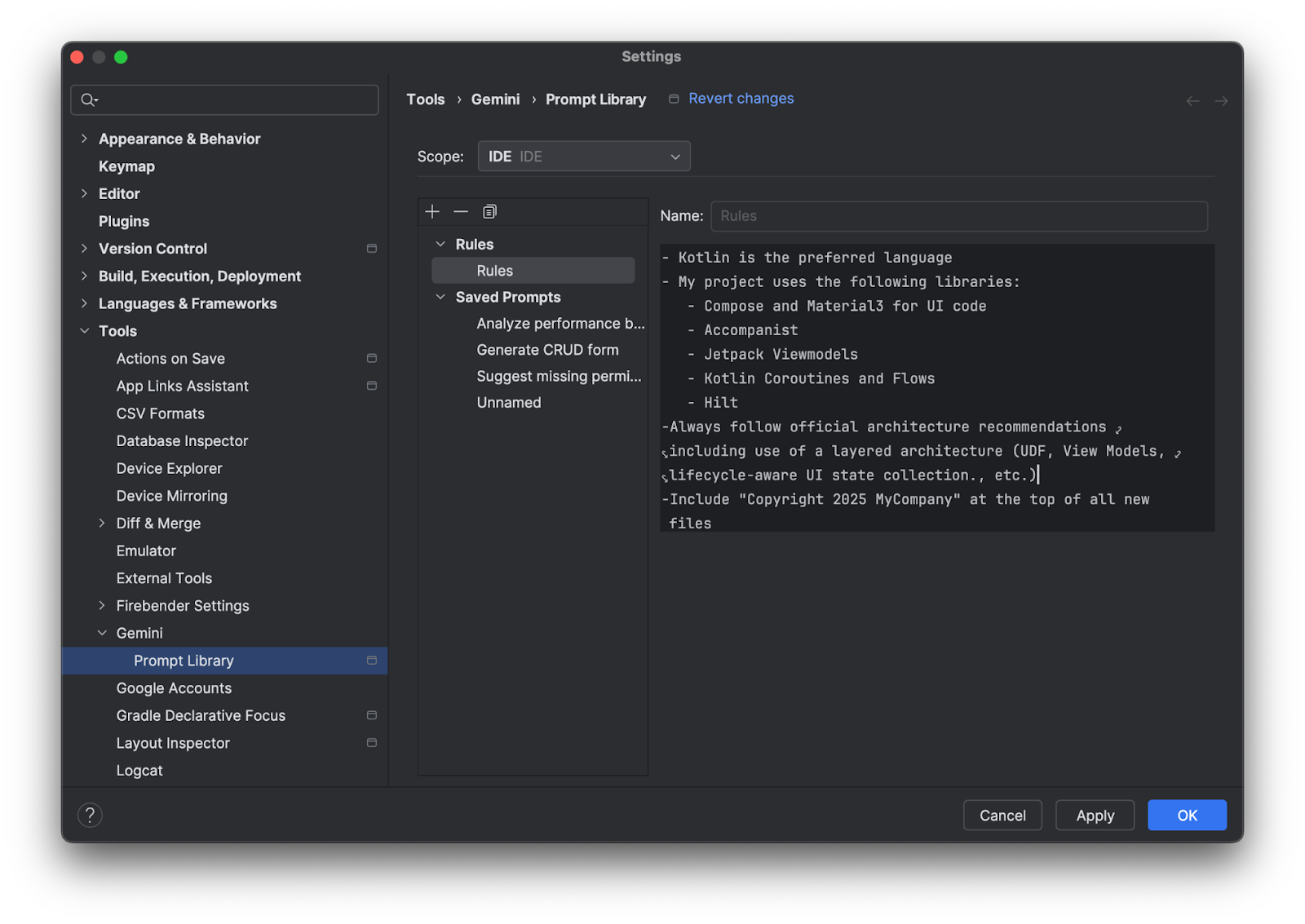
- 如要建立規則,請依序前往「設定」>「工具」>「Gemini」>「提示庫」>「規則」,然後編輯編輯器中的文字。
如要設定規則的範圍,請在「範圍」下拉式選單中,選取「IDE」或「專案」。
- IDE 層級規則僅供您個人使用,且可套用至多個專案。
- 專案層級的規則可供同一專案的團隊成員共用。
如要與團隊共用提示,請將
.idea資料夾新增至版本控管系統。
已知問題
本節說明 Gemini Code Assist 的已知問題:
VS Code
如果對話包含大型開放式檔案的更新版本,回覆內容可能會遭到截斷
如要解決這個問題,請選取較小的程式碼區段,並在即時通訊提示中加入額外指令,例如
only output the selected
code.
Vim:必須處於插入模式,才能接受或關閉程式碼生成建議
在一般模式下使用 Vim 外掛程式時,您無法接受或關閉程式碼建議。
如要解決這個問題,請按 i 鍵進入插入模式,然後按 Tab 鍵接受建議。
Vim:按下 Esc 鍵關閉建議時,行為不一致
按下 Esc 鍵後,IDE 和 Gemini Code Assist 建議都會關閉。這項行為與非 Vim 行為不同,在非 Vim 行為中,按下 Esc 鍵會重新觸發 Gemini Code Assist。
嘗試登入時持續發生逾時問題
如果登入嘗試持續逾時,請嘗試在
settings.json檔案中新增cloudcode.beta.forceOobLogin設定:"cloudcode.beta.forceOobLogin": true朗讀授權聲明警告不會在不同工作階段之間持續顯示
如果授權背誦警告不會持續顯示,請參閱持續性記錄:
依序點選「檢視」>「輸出」。
選取「Gemini Code Assist - Citations」(Gemini Code Assist - 引文)。
Gemini Code Assist 輸出內容視窗中的連線問題
如果在 Gemini Code Assist 輸出視窗中看到連線錯誤或其他連線問題,請嘗試下列方法:
設定防火牆,允許存取
oauth2.googleapis.com和cloudaicompanion.googleapis.com。設定防火牆,允許透過 gRPC 使用的 HTTP/2 進行通訊。
您可以使用
grpc-health-probe工具測試連線。如果檢查成功,輸出內容會如下所示:$ grpc-health-probe -addr cloudaicompanion.googleapis.com:443 -tls error: this server does not implement the grpc health protocol (grpc.health.v1.Health): GRPC target method can't be resolved如果檢查未通過,會產生下列輸出內容:
timeout: failed to connect service "cloudaicompanion.googleapis.com:443" within 1s如要取得更多詳細資料,請在
grpc-health-probe之前執行下列指令:export GRPC_GO_LOG_SEVERITY_LEVEL=info
IntelliJ
目前 Gemini Code Assist for IntelliJ 和其他支援的 JetBrains IDE 沒有已知問題。
提供意見
如要提供使用體驗的意見,請參閱「提供 Gemini Code Assist 意見回饋」。
後續步驟
- 瞭解如何撰寫更有效的提示。
- 瞭解 Gemini Code Assist 標準版和企業版的定價。
- 瞭解 Gemini Code Assist 的安全性、隱私權和法規遵循。
- 瞭解 Gemini Code Assist 如何使用您的資料。