


במסמך הזה מוסבר איך אפשר להשתמש ב-Gemini Code Assist, כלי מבוסס-AI שמשמש כעוזר בתהליך הפיתוח בסביבת הפיתוח המשולבת (IDE), כדי לבצע את הפעולות הבאות ב-VS Code או ב-IntelliJ ובסביבות פיתוח משולבות אחרות של JetBrains שנתמכות:
- לקבל הנחיות שיעזרו לכם לפתור בעיות בקוד.
- יצירת קוד לפרויקט.
- אפשר לנהל את ההקשר של הפרויקט על ידי ציון קבצים ותיקיות.
- יצירה של פקודות וכללים בהתאמה אישית.
אם אתם משתמשים ב-Gemini Code Assist Enterprise, אתם יכולים להשתמש בהתאמה אישית של קוד כדי לקבל הצעות לקוד שמבוססות על בסיס הקוד הפרטי של הארגון שלכם ישירות מ-Gemini Code Assist Enterprise. איך מגדירים התאמה אישית של קוד
המסמך הזה מיועד למפתחים בכל רמות המיומנות. ההנחה היא שיש לכם ידע מעשי ב-VS Code או ב-IntelliJ ובסביבות פיתוח משולבות (IDE) אחרות של JetBrains שנתמכות, ושאתם מכירים את Google Cloud. אם אתם מעדיפים, אתם יכולים גם לנסות את Gemini Code Assist ב-Cloud Shell Editor, ב-Cloud Workstations וב-Android Studio.
לפני שמתחילים
VS Code
מגדירים את Gemini Code Assist Standard או Enterprise, אם עדיין לא עשיתם זאת.
לפני שבודקים את היכולות של Gemini Code Assist בקובץ הקוד, צריך לוודא ששפת התכנות של הקובץ נתמכת. מידע נוסף על שפות תכנות נתמכות זמין במאמר שפות תכנות נתמכות.
אם אתם מעדיפים להשתמש ב-IDE מאחורי proxy, תוכלו לעיין במאמר בנושא חיבורי רשת ב-Visual Studio Code.
IntelliJ
מגדירים את Gemini Code Assist Standard או Enterprise, אם עדיין לא עשיתם זאת.
לפני שבודקים את היכולות של Gemini Code Assist בקובץ הקוד, צריך לוודא ששפת התכנות של הקובץ נתמכת. מידע נוסף על שפות תכנות נתמכות זמין במאמר שפות תכנות נתמכות.
אם אתם מעדיפים להשתמש בסביבת הפיתוח המשולבת מאחורי שרת proxy, תוכלו לקרוא את המאמר בנושא HTTP Proxy.
שימוש בצ'אט של Gemini Code Assist כדי להסביר את הקוד
בקטע הזה, נותנים ל-Gemini Code Assist הנחיה לספק הסבר לקוד הקיים.
VS Code
כדי לקבל הסבר על הקוד:
פותחים את קובץ הקוד.
בסרגל הפעילות של סביבת ה-IDE, לוחצים על spark Gemini Code Assist.
בחלונית Gemini Code Assist, מזינים את ההנחיה
Explain this code to
me
ולוחצים על send שליחה.Gemini Code Assist משתמש בקוד בקובץ הקוד כהפניה להנחיה שלכם, ומספק תשובה עם הסבר על הקוד.
כדי להתייחס לקטע קוד ספציפי במקום לכל הקוד בקובץ, אתם יכולים לבחור את הקטע בקובץ הקוד ואז להזין הנחיה ל-Gemini Code Assist.
IntelliJ
כדי לקבל הסבר על הקוד:
ב-IDE, פותחים את קובץ הקוד.
בחלון של הכלי Gemini Code Assist, מזינים את ההנחיה
Explain this code to meולוחצים על Submit (שליחה).
Gemini Code Assist משתמש בקוד בקובץ הקוד כהפניה להנחיה שלכם, ומספק תשובה עם הסבר על הקוד.
אם רוצים לקבל הסבר רק על חלק מסוים בקוד, אפשר לבחור קוד מסוים ואז להזין שוב הנחיה ל-Gemini Code Assist. Gemini Code Assist ישתמש רק בקוד שנבחר כהפניה לתשובה שהוא יפיק.
כש-Gemini Code Assist מספק לכם קוד בתשובה, אתם יכולים לבחור באפשרויות הבאות שמופיעות בסוף התשובה:
הוספה במיקום של הסמן: מוסיף את הקוד שנוצר לקובץ הנוכחי במיקום הנוכחי של הסמן.
הוספה לקובץ חדש: פותח קובץ חדש ומוסיף אליו את הקוד שנוצר.
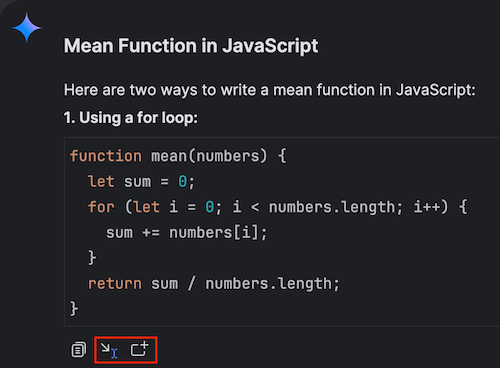
האפשרויות האלה זמינות כש-Gemini Code Assist מזהה את השפה שבה נעשה שימוש בבלוק הקוד, ואם השפה הזו נתמכת בסביבת הפיתוח המשולבת (IDE) הנוכחית.
צפייה בהיסטוריית השאילתות
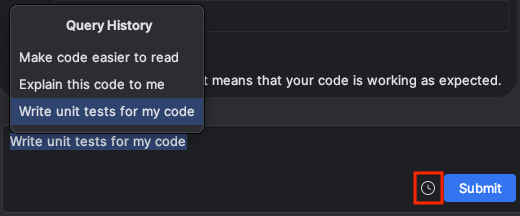
אם רוצים להשתמש מחדש בהנחיות קודמות, אפשר למצוא אותן בהיסטוריית השאילתות בחלון הכלים של Gemini Code Assist. כדי לעשות את זה, לוחצים על schedule הצגת היסטוריית השאילתות.
יצירת כמה צ'אטים
אתם יכולים ליצור כמה צ'אטים עם Gemini Code Assist, שלכל אחד מהם יש הקשר משלו, בנפרד מהצ'אטים האחרים. בהיסטוריית השיחות מוצגת השיחה הראשונה שלכם וחותמת הזמן של העדכון האחרון. יש מגבלה של 20 צ'אטים. כשתגיעו למגבלה הזו, השיחה הכי ישנה תימחק אוטומטית כשתתחילו שיחה חדשה.
VS Code
- כדי להוסיף צ'אט חדש, לוחצים על הוספה צ'אט חדש ומזינים את ההנחיה בשדה הטקסט. אחרי שמזינים את ההנחיה, Gemini Code Assist יוצר את הצ'אט החדש.
- כדי לגשת לשיחה הקודמת, לוחצים על היסטוריה המשך השיחה הקודמת. תוצג רשימה של הצ'אטים. בוחרים את הצ'אט שרוצים לראות.
- כדי למחוק שיחה, לוחצים על המשך השיחה הקודמת ואז על מחיקה מחיקה ליד השיחה שרוצים למחוק.
IntelliJ
- כדי להוסיף צ'אט חדש, לוחצים על הוספה צ'אט חדש ומזינים את ההנחיה בשדה הטקסט. אחרי שמזינים את ההנחיה, Gemini Code Assist יוצר את הצ'אט החדש.
- כדי לגשת לשיחה הקודמת, לוחצים על הסמל chat_bubble שיחות מהזמן האחרון. תופיע רשימה של הצ'אטים שלכם. בוחרים את הצ'אט שרוצים לראות.
- כדי למחוק שיחה, לוחצים על שיחות מהזמן האחרון ואז על מחיקה מחיקה ליד השיחה שרוצים למחוק.
ניקוי היסטוריית הצ'אט
Gemini Code Assist משתמש בהיסטוריית הצ'אטים כדי לספק הקשר נוסף כשמשיבים להנחיות שלכם. אם היסטוריית הצ'אט כבר לא רלוונטית, אתם יכולים לנקות את היסטוריית הצ'אט.
ניהול הצ'אט
כדי לשנות את הגדרות הצ'אט של Gemini Code Assist:
הגדרת גלילה אוטומטית
VS Code
כברירת מחדל, Gemini Code Assist גולל אוטומטית את הצ'אט. כדי להשבית את ההתנהגות הזו, מבצעים את הפעולות הבאות:
עוברים אל הגדרות > תוספים > Gemini Code Assist.
מחפשים את ההגדרה גלילה אוטומטית ומבטלים את סימון התיבה.
IntelliJ
התכונה הזו לא נתמכת ב-Gemini Code Assist ל-IntelliJ ובסביבות פיתוח משולבות (IDE) אחרות של JetBrains.
הפסקת הצ'אט הפעיל
VS Code
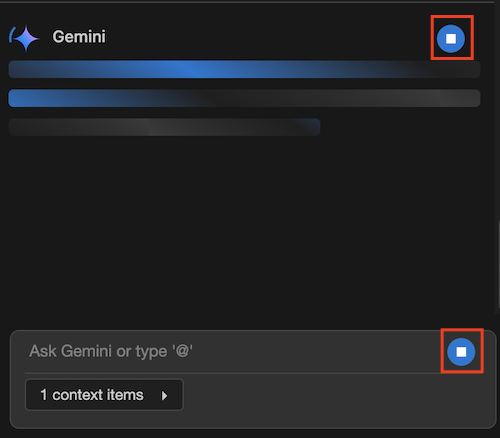
כדי להפסיק את התשובה של הצ'אט בזמן שהיא נוצרת, לוחצים על הפסקה הפסקה.
IntelliJ
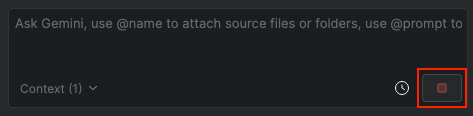
כדי להפסיק את התשובה של הצ'אט בזמן שהיא נוצרת, לוחצים על הפסקה הפסקה.
בחירת המודל
אם אתם משתמשים ב-Gemini Code Assist Standard או Enterprise, אתם יכולים לבחור את המודל שבו Gemini Code Assist ישתמש כשמעבדים את ההנחיות שלכם.
VS Code
בחלונית הצ'אט של Gemini Code Assist, לוחצים על התפריט הנפתח של בחירת המודל.
בוחרים את המודל שרוצים ש-Gemini Code Assist ישתמש בו.
IntelliJ
בחלונית הצ'אט של Gemini Code Assist, לוחצים על התפריט הנפתח של בחירת המודל.
בוחרים את המודל שרוצים ש-Gemini Code Assist ישתמש בו.
עריכת הנחיה קודמת
כשעורכים הנחיה קודמת, Gemini Code Assist יוצר מחדש את התשובה להנחיה הערוכה. כדי לערוך את ההנחיה:
VS Code
בחלונית הצ'אט, מעבירים את מצביע העכבר מעל ההנחיה שרוצים לערוך.
לוחצים על עריכה עריכה.

מבצעים שינויים בהנחיה ולוחצים על עדכון.
Gemini Code Assist יפיק תשובה חדשה להנחיה הערוכה.
IntelliJ
בחלונית הצ'אט, מעבירים את מצביע העכבר מעל ההנחיה שרוצים לערוך.
לוחצים על עריכה עריכה.
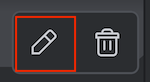
מבצעים שינויים בהנחיה ולוחצים על עדכון.
Gemini Code Assist יפיק תשובה חדשה להנחיה הערוכה.
יצירת תשובה להנחיה מחדש
אם רוצים, אפשר ליצור מחדש תשובה אחרת להנחיה האחרונה באמצעות השלבים הבאים:
VS Code
בחלונית הצ'אט של Gemini Code Assist, בתחתית התשובה האחרונה, לוחצים על הפעלה מחדש יצירה מחדש של התשובה.
Gemini Code Assist מעריך מחדש את ההנחיה האחרונה שנתתם ומספק תשובה חדשה.
IntelliJ
בחלונית הצ'אט של Gemini Code Assist, בתחתית התשובה האחרונה, לוחצים על הפעלה מחדש יצירה מחדש של התשובה.
Gemini Code Assist מעריך מחדש את ההנחיה האחרונה שנתתם ומספק תשובה חדשה.
מחיקת זוגות של הנחיות ותשובות
כדי למחוק את ההנחיה ואת התשובה של Gemini Code Assist להנחיה הספציפית הזו, פועלים לפי השלבים הבאים:
VS Code
בחלונית הצ'אט, מעבירים את מצביע העכבר מעל ההנחיה שרוצים להסיר.
לוחצים על Delete.
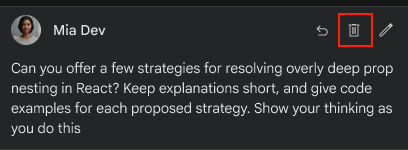
כשמופיעה בקשת אישור למחיקת צמד ההנחיה והתגובה, לוחצים על מחיקה. אם לא רוצים למחוק אותן, לוחצים על ביטול.
ההנחיה והתשובה שלה יוסרו מהיסטוריית הצ'אט עם Gemini Code Assist.
IntelliJ
בחלונית הצ'אט, מעבירים את מצביע העכבר מעל ההנחיה שרוצים להסיר.
לוחצים על Delete.
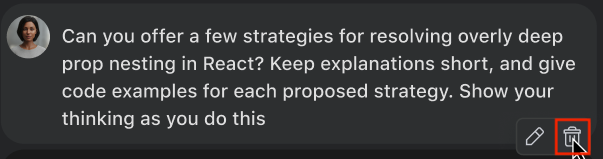
כשמופיעה בקשת אישור למחיקת צמד ההנחיה והתגובה, לוחצים על מחיקה. אם לא רוצים למחוק אותן, לוחצים על ביטול.
ההנחיה והתשובה שלה יוסרו מהיסטוריית הצ'אט עם Gemini Code Assist.
הגדרת חלונית תצוגה מקדימה של קוד
כברירת מחדל, ההגדרה של חלונית תצוגה מקדימה של קוד בצ'אט עם Gemini Code Assist מופעלת. אם ההגדרה הזו מופעלת, בלוק הקוד בתצוגה המקדימה בצ'אט של Gemini Code Assist מציג את 6 השורות הראשונות של הקוד. אפשר להרחיב ולכווץ בלוקים של קוד.
כדי לשנות את הגדרת ברירת המחדל, מבצעים את הפעולות הבאות:
VS Code
ב-IDE, עוברים אל הגדרות > תוספים > Gemini Code Assist.
מחפשים את ההגדרה Default Code Block Display (תצוגת בלוק קוד כברירת מחדל).
בוחרים באחת מהאפשרויות הבאות:
מורחב: כל בלוקי הקוד בתשובות בצ'אט של Gemini Code Assist יורחבו באופן אוטומטי.
תצוגה מקדימה: מוצגות רק 6 השורות הראשונות של הקוד בבלוק הקוד. כדי לראות את שאר הקוד, צריך להרחיב את בלוק הקוד בתשובה של Gemini Code Assist בצ'אט. זוהי הגדרת ברירת המחדל.
כיווץ: כל בלוקי הקוד בתגובות של Gemini Code Assist בצ'אט יכווצו אוטומטית.
כשמטעינים מחדש את סביבת הפיתוח המשולבת, ההגדרה החדשה נכנסת לתוקף.
IntelliJ
התכונה הזו מוגדרת כברירת מחדל ב-IntelliJ Gemini Code Assist ובסביבות פיתוח משולבות (IDE) אחרות של JetBrains, ואי אפשר לשנות את ההגדרה שלה.
הנחיית Gemini Code Assist באמצעות קוד שנבחר בצ'אט
Gemini Code Assist יכול לבצע משימות או לענות על שאלות על סמך הקוד שאתם בוחרים. כדי לקבל קוד שנוצר על סמך הנחיה עם קוד נבחר, פועלים לפי השלבים הבאים:
VS Code
בסרגל הפעילות, לוחצים על spark Gemini Code Assist כדי לפתוח את החלונית Gemini Code Assist.
בקובץ הקוד, בוחרים בלוק קוד.
בתיבת הטקסט בחלונית Gemini Code Assist, מזינים הנחיה לקוד שנבחר.
לדוגמה, בוחרים פונקציה בקוד ומזינים את ההנחיה
Write a unit test for this function.Gemini משתמש בקוד שבחרתם כהפניה ועונה על ההנחיה שלכם.
IntelliJ
בסרגל הפעילות, לוחצים על סמל הנצנוץ Gemini Code Assist כדי לפתוח את חלון הכלים Gemini Code Assist.
בקובץ הקוד, בוחרים בלוק קוד.
בתיבת הטקסט של חלון הכלים Gemini Code Assist, מזינים הנחיה לקוד שנבחר.
לדוגמה, בוחרים פונקציה בקוד ומזינים את הפרומפט
Write a unit test for this function.Gemini Code Assist משתמש בקוד שבחרתם כהפניה ומגיב להנחיה שלכם.
הוספה של קטעי קוד נבחרים להקשר
אתם יכולים לבחור קטעי קוד, לצרף אותם ולכוון את Gemini Code Assist להתמקד בהם. בחירת קטע קוד מאפשרת ניתוח נפרד של בלוקים קטנים יותר של קוד במקום קבצים שלמים.
כשבוחרים קטע קוד בקובץ הקוד, אפשר להנחות את Gemini Code Assist להוסיף את קטע הקוד לחלונית ההקשר.
כל מה שנבחר בחלון העריכה, אבל עדיין לא נוסף לחלונית ההקשר, נכלל גם הוא באופן אוטומטי בהקשר. קטעי קוד נבחרים מוצגים רק בתור אחד של שיחה. הם לא יישמרו בחלונית ההקשר, אבל יישארו בהיסטוריית הצ'אט של Gemini Code Assist.
בקטע הזה, מוסיפים קטע קוד נבחר להקשר ומקבלים מ-Gemini Code Assist הסבר על קטע הקוד:
VS Code
בקבץ הקוד, בוחרים קטע קוד.
בתיבת הטקסט של הצ'אט ב-Gemini Code Assist, לוחצים על הוספה להקשר של הצ'אט.
Gemini Code Assist מוסיף את קטע הקוד שנבחר לחלונית ההקשר.
בשדה הטקסט של Gemini Code Assist Chat, מזינים את הפרומפט
what does this code do?.Gemini Code Assist מגיב להנחיה שלכם על סמך קטע הקוד שבחרתם בחלונית ההקשר.
IntelliJ
בקבץ הקוד, בוחרים קטע קוד.
לוחצים על הסמל של Gemini spark ואז בתפריט בוחרים באפשרות הוספת הטקסט שנבחר להקשר של הצ'אט.
קטע הקוד יתווסף לחלונית ההקשר.
הנחיית Gemini Code Assist באמצעות צ'אט עם פלט נבחר של מסוף
Gemini Code Assist יכול לבצע משימות או לענות על שאלות על סמך פלט מסוף נבחר. כדי לקבל הסבר על פלט מסוף שנבחר, פועלים לפי השלבים הבאים:
VS Code
ב-IDE, פותחים את הטרמינל (View > Terminal).
בוחרים פלט של טרמינל.
לוחצים לחיצה ימנית על הפלט של הטרמינל שנבחר ובוחרים באפשרות Gemini Code Assist: הוספה להקשר של הצ'אט.
Gemini Code Assist מוסיף את הפלט של הטרמינל למגירת ההקשר.
בשדה הטקסט של Gemini Code Assist Chat, מזינים את הפרומפט
what does this do?.Gemini Code Assist מגיב להנחיה שלכם על סמך פלט הטרמינל שבחרתם בחלונית ההקשר.
IntelliJ
בשדה הטקסט של Gemini Code Assist Chat, מזינים את הטקסט
@terminal.ברשימה שמופיעה, בקטע מסופים, בוחרים את המסוף שרוצים לבדוק.
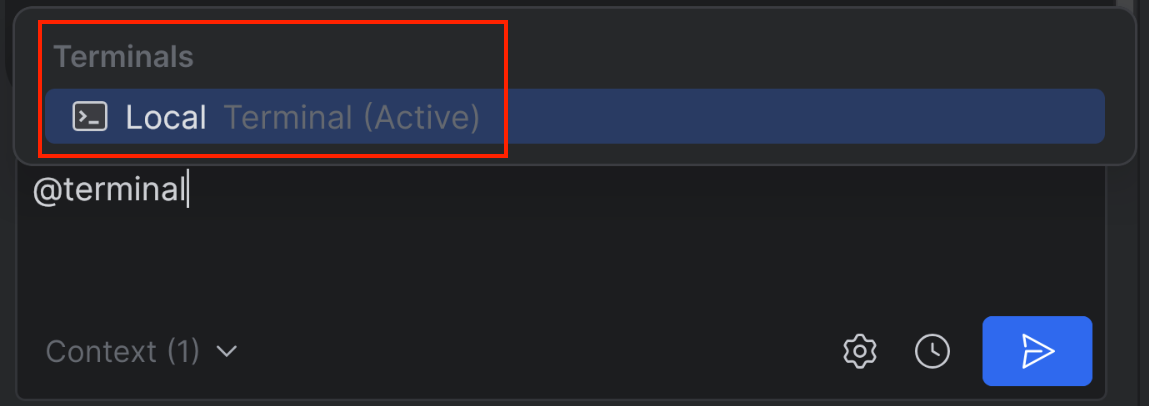
בשדה הטקסט של Gemini Code Assist Chat, מזינים את הפרומפט
what does this do?.Gemini Code Assist מגיב להנחיה שלכם על סמך פלט הטרמינל שבחרתם.
הגדרת קבצים ותיקיות בהקשר של סביבת העבודה
כברירת מחדל, Gemini Code Assist משתמש בקובץ הפתוח הנוכחי כהקשר. אתם יכולים לציין קבצים או תיקיות בסביבת העבודה כדי ש-Gemini Code Assist ישתמש בהם כהקשר נוסף. כשמציינים תיקייה, Gemini Code Assist משתמש בקבצים בתיקייה וגם בקבצים בתיקיות המשנה כהקשר.
VS Code
כדי לציין קבצים או תיקיות בהנחיה לשיחה, מקלידים @ ובוחרים את הקובץ או התיקייה שרוצים לציין.
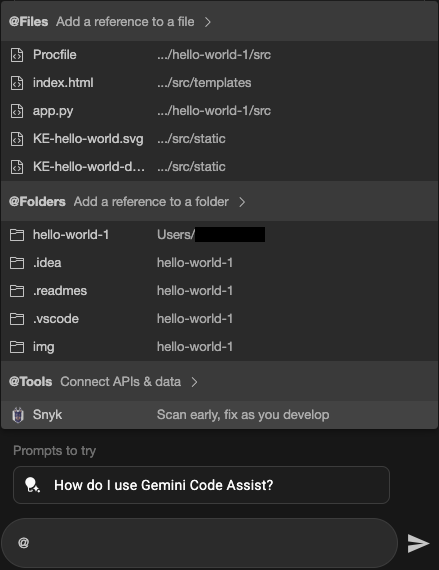
כדי לקבל הסבר על ההבדלים בין שני קבצים בבסיס הקוד, פועלים לפי השלבים הבאים:
בסרגל הפעילות, לוחצים על spark Gemini Code Assist.
בחלונית Gemini Code Assist, מזינים את ההנחיה
Explain the
difference between @YOUR_FILE_NAME_1 and @YOUR_FILE_NAME_2
ולוחצים על Enter (ב-Windows וב-Linux) או על Return (ב-macOS), או על Tab. אפשר גם ללחוץ על שם הקובץ ברשימה כדי לבחור אותו. כשלוחצים על שם הקובץ, הקובץ מתווסף להקשר של ההנחיה ונפתח בסביבת הפיתוח המשולבת.
Gemini Code Assist מגיב להנחיה שלכם תוך שימוש בשני הקבצים שציינתם כהקשר. Gemini Code Assist כולל גם את הקבצים שציינתם במקורות ההקשר.
אחרי שמציינים את הקבצים האלה, אפשר להמשיך לשאול שאלות נוספות או לתת הנחיות נוספות באותו היסטוריית צ'אט, בלי לציין שוב את הקבצים.
לדוגמה: בחלונית Gemini Code Assist, מזינים את ההנחיה How can I
improve YOUR_FILE_NAME_1? (בלי הסמל @) ולוחצים על Enter (ב-Windows וב-Linux) או על Return (ב-macOS).
Gemini Code Assist מגיב לשאלה שלכם לגבי הקובץ שציינתם בהנחיה.
IntelliJ
כדי לציין קבצים או תיקיות בהנחיה לשיחה, מקלידים @ ובוחרים את הקבצים או התיקיות שרוצים לציין.
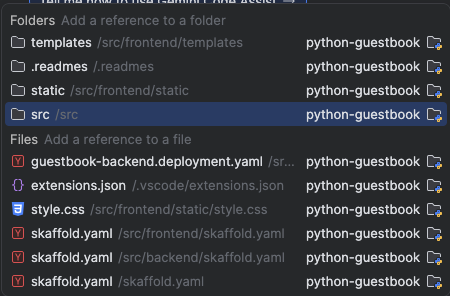
כדי לקבל הסבר על ההבדלים בין שני קבצים בבסיס הקוד, פועלים לפי השלבים הבאים:
בסרגל הפעילות, לוחצים על spark Gemini Code Assist.
בחלונית Gemini Code Assist, מזינים את ההנחיה
Explain the
difference between @YOUR_FILE_NAME_1 and @YOUR_FILE_NAME_2
ולוחצים על Enter (ב-Windows וב-Linux) או על Return (ב-macOS), או על Tab. אפשר גם ללחוץ על שם הקובץ ברשימה כדי לבחור אותו. כשלוחצים על שם הקובץ, הקובץ מתווסף להקשר של ההנחיה ונפתח בסביבת הפיתוח המשולבת.
Gemini Code Assist מגיב להנחיה שלכם תוך שימוש בשני הקבצים שציינתם כהקשר. Gemini Code Assist כולל גם את הקבצים שציינתם במקורות ההקשר.
אחרי שציינתם את הקבצים האלה, אתם יכולים להמשיך לשאול שאלות נוספות או לתת הנחיות נוספות באותו היסטוריית צ'אט, בלי שתצטרכו לציין אותם שוב.
לדוגמה: בחלונית Gemini Code Assist, מזינים את ההנחיה How can I
improve YOUR_FILE_NAME_1? (בלי הסמל @) ולוחצים על Enter (ב-Windows וב-Linux) או על Return (ב-macOS).
Gemini Code Assist מגיב לשאלה שלכם לגבי הקובץ שציינתם בהנחיה.
ניהול קבצים ותיקיות בחלונית ההקשר
אחרי שמציינים קובץ או תיקייה לשימוש כהקשר להנחיות של Gemini Code Assist, הקבצים והתיקיות האלה ממוקמים במגירת ההקשר, שבה אפשר לראות אותם ולהסיר אותם מההקשר של ההנחיה.
כדי לנהל את הקבצים והתיקיות במגירת ההקשר, מבצעים את המשימות הבאות:
VS Code
בסרגל הפעילות של סביבת ה-IDE, לוחצים על spark Gemini Code Assist.
כדי לראות את הקבצים והתיקיות במגירת ההקשר, לוחצים על פריטים בהקשר.
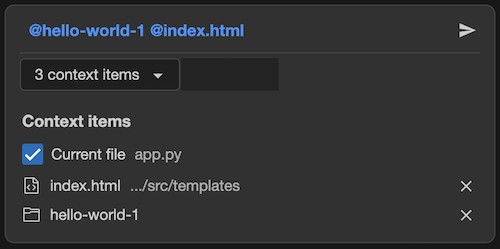
כדי להסיר פריטים ממגירת ההקשר, לוחצים על הסרה close.
IntelliJ
בסרגל הפעילות, לוחצים על spark Gemini Code Assist.
כדי לראות את הקבצים והתיקיות במגירת ההקשר, לוחצים על הקשר.
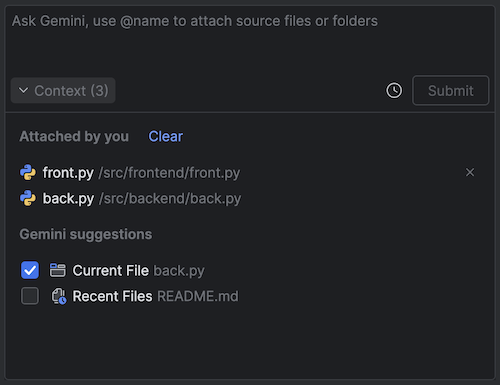
כדי להסיר קבצים ותיקיות ממגירת ההקשר, לוחצים על close הסרה.
החרגת קבצים מההקשר המקומי
אם קבצים מצוינים בקובץ .aiexclude או .gitignore, Gemini Code Assist לא כולל אותם כברירת מחדל בשימוש מקומי בהקשר של השלמת קוד, יצירת קוד, שינוי קוד וצ'אט.
במאמר החרגת קבצים מהשימוש ב-Gemini Code Assist מוסבר איך להחריג קבצים מהשימוש המקומי.
חזרה לנקודת ביקורת בצ'אט
אחרי שמחילים את השינויים ש-Gemini Code Assist יוצר על סמך ההנחיה, אפשר לבחור להחזיר את קובצי הקוד ששונו לנקודת ביקורת מסוימת, וכך לבטל את כל השינויים שהוחלו על קובצי הקוד.
חזרה לנקודת ביקורת לא מבטלת שינויים ידניים שאולי ביצעתם בקובצי הקוד.
כדי להחזיר את קובץ הקוד לנקודת ביקורת, פועלים לפי השלבים הבאים:
VS Code
בחלונית הצ'אט של Gemini Code Assist, לוחצים על ביטול חזרה לנקודת ביקורת. הפעולה הזו תחזיר את קובץ הקוד למצב של נקודת הבדיקה לפני ביצוע העריכות.
IntelliJ
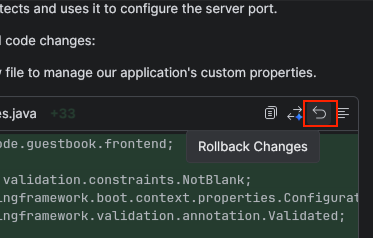
אם כבר לחצתם על בדיקה אישור השינויים להצעה של קוד שנוצר בצ'אט, תוכלו לבטל את השינויים באמצעות הלחצן ביטול ביטול השינויים:
בחלונית הצ'אט של Gemini Code Assist, לוחצים על ביטול ביטול השינויים. הפעולה הזו תחזיר את קובץ הקוד למצב של נקודת הבדיקה לפני ביצוע העריכות.
הצגת הבדלים בקוד
כברירת מחדל, Gemini Code Assist מציע שינויים בקוד באמצעות השוואת קוד. אפשר להפעיל את ההשוואה הזו בכל פעם שמבקשים מ-Gemini Code Assist לבצע שינויים בקוד.
בקטע הזה, אתם יכולים לתת הנחיה ל-Gemini Code Assist לייעל את קובץ הקוד, לראות את ההבדלים בקובץ הקוד ולאשר או לדחות את השינויים לפי הצורך.
VS Code
אחרי שפותחים את קובץ הקוד, מזינים הנחיה ל-Gemini Code Assist כדי
optimize this file. אם רוצים לבצע אופטימיזציה של כמה קבצים ותיקיות, אפשר להנחות את Gemini Code Assistoptimize @FILE1 and @FILE2.Gemini Code Assist מגיב להנחיה שלכם בהצעות לשינויים בקוד בקובצי הקוד, וגם בהשוואה מוטבעת שממחישה את השינויים האלה.
בקובץ הקוד, לוחצים על check_small אישור או על close_small דחייה.
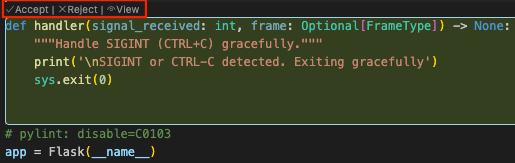
אם Gemini Code Assist מציע כמה שינויים בקובצי הקוד, לוחצים על View (תצוגה) מעל ההצעה ואז על Next (הבא) או על Previous (הקודם) כדי לעבור בין ההצעות האחרות.
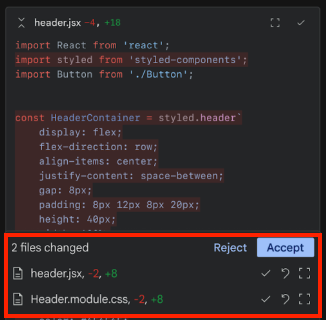
אם רוצים לאשר או לדחות את כל השינויים המוצעים, לוחצים על אישור הקובץ או על דחיית הקובץ.

אפשר גם להשתמש בתצוגה המקדימה המהירה בתשובת ההנחיה כדי לאשר או לדחות את כל ההצעות בכמה קובצי קוד.
IntelliJ
אחרי שפותחים את קובץ הקוד, מזינים הנחיה ל-Gemini Code Assist כדי
optimize this file. אם רוצים לבצע אופטימיזציה של כמה קבצים ותיקיות, מזינים את ההנחיהoptimize @FILE1 and @FILE2ב-Gemini Code Assist.Gemini Code Assist מגיב להנחיה עם הצעות לשינויים בקוד בקובצי הקוד, וגם עם השוואה מוטבעת שממחישה את השינויים האלה.
בקובץ הקוד, לוחצים על check_small אישור או על undo דחייה.
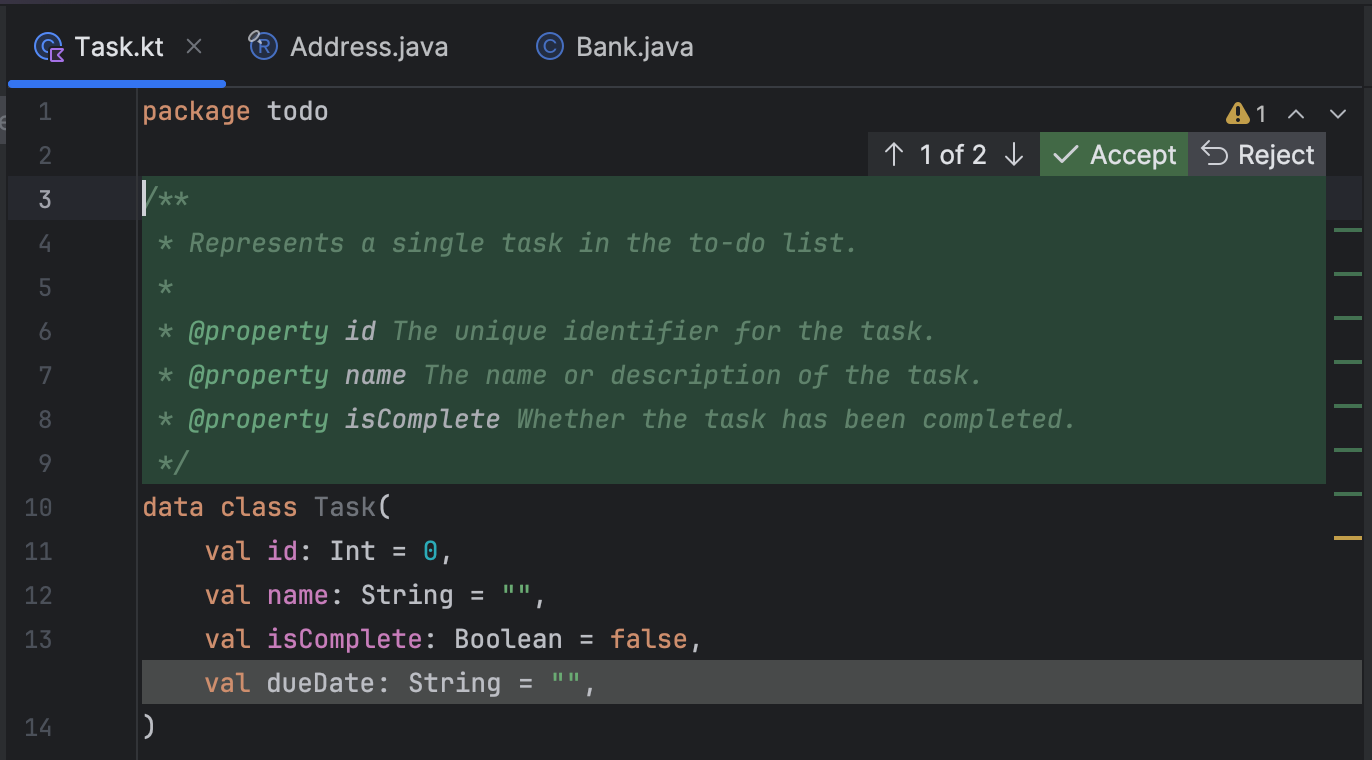
אם Gemini Code Assist מציע כמה שינויים בקובצי הקוד, לוחצים על arrow_upward או על arrow_downward כדי לעבור בין ההצעות האחרות.
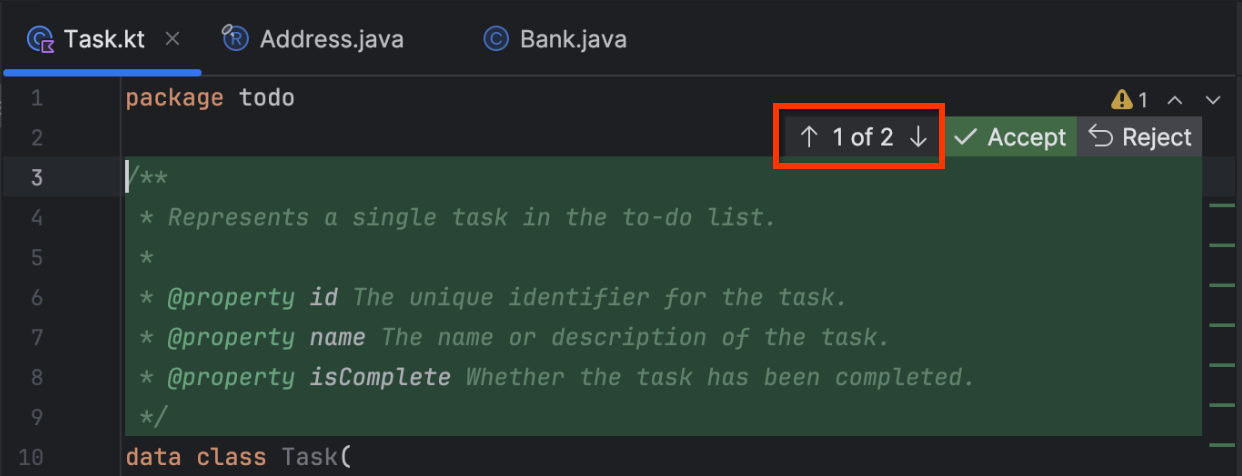
אפשר גם להשתמש בתצוגה המקדימה המהירה בתשובת ההנחיה כדי לאשר או לדחות את כל ההצעות בכמה קובצי קוד.
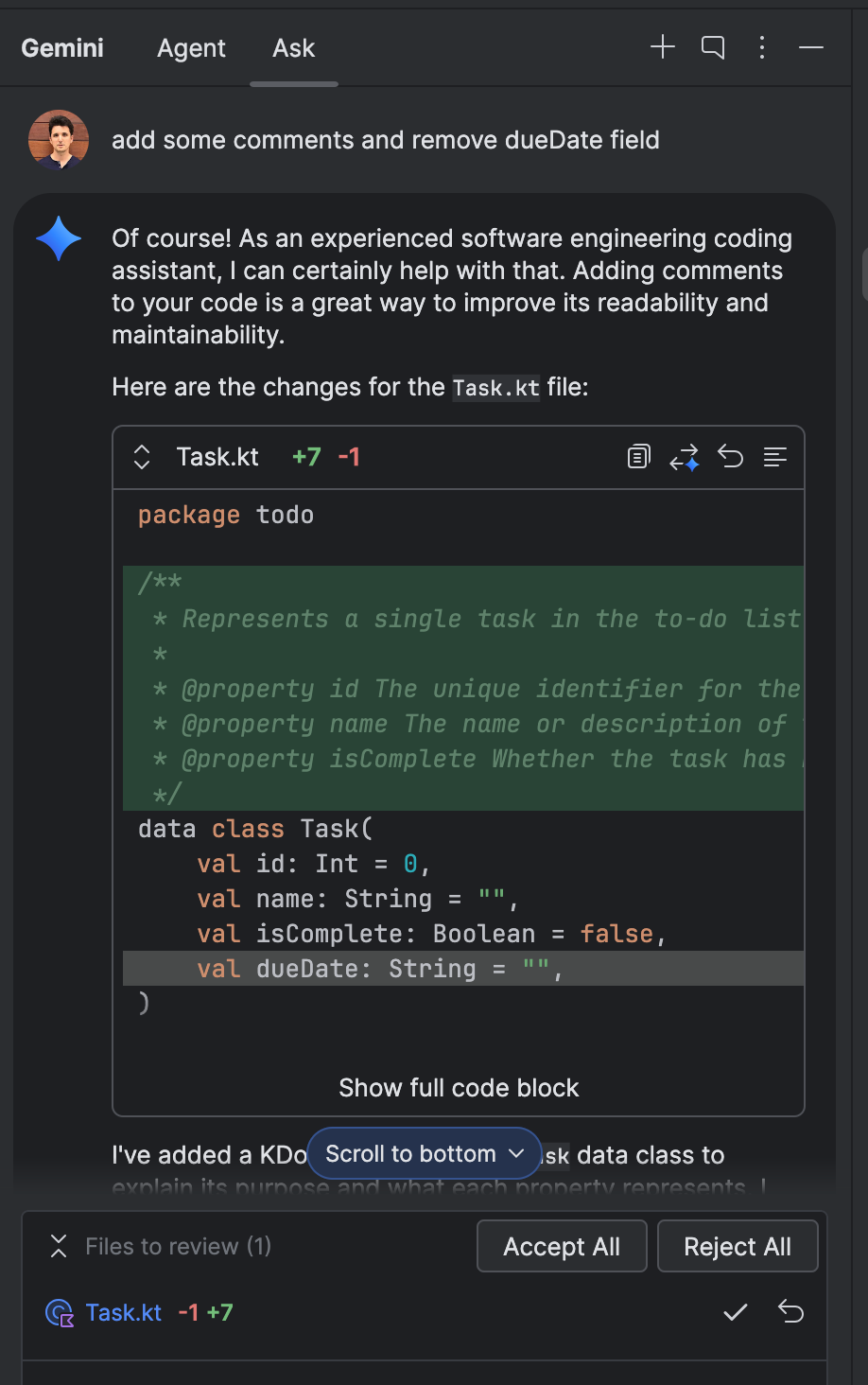
שינוי הגדרות התצוגה של ההבדלים
VS Code
אם אתם מעדיפים, אתם יכולים לשנות את ההגדרה הזו כדי שחלון נפרד של תצוגת ההבדלים ייפתח בסביבת הפיתוח המשולבת. כדי לעשות זאת:
בסרגל הפעילות, עוברים אל הגדרות הגדרות > הגדרות.
בכרטיסייה משתמש בהגדרות, עוברים אל תוספים > Gemini Code Assist.
גוללים להגדרה Geminicodeassist > Chat: Change View.
בתפריט הנפתח, בוחרים באחת מהאפשרויות הבאות:
הצעות בתוך השורה (מופעלות כברירת מחדל): שינויים בקוד שמוצגים בקובץ הקוד.
תצוגת השוואה שמוגדרת כברירת מחדל: פתיחת קובץ חדש עם שינויים בקוד זה לצד זה.
IntelliJ
בתשובה ב-Chat של Gemini Code Assist, לוחצים על הלחצן תצוגה מקדימה במצב השוואה (compare_arrows).
כרטיסייה Side-by-side מופיעה בחלונית הקידוד הראשית.
לוחצים על הכרטיסייה Side-by-side (זה לצד זה) כדי לראות את השינויים בקוד זה לצד זה.
יצירה והצגה של מתאר קובץ
כברירת מחדל, Gemini Code Assist יוצר ראשי פרקים לקובץ שמוצג בסביבת הפיתוח המשולבת (IDE). חשוב לדעת: התרשימים לא נשמרים בין סשנים של IDE. כלומר, כשמתחילים סשן חדש, נוצר תרשים חדש לקובץ מסוים, אלא אם משביתים את היצירה האוטומטית של התרשימים. כדי לראות את ראשי הפרקים שנוצרו על ידי Gemini Code Assist:
VS Code
בסרגל הצד של סייר, לוחצים על הסמל Gemini Code Assist outline.
ייפתח חלונית המתאר של Gemini Code Assist.
כברירת מחדל, בחלונית המתאר נוצר באופן אוטומטי מתאר של הקובץ הנוכחי שמוצג.
- אם השבתתם בעבר את היצירה האוטומטית של תוכנית, לוחצים על הלחצן יצירת תוכנית כדי ליצור תוכנית לקובץ הנוכחי שמוצג.
(אופציונלי): לוחצים על צומת במתאר כדי לגלול אוטומטית לחלק הזה בקובץ הקוד.
(אופציונלי): לוחצים על סמל העין בחלונית המתאר כדי להציג את המתאר בשורה בקובץ הקוד עצמו.
כשמבצעים שינויים בקובץ שיש לו מתאר, לא נוצר מתאר חדש באופן אוטומטי. במקום זאת, מופיע באנר Obsolete בתחתית המתווה עם אפשרות Refresh ידנית של המתווה.
IntelliJ
בחלונית הצ'אט של Gemini Code Assist, לוחצים על הכרטיסייה Outline.
המתאר של הקובץ הפעיל מופיע בכרטיסייה.
(אופציונלי): לוחצים על סמל העין שמשויך למתאר הקובץ כדי להציג את המתאר בשורה בקובץ הקוד עצמו.
(אופציונלי): לוחצים על סמל העין שמופיע ליד הכרטיסייה Outline כדי להציג את כל המתווים הזמינים בשורה בקובצי הקוד המתאימים.
כשמבצעים שינויים בקובץ שיש לו מתאר, לא נוצר מתאר חדש באופן אוטומטי. במקום זאת, האפשרות רענון המתווה תופיע בכרטיסייה מתווה.
הפעלה והשבתה של יצירת מתאר אוטומטית
כדי להפעיל או להשבית את יצירת התקציר האוטומטית של קובצי הקוד ב-Gemini Code Assist:
VS Code
עוברים אל הגדרות > משתמש > תוספים > Gemini Code Assist.
בחלון Gemini Code Assist, מעבירים את המתג של Outlines: Automatic Outline Generation (מתארים: יצירת מתאר אוטומטית).
אם משביתים את היצירה האוטומטית של מבנה המסמך, אפשר ליצור מבנה מסמך באופן ידני לקובץ שבמוקד. כדי לעשות זאת, לוחצים לחיצה ימנית בקובץ ובוחרים באפשרות Gemini Code Assist > Outline current file (מבנה המסמך של הקובץ הנוכחי), או עוברים לחלונית Gemini Code Assist outline (מבנה המסמך של Gemini Code Assist) ולוחצים על הלחצן Generate outline (יצירת מבנה המסמך).
IntelliJ
ב-IDE, עוברים אל הגדרות > כלים > Gemini.
בחלון ההגדרות של Gemini, משנים את המצב של הפעלת יצירת מתאר אוטומטית.
אם משביתים את היצירה האוטומטית של ראשי פרקים, אפשר ליצור ראשי פרקים לקובץ באופן ידני. כדי לעשות זאת, עוברים לכרטיסייה ראשי פרקים ולוחצים על יצירת ראשי פרקים.
יצירת פקודות בהתאמה אישית
כברירת מחדל, Gemini Code Assist מספק פקודות כמו
/generate ל-VS Code ו-Generate Code ל-IntelliJ ולסביבות פיתוח משולבות (IDE) אחרות של JetBrains שנתמכות. אתם יכולים גם ליצור פקודות מותאמות אישית משלכם כדי לבצע משימות חוזרות במהירות רבה יותר בסביבת הפיתוח המשולבת (IDE).
בקטע הזה יוצרים פקודה מותאמת אישית בשם add-comments שמוסיפה הערות לקוד בקובץ הקוד. ב-IntelliJ ובסביבות פיתוח משולבות (IDE) אחרות של JetBrains שנתמכות, אפשר ליצור, לשמור ולהפעיל את הפקודה המותאמת אישית מתוך ספריית ההנחיות ומתוך ההנחיה בעורך.
VS Code
בקבצים עם קוד, מקישים על Control+I (ב-Windows וב-Linux) או על Command+I (ב-macOS) כדי לפתוח את התפריט Gemini Code Assist Quick Pick.
בתפריט, מחפשים את האפשרות העדפות: פתיחת ההגדרות (ממשק משתמש) ובוחרים בה.
בשדה הגדרות חיפוש, מזינים
Geminicodeassist: Custom Commands.בתיבה Custom Commands (פקודות מותאמות אישית), לוחצים על Add Item (הוספת פריט).
בשדה Item, מזינים
add-commentsכשם הפקודה.בשדה ערך, מזינים את הפרומפט
add comments to all functions without comments in my code.לוחצים על OK.
עכשיו אפשר להשתמש בפקודה המותאמת אישית add-comments בסביבת הפיתוח המשולבת (IDE). הפקודה מופיעה ברשימת הפקודות בתפריט 'בחירה מהירה' של Gemini Code Assist (Control+I ב-Windows וב-Linux או Command+I ב-macOS).
IntelliJ
ב-IDE, עוברים אל הגדרות > כלים > Gemini > ספריית הנחיות.
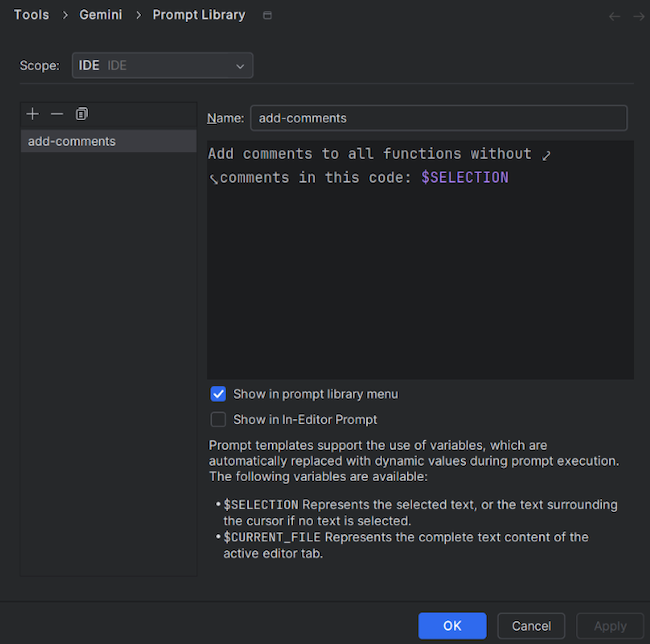
בחלון ספריית ההנחיות, לוחצים על add הוספה.
נותנים שם לפקודה המותאמת אישית
add-comments.בתיבת הטקסט של ספריית ההנחיות, מזינים את ההנחיה:
Add comments to all functions without comments in this code.מסמנים את התיבה הצגה בהנחיה בתוך העורך אם היא לא מסומנת.
לוחצים על אישור כדי לשמור את הפקודה המותאמת אישית בספריית ההנחיות.
בקובץ הקוד, מדגישים את הקוד שרוצים לשנות.
לוחצים לחיצה ימנית על הקוד המודגש ועוברים אל Gemini > ספריית ההנחיות, ואז בוחרים בפקודה המותאמת אישית
add-comments.Gemini Code Assist מריץ את הפקודה
add-commentsומוסיף הערות לקוד המודגש.
אפשר גם להפעיל את הפקודה המותאמת אישית באמצעות ההנחיה בעורך. לשם כך, מבצעים את הפעולות הבאות:
בקובץ הקוד, מסמנים את הקוד שרוצים לשנות ומקישים על Alt+\ (ב-Windows וב-Linux) או על Cmd+\ (ב-macOS) כדי לפתוח את התפריט בחירה מהירה של Gemini Code Assist.
בתפריט, בוחרים את הפקודה המותאמת אישית
add-comments.Gemini Code Assist מריץ את הפקודה
add-commentsומוסיף הערות לקוד המודגש.
בחלונית הצ'אט של Gemini Code Assist, אפשר להקליד @ כדי לאחזר הנחיה שמורה ממאגר ההנחיות ולהשתמש בה.
יצירת כללים
אתם יכולים ליצור כללים ש-Gemini Code Assist יפעל לפיהם, והכללים האלה ייכללו בכל הנחיה שתזינו בצ'אט.
כללים ב-Gemini מאפשרים לכם להגדיר את ההעדפות שלכם, כמו:
- סגנון תכנות
- פורמטים של פלט
- סטאק טכנולוגיות
- שפה
לדוגמה, אתם יכולים ליצור כלל כמו 'תמיד תן לי תשובות תמציתיות ב-Kotlin'.
VS Code
בקבצים עם קוד, מקישים על Control+I (ב-Windows וב-Linux) או על Command+I (ב-macOS) כדי לפתוח את התפריט Gemini Code Assist Quick Pick.
בתפריט, מחפשים את האפשרות העדפות: פתיחת ההגדרות (ממשק משתמש) ובוחרים בה.
בשדה הגדרות חיפוש, מזינים
Geminicodeassist: Rules.בשדה הטקסט, מזינים כלל כמו:
Always generate unit tests when
creating a new function
. אפשר גם להוסיף כלל אחד או יותר עם כמה שורות בתיבת הטקסט.אחרי שמוסיפים כללים בהגדרות הכללים, Gemini Code Assist מתייחס לכלל בכל הנחיה או בקשה ששולחים.
כדי להסיר את הכלל, מוחקים את התוכן משדה הטקסט Rules (כללים).
IntelliJ
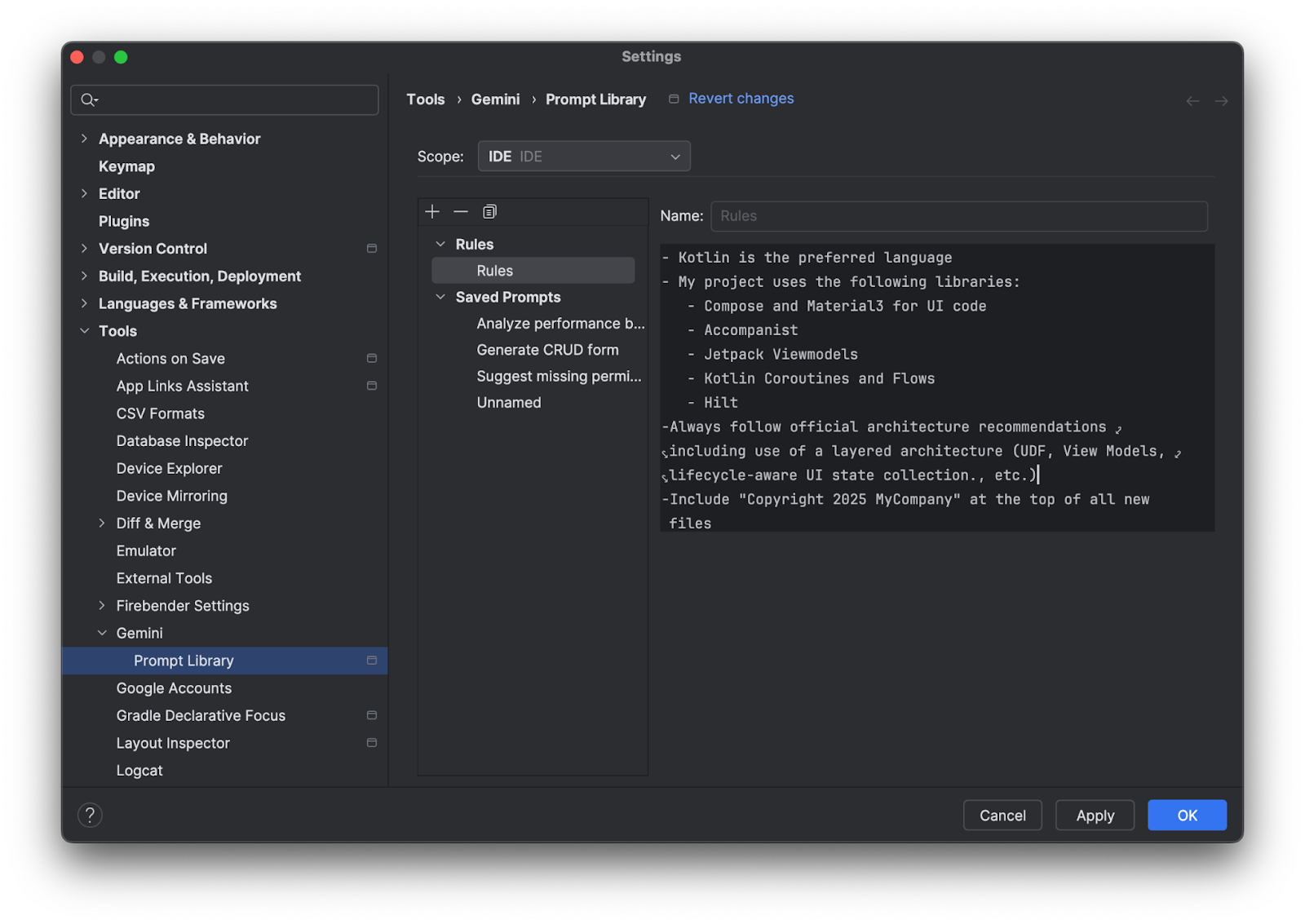
- כדי ליצור כלל, עוברים אל הגדרות > כלים > Gemini > ספריית ההנחיות > כללים ואז עורכים את הטקסט בכלי העריכה.
כדי להגדיר את היקף הכלל, בתפריט הנפתח היקף, בוחרים באפשרות IDE או פרויקט.
- כללים ברמת ה-IDE הם פרטיים וזמינים לשימוש בכמה פרויקטים.
- אפשר לשתף כללים ברמת הפרויקט בין חברי צוות שעובדים על אותו פרויקט.
כדי לשתף הנחיות עם כל הצוות, צריך להוסיף את התיקייה
.ideaלמערכת בקרת הגרסאות.
בעיות מוכרות
בקטע הזה מפורטות הבעיות הידועות ב-Gemini Code Assist:
VS Code
תשובות ב-Chat עשויות להיחתך אם הן כוללות גרסה מעודכנת של קובץ גדול ופתוח
כדי לפתור את הבעיה, בוחרים חלק קטן יותר מהקוד וכוללים הנחיה נוספת בהנחיה לצ'אט, כמו
only output the selected code.Vim: אי אפשר לאשר או לדחות הצעות ליצירת קוד אלא אם נמצאים במצב insert
כשמשתמשים בפלאגין Vim במצב רגיל, אי אפשר לאשר או לבטל הצעות לקוד.
כדי לעקוף את הבעיה, מקישים על i כדי להיכנס למצב הוספה, ואז מקישים על Tab כדי לקבל את ההצעה.
Vim: התנהגות לא עקבית כשלוחצים על Esc כדי לסגור הצעות
כשלוחצים על Esc, גם ה-IDE וגם ההצעות של Gemini Code Assist נסגרים. ההתנהגות הזו שונה מההתנהגות במצב שאינו Vim, שבו לחיצה על Esc מפעילה מחדש את Gemini Code Assist.
ניסיונות הכניסה נכשלים בגלל פסק זמן
אם ניסיונות הכניסה שלכם ממשיכים להיכשל בגלל פסק זמן, נסו להוסיף את ההגדרה
cloudcode.beta.forceOobLoginלקובץsettings.json:"cloudcode.beta.forceOobLogin": trueאזהרות לגבי הקראת הרישיון לא נשמרות בין סשנים
אם אזהרות לגבי ציטוט רישיון לא נשארות בין הפעלות, כדאי לעיין ביומני הרישום הקבועים:
לוחצים על תצוגה > פלט.
בוחרים באפשרות Gemini Code Assist - Citations (Gemini Code Assist – ציטוטים).
בעיות בקישוריות בחלון הפלט של Gemini Code Assist
אם מופיעה שגיאת חיבור או בעיות אחרות בחיבור בחלון הפלט של Gemini Code Assist, נסו את הפעולות הבאות:
מגדירים את חומת האש כך שתאפשר גישה אל
oauth2.googleapis.comואלcloudaicompanion.googleapis.com.מגדירים את חומת האש כך שתאפשר תקשורת באמצעות HTTP/2, שמשמש את gRPC.
אפשר להשתמש בכלי
grpc-health-probeכדי לבדוק את הקישוריות. בדיקה מוצלחת מניבה את הפלט הבא:$ grpc-health-probe -addr cloudaicompanion.googleapis.com:443 -tls error: this server does not implement the grpc health protocol (grpc.health.v1.Health): GRPC target method can't be resolvedאם הבדיקה נכשלת, הפלט הבא מוצג:
timeout: failed to connect service "cloudaicompanion.googleapis.com:443" within 1sכדי לקבל פרטים נוספים, מריצים את הפקודה הבאה לפני
grpc-health-probe:export GRPC_GO_LOG_SEVERITY_LEVEL=info
האפשרות'הפעלת Gemini Code Assist' עדיין מופיעה אחרי בחירת פרויקט Gemini Code Assist
אם בחרתם את הפרויקט לפי ההוראות במדריך הזה, כולל הפעלת Gemini for Google Cloud API, יכול להיות שיש בעיה בשרת LS.
כדי לקבל פרטים נוספים על הבעיה, מבצעים את הפעולות הבאות:
בסרגל הסטטוס, לוחצים על spark Gemini Code Assist ואז על שליחת משוב.
כדי לראות פרטים נוספים ולפתור את הבעיה, לוחצים על הצגה ליד אחד מקובצי היומן.
IntelliJ
אין בעיות ידועות ב-Gemini Code Assist ל-IntelliJ ובסביבות פיתוח משולבות (IDE) אחרות של JetBrains שנתמכות.
הוסף משוב
כדי לשלוח משוב על החוויה שלכם, אפשר לעיין במאמר בנושא שליחת משוב על Gemini ל- Google Cloud .
המאמרים הבאים
- איך כותבים הנחיות טובות יותר
- מידע על התמחור של Gemini Code Assist Standard ו-Gemini Code Assist Enterprise
- מידע נוסף על אבטחה, פרטיות ותאימות של Gemini Code Assist
- איך Gemini for Google Cloud משתמש בנתונים שלכם