


Questo documento descrive la modalità agente in Gemini Code Assist.
La modalità agente è disponibile negli ambienti di sviluppo integrati (IDE) VS Code e IntelliJ. Per iniziare a utilizzare la modalità agente, consulta Utilizzare la modalità agente di Gemini Code Assist.
Con la modalità agente puoi eseguire le seguenti operazioni e altro ancora:
- Porre domande sul codice.
- Utilizzare il contesto e gli strumenti integrati per migliorare i contenuti generati.
- Configurare i server MCP per estendere le funzionalità dell'agente.
- Ottenere soluzioni per attività complesse con più passaggi.
- Generare codice da documenti di progettazione, problemi e commenti
TODO. - Controllare il comportamento dell'agente commentando, modificando e approvando i piani e l'utilizzo degli strumenti durante l'esecuzione.
Come funziona la modalità agente
In modalità agente, il prompt viene inviato all'API Gemini con un elenco di strumenti disponibili. L'API Gemini elabora il prompt e restituisce una risposta. La risposta potrebbe essere una risposta diretta o una richiesta di utilizzare uno strumento disponibile.
Quando viene richiesto uno strumento, l'agente si prepara a utilizzarlo e verifica se è autorizzato a utilizzarlo con o senza autorizzazione esplicita:
- Per le richieste di strumenti che modificano il file system o eseguono operazioni di mutazione su qualsiasi risorsa, Gemini ti chiederà di consentire l'operazione, a meno che tu non abbia configurato Gemini in modo che consenta sempre lo strumento o gli strumenti.
- Le richieste di strumenti di sola lettura potrebbero non richiedere l'autorizzazione prima di completare l'attività.
Quando ti viene chiesto di consentire l'utilizzo di uno strumento, puoi scegliere di consentire o negare l'operazione. L'agente potrebbe anche offrirti opzioni per consentire sempre uno strumento o un server o consentire operazioni simili. Per ulteriori informazioni, consulta Consentire sempre le azioni dell'agente.
Una volta concessa o auto-concessa l'autorizzazione all'utilizzo dello strumento, l'agente lo utilizza per completare l'azione richiesta e il risultato dell'azione viene inviato all'API Gemini. Gemini elabora il risultato dell'azione dello strumento e genera un'altra risposta. Questo ciclo di azione e valutazione continua fino al completamento dell'attività.
Per le attività complesse, Gemini potrebbe mostrare un piano di alto livello per la tua approvazione. Puoi perfezionare il piano e porre domande nella chat prima di iniziare la procedura. Una volta soddisfatto del piano, puoi approvarlo. Dopo aver approvato il piano, l'agente inizia a lavorare sulla prima attività e ti chiederà chiarimenti o autorizzazioni, se necessario, durante l'esecuzione del piano.
Contesto della modalità agente
Il contesto consente a un agente di generare risposte migliori per un determinato prompt. Il contesto può essere ricavato dai file nell'IDE, dai file nelle cartelle del sistema locale, dalle risposte degli strumenti e dai dettagli del prompt.
A seconda dell'IDE e delle impostazioni, all'agente potrebbero essere disponibili contesti diversi.
Le seguenti schede descrivono in dettaglio come viene raccolto il contesto per i diversi IDE.
VS Code
In genere, i seguenti metodi per ottenere il contesto sono disponibili per Gemini Code Assist in modalità agente:
- Informazioni nell'area di lavoro dell'IDE.
- Risposte degli strumenti integrati come grep, terminale, lettura file o scrittura file.
- Risposte della Ricerca Google.
- Contenuti di un determinato URL fornito in un prompt o da uno strumento.
- File di contesto creati in Markdown.
IntelliJ
In genere, i seguenti metodi per ottenere il contesto sono disponibili per Gemini Code Assist in modalità agente:
- Informazioni nel progetto IDE, inclusi file, simboli indicizzati e utilizzo dei simboli nel progetto.
- Risposte degli strumenti integrati come grep, lettura file o scrittura file.
- Controllo della versione di IntelliJ.
- Server e strumenti MCP configurati
- File di contesto creati in Markdown.
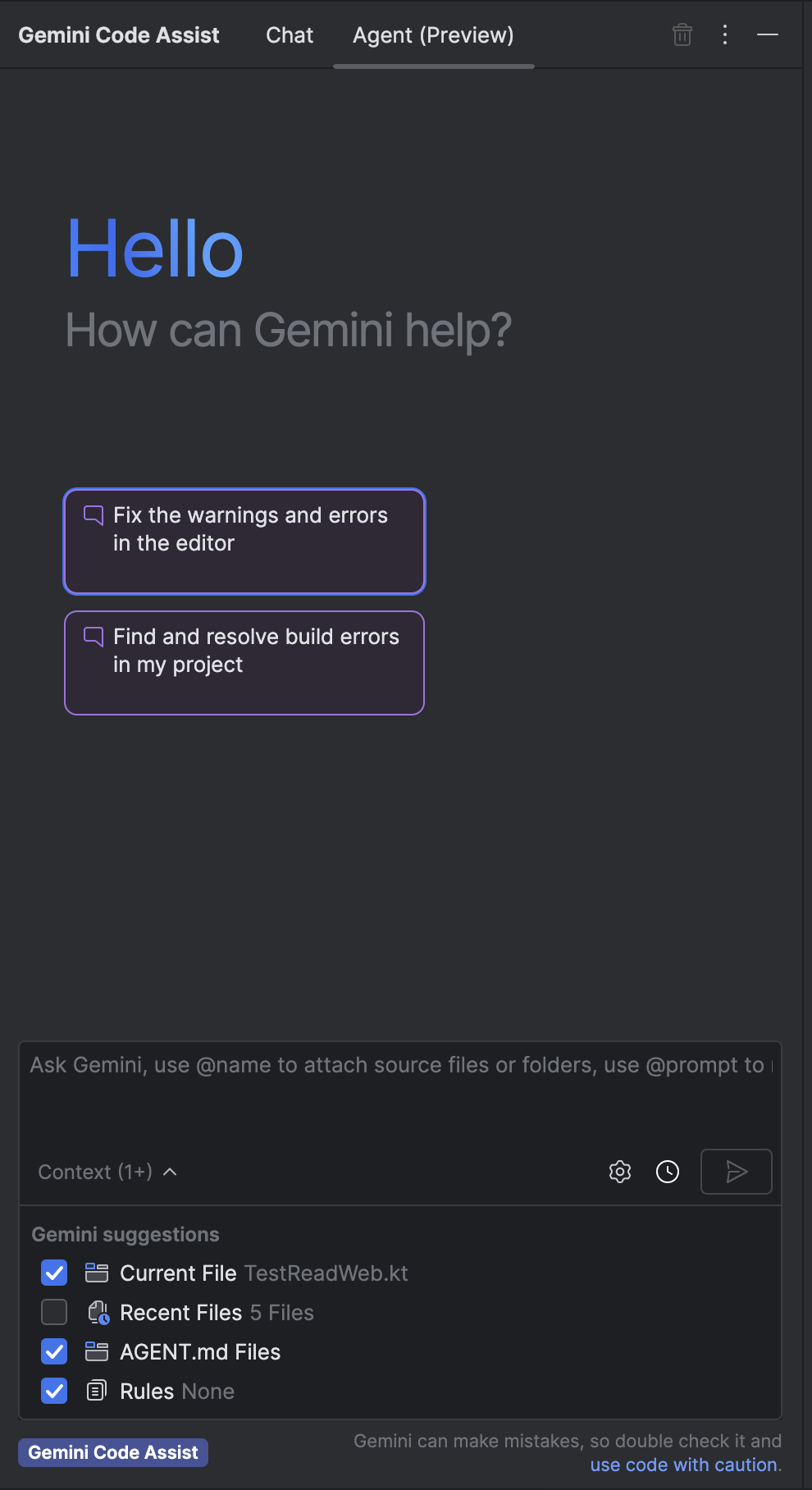
Puoi visualizzare il contesto disponibile per l'agente nel riquadro del contesto nell'area del prompt di chat della modalità agente.
Strumenti
Gli strumenti sono una categoria ampia di servizi che un agente può utilizzare per il contesto e le azioni nella sua risposta al prompt. Gli strumenti consentono agli agenti di accedere a informazioni aggiornate tramite chiamate di funzioni agli endpoint API o ad altri agenti. Gli strumenti potrebbero offrire una sola funzione o più funzioni correlate.
Alcuni esempi di strumenti sono gli strumenti integrati come grep e lettura o scrittura di file, i server Model Context Protocol (MCP) locali o remoti e le relative funzioni eseguibili e le chiamate API RESTful.
Strumenti integrati
In modalità agente, Gemini ha accesso agli strumenti di sistema integrati. Seleziona l'IDE per visualizzare un elenco degli strumenti integrati disponibili per Gemini in modalità agente.
VS Code
Tutti gli strumenti integrati di Gemini CLI sono disponibili per la modalità agente in Gemini Code Assist.
IntelliJ
read_file- Recupera il contenuto di testo di un file utilizzando il relativo percorso assoluto.
write_file- Scrive il testo specificato in un file specificato, creando il file se non esiste.
analyze_current_file- Analizza il file aperto nell'editor per rilevare errori e avvisi.
find_files- Trova il percorso assoluto dei file dato un nome file o una parte del percorso
grep- Trova tutti i file all'interno del progetto che contengono un determinato pattern di testo o un'espressione regolare.
list_files- Elenca tutti i file e le directory in un determinato percorso assoluto.
resolve_symbol- Risolve un riferimento a un simbolo specifico nella relativa dichiarazione originale.
find_usages- Cerca nel progetto tutti i riferimenti a una determinata dichiarazione di simboli.
git- Esegue un comando dell'interfaccia a riga di comando (CLI) Git e restituisce il risultato.
list_vcs_roots- Restituisce tutte le radici del sistema di controllo della versione (VCS), ad esempio i repository Git, nel progetto corrente.
Limitazioni
Alcune funzionalità della chat standard di Gemini Code Assist potrebbero non essere disponibili in modalità agente o potrebbero funzionare in modo diverso rispetto alla chat standard.
La recitazione non è disponibile in modalità agente. In modalità agente, Gemini non cita le fonti e non puoi disattivare i suggerimenti di codice che corrispondono alle fonti citate.
Passaggi successivi
- Utilizzare la modalità agente di Gemini Code Assist.
- Scopri di più sulle quote della modalità agente.