


Auf dieser Seite wird beschrieben, wie Sie Serving-Einstellungen erstellen.
Bereitstellungseinstellungen sind Regeln, die Sie definieren und auf einzelne Bereitstellungskonfigurationen anwenden.
Sie können in der AI Commerce Search in Gemini Enterprise for Customer Experience-Konsole eine Serving-Kontrollgruppe erstellen, die aus einer Bedingung besteht, die die Kontrollgruppe auslöst, und einer Aktion, die ausgeführt wird, wenn die Bedingung ausgelöst wird. Anschließend können Sie die neue Bereitstellungssteuerung an eine Bereitstellungskonfiguration anhängen.
Beziehung zwischen Serving-Steuerelementen und ‑Konfigurationen
Bereitstellungskonfigurationen haben eine m:n-Beziehung zu Kontrollvariablen. Sie können einer Bereitstellungskonfiguration mehrere Kontrollvariablen hinzufügen und eine einzelne Kontrollvariable kann mehreren Bereitstellungskonfigurationen zugeordnet werden.
Wenn Sie Bereitstellungseinstellungen und ‑konfigurationen erstellen, wählen Sie ein Produkt (Empfehlungen oder Suche) aus, für das die Einstellung verwendet werden kann.
Bereitstellungseinstellungen können nur mit Bereitstellungskonfigurationen desselben Produkttyps verknüpft werden. Eine Bereitstellungseinstellung, die für Empfehlungen erstellt wurde, kann beispielsweise nicht mit einer Bereitstellungskonfiguration verknüpft werden, die für die Suche erstellt wurde.
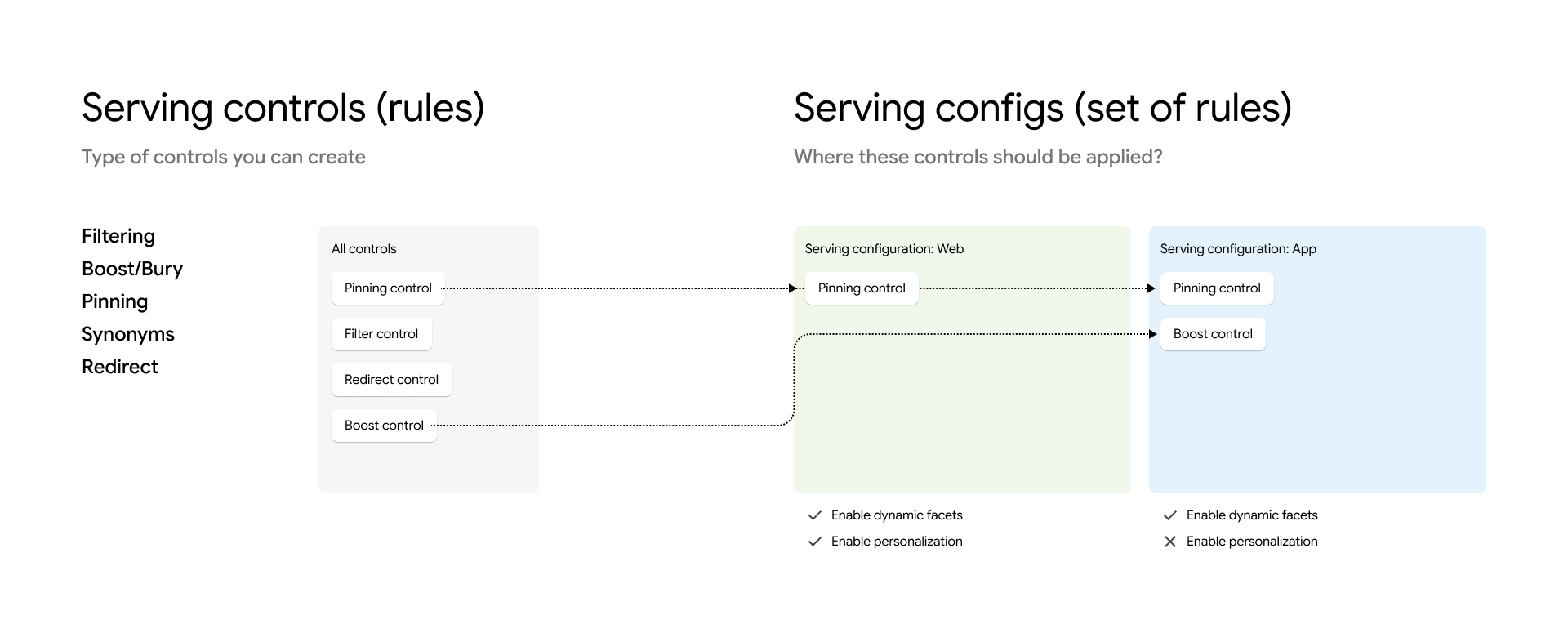
Mit Bereitstellungskonfigurationen wird festgelegt, welche Einstellungen bei einer Such- oder Vorhersageanfrage angewendet werden. Bei der Bereitstellung werden nur die Einstellungen der aktiven Bereitstellungskonfiguration für eine Anfrage berücksichtigt. Angenommen, Sie haben zwei Steuerungen erstellt: eine mit dem Namen gShoe Sale, die die Ergebnisse für die Marke gShoe steigert, wenn nach Schuhen gesucht wird, und eine mit dem Namen Mehr Schuhe, mit der Suchanfragen mit dem Begriff Laufschuhe um Sportschuhe erweitert werden. Wenn Sie nur die Einstellung gShoe Sale an eine Bereitstellungskonfiguration anhängen, werden bei Suchanfragen mit dieser Bereitstellungskonfiguration die Ergebnisse für gShoe bei Anfragen mit dem Begriff Schuhe hervorgehoben. Die Einstellung More shoes hat jedoch keine Auswirkungen,da sie nicht an die von Ihnen verwendete Bereitstellungskonfiguration angehängt ist.
Weitere Informationen finden Sie unter Serving-Konfigurationen.
Kurzanleitungen in Videoform und als Text
- Einführung in Bereitstellungseinstellungen: Mit Bereitstellungseinstellungen können Sie Regeln erstellen, mit denen Sie anpassen, wie in Ihren Bereitstellungskonfigurationen Suchergebnisse zurückgegeben werden.
- Boost/Bury: Wirkt sich auf die Rangfolge und Reihenfolge der Ergebnisse in der zurückgegebenen Ergebnisliste aus.
Verfügbar für die Suche und Empfehlungen.
- Filter: Entfernt Ergebnisse, die nicht den Filter enthalten, aus der zurückgegebenen Ergebnisliste. Nur für die Suche verfügbar.
- Weiterleiten: Leitet Ihre Nutzer je nach Suchanfrage an eine bestimmte Seite weiter. Nur für die Suche verfügbar.
In dieser Anleitung erfahren Sie, wie Sie die Weiterleitungssteuerung verwenden.
Klicken Sie auf Anleitung, um eine detaillierte Anleitung für diese Aufgabe direkt im Cloud Shell-Editor zu erhalten:
- Linguistisch: Passt die Linguistik der Suchanfrage an. Nur für die Suche verfügbar.
Es gibt verschiedene Arten von linguistischen Kontrollen:
- Synonym: Maximiert Synonyme als Synonyme für eine Suchanfrage.
- Einweg-Synonym: Maximiert Synonyme für bestimmte Begriffe unidirektional.
- Nicht verknüpfen: Verhindert, dass eine bestimmte Gruppe von Begriffen in der Suche verwendet wird.
- Ignorieren: Verhindert, dass ein Begriff in Suchanfragen verwendet wird.
- Ersetzung: Ersetzt Begriffe in der Suchanfrage.
- Anpinnen: Wirkt sich auf die Reihenfolge der Ergebnisse aus, indem ein Ergebnis an einer bestimmten Position platziert wird, z. B. an Position 4. Verfügbar für die Suche und zum Durchsuchen.
Beispiele für diese Einstellungen finden Sie unter Bereitstellungseinstellungen.
Konfigurationsoptionen für Bereitstellungseinstellungen
Sie können Kontrollvariablen erstellen und sie dann einer Live-Bereitstellungskonfiguration hinzufügen oder sie dort austauschen.
Sie können bis zu 100 Serving-Einstellungen in AI Commerce Search erstellen. Wenn Sie mehr Bereitstellungsoptionen benötigen, fordern Sie zusätzliches Kontingent an. Folgen Sie dazu dieser Anleitung.
Eine Bereitstellungskonfiguration kann bis zu 100 Bereitstellungssteuerungen beliebigen Typs enthalten. Die Ausnahme bilden Suchweiterleitungssteuerungen, deren Limit bis zu 1.000 pro Bereitstellungskonfiguration betragen kann. Das Kontingent für Kontrollvariablen in einer Serving-Konfiguration kann sich vom Gesamtkontingent für einen Kontrollvariablentyp in Ihrer AI Commerce Search API unterscheiden.
Sie haben folgende Möglichkeiten, eine Auslieferungs-Kontrollgruppe zu erstellen:
Auf der Seite Steuerelemente in derGoogle Cloud Console: Hier können Sie optional Steuerelemente während der Erstellung der Bereitstellungskonfiguration erstellen.
Du kannst die Merchandising-Konsole verwenden.
Sie können eine Bereitstellungseinstellung inline mit der Methode
Controls.createerstellen.
So erstellen Sie Bereitstellungseinstellungen mit der Google Cloud Console:
Rufen Sie in der Console für AI Commerce Search in Gemini Enterprise for Customer Experience die Seite Controls (Steuerelemente) auf.
Zur Seite „Einstellungen“Folgen Sie den Google Cloud Konsolenschritten im Abschnitt zur jeweiligen Bereitstellungssteuerung.
Einstellungstypen
Die Anforderungen an Steuerelemente variieren je nach Typ. Rufen Sie die Anleitung zum Erstellen des gewünschten Steuerelementtyps auf:
- Einstellung für das Hervorheben/Verbergen erstellen
- Filtersteuerung erstellen
- Weiterleitungssteuerung erstellen
- Einstellung für das Anpinnen erstellen
- Einstellung für bidirektionale Synonyme erstellen
- Einstellung für unidirektionale Synonyme erstellen
- Kontrollgruppe für „Nicht zuordnen“ erstellen
- Einstellung zum Ignorieren erstellen
- Ersatzkontrollgruppe erstellen
Einstellungen zum Hoch-/Herabstufen erstellen
Dieser Einstellungstyp ist für Suchanfragen und Empfehlungen verfügbar.
- Kontrollgruppe für die Steigerung/Unterdrückung der Suche erstellen
- Kontrollgruppe für Empfehlungen erstellen
Weitere Informationen zu dieser Art von Steuerelement finden Sie unter Boost-/Bury-Steuerelemente.
Kontrollgruppe für Such-Boost/Ausblenden erstellen
So erstellen Sie eine Kontrollgruppe für die Steigerung/Unterdrückung von Suchanfragen:
Cloud Console
Rufen Sie in der Console für AI Commerce Search in Gemini Enterprise for Customer Experience die Seite Controls (Steuerelemente) auf.
Zur Seite „Einstellungen“Klicken Sie auf dem Tab Bereitstellungssteuerung auf add_boxSteuerelement erstellen.
Der Bereich Kontrollvariable erstellen wird geöffnet.
Geben Sie im Abschnitt Einstellungen im Feld Name der Steuerung einen Namen für die neue Kontrollgruppe ein.
Optional: Wenn Sie die automatisch erstellte Kontroll-ID ändern möchten, klicken Sie auf Bearbeiten und geben Sie eine neue Kontroll-ID ein.
Wählen Sie im Abschnitt Produktauswahl die Option Suche aus.
Wählen Sie Steuerelemente für Hervorhebung/Ausblendung als Steuerelementtyp aus. Klicken Sie auf Weiter.
Wählen Sie im Bereich Trigger aus, welche Art von Nutzerverhalten diese Kontrollgruppe auslöst.
Kategorien durchsuchen: Die Regel wird ausgelöst, wenn ein Nutzer Kategorien auf Ihrer Website durchsucht (
search.request.queryist leer).Suche: Die Regel wird ausgelöst, wenn ein Nutzer auf Ihrer Website sucht (
search.request.queryist nicht leer). Wenn Sie möchten, dass diese Steuerung ausgelöst wird, wenn eine beliebige Kategorie aufgerufen oder eine beliebige Suchanfrage eingegeben wird, überspringen Sie den folgenden Schritt.
Optional: Legen Sie bestimmte Kategorien oder Anfragen fest, die dieses Steuerelement auslösen können, je nachdem, ob eine bestimmte Kategorie aufgerufen oder nach einer bestimmten Anfrage gesucht wird.
Wenn Sie Kategorien durchsuchen ausgewählt haben: Geben Sie im Feld Kategorien ein, welche Kategorien diese Steuerung auslösen, wenn sie durchsucht werden.
Wenn Sie Suchen ausgewählt haben: Klicken Sie auf den Button Abfrage hinzufügen, um Suchbegriffe (z. B.
running shoes) hinzuzufügen, nach denen gefiltert werden soll. Wählen Sie für jeden Begriff entweder Teilweise Übereinstimmung oder Vollständige Übereinstimmung aus.
Optional: Klicken Sie auf den Button Zeitraum hinzufügen, um einen oder mehrere Zeiträume hinzuzufügen, für die diese Kontrollvariable angewendet werden kann.
Klicken Sie auf Weiter, um zum Abschnitt Aktionen zu gelangen.
Fügen Sie im Feld Produkt hervorheben/ausblenden Filter für Produktattribute hinzu.
Verwenden Sie die in Filtern und Sortieren dokumentierte Syntax für Filterausdrücke. Wenn Sie beispielsweise rote und blaue Versionen von „product1“ und „product2“ angeben möchten:
(id: ANY("product1","product2")) AND
(colorFamily: ANY("Red","Blue"))
Mit dem Schieberegler Boost/Bury-Wert können Sie die Stärke des Boosts festlegen. Positive Werte verbessern die Ergebnisse, negative Werte verschlechtern sie. Klicken Sie auf Weiter.
Wählen Sie im Bereich Bereitstellungskonfigurationen aus, auf welche Bereitstellungskonfigurationen die Steuerung angewendet werden soll.
Übermitteln Sie Ihre Steuerungseinstellungen.
Es dauert einige Minuten, bis neu erstellte oder aktualisierte Steuerelemente für die Bereitstellung von Live-Traffic verfügbar sind. Auf der Seite Bewerten in der Konsole können Sie testen, ob Ihre Änderungen angewendet wurden.
Das neue Steuerelement wird jetzt auf der Seite Steuerelemente auf dem Tab Steuerelemente für die Bereitstellung aufgeführt.
curl
Stellen Sie eine Control.create-Anfrage mit einer Kontroll-ID und einer Instanz von Control im Anfragetext.
Details zu den Feldern finden Sie in der Controls API-Referenz und der Controls.create API-Referenz.
Eine Steuerung zum Hervorheben/Ausblenden kann ausgelöst werden, wenn ein Nutzer auf Ihrer Website Kategorien durchsucht (search.request.query ist leer) oder wenn ein Nutzer auf Ihrer Website sucht (search.request.query ist nicht leer).
Im folgenden Beispiel werden Felder für ein durch das Browsen ausgelöstes Steuerelement gezeigt, bei dem searchSolutionUseCase auf SEARCH_SOLUTION_USE_CASE_BROWSE festgelegt ist.
curl -X POST \
     -H "Authorization: Bearer $(gcloud auth application-default print-access-token)" \
     -H "Content-Type: application/json; charset=utf-8" \
     --data '{
              "displayName": "DISPLAY_NAME",
              "solutionTypes": [ "SOLUTION_TYPE_SEARCH" ],
              "searchSolutionUseCase": [
                "SEARCH_SOLUTION_USE_CASE_BROWSE"
              ],
              "rule": {
                "condition": {
                  "pageCategories": [
                      "CATEGORY_ABC",
                      "CATEGORY_XYZ"
                  ],
                  "activeTimeRange": [
                    {
                      "startTime": "START_TIMESTAMP_1",
                      "endTime": "END_TIMESTAMP_1"
                    },
                    {
                      "startTime": "START_TIMESTAMP_2",
                      "endTime": "END_TIMESTAMP_2"
                    }
                  ]
                },
                "boostAction": {
                  "boost": BOOST_NUMBER,
                  "productsFilter": "FILTER_EXPRESSION"
                }
              }
    }' \
    "https://retail.googleapis.com/v2beta/projects/PROJECT_NUMBER/locations/global/catalogs/default_catalog/controls?controlId=CONTROL_ID"
Im folgenden Beispiel werden Felder für eine durch die Suche ausgelöste Kontrollgruppe gezeigt, wobei searchSolutionUseCase auf SEARCH_SOLUTION_USE_CASE_SEARCH festgelegt ist.
curl -X POST \
     -H "Authorization: Bearer $(gcloud auth application-default print-access-token)" \
     -H "Content-Type: application/json; charset=utf-8" \
     --data '{
              "displayName": "DISPLAY_NAME",
              "solutionTypes": [ "SOLUTION_TYPE_SEARCH" ],
              "searchSolutionUseCase": [
                "SEARCH_SOLUTION_USE_CASE_SEARCH"
              ],
              "rule": {
                "condition": {
                  "queryTerms": [
                    {
                      "value": "VALUE_1",
                      "fullMatch": "FULLMATCH_BOOLEAN_1"
                    },
                    {
                      "value": "VALUE_2",
                      "fullMatch": "FULLMATCH_BOOLEAN_2"
                    }
                  ],
                  "activeTimeRange": [
                    {
                      "startTime": "START_TIMESTAMP_1",
                      "endTime": "END_TIMESTAMP_1"
                    },
                    {
                      "startTime": "START_TIMESTAMP_2",
                      "endTime": "END_TIMESTAMP_2"
                    }
                  ]
                },
                "boostAction": {
                  "boost": BOOST_NUMBER,
                  "productsFilter": "FILTER_EXPRESSION"
                }
              }
    }' \
    "https://retail.googleapis.com/v2beta/projects/PROJECT_NUMBER/locations/global/catalogs/default_catalog/controls?controlId=CONTROL_ID"
Es dauert einige Minuten, bis neu erstellte oder aktualisierte Steuerelemente für die Bereitstellung von Live-Traffic verfügbar sind. Auf der Seite Bewerten in der Konsole können Sie testen, ob Ihre Änderungen angewendet wurden.
Verwenden Sie die Methode ServingConfig.addControl, um einer Bereitstellungskonfiguration ein Steuerelement hinzuzufügen:
Weitere Informationen zu dieser Methode finden Sie in der
ServingConfig.addControlAPI-Referenz.Ein Beispiel für diese Methode finden Sie unter Serving-Konfigurationen verwalten.
Einstellung zum Hoch-/Herabstufen von Empfehlungen erstellen
So erstellen Sie eine Einstellung zum Hoch-/Herabstufen von Empfehlungen:
Cloud Console
Rufen Sie in der Console für AI Commerce Search in Gemini Enterprise for Customer Experience die Seite Controls (Steuerelemente) auf.
Zur Seite „Einstellungen“Klicken Sie auf dem Tab Steuerelemente für die Bereitstellung auf add_boxSteuerung erstellen.
Der Bereich Kontrollvariable erstellen wird geöffnet.
Geben Sie im Abschnitt Einstellungen im Feld Name der Kontrollvariablen einen Namen für die neue Kontrollvariable ein.
Optional: Wenn Sie die automatisch erstellte Einstellungs-ID ändern möchten, klicken Sie auf Bearbeiten und geben Sie eine neue Einstellungs-ID ein.
Wählen Sie im Bereich Produktauswahl die Option Empfehlung aus.
Wählen Sie Steuerelemente für Hervorhebung/Ausblendung als Steuerelementtyp aus.
Klicken Sie auf Weiter, um zum Abschnitt Aktionen zu gelangen.
Fügen Sie im Feld Produkt hervorheben/ausblenden Filter für Produktattribute hinzu.
Verwenden Sie die in Filterempfehlungen dokumentierte Syntax für Filterausdrücke.
So geben Sie beispielsweise rote und blaue Versionen von „product1“ und „product2“ an:
(id: ANY("product1","product2")) AND (colorFamily: ANY("Red","Blue"))Mit dem Schieberegler Boost/Bury-Wert können Sie die Stärke des Boosts festlegen. Positive Werte verbessern die Ergebnisse, negative Werte verschlechtern sie.
Klicken Sie auf Weiter, um zum Abschnitt Serving-Konfigurationen zu gelangen.
Wählen Sie aus, auf welche Bereitstellungskonfigurationen die Kontrollgruppe angewendet werden soll.
Übermitteln Sie Ihre Steuerungseinstellungen.
Es dauert einige Minuten, bis neu erstellte oder aktualisierte Steuerelemente für die Bereitstellung von Live-Traffic verfügbar sind. Auf der Seite Bewerten in der Konsole können Sie testen, ob Ihre Änderungen angewendet wurden.
Das neue Steuerelement finden Sie auf der Seite Steuerelemente auf dem Tab Steuerelemente für die Bereitstellung.
curl
Stellen Sie eine Control.create-Anfrage mit einer Kontroll-ID und einer Instanz von Control im Anfragetext.
Details zu den Feldern finden Sie in der Controls API-Referenz und der Controls.create API-Referenz.
Verwenden Sie zum Erstellen eines Filterausdrucks die in Filterempfehlungen dokumentierte Filterausdruckssyntax.
curl -X POST \
     -H "Authorization: Bearer $(gcloud auth application-default print-access-token)" \
     -H "Content-Type: application/json; charset=utf-8" \
     --data '{
              "displayName": "DISPLAY_NAME",
              "solutionTypes": [ "SOLUTION_TYPE_RECOMMENDATION" ],
                "boostAction": {
                  "boost": BOOST_NUMBER,
                  "productsFilter": "FILTER_EXPRESSION"
                }
              }
    }' \
    "https://retail.googleapis.com/v2beta/projects/PROJECT_NUMBER/locations/global/catalogs/default_catalog/controls?controlId=CONTROL_ID"
Es dauert einige Minuten, bis neu erstellte oder aktualisierte Steuerelemente für die Bereitstellung von Live-Traffic verfügbar sind. Auf der Seite Bewerten in der Konsole können Sie testen, ob Ihre Änderungen angewendet wurden.
Verwenden Sie die Methode ServingConfig.addControl, um einer Bereitstellungskonfiguration ein Steuerelement hinzuzufügen:
Weitere Informationen zu dieser Methode finden Sie in der
ServingConfig.addControlAPI-Referenz.Ein Beispiel für diese Methode finden Sie unter Serving-Konfigurationen verwalten.
Filtersteuerung erstellen
Weitere Informationen zu diesem Steuerungstyp finden Sie unter Steuerelemente zum Filtern.
Cloud Console
Rufen Sie in der Console für AI Commerce Search in Gemini Enterprise for Customer Experience die Seite Controls (Steuerelemente) auf.
Zur Seite „Einstellungen“Klicken Sie auf dem Tab Steuerelemente für die Bereitstellung auf add_boxSteuerung erstellen.
Der Bereich Kontrollvariable erstellen wird geöffnet.
Geben Sie im Abschnitt Einstellungen im Feld Name der Kontrollvariablen einen Namen für die neue Kontrollvariable ein.
Optional: Wenn Sie die automatisch erstellte Kontroll-ID ändern möchten, klicken Sie auf Bearbeiten und geben Sie eine neue Kontroll-ID ein.
Wählen Sie Filtersteuerelemente als Steuerelementtyp aus.
Klicken Sie auf „Weiter“, um zum Abschnitt Trigger zu gelangen.
Wählen Sie aus, welche Art von Nutzerverhalten diese Einstellung auslöst:
Kategorien durchsuchen: Die Regel wird ausgelöst, wenn ein Nutzer Kategorien auf Ihrer Website durchsucht (
search.request.queryist leer).Suche: Die Regel wird ausgelöst, wenn ein Nutzer auf Ihrer Website sucht (
search.request.queryist nicht leer).
Optional: Legen Sie eine Kontrollbedingung fest, die die Regel basierend auf der durchsuchten Kategorie oder der Suchanfrage auslöst. Die verfügbare Option hängt davon ab, ob Sie Kategorien durchsuchen oder Suchen ausgewählt haben:
Wenn Sie Kategorien durchsuchen ausgewählt haben: Geben Sie im Feld Kategorien ein, welche Kategorien diese Steuerung auslösen, wenn sie durchsucht werden.
Wenn Sie Suche ausgewählt haben: Klicken Sie auf Anfrage hinzufügen, um Suchbegriffe (z. B.
running shoes) hinzuzufügen, nach denen gefiltert werden soll, und wählen Sie für jeden Begriff eine der folgenden Optionen aus:- Teilübereinstimmung: Diese Einstellung wird angewendet, wenn eine Anfrage eine Teilübereinstimmung mit diesem Suchbegriff enthält.
- Genaue Übereinstimmung: Diese Einstellung wird nur angewendet, wenn eine Anfrage eine genaue Übereinstimmung mit diesem Suchbegriff enthält.
Wenn einer dieser Begriffe in einer Anfrage enthalten ist, wird die Einschränkung angewendet.
Optional: Klicken Sie auf den Button Zeitraum hinzufügen, um einen oder mehrere Zeiträume hinzuzufügen, für die diese Kontrollvariable angewendet werden kann.
Klicken Sie auf Weiter, um zum Abschnitt Aktionen zu gelangen.
Fügen Sie im Feld Filtervorgang Filter für Produktattribute hinzu.
Verwenden Sie die unter Filtern und Sortieren dokumentierte Syntax des Filterausdrucks.
So geben Sie beispielsweise rote und blaue Versionen von „product1“ und „product2“ an:
(id: ANY("product1","product2")) AND (colorFamily: ANY("Red","Blue"))Klicken Sie auf Weiter, um zum Abschnitt Serving-Konfigurationen zu gelangen.
Wählen Sie aus, auf welche Bereitstellungskonfigurationen die Kontrollgruppe angewendet werden soll.
Übermitteln Sie Ihre Steuerungseinstellungen.
Es dauert einige Minuten, bis neu erstellte oder aktualisierte Steuerelemente für die Bereitstellung von Live-Traffic verfügbar sind. Auf der Seite Bewerten in der Konsole können Sie testen, ob Ihre Änderungen angewendet wurden.
Das neue Steuerelement finden Sie auf der Seite Steuerelemente auf dem Tab Steuerelemente für die Bereitstellung.
curl
Stellen Sie eine Control.create-Anfrage mit einer Kontroll-ID und einer Instanz von Control im Anfragetext.
Details zu den Feldern finden Sie in der Controls API-Referenz und der Controls.create API-Referenz.
Ein Filtersteuerelement kann ausgelöst werden, wenn ein Nutzer auf Ihrer Website in Kategorien stöbert (search.request.query ist leer) oder wenn ein Nutzer auf Ihrer Website sucht (search.request.query ist nicht leer).
Im folgenden Beispiel werden Felder für ein durch das Browsen ausgelöstes Steuerelement gezeigt, bei dem searchSolutionUseCase auf SEARCH_SOLUTION_USE_CASE_BROWSE festgelegt ist.
curl -X POST \
     -H "Authorization: Bearer $(gcloud auth application-default print-access-token)" \
     -H "Content-Type: application/json; charset=utf-8" \
     --data '{
              "displayName": "DISPLAY_NAME",
              "solutionTypes": [ "SOLUTION_TYPE_SEARCH" ],
              "searchSolutionUseCase": [
                "SEARCH_SOLUTION_USE_CASE_BROWSE"
              ],
              "rule": {
                "condition": {
                  "pageCategories": [
                      "CATEGORY_ABC",
                      "CATEGORY_XYZ"
                  ],
                  "activeTimeRange": [
                    {
                      "startTime": "START_TIMESTAMP_1",
                      "endTime": "END_TIMESTAMP_1"
                    },
                    {
                      "startTime": "START_TIMESTAMP_2",
                      "endTime": "END_TIMESTAMP_2"
                    }
                  ]
                },
                "filterAction": {
                  "filter": "FILTER_EXPRESSION"
                }
              }
    }' \
    "https://retail.googleapis.com/v2beta/projects/PROJECT_NUMBER/locations/global/catalogs/default_catalog/controls?controlId=CONTROL_ID"
Im folgenden Beispiel werden Felder für eine durch die Suche ausgelöste Kontrollgruppe gezeigt, wobei searchSolutionUseCase auf SEARCH_SOLUTION_USE_CASE_SEARCH festgelegt ist.
curl -X POST \
     -H "Authorization: Bearer $(gcloud auth application-default print-access-token)" \
     -H "Content-Type: application/json; charset=utf-8" \
     --data '{
              "displayName": "DISPLAY_NAME",
              "solutionTypes": [ "SOLUTION_TYPE_SEARCH" ],
              "searchSolutionUseCase": [
                "SEARCH_SOLUTION_USE_CASE_SEARCH"
              ],
              "rule": {
                "condition": {
                  "pageCategories": [
                      "CATEGORY_ABC",
                      "CATEGORY_XYZ"
                  ],
                  "activeTimeRange": [
                    {
                      "startTime": "START_TIMESTAMP_1",
                      "endTime": "END_TIMESTAMP_1"
                    },
                    {
                      "startTime": "START_TIMESTAMP_2",
                      "endTime": "END_TIMESTAMP_2"
                    }
                  ]
                },
                "filterAction": {
                  "filter": "FILTER_EXPRESSION"
                }
              }
    }' \
    "https://retail.googleapis.com/v2beta/projects/PROJECT_NUMBER/locations/global/catalogs/default_catalog/controls?controlId=CONTROL_ID"
Verwenden Sie die Methode ServingConfig.addControl, um einer Bereitstellungskonfiguration ein Steuerelement hinzuzufügen:
Weitere Informationen zu dieser Methode finden Sie in der
ServingConfig.addControlAPI-Referenz.Ein Beispiel für diese Methode finden Sie unter Serving-Konfigurationen verwalten.
Weiterleitungssteuerung erstellen
Weitere Informationen zu diesem Steuerelementtyp finden Sie unter Weiterleitungssteuerung.
Cloud Console
Rufen Sie in der Console für AI Commerce Search in Gemini Enterprise for Customer Experience die Seite Controls (Steuerelemente) auf.
Zur Seite „Einstellungen“Klicken Sie auf dem Tab Steuerelemente für die Bereitstellung auf add_boxSteuerung erstellen.
Der Bereich Kontrollvariable erstellen wird geöffnet.
Geben Sie im Abschnitt Einstellungen im Feld Name der Kontrollvariablen einen Namen für die neue Kontrollvariable ein.
Optional: Wenn Sie die automatisch erstellte Kontroll-ID ändern möchten, klicken Sie auf Bearbeiten und geben Sie eine neue Kontroll-ID ein.
Wählen Sie Bereitstellungseinstellungen für Weiterleitungen als Steuerelementtyp aus.
Klicken Sie auf „Weiter“, um zum Abschnitt Trigger zu gelangen.
Erstellen Sie mindestens einen Trigger für Suchbegriffe oder Zeiträume. Für Weiterleitungseinstellungen ist mindestens ein Trigger erforderlich:
Wählen Sie aus, welche Art von Nutzerverhalten diese Einstellung auslöst:
Kategorien durchsuchen: Die Regel wird ausgelöst, wenn ein Nutzer Kategorien auf Ihrer Website durchsucht (
search.request.queryist leer).Suche: Die Regel wird ausgelöst, wenn ein Nutzer auf Ihrer Website sucht (
search.request.queryist nicht leer).
Legen Sie eine Kontrollbedingung fest, die die Regel basierend auf der aufgerufenen Kategorie oder der Suchanfrage auslöst. Die verfügbare Option hängt davon ab, ob Sie Kategorien durchsuchen oder Suchen ausgewählt haben:
Wenn Sie Kategorien durchsuchen ausgewählt haben: Geben Sie im Feld Kategorien ein, welche Kategorien diese Steuerung auslösen, wenn sie durchsucht werden.
Wenn Sie Suche ausgewählt haben: Klicken Sie auf Anfrage hinzufügen, um Suchbegriffe (z. B.
running shoes) hinzuzufügen, nach denen gefiltert werden soll, und wählen Sie für jeden Begriff eine der folgenden Optionen aus:- Teilübereinstimmung: Diese Einstellung wird angewendet, wenn eine Anfrage eine Teilübereinstimmung mit diesem Suchbegriff enthält.
- Genaue Übereinstimmung: Diese Einstellung wird nur angewendet, wenn eine Anfrage eine genaue Übereinstimmung mit diesem Suchbegriff enthält.
Wenn einer dieser Begriffe in einer Anfrage enthalten ist, wird die Einschränkung angewendet.
Klicken Sie auf den Button Zeitraum hinzufügen, um einen oder mehrere Zeiträume hinzuzufügen, für die diese Einstellung gelten soll.
Klicken Sie auf Weiter, um zum Abschnitt Aktionen zu gelangen.
Geben Sie den URI ein, zu dem weitergeleitet werden soll, wenn dieses Steuerelement ausgelöst wird.
Klicken Sie auf Weiter, um zum Abschnitt Serving-Konfigurationen zu gelangen.
Wählen Sie aus, auf welche Bereitstellungskonfigurationen die Kontrollgruppe angewendet werden soll.
Übermitteln Sie Ihre Steuerungseinstellungen.
Es dauert einige Minuten, bis neu erstellte oder aktualisierte Steuerelemente für die Bereitstellung von Live-Traffic verfügbar sind. Auf der Seite Bewerten in der Konsole können Sie testen, ob Ihre Änderungen angewendet wurden.
Das neue Steuerelement ist auf der Seite „Steuerelemente“ auf dem Tab Steuerelemente für die Bereitstellung aufgeführt.
curl
Stellen Sie eine Control.create-Anfrage mit einer Kontroll-ID und einer Instanz von Control im Anfragetext.
Details zu den Feldern finden Sie in der Controls API-Referenz und der Controls.create API-Referenz.
Eine Weiterleitungssteuerung kann ausgelöst werden, wenn ein Nutzer auf Ihrer Website in Kategorien stöbert (search.request.query ist leer) oder wenn ein Nutzer auf Ihrer Website sucht (search.request.query ist nicht leer).
Im folgenden Beispiel werden Felder für ein durch das Browsen ausgelöstes Steuerelement gezeigt, bei dem searchSolutionUseCase auf SEARCH_SOLUTION_USE_CASE_BROWSE festgelegt ist.
curl -X POST \
     -H "Authorization: Bearer $(gcloud auth application-default print-access-token)" \
     -H "Content-Type: application/json; charset=utf-8" \
     --data '{
              "displayName": "DISPLAY_NAME",
              "solutionTypes": [ "SOLUTION_TYPE_SEARCH" ],
              "searchSolutionUseCase": [
                "SEARCH_SOLUTION_USE_CASE_BROWSE"
              ],
              "rule": {
                "condition": {
                  "queryTerms": [
                    {
                      "value": "VALUE_1",
                      "fullMatch": "FULLMATCH_BOOLEAN_1"
                    },
                    {
                      "value": "VALUE_2",
                      "fullMatch": "FULLMATCH_BOOLEAN_2"
                    }
                  ],
                  "activeTimeRange": [
                    {
                      "startTime": "START_TIMESTAMP_1",
                      "endTime": "END_TIMESTAMP_1"
                    },
                    {
                      "startTime": "START_TIMESTAMP_2",
                      "endTime": "END_TIMESTAMP_2"
                    }
                  ]
                },
                "redirectAction": {
                  "redirectUri": "REDIRECT_URI",
                }
              }
    }' \
    "https://retail.googleapis.com/v2beta/projects/PROJECT_NUMBER/locations/global/catalogs/default_catalog/controls?controlId=CONTROL_ID"
Im folgenden Beispiel werden Felder für eine durch die Suche ausgelöste Kontrollgruppe gezeigt, wobei searchSolutionUseCase auf SEARCH_SOLUTION_USE_CASE_SEARCH festgelegt ist.
curl -X POST \
     -H "Authorization: Bearer $(gcloud auth application-default print-access-token)" \
     -H "Content-Type: application/json; charset=utf-8" \
     --data '{
              "displayName": "DISPLAY_NAME",
              "solutionTypes": [ "SOLUTION_TYPE_SEARCH" ],
              "searchSolutionUseCase": [
                "SEARCH_SOLUTION_USE_CASE_SEARCH"
              ],
              "rule": {
                "condition": {
                  "queryTerms": [
                    {
                      "value": "VALUE_1",
                      "fullMatch": "FULLMATCH_BOOLEAN_1"
                    },
                    {
                      "value": "VALUE_2",
                      "fullMatch": "FULLMATCH_BOOLEAN_2"
                    }
                  ],
                  "activeTimeRange": [
                    {
                      "startTime": "START_TIMESTAMP_1",
                      "endTime": "END_TIMESTAMP_1"
                    },
                    {
                      "startTime": "START_TIMESTAMP_2",
                      "endTime": "END_TIMESTAMP_2"
                    }
                  ]
                },
                "redirectAction": {
                  "redirectUri": "REDIRECT_URI",
                }
              }
    }' \
    "https://retail.googleapis.com/v2beta/projects/PROJECT_NUMBER/locations/global/catalogs/default_catalog/controls?controlId=CONTROL_ID"
Verwenden Sie die Methode ServingConfig.addControl, um einer Bereitstellungskonfiguration ein Steuerelement hinzuzufügen:
Weitere Informationen zu dieser Methode finden Sie in der
ServingConfig.addControlAPI-Referenz.Ein Beispiel für diese Methode finden Sie unter Serving-Konfigurationen verwalten.
Einstellung für bidirektionale Synonyme erstellen
Weitere Informationen zu diesem Steuerelementtyp finden Sie unter Einstellung für bidirektionale Synonyme.
Cloud Console
Rufen Sie in der Console für AI Commerce Search in Gemini Enterprise for Customer Experience die Seite Controls (Steuerelemente) auf.
Zur Seite „Einstellungen“Klicken Sie auf dem Tab Steuerelemente für die Bereitstellung auf add_boxSteuerung erstellen.
Geben Sie im Feld Name der Kontrollvariablen einen Namen für die neue Kontrollvariable ein.
Der Bereich Kontrollvariable erstellen wird geöffnet.
Sie befinden sich dann im Bereich Einstellungen.
Optional: Wenn Sie die automatisch erstellte Kontroll-ID ändern möchten, klicken Sie auf Bearbeiten und geben Sie eine neue Kontroll-ID ein.
Wählen Sie Einstellung für bidirektionale Synonyme als Steuerungstyp aus.
Klicken Sie auf „Weiter“, um zum Abschnitt Trigger zu gelangen.
Optional: Klicken Sie auf den Button Zeitraum hinzufügen, um einen oder mehrere Zeiträume hinzuzufügen, für die diese Kontrollvariable angewendet werden kann.
Klicken Sie auf Weiter, um zum Abschnitt Aktionen zu gelangen.
Geben Sie im Feld Synonyme 2 bis 100 Suchbegriffe ein, die Synonyme voneinander sein sollen, z. B.
shirtundtop.Wenn einer dieser Begriffe in einer Suchanfrage enthalten ist, werden die anderen Suchbegriffe als Synonyme des enthaltenen Begriffs betrachtet.
Klicken Sie auf Weiter, um zum Abschnitt Serving-Konfigurationen zu gelangen.
Wählen Sie aus, auf welche Bereitstellungskonfigurationen die Kontrollgruppe angewendet werden soll.
Übermitteln Sie Ihre Steuerungseinstellungen.
Es dauert einige Minuten, bis neu erstellte oder aktualisierte Steuerelemente für die Bereitstellung von Live-Traffic verfügbar sind. Auf der Seite Bewerten in der Konsole können Sie testen, ob Ihre Änderungen angewendet wurden.
Das neue Steuerelement ist auf der Seite „Steuerelemente“ auf dem Tab Steuerelemente für die Bereitstellung aufgeführt.
curl
Stellen Sie eine Control.create-Anfrage mit einer Kontroll-ID und einer Instanz von Control im Anfragetext.
Details zu den Feldern finden Sie in der Controls API-Referenz und der Controls.create API-Referenz.
curl -X POST \
     -H "Authorization: Bearer $(gcloud auth application-default print-access-token)" \
     -H "Content-Type: application/json; charset=utf-8" \
     --data '{
              "displayName": "DISPLAY_NAME",
              "solutionTypes": [ "SOLUTION_TYPE_SEARCH" ],
              "rule": {
                "condition": {
                  "activeTimeRange": [
                    {
                      "startTime": "START_TIMESTAMP_1",
                      "endTime": "END_TIMESTAMP_1"
                    },
                    {
                      "startTime": "START_TIMESTAMP_2",
                      "endTime": "END_TIMESTAMP_2"
                    }
                    ]
                },
                "twoWaySynonymAction": {
                  "synonyms": [
                    "SYNONYM_1",
                    "SYNONYM_2"
                  ]
                }
              }
    }' \
    "https://retail.googleapis.com/v2beta/projects/PROJECT_NUMBER/locations/global/catalogs/default_catalog/controls?controlId=CONTROL_ID"
Verwenden Sie die Methode ServingConfig.addControl, um einer Bereitstellungskonfiguration ein Steuerelement hinzuzufügen. Weitere Informationen finden Sie unter Steuerelemente inline zu Bereitstellungskonfigurationen hinzufügen.
Einstellung für unidirektionale Synonyme erstellen
Weitere Informationen zu diesem Steuerelementtyp finden Sie unter Unidirektionale Synonym-Kontrollvariablen.
Cloud Console
Rufen Sie in der Console für AI Commerce Search in Gemini Enterprise for Customer Experience die Seite Controls (Steuerelemente) auf.
Zur Seite „Einstellungen“Klicken Sie auf dem Tab Steuerelemente für die Bereitstellung auf add_boxSteuerung erstellen.
Der Bereich Kontrollvariable erstellen wird geöffnet.
Geben Sie im Abschnitt Einstellungen im Feld Name der Kontrollvariablen einen Namen für die neue Kontrollvariable ein.
Optional: Wenn Sie die automatisch erstellte Kontroll-ID ändern möchten, klicken Sie auf Bearbeiten und geben Sie eine neue Kontroll-ID ein.
Wählen Sie Einseitige Synonymkontrolle als Steuerungstyp aus.
Klicken Sie auf „Weiter“, um zum Abschnitt Trigger zu gelangen.
Optional: Klicken Sie auf den Button Zeitraum hinzufügen, um einen oder mehrere Zeiträume hinzuzufügen, für die diese Kontrollvariable angewendet werden kann.
Klicken Sie auf Weiter, um zum Abschnitt Aktionen zu gelangen.
Geben Sie im Feld Suchbegriffe Begriffe ein (z. B.
shoes), denen Synonyme zugeordnet werden sollen, wenn einer von ihnen in einer Anfrage enthalten ist.Geben Sie im Feld Synonyms (Synonyme) Begriffe ein, die als Synonyme für die von Ihnen angegebenen Suchbegriffe verwendet werden sollen, z. B.
sneakersundsandalsals Einwegsynonyme für den Suchbegriffshoes.Klicken Sie auf Weiter, um zum Abschnitt Serving-Konfigurationen zu gelangen.
Wählen Sie aus, auf welche Bereitstellungskonfigurationen die Kontrollgruppe angewendet werden soll.
Übermitteln Sie Ihre Steuerungseinstellungen.
Es dauert einige Minuten, bis neu erstellte oder aktualisierte Steuerelemente für die Bereitstellung von Live-Traffic verfügbar sind. Auf der Seite Bewerten in der Konsole können Sie testen, ob Ihre Änderungen angewendet wurden.
Das neue Steuerelement ist auf der Seite „Steuerelemente“ auf dem Tab Steuerelemente für die Bereitstellung aufgeführt.
curl
Senden Sie eine Control.create-Anfrage mit einer Kontroll-ID und einer Instanz von Control im Anfragetext.
Details zu den Feldern finden Sie in der Controls API-Referenz und der Controls.create API-Referenz.
curl -X POST \
     -H "Authorization: Bearer $(gcloud auth application-default print-access-token)" \
     -H "Content-Type: application/json; charset=utf-8" \
     --data '{
              "displayName": "DISPLAY_NAME",
              "solutionTypes": [ "SOLUTION_TYPE_SEARCH" ],
              "rule": {
                "condition": {
                  "activeTimeRange": [
                    {
                      "startTime": "START_TIMESTAMP_1",
                      "endTime": "END_TIMESTAMP_1"
                    },
                    {
                      "startTime": "START_TIMESTAMP_2",
                      "endTime": "END_TIMESTAMP_2"
                    }
                  ]
                },
                "oneWaySynonymAction": {
                  "synonyms": [
                    "queryTerms": [
                      "QUERY_TERM_1",
                      "QUERY_TERM_2"
                    ],
                    "synonyms": [
                      "SYNONYM_1",
                      "SYNONYM_2"
                    ]
                  ]
                }
              }
    }' \
    "https://retail.googleapis.com/v2beta/projects/PROJECT_NUMBER/locations/global/catalogs/default_catalog/controls?controlId=CONTROL_ID"
Verwenden Sie die Methode ServingConfig.addControl, um einer Bereitstellungskonfiguration ein Steuerelement hinzuzufügen:
Weitere Informationen zu dieser Methode finden Sie in der
ServingConfig.addControlAPI-Referenz.Ein Beispiel für diese Methode finden Sie unter Serving-Konfigurationen verwalten.
Kontrollgruppe für die Nichtzuordnung erstellen
Weitere Informationen zu diesem Kontrolltyp finden Sie unter Kontrollregeln für die Nichtzuordnung.
Cloud Console
Rufen Sie in der Console für AI Commerce Search in Gemini Enterprise for Customer Experience die Seite Controls (Steuerelemente) auf.
Zur Seite „Einstellungen“Klicken Sie auf dem Tab Steuerelemente für die Bereitstellung auf add_boxSteuerung erstellen.
Der Bereich Kontrollvariable erstellen wird geöffnet.
Geben Sie im Abschnitt Einstellungen im Feld Name der Kontrollvariablen einen Namen für die neue Kontrollvariable ein.
Optional: Wenn Sie die automatisch erstellte Kontroll-ID ändern möchten, klicken Sie auf Bearbeiten und geben Sie eine neue Kontroll-ID ein.
Wählen Sie Keine Kontrollgruppe zuordnen als Kontrollgruppentyp aus.
Klicken Sie auf „Weiter“, um zum Abschnitt Trigger zu gelangen.
Optional: Klicken Sie auf den Button Zeitraum hinzufügen, um einen oder mehrere Zeiträume hinzuzufügen, für die diese Kontrollvariable angewendet werden kann.
Klicken Sie auf Weiter, um zum Abschnitt Aktionen zu gelangen.
Geben Sie im Feld Suchbegriffe Begriffe ein, die Sie explizit von anderen unterscheiden möchten, z. B.
gShoe.Geben Sie im Feld Nicht zugeordnete Begriffe Begriffe ein, die nicht mit Suchergebnissen mit den von Ihnen angegebenen Suchbegriffen verknüpft werden sollen.
Sie können beispielsweise den Suchbegriff
gShoevom Begriffcheaptrennen.Klicken Sie auf Weiter, um zum Abschnitt Serving-Konfigurationen zu gelangen.
Wählen Sie aus, auf welche Bereitstellungskonfigurationen die Kontrollgruppe angewendet werden soll.
Übermitteln Sie Ihre Steuerungseinstellungen.
Es dauert einige Minuten, bis neu erstellte oder aktualisierte Steuerelemente für die Bereitstellung von Live-Traffic verfügbar sind. Auf der Seite Bewerten in der Konsole können Sie testen, ob Ihre Änderungen angewendet wurden.
Das neue Steuerelement ist auf der Seite „Steuerelemente“ auf dem Tab Steuerelemente für die Bereitstellung aufgeführt.
curl
Stellen Sie eine Control.create-Anfrage mit einer Kontroll-ID und einer Instanz von Control im Anfragetext.
Details zu den Feldern finden Sie in der Controls API-Referenz und der Controls.create API-Referenz.
curl -X POST \
     -H "Authorization: Bearer $(gcloud auth application-default print-access-token)" \
     -H "Content-Type: application/json; charset=utf-8" \
     --data '{
              "displayName": "DISPLAY_NAME",
              "solutionTypes": [ "SOLUTION_TYPE_SEARCH" ],
              "rule": {
                "condition": {
                  "activeTimeRange": [
                    {
                      "startTime": "START_TIMESTAMP_1",
                      "endTime": "END_TIMESTAMP_1"
                    },
                    {
                      "startTime": "START_TIMESTAMP_2",
                      "endTime": "END_TIMESTAMP_2"
                    }
                  ]
                },
                "doNotAssociateAction": {
                    "queryTerms": [
                      "QUERY_TERM_1",
                      "QUERY_TERM_2"
                    ],
                    "doNotAssociateTerms": [
                      "DISSOCIATED_TERM_1",
                      "DISSOCIATED_TERM_2"
                    ]
                  ]
                }
              }
    }' \
    "https://retail.googleapis.com/v2beta/projects/PROJECT_NUMBER/locations/global/catalogs/default_catalog/controls?controlId=CONTROL_ID"
Verwenden Sie die Methode ServingConfig.addControl, um einer Bereitstellungskonfiguration ein Steuerelement hinzuzufügen:
Weitere Informationen zu dieser Methode finden Sie in der
ServingConfig.addControlAPI-Referenz.Ein Beispiel für diese Methode finden Sie unter Serving-Konfigurationen verwalten.
„Ignorieren“-Steuerelement erstellen
Weitere Informationen zu diesem Steuerungstyp finden Sie unter Steuerelemente ignorieren.
Cloud Console
Rufen Sie in der Console für AI Commerce Search in Gemini Enterprise for Customer Experience die Seite Controls (Steuerelemente) auf.
Zur Seite „Einstellungen“Klicken Sie auf dem Tab Steuerelemente für die Bereitstellung auf add_boxSteuerung erstellen.
Der Bereich Kontrollvariable erstellen wird geöffnet.
Geben Sie im Abschnitt Einstellungen im Feld Name der Kontrollvariablen einen Namen für die neue Kontrollvariable ein.
Optional: Wenn Sie die automatisch erstellte Kontroll-ID ändern möchten, klicken Sie auf Bearbeiten und geben Sie eine neue Kontroll-ID ein.
Wählen Sie Keine Kontrollgruppe zuordnen als Kontrollgruppentyp aus.
Klicken Sie auf „Weiter“, um zum Abschnitt Trigger zu gelangen.
Optional: Klicken Sie auf den Button Zeitraum hinzufügen, um einen oder mehrere Zeiträume hinzuzufügen, für die diese Kontrollvariable angewendet werden kann.
Klicken Sie auf Weiter, um zum Abschnitt Aktionen zu gelangen.
Geben Sie im Feld Begriffe ignorieren Begriffe ein (z. B.
shoddy), die bei einer Suche ignoriert werden sollen, wenn sie als Suchbegriffe eingegeben werden.Klicken Sie auf Weiter, um zum Abschnitt Serving-Konfigurationen zu gelangen.
Wählen Sie aus, auf welche Bereitstellungskonfigurationen die Kontrollgruppe angewendet werden soll.
Übermitteln Sie Ihre Steuerungseinstellungen.
Es dauert einige Minuten, bis neu erstellte oder aktualisierte Steuerelemente für die Bereitstellung von Live-Traffic verfügbar sind. Auf der Seite Bewerten in der Konsole können Sie testen, ob Ihre Änderungen angewendet wurden.
Das neue Steuerelement ist auf der Seite „Steuerelemente“ auf dem Tab Steuerelemente für die Bereitstellung aufgeführt.
curl
Stellen Sie eine Control.create-Anfrage mit einer Kontroll-ID und einer Instanz von Control im Anfragetext.
Details zu den Feldern finden Sie in der Controls API-Referenz und der Controls.create API-Referenz.
curl -X POST \
     -H "Authorization: Bearer $(gcloud auth application-default print-access-token)" \
     -H "Content-Type: application/json; charset=utf-8" \
     --data '{
              "displayName": "DISPLAY_NAME",
              "solutionTypes": [ "SOLUTION_TYPE_SEARCH" ],
              "rule": {
                "condition": {
                  "activeTimeRange": [
                    {
                      "startTime": "START_TIMESTAMP_1",
                      "endTime": "END_TIMESTAMP_1"
                    },
                    {
                      "startTime": "START_TIMESTAMP_2",
                      "endTime": "END_TIMESTAMP_2"
                    }
                  ]
                },
                "ignoreAction": {
                  "ignoreTerms": [
                      "IGNORE_TERM_1",
                      "IGNORE_TERM_2"
                    ]
                  ]
                }
              }
    }' \
    "https://retail.googleapis.com/v2beta/projects/PROJECT_NUMBER/locations/global/catalogs/default_catalog/controls?controlId=CONTROL_ID"
Verwenden Sie die Methode ServingConfig.addControl, um einer Bereitstellungskonfiguration ein Steuerelement hinzuzufügen:
Weitere Informationen zu dieser Methode finden Sie in der
ServingConfig.addControlAPI-Referenz.Ein Beispiel für diese Methode finden Sie unter Serving-Konfigurationen verwalten.
Ersatzkontrolle erstellen
Weitere Informationen zu diesem Kontrolltyp finden Sie unter Ersatzkontrollgruppen.
Cloud Console
Rufen Sie in der Console für AI Commerce Search in Gemini Enterprise for Customer Experience die Seite Controls (Steuerelemente) auf.
Zur Seite „Einstellungen“Klicken Sie auf dem Tab Steuerelemente für die Bereitstellung auf add_boxSteuerung erstellen.
Der Bereich Kontrollvariable erstellen wird geöffnet.
Geben Sie im Abschnitt Einstellungen im Feld Name der Kontrollvariablen einen Namen für die neue Kontrollvariable ein.
Optional: Wenn Sie die automatisch erstellte Kontroll-ID ändern möchten, klicken Sie auf Bearbeiten und geben Sie eine neue Kontroll-ID ein.
Wählen Sie Ersatzkontrollgruppe als Kontrollgruppentyp aus.
Klicken Sie auf „Weiter“, um zum Abschnitt Trigger zu gelangen.
Optional: Klicken Sie auf den Button Zeitraum hinzufügen, um einen oder mehrere Zeiträume hinzuzufügen, für die diese Kontrollvariable angewendet werden kann.
Klicken Sie auf Weiter, um zum Abschnitt Aktionen zu gelangen.
Geben Sie im Feld Suchbegriffe Suchbegriffe ein, die durch den Ersatzbegriff ersetzt werden sollen, z. B.
gShoe.Geben Sie im Feld Ersatzbegriff den Begriff ein, der die angegebenen Suchbegriffe ersetzen soll.
Sie können beispielsweise den Suchbegriff
gShoedurch den ErsatzbegriffGoogle Shoeersetzen.Klicken Sie auf Weiter, um zum Abschnitt Serving-Konfigurationen zu gelangen.
Wählen Sie aus, auf welche Bereitstellungskonfigurationen die Kontrollgruppe angewendet werden soll.
Übermitteln Sie Ihre Steuerungseinstellungen.
Es dauert einige Minuten, bis neu erstellte oder aktualisierte Steuerelemente für die Bereitstellung von Live-Traffic verfügbar sind. Auf der Seite Bewerten in der Konsole können Sie testen, ob Ihre Änderungen angewendet wurden.
Das neue Steuerelement ist auf der Seite „Steuerelemente“ auf dem Tab Steuerelemente für die Bereitstellung aufgeführt.
curl
Stellen Sie eine Control.create-Anfrage mit einer Kontroll-ID und einer Instanz von Control im Anfragetext.
Details zu den Feldern finden Sie in der Controls API-Referenz und der Controls.create API-Referenz.
curl -X POST \
     -H "Authorization: Bearer $(gcloud auth application-default print-access-token)" \
     -H "Content-Type: application/json; charset=utf-8" \
     --data '{
              "displayName": "DISPLAY_NAME",
              "solutionTypes": [ "SOLUTION_TYPE_SEARCH" ],
              "rule": {
                "condition": {
                  "activeTimeRange": [
                    {
                      "startTime": "START_TIMESTAMP_1",
                      "endTime": "END_TIMESTAMP_1"
                    },
                    {
                      "startTime": "START_TIMESTAMP_2",
                      "endTime": "END_TIMESTAMP_2"
                    }
                  ]
                },
                "replacementAction": {
                    "queryTerms": [
                      "QUERY_TERM_1",
                      "QUERY_TERM_2"
                    ],
                    "replacementTerm": "REPLACEMENT_TERM"
                  }
                }
              }
    }' \
    "https://retail.googleapis.com/v2beta/projects/PROJECT_NUMBER/locations/global/catalogs/default_catalog/controls?controlId=CONTROL_ID"
Verwenden Sie die Methode ServingConfig.addControl, um einer Bereitstellungskonfiguration ein Steuerelement hinzuzufügen:
Weitere Informationen zu dieser Methode finden Sie in der
ServingConfig.addControlAPI-Referenz.Ein Beispiel für diese Methode finden Sie unter Serving-Konfigurationen verwalten.
Steuerelement zum Anpinnen erstellen
So erstellen Sie ein Steuerelement zum Anpinnen:
Cloud Console
Rufen Sie in der Console für AI Commerce Search in Gemini Enterprise for Customer Experience die Seite Controls (Steuerelemente) auf.
Zur Seite „Einstellungen“Klicken Sie auf dem Tab Steuerelemente für die Bereitstellung auf add_boxSteuerung erstellen.
Der Bereich Kontrollvariable erstellen wird geöffnet.
Geben Sie im Feld Steuerelementname des Abschnitts Einstellungen einen Namen für das neue Steuerelement ein.
Optional: Wenn Sie die automatisch erstellte Kontroll-ID ändern möchten, klicken Sie auf Bearbeiten und geben Sie eine neue Kontroll-ID ein.
Wählen Sie im Bereich Produktauswahl die Option Suchen oder durchsuchen aus.
Wählen Sie Anpinnen als Steuerungstyp aus. Klicken Sie auf Weiter.
Wählen Sie im Bereich Trigger das Nutzerverhalten aus, das diese Einstellung auslöst:
Kategorien durchsuchen: Bei Browse-Anfragen muss das Feld
page_categoriesausgefüllt sein undsearch.request.querymuss leer sein.Suche: Für Suchanfragen muss nur
search.request.queryausgefüllt werden.Standardmäßig wird diese Einstellung durch alle aufgerufenen Kategoriesuchen und Suchanfragen ausgelöst.
Optional: Legen Sie eine Bedingung fest, die die Regel basierend auf einer bestimmten Kategoriesuche oder Suchanfrage auslöst:
Kategorien durchsuchen: Geben Sie im Feld Kategorien ein, welche Kategorien die Steuerung auslösen.
Suche: Wenn Sie zu filternde Suchbegriffe hinzufügen möchten (z. B.
running shoes), klicken Sie auf Suchanfrage hinzufügen. Wählen Sie für jeden Begriff Teilweise Übereinstimmung oder Vollständige Übereinstimmung aus.
Optional: Klicken Sie auf Zeitraum hinzufügen oder Zeitraum hinzufügen, um einen oder mehrere Zeiträume hinzuzufügen, für die diese Einstellung gelten soll.
Klicken Sie auf Weiter, um zum Abschnitt Aktionen zu gelangen. Verwenden Sie den Schieberegler unter Standort der Markierung, um die Position festzulegen, an der die Produkte angepinnt werden sollen. Der Schieberegler für den Pin-Wert akzeptiert keine Werte von 0, negative Zahlen oder nicht ganzzahlige Werte.
Bei AI Commerce Search sind in der Karte mit Markierungen für jede einzelne Kontrollgruppe 10 Markierungen zulässig. Die Position kann ein beliebiger Wert zwischen 1 und 120 (der maximalen Seitengröße für Anfragen) sein.
Klicken Sie auf Weiter, um zum Abschnitt Serving-Konfigurationen zu gelangen. Wählen Sie aus, auf welche Bereitstellungskonfigurationen die Einstellung angewendet werden soll, und senden Sie die Einstellungen.
Es dauert einige Minuten, bis neu erstellte oder aktualisierte Steuerelemente für die Bereitstellung von Live-Traffic verfügbar sind. Auf der Seite Bewerten in der Konsole können Sie testen, ob Ihre Änderungen angewendet wurden.
Das neue Steuerelement finden Sie auf der Seite Steuerelemente auf dem Tab Steuerelemente für die Bereitstellung.
curl
Senden Sie eine Control.create-Anfrage mit einer Kontroll-ID und einer Instanz von Control im Anfragetext.
Details zu den Feldern finden Sie in der Controls API-Referenz und der Controls.create API-Referenz.
curl -X POST \
 -H "Authorization: Bearer $(gcloud auth application-default print-access-token)" \
 -H "Content-Type: application/json; charset=utf-8" \
 -H "X-Goog-User-Project: PROJECT_NUMBER" \
 --data '{
          "displayName": "DisplayName",
          "solutionTypes": "SOLUTION_TYPE_SEARCH",
          "searchSolutionUseCase": ["SEARCH_SOLUTION_USE_CASE_SEARCH"],
     "rule": {
            "condition": {
 "queryTerms": [
                {
                  "value": "Term1",
                  "fullMatch": "boolean: true / false"
                },
                {
                  "value": "Term2",
                  "fullMatch": "boolean: true / false"
                },
             ],
             "activeTimeRange": [
               {
                 "startTime": timestamp1,
                 "endTime": timestamp2
               },
               {
                 "startTime": timestamp3,
                 "endTime": timestamp4
               }
             ]
            },
            "pinAction": {
               "pinMap" :  {
                        "pin_position1": "product_id",
                      "pin_position2": "product_id>"
                    }
            }
              }
}' \
"https://retail.googleapis.com/v2alpha/projects/PROJECT_NUMBER/locations/LOCATION/catalogs/default_catalog/controls?controlId=CONTROL_ID"
pin_position muss eine Ganzzahl zwischen 1 und 10 (jeweils einschließlich) sein und product_id muss in Ihrem Katalog vorhanden sein. Die maximale Anzahl der zulässigen Elemente in der Kartenansicht mit Markierungen beträgt 10 für jedes Steuerelement.
Hängen Sie als Nächstes das Steuerelement für das Anpinnen an Ihre Bereitstellungskonfiguration an:
curl -X POST \
-H "Authorization: Bearer $(gcloud auth application-default print-access-token)" \
-H "Content-Type: application/json; charset=utf-8" \
-H "X-Goog-User-Project: PROJECT_NUMBER" \
-d '{
      "controlId": "CONTROL_ID"
  }' \
'https://retail.googleapis.com/v2alpha/projects/PROJECT_NUMBER/locations/LOCATION/catalogs/default_catalog/servingConfigs/SERVING_CONFIG_ID:addControl'
In diesem Fall sollte CONTROL_ID das zuvor erstellte Pinning-Steuerelement id sein.
Verwenden Sie die Methode ServingConfig.addControl, um einer Bereitstellungskonfiguration ein Steuerelement hinzuzufügen:
Weitere Informationen zu dieser Methode finden Sie in der
ServingConfig.addControlAPI-Referenz.Ein Beispiel für diese Methode finden Sie unter Serving-Konfigurationen verwalten.
Zum Schluss können Sie Ihre Einrichtung testen, indem Sie eine Suchanfrage stellen. Damit eine Anfrage erfolgreich mit der Fixierungssteuerung verarbeitet wird, verwenden Sie Suchbegriffe (bei der Suche) oder Seitenkategorien (beim Browsen), die den Begriffen bzw. Kategorien entsprechen, die Sie in der Steuerung angegeben haben, die Sie in den vorherigen Schritten erstellt haben.
Cloud Console
Rufen Sie in der Console für AI Commerce Search in Gemini Enterprise for Customer Experience die Seite Bewerten auf.
Zur Seite „Bewerten“Gehen Sie zum Tab Suchen.
Geben Sie eine Testanfrage in das Feld für Suchanfragen ein.
Klicken Sie auf Suchvorschau.
Sehen Sie sich die Ergebnisse an, um zu prüfen, ob die ausgewählten Produkte angepinnt sind.
curl
curl -s -X POST -H "Authorization: Bearer" -H "Content-Type: application/json" --data "{'query': '','visitorId': ' \ "https://retail.googleapis.com/v2/projects/PROJECT/locations/global/catalogs/CATALOG/placements/default_search:search"'}"
Einschränkungen für die Fehlerprüfung
Beachten Sie bei der Fehlerprüfung die folgenden Einschränkungen:
- Zwei Produkte können nicht an derselben Position platziert werden. Die Produkte „a“ und „b“ können also nicht beide Position 2 belegen.
- Umgekehrt kann ein Produkt nicht an mehr als einem Ort platziert werden. Produkt „a“ kann also nicht gleichzeitig an Position 2 und 3 für dieselbe Suchanfrage platziert werden.
- Das
product_idmuss als Produkt im Katalog vorhanden sein, sofern keine Filter oder Sortierungen angewendet werden.