


Auf dieser Seite wird beschrieben, wie Sie einige Features einer Gemini Enterprise Agent Platform Workbench-Instanz verwalten, indem Sie die Metadaten-Schlüssel/Wert-Paare der Instanz ändern.
Metadatenschlüssel
Informationen zu den Funktionen und ihren jeweiligen Metadatenschlüsseln finden Sie in der folgenden Tabelle.
| Funktion | Beschreibung | Metadatenschlüssel | Gültige Werte und Standardeinstellungen |
|---|---|---|---|
| Aktiviert Cloud Storage FUSE in einem Container-Image |
|
container-allow-fuse |
|
| nbconvert |
Hiermit können Sie Notebooks als anderen Dateityp exportieren und herunterladen. |
notebook-disable-nbconvert |
|
| Über Papierkorb löschen |
Verwendet das Papierkorbverhalten des Betriebssystems beim Löschen aus JupyterLab. |
notebook-enable-delete-to-trash |
|
| Managed Service for Apache Spark |
Ermöglicht den Zugriff auf Managed Service for Apache Spark-Kernels. Weitere Informationen finden Sie unter Managed Service for Apache Spark-kompatible Instanz erstellen. |
disable-mixer |
|
| BigQuery |
Aktiviert das BigQuery JupyterLab-Plug-in, das einen Dataset-Explorer, einen SQL-Abfrageeditor und einen Abfrageverlauf in JupyterLab bereitstellt. |
disable-bigquery |
|
| Herunterfahren bei Inaktivität |
Ermöglicht das Herunterfahren bei Inaktivität. Weitere Informationen finden Sie unter Herunterfahren bei Inaktivität. |
idle-timeout-seconds |
Eine Ganzzahl, die die Inaktivitätszeit in Sekunden darstellt. Der Standardwert beträgt 10800 Sekunden (180 Minuten).
|
| Gastattribute |
Aktiviert Gastattribute. Erforderlich für das Herunterfahren bei Inaktivität. Weitere Informationen finden Sie unter Anforderungen für das Herunterfahren bei Inaktivität. |
enable-guest-attributes |
true (Standard): Aktiviert Gastattribute.false: Deaktiviert Gastattribute. |
| Geplante Betriebssystem-Patches |
Plant automatische Betriebssystemupdates der Instanz. Aktiviert den unattended upgrade service von Debian. Diese Option gilt nur für VM-basierte Images. |
install-unattended-upgrades |
|
| Benutzerdefinierter Jupyter-Nutzer |
Gibt den Namen des Jupyter-Standardnutzers an. Diese Einstellung bestimmt den Namen des Ordners für Ihre Notebooks. Anstelle des Standardverzeichnisses |
jupyter-user |
Ein String. Der Standardwert ist jupyter. |
| Download von Dateien |
Ermöglicht das Herunterladen von Dateien aus JupyterLab. |
notebook-disable-downloads |
|
| Root-Zugriff |
Aktiviert den Root-Zugriff. |
notebook-disable-root |
|
| Terminalzugriff |
Aktiviert den Terminalzugriff. |
notebook-disable-terminal |
|
| Geplante Upgrades |
Plant automatische Upgrades der Instanz. |
notebook-upgrade-schedule |
Der von Ihnen festgelegte wöchentliche oder monatliche Zeitplan im Unix-Cron-Format, z. B. 00 19 * * MON bedeutet wöchentlich am Montag, um 19:00 Uhr Greenwich Mean Time (GMT).
Diese Funktion ist standardmäßig deaktiviert. Wenn Sie diese Funktion deaktivieren oder deaktiviert lassen möchten, lassen Sie den Metadatenschlüssel notebook-upgrade-schedule in Ihrer Konfiguration weg oder setzen Sie seinen Wert auf einen leeren String ("").
|
| Post-Startskript |
Führt ein benutzerdefiniertes Skript aus, nachdem andere Startskripts abgeschlossen wurden. Weitere Informationen zur Ausführungsreihenfolge finden Sie unter Ausführungsreihenfolge von Startskripts. |
post-startup-script |
Der URI eines Startscripts nach dem Start in Cloud Storage, z. B.:
gs://bucket/hello.sh. Diese Funktion ist standardmäßig deaktiviert.
|
| Verhalten des Post-Startscripts |
Hier wird festgelegt, wann und wie das Startscript nach dem Start ausgeführt wird. |
post-startup-script-behavior |
|
| Ereignisstatus melden |
Prüft den Status alle 30 Sekunden auf VM-Messwerte. |
report-event-health |
|
| JupyterLab 4 aktivieren oder zu JupyterLab 3 wechseln |
Aktivieren Sie JupyterLab 3. JupyterLab 4 ist standardmäßig aktiviert. |
enable-jupyterlab4 |
|
| Antigravity CLI |
Aktiviert die Antigravity-Befehlszeile mit der Launcher-Kachel, den Notebook-Skills, dem Plug-in und der |
enable-antigravity |
|
Ausführungsreihenfolge von Startskripts
Wenn Sie mehrere Startscripts für Ihre Agent Platform Workbench-Instanz verwenden, werden sie in der folgenden Reihenfolge ausgeführt:
startup-script: Wird nach dem ersten Bootvorgang bei jedem Bootvorgang zuerst ausgeführt.startup-script-url: Wird nach dem ersten Bootvorgang bei jedem Bootvorgang als Zweites ausgeführt.workbench-startup-scripts: Wird nach Abschluss der Compute Engine-Bootscripts (startup-scriptundstartup-script-url) ausgeführt.post-startup-script: Wird nach Abschluss derworkbench-startup-scriptsausgeführt.
Beachten Sie, dass Sie für den Metadatenschlüssel post-startup-script das Script als Cloud Storage-URI angeben müssen. Sie können den Skriptinhalt nicht direkt als Wert angeben.
Von Compute Engine verwaltete Metadaten
Einige Metadatenschlüssel sind von Compute Engine vordefiniert. Weitere Informationen finden Sie unter Vordefinierte Metadatenschlüssel .
Geschützte Metadatenschlüssel
Einige Metadatenschlüssel sind für die Verwendung durch das System reserviert. Wenn Sie diesen Metadatenschlüsseln Werte zuweisen, werden die neuen Werte von den Systemwerten überschrieben.
Zu den reservierten Metadatenschlüsseln gehören:
agent-health-check-interval-secondsagent-health-check-pathcos-update-strategycustom-container-imagecustom-container-payloaddata-disk-uridataproc-allow-custom-clustersdataproc-cluster-namedataproc-configsdataproc-default-subnetdataproc-locations-listdataproc-machine-types-listdataproc-notebooks-urldataproc-regiondataproc-service-accountdisable-check-xsrfeuc-enabledframeworkgenerate-diagnostics-bucketgenerate-diagnostics-filegenerate-diagnostics-optionsgoogle-logging-enabledimage-urlinstall-monitoring-agentinstall-nvidia-driverinstalled-extensionslast_updated_diagnosticlast_updated_diagnosticsnotebooks-apinotebooks-api-versionnotebooks-examples-locationnotebooks-locationproxy-backend-idproxy-byoid-urlproxy-modeproxy-statusproxy-urlproxy-user-mailreport-container-healthreport-event-urlreport-notebook-metricsreport-system-healthreport-system-statusresource-urlrestrictionserial-port-logging-enableservice-account-modeshutdown-scripttitleuse-collaborativeuser-dataversion
Instanz mit bestimmten Metadaten erstellen
Sie können eine Agent Platform Workbench-Instanz mit bestimmten Metadaten über die Google Cloud Console, die Google Cloud CLI, Terraform oder die Notebooks API erstellen.
Console
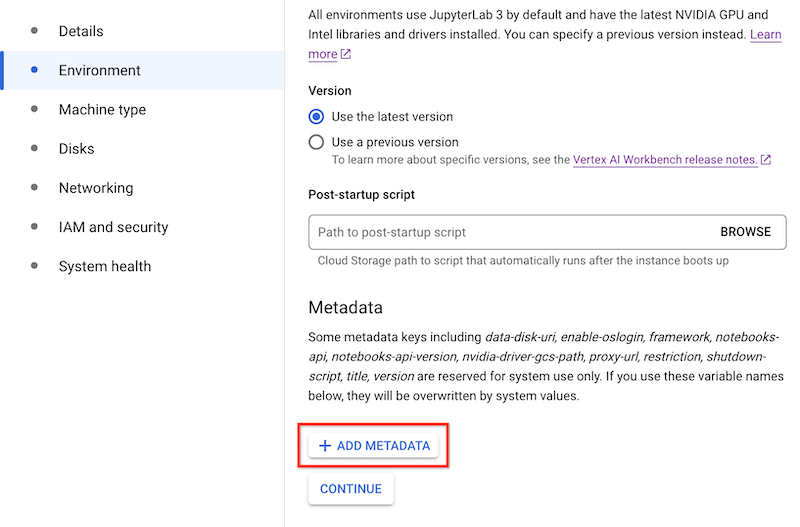
Wenn Sie eine Agent Platform Workbench-Instanz erstellen, können Sie unter Erweiterte Optionen im Abschnitt Umgebung Metadaten hinzufügen.
gcloud
Wenn Sie eine Agent Platform Workbench-Instanz erstellen, können Sie mit dem folgenden Befehl Metadaten hinzufügen:
gcloud workbench instances create INSTANCE_NAME --metadata=KEY=VALUE
Terraform
Wenn Sie Metadaten hinzufügen möchten, erstellen Sie die Ressource mit Metadaten-Schlüssel/Wert-Paaren.
Informationen zum Anwenden oder Entfernen einer Terraform-Konfiguration finden Sie unter Grundlegende Terraform-Befehle.
Notebooks API
Verwenden Sie die Methode instances.create mit Metadatenwerten, um die entsprechenden Funktionen zu verwalten.
Metadaten einer Instanz aktualisieren
Sie können die Metadaten einer Agent Platform Workbench-Instanz mithilfe der Google Cloud Console, der Google Cloud CLI, Terraform oder der Notebooks API aktualisieren.
Console
So aktualisieren Sie die Metadaten einer Agent Platform Workbench-Instanz:
Rufen Sie in der Google Cloud Console die Seite Instanzen auf.
Klicken Sie in der Liste der Instanzen auf den Namen der Instanz, die Sie aktualisieren möchten.
Klicken Sie auf der Seite Instanzdetails auf Software und Sicherheit.
Aktualisieren Sie im Abschnitt Metadaten die Metadaten-Schlüssel/Wert-Paare, die Sie ändern möchten.
Klicken Sie auf Senden.
gcloud
Sie können die Metadaten auf einer Agent Platform Workbench-Instanz mit dem folgenden Befehl aktualisieren:
gcloud workbench instances update INSTANCE_NAME --metadata=KEY=VALUE
Terraform
Sie können die Metadaten-Schlüssel/Wert-Paare ändern, um die entsprechenden Features auf Agent Platform Workbench-Instanzen zu verwalten.
Informationen zum Anwenden oder Entfernen einer Terraform-Konfiguration finden Sie unter Grundlegende Terraform-Befehle.
Notebooks API
Verwenden Sie die Methode instances.patch mit Metadatenwerten und gce_setup.metadata in updateMask, um die entsprechenden Funktionen zu verwalten.
Metadaten aus einer Instanz entfernen
Sie können Metadaten aus einer Agent Platform Workbench-Instanz mithilfe der Google Cloud Console, der Google Cloud CLI, Terraform oder der Notebooks API entfernen.
Console
So entfernen Sie Metadaten aus einer Agent Platform Workbench-Instanz:
Rufen Sie in der Google Cloud Console die Seite Instanzen auf.
Klicken Sie in der Liste der Instanzen auf den Namen der Instanz, die Sie ändern möchten.
Klicken Sie auf der Seite Instanzdetails auf Software und Sicherheit.
Klicken Sie im Abschnitt Metadaten rechts neben dem Schlüssel/Wert-Paar, das Sie löschen möchten, auf Löschen.
Klicken Sie auf Senden.
gcloud
Mit dem folgenden Befehl können Sie Metadaten aus einer Agent Platform Workbench-Instanz entfernen:
gcloud workbench instances update INSTANCE_NAME --metadata=KEY
Terraform
Sie können Metadaten-Schlüssel/Wert-Paare entfernen, um die entsprechenden Features einer Agent Platform Workbench-Instanz zu verwalten.
Informationen zum Anwenden oder Entfernen einer Terraform-Konfiguration finden Sie unter Grundlegende Terraform-Befehle.
Notebooks API
Verwenden Sie die Methode instances.patch, bei der der Metadatenwert auf einen leeren String festgelegt ist, und gce_setup.metadata in updateMask, um das entsprechende Feature zu entfernen.