


Auf dieser Seite wird beschrieben, wie Sie in Colab Enterprise eine Verbindung zu einer Laufzeit herstellen.
Wenn Sie Code in Ihrem Notebook ausführen möchten, müssen Sie eine Verbindung zu einer Laufzeit herstellen. Eine Laufzeit ist eine Compute-Ressource, die Ihren Code ausführt.
Hinweis
- Melden Sie sich in Ihrem Google Cloud Konto an. Wenn Sie noch kein Google Cloud-Nutzer sind, erstellen Sie ein Konto, um zu sehen, wie sich unsere Produkte in realen Szenarien schlagen. Neukunden erhalten außerdem ein Guthaben von 300 $, um Arbeitslasten auszuführen, zu testen und bereitzustellen.
-
In the Google Cloud console, on the project selector page, select or create a Google Cloud project.
Roles required to select or create a project
- Select a project: Selecting a project doesn't require a specific IAM role—you can select any project that you've been granted a role on.
-
Create a project: To create a project, you need the Project Creator role
(
roles/resourcemanager.projectCreator), which contains theresourcemanager.projects.createpermission. Learn how to grant roles.
-
Verify that billing is enabled for your Google Cloud project.
Enable the Agent Platform, Dataform, and Compute Engine APIs, if any are not already enabled.
Roles required to enable APIs
To enable APIs, you need the
serviceusage.services.enablepermission. If you created the project, then you likely already have this permission through the Owner role (roles/owner). Otherwise, you can get this permission through the Service Usage Admin role (roles/serviceusage.serviceUsageAdmin). Learn how to grant roles.-
In the Google Cloud console, on the project selector page, select or create a Google Cloud project.
Roles required to select or create a project
- Select a project: Selecting a project doesn't require a specific IAM role—you can select any project that you've been granted a role on.
-
Create a project: To create a project, you need the Project Creator role
(
roles/resourcemanager.projectCreator), which contains theresourcemanager.projects.createpermission. Learn how to grant roles.
-
Verify that billing is enabled for your Google Cloud project.
Enable the Agent Platform, Dataform, and Compute Engine APIs, if any are not already enabled.
Roles required to enable APIs
To enable APIs, you need the
serviceusage.services.enablepermission. If you created the project, then you likely already have this permission through the Owner role (roles/owner). Otherwise, you can get this permission through the Service Usage Admin role (roles/serviceusage.serviceUsageAdmin). Learn how to grant roles.
Verbindung mit verschiedenen Methoden herstellen
Auf dieser Seite wird beschrieben, wie Sie mit folgenden Methoden eine Verbindung zu einer Laufzeit herstellen:
Standardlaufzeit verwenden
In diesem Abschnitt wird beschrieben, wie Sie eine Verbindung zur Standardlaufzeit herstellen.
Erforderliche Rollen
Bitten Sie Ihren Administrator, Ihnen die IAM-Rolle „Colab Enterprise User“ (roles/aiplatform.colabEnterpriseUser) für das Projekt zuzuweisen, damit Sie die erforderlichen Berechtigungen zum Herstellen einer Verbindung zur Standardlaufzeit in einem Colab Enterprise-Notebook erhalten.
Weitere Informationen zum Zuweisen von Rollen finden Sie unter Zugriff auf Projekte, Ordner und Organisationen verwalten.
Sie können die erforderlichen Berechtigungen auch über benutzerdefinierte Rollen oder andere vordefinierte Rollen erhalten.
Verbindung zur Standardlaufzeit herstellen
Wenn Sie zum ersten Mal Code in einem Notebook ausführen, stellt Colab Enterprise automatisch eine Verbindung zur Standardlaufzeit her, sofern Sie keine andere angeben.
So stellen Sie eine Verbindung zur Standardlaufzeit her, ohne Code auszuführen:
-
Rufen Sie in der Google Cloud Console die Seite Meine Notebooks von Colab Enterprise auf.
-
Wählen Sie im Menü Region die Region aus, in der sich Ihr Notebook befindet.
-
Klicken Sie auf das Notebook, das Sie öffnen möchten. Wenn Sie noch kein Notebook erstellt haben, erstellen Sie ein Notebook.
-
Klicken Sie in Ihrem Notebook auf Verbinden.
-
Wenn Sie zum ersten Mal eine Verbindung zu einer Laufzeit herstellen, in der Endnutzeranmeldedaten aktiviert sind, wird ein Dialogfeld Anmelden angezeigt.
Führen Sie die folgenden Schritte aus, um Colab Enterprise Zugriff auf Ihre Nutzeranmeldedaten zu gewähren:
-
Klicken Sie im Dialogfeld Anmelden auf Ihr Nutzerkonto.
-
Wählen Sie Daten abrufen, bearbeiten, konfigurieren und löschen... aus, um Colab Enterprise Zugriff auf Ihre Nutzeranmeldedaten zu gewähren. Google Cloud

-
Klicken Sie auf Weiter.
-
Colab Enterprise stellt eine Verbindung zur Standardlaufzeit her. Wird die Standardlaufzeit nicht ausgeführt, startet Colab Enterprise die Standardlaufzeit und stellt dann eine Verbindung zu ihr her.
Mit einer vorhandenen Laufzeit verbinden
In diesem Abschnitt wird beschrieben, wie Sie über das Dialogfeld Mit Agent Platform-Laufzeit verbinden eine Verbindung zu einer vorhandenen Laufzeit herstellen.
Erforderliche Rollen
Bitten Sie Ihren Administrator, Ihnen die IAM-Rolle „Colab Enterprise User“ (roles/aiplatform.colabEnterpriseUser) für das Projekt zuzuweisen, damit Sie die erforderlichen Berechtigungen zum Herstellen einer Verbindung zu einer vorhandenen Laufzeit in einem Colab Enterprise-Notebook erhalten.
Weitere Informationen zum Zuweisen von Rollen finden Sie unter Zugriff auf Projekte, Ordner und Organisationen verwalten.
Sie können die erforderlichen Berechtigungen auch über benutzerdefinierte Rollen oder andere vordefinierte Rollen erhalten.
Verbindung zur vorhandenen Laufzeit herstellen
So stellen Sie eine Verbindung zu einer vorhandenen Laufzeit her:-
Rufen Sie in der Google Cloud Console die Seite Meine Notebooks von Colab Enterprise auf.
-
Wählen Sie im Menü Region die Region aus, in der sich Ihr Notebook befindet.
-
Klicken Sie auf das Notebook, das Sie öffnen möchten. Wenn Sie noch kein Notebook erstellt haben, erstellen Sie ein Notebook.
-
Klicken Sie in Ihrem Notebook auf den Erweiterungspfeil Zusätzliche Verbindungsoptionen und wählen Sie dann Mit einer Laufzeit verbinden aus.
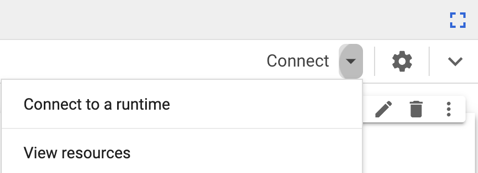
Das Dialogfeld Mit Agent Platform-Laufzeit verbinden wird geöffnet.
-
Wählen Sie unter Laufzeit auswählen die Option Verbindung mit einer vorhandenen Laufzeit herstellen aus.
-
Wählen Sie unter Option für vorhandene Laufzeit auswählen, die Laufzeit aus, mit der Sie eine Verbindung herstellen möchten. Wenn die Liste keine Laufzeiten enthält, erstellen Sie eine Laufzeit oder stellen eine Verbindung zur Standardlaufzeit her.
-
Klicken Sie auf Verbinden.
-
Wenn in Ihrer Laufzeit Endnutzeranmeldedaten aktiviert sind und Sie zum ersten Mal eine Verbindung mit einer Laufzeit herstellen, in der Endnutzeranmeldedaten aktiviert sind, wird ein Dialogfeld Anmelden angezeigt.
Führen Sie die folgenden Schritte aus, um Colab Enterprise Zugriff auf Ihre Nutzeranmeldedaten zu gewähren:
-
Klicken Sie im Dialogfeld Anmelden auf Ihr Nutzerkonto.
-
Wählen Sie Daten abrufen, bearbeiten, konfigurieren und löschen... aus, um Colab Enterprise Zugriff auf Ihre Nutzeranmeldedaten zu gewähren. Google Cloud
-
Klicken Sie auf Weiter.
-
Colab Enterprise stellt eine Verbindung zur Laufzeit her. Wenn die Laufzeit nicht ausgeführt wird, startet Colab Enterprise die Laufzeit und stellt dann eine Verbindung zu ihr her.
Laufzeit erstellen
In diesem Abschnitt wird beschrieben, wie Sie über das Dialogfeld Mit Agent Platform-Laufzeit verbinden eine Laufzeit erstellen und eine Verbindung zu ihr herstellen. Alternativ können Sie Laufzeit über den Tab Laufzeiten erstellen.
Erforderliche Rollen
Bitten Sie Ihren Administrator, Ihnen die
Colab Enterprise Admin (roles/aiplatform.colabEnterpriseAdmin)
IAM-Rolle für das Projekt zuzuweisen, damit Sie die erforderlichen Berechtigungen zum Erstellen einer Laufzeit in Colab Enterprise erhalten.
Weitere Informationen zum Zuweisen von Rollen finden Sie unter Zugriff auf Projekte, Ordner und Organisationen verwalten.
Sie können die erforderlichen Berechtigungen auch über benutzerdefinierte Rollen oder andere vordefinierte Rollen erhalten.
Laufzeit erstellen und Verbindung dazu herstellen
So erstellen Sie eine Laufzeit und stellen über das Dialogfeld Mit Agent Platform-Laufzeit verbinden eine Verbindung zu ihr her:-
Rufen Sie in der Google Cloud Console die Seite Meine Notebooks von Colab Enterprise auf.
-
Wählen Sie im Menü Region die Region aus, in der sich Ihr Notebook befindet.
-
Klicken Sie auf das Notebook, das Sie öffnen möchten. Wenn Sie noch kein Notebook erstellt haben, erstellen Sie ein Notebook.
-
Klicken Sie in Ihrem Notebook auf den Erweiterungspfeil Zusätzliche Verbindungsoptionen und wählen Sie dann Mit einer Laufzeit verbinden aus.
Das Dialogfeld Mit Agent Platform-Laufzeit verbinden wird geöffnet.
-
Wählen Sie unter Laufzeit auswählen die Option Neue Laufzeit erstellen aus.
-
Wählen Sie im Menü Laufzeitvorlage eine Laufzeitvorlage aus. Wenn keine Laufzeitvorlagen aufgeführt sind, erstellen Sie eine Laufzeitvorlage.
-
Geben Sie im Feld Laufzeitname einen Namen für die Laufzeit ein.
-
Klicken Sie auf Verbinden.
-
Wenn in der ausgewählten Laufzeitvorlage Endnutzeranmeldedaten aktiviert sind und Sie zum ersten Mal eine Verbindung mit einer Laufzeit herstellen, in der Endnutzeranmeldedaten aktiviert sind, wird ein Dialogfeld Anmelden angezeigt.
Führen Sie die folgenden Schritte aus, um Colab Enterprise Zugriff auf Ihre Nutzeranmeldedaten zu gewähren:
-
Klicken Sie im Dialogfeld Anmelden auf Ihr Nutzerkonto.
-
Wählen Sie Daten abrufen, bearbeiten, konfigurieren und löschen... aus, um Colab Enterprise Zugriff auf Ihre Nutzeranmeldedaten zu gewähren. Google Cloud
-
Klicken Sie auf Weiter.
-
Colab Enterprise startet die Standardlaufzeit, und stellt dann eine Verbindung zu ihr her.
Laufzeitverwaltung
Wenn Sie eine Laufzeit erstellen, haben Sie standardmäßig die erforderlichen Berechtigungen zum Löschen (aiplatform.googleapis.com/notebookRuntimes.delete) und Starten (aiplatform.googleapis.com/notebookRuntimes.start) dieser Laufzeit.
Informationen zum Verwalten Ihrer Laufzeit, einschließlich zum Löschen, Starten oder Trennen der Verbindung zur Laufzeit, finden Sie unter Laufzeiten verwalten.
Fehlerbehebung
In diesem Abschnitt wird beschrieben, wie Sie Probleme beim Herstellen einer Verbindung zu Laufzeiten in Colab Enterprise beheben.
Verbindung zu einer Laufzeit nicht möglich
Dieses Problem kann verschiedene Ursachen haben. Die häufigsten Ursachen sind:
Browser blockiert Cookies von Drittanbietern
Der von Ihnen verwendete Browser blockiert ein Drittanbieter-Cookie, das Colab Enterprise verwendet, um eine HTTPS-Verbindung zur Laufzeit herzustellen.
Zur Behebung dieses Problems konfigurieren Sie Ihre Browsereinstellungen so, dass das Drittanbieter-Cookie DATALAB_TUNNEL_TOKEN aus der Domain *.aiplatform-notebook.googleusercontent.com zugelassen wird.
Netzwerk blockiert ausgehenden Traffic zu Notebookdomains
Die Firewallregeln Ihres Netzwerks blockieren ausgehenden Datenverkehr an *.aiplatform-notebook.cloud.google.com oder *aiplatform.googleapis.com.
Zur Behebung dieses Problems konfigurieren Sie die Firewallregeln Ihres Netzwerks so, dass ausgehender Traffic zu *.aiplatform-notebook.cloud.google.com und *aiplatform.googleapis.com zugelassen wird.
Nächste Schritte
- Weitere Informationen zu Laufzeiten und Laufzeitvorlagen.
- Laufzeitvorlage erstellen.
- In der Notebook-Galerie finden Sie Notebooks, die Ihnen den Einstieg in Ihr Projekt erleichtern. Siehe die Notebook-Galerie.