


במדריך הזה מוסבר איך להשתמש ב-Workflows כדי לקשר בין סדרה של שירותים. אפשר ליצור אפליקציה גמישה ללא שרת (serverless) על ידי חיבור של שני שירותי HTTP ציבוריים (באמצעות פונקציות Cloud Run), API חיצוני מסוג REST ושירות Cloud Run פרטי.
מטרות
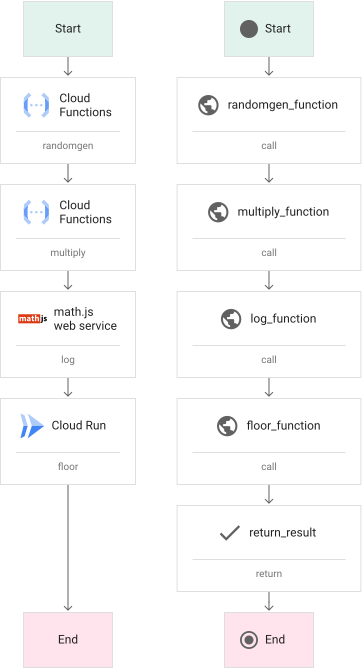
במדריך הזה נשתמש ב-Google Cloud CLI כדי ליצור תהליך עבודה יחיד, שבו נחבר שירות אחד בכל פעם:
- פורסים שני שירותים של פונקציות Cloud Run: הפונקציה הראשונה יוצרת מספר אקראי, ואז מעבירה את המספר הזה לפונקציה השנייה שמכפילה אותו.
- באמצעות Workflows, מחברים את שתי פונקציות ה-HTTP. מריצים את תהליך העבודה ומחזירים תוצאה שמועברת ל-API חיצוני.
- באמצעות Workflows, מחברים API חיצוני של HTTP שמחזיר את
logלמספר נתון. להריץ את תהליך העבודה ולהחזיר תוצאה שמועברת לשירות Cloud Run. - פריסה של שירות Cloud Run שמאפשר גישה מאומתת בלבד. השירות מחזיר את
math.floorעבור מספר נתון. - באמצעות Workflows, מחברים את שירות Cloud Run, מריצים את כל תהליך העבודה ומחזירים תוצאה סופית.
התרשים הבא מציג סקירה כללית של התהליך וגם הדמיה של תהליך העבודה הסופי:
עלויות
במסמך הזה משתמשים ברכיבים הבאים של Google Cloud, והשימוש בהם כרוך בתשלום:
כדי להעריך את ההוצאות בהתאם לתחזית השימוש שלכם, אתם יכולים להיעזר במחשבון העלויות.
לפני שמתחילים
יכול להיות שהגבלות אבטחה שהוגדרו בארגון שלכם ימנעו מכם להשלים את השלבים הבאים. מידע לפתרון בעיות זמין במאמר פיתוח אפליקציות בסביבה Google Cloud מוגבלת.
- נכנסים לחשבון Google Cloud . אם אתם משתמשים חדשים ב- Google Cloud, צרו חשבון כדי שתוכלו להעריך את הביצועים של המוצרים שלנו בתרחישים מהעולם האמיתי. לקוחות חדשים מקבלים בחינם גם קרדיט בשווי 300$ להרצה, לבדיקה ולפריסה של עומסי העבודה.
-
התקינו את ה-CLI של Google Cloud.
-
אם אתם משתמשים בספק זהויות חיצוני (IdP), קודם אתם צריכים להיכנס ל-CLI של gcloud באמצעות המאגר המאוחד לניהול זהויות.
-
כדי לאתחל את ה-CLI של gcloud, הריצו את הפקודה הבאה:
gcloud init -
יוצרים או בוחרים Google Cloud פרויקט.
תפקידים שנדרשים כדי לבחור או ליצור פרויקט
- Select a project: כדי לבחור פרויקט לא צריך תפקיד IAM ספציפי – אפשר לבחור כל פרויקט שקיבלתם בו תפקיד.
-
יצירת פרויקט: כדי ליצור פרויקט, צריך את התפקיד Project Creator (
roles/resourcemanager.projectCreator), שכולל את ההרשאהresourcemanager.projects.create. איך מקצים תפקידים
-
יוצרים Google Cloud פרויקט:
gcloud projects create PROJECT_ID
מחליפים את
PROJECT_IDבשם של פרויקט Google Cloud שיוצרים. -
בוחרים את הפרויקט שיצרתם: Google Cloud
gcloud config set project PROJECT_ID
מחליפים את
PROJECT_IDבשם הפרויקט ב- Google Cloud .
מפעילים את ממשקי ה-API של Artifact Registry, Cloud Build, Cloud Run Functions, Cloud Run, Cloud Storage ו-Workflows, אם הם עדיין לא מופעלים:
תפקידים שנדרשים להפעלת ממשקי API
כדי להפעיל ממשקי API, נדרשת ההרשאה
serviceusage.services.enable. אם יצרתם את הפרויקט, סביר להניח שכבר יש לכם את ההרשאה הזו דרך התפקיד 'בעלים' (roles/owner). אחרת, תוכלו לקבל את ההרשאה הזו דרך התפקיד 'אדמין בממשק Service Usage' (roles/serviceusage.serviceUsageAdmin). איך מקצים תפקידיםgcloud services enable artifactregistry.googleapis.com
cloudbuild.googleapis.com cloudfunctions.googleapis.com run.googleapis.com storage.googleapis.com workflows.googleapis.com -
התקינו את ה-CLI של Google Cloud.
-
אם אתם משתמשים בספק זהויות חיצוני (IdP), קודם אתם צריכים להיכנס ל-CLI של gcloud באמצעות המאגר המאוחד לניהול זהויות.
-
כדי לאתחל את ה-CLI של gcloud, הריצו את הפקודה הבאה:
gcloud init -
יוצרים או בוחרים Google Cloud פרויקט.
תפקידים שנדרשים כדי לבחור או ליצור פרויקט
- Select a project: כדי לבחור פרויקט לא צריך תפקיד IAM ספציפי – אפשר לבחור כל פרויקט שקיבלתם בו תפקיד.
-
יצירת פרויקט: כדי ליצור פרויקט, צריך את התפקיד Project Creator (
roles/resourcemanager.projectCreator), שכולל את ההרשאהresourcemanager.projects.create. איך מקצים תפקידים
-
יוצרים Google Cloud פרויקט:
gcloud projects create PROJECT_ID
מחליפים את
PROJECT_IDבשם של פרויקט Google Cloud שיוצרים. -
בוחרים את הפרויקט שיצרתם: Google Cloud
gcloud config set project PROJECT_ID
מחליפים את
PROJECT_IDבשם הפרויקט ב- Google Cloud .
מפעילים את ממשקי ה-API של Artifact Registry, Cloud Build, Cloud Run Functions, Cloud Run, Cloud Storage ו-Workflows, אם הם עדיין לא מופעלים:
תפקידים שנדרשים להפעלת ממשקי API
כדי להפעיל ממשקי API, נדרשת ההרשאה
serviceusage.services.enable. אם יצרתם את הפרויקט, סביר להניח שכבר יש לכם את ההרשאה הזו דרך התפקיד 'בעלים' (roles/owner). אחרת, תוכלו לקבל את ההרשאה הזו דרך התפקיד 'אדמין בממשק Service Usage' (roles/serviceusage.serviceUsageAdmin). איך מקצים תפקידיםgcloud services enable artifactregistry.googleapis.com
cloudbuild.googleapis.com cloudfunctions.googleapis.com run.googleapis.com storage.googleapis.com workflows.googleapis.com - מעדכנים את הרכיבים של Google Cloud CLI:
gcloud components update
- אם אתם מריצים פקודות ב-Cloud Shell, אתם כבר מאומתים ב-CLI של gcloud. אחרת, אתם צריכים להיכנס באמצעות החשבון שלכם:
gcloud auth login
- יוצרים חשבון שירות לשימוש ב-Workflows:
export SERVICE_ACCOUNT=workflows-sa
gcloud iam service-accounts create ${SERVICE_ACCOUNT}
- כדי לאפשר לחשבון השירות לקרוא לשירותי Cloud Run מאומתים, צריך לתת את התפקיד
run.invokerלחשבון השירות של Workflows:gcloud projects add-iam-policy-binding PROJECT_ID \ --member "serviceAccount:${SERVICE_ACCOUNT}@PROJECT_ID.iam.gserviceaccount.com" \ --role "roles/run.invoker"
מחליפים את
PROJECT_IDבמזהה הפרויקט ב- Google Cloud . - מגדירים את מיקום ברירת המחדל שבו משתמשים במדריך הזה:
gcloud config set project PROJECT_ID
export REGION=REGION
gcloud config set functions/region ${REGION}
gcloud config set run/region ${REGION}
gcloud config set workflows/location ${REGION}
מחליפים את
REGIONבמיקום של Workflows שנתמך לבחירתכם.
פריסת שירות הפונקציות הראשון של Cloud Run
אחרי קבלת בקשת HTTP, פונקציית ה-HTTP הזו יוצרת מספר אקראי בין 1 ל-100, ואז מחזירה את המספר בפורמט JSON.
יוצרים ספרייה בשם
randomgenועוברים אליה:mkdir ~/randomgen cd ~/randomgen
יוצרים קובץ טקסט בשם
main.pyשמכיל את קוד Python הבא:כדי לתמוך בתלות ב-Flask לעיבוד HTTP, יוצרים קובץ טקסט עבור מנהל החבילות pip. נותנים לו את שם הקובץ
requirements.txtומוסיפים את הטקסט הבא:פורסים את הפונקציה עם טריגר HTTP ומאפשרים גישה ללא אימות:
gcloud functions deploy randomgen \
    --runtime python37 \
    --trigger-http \
    --allow-unauthenticated
יכול להיות שיחלפו כמה דקות עד שהפונקציה תופעל. לחלופין, אפשר להשתמש בממשק של Cloud Run functions במסוף Google Cloud כדי לפרוס את הפונקציה.
אחרי הפריסה של הפונקציה, אפשר לאשר את המאפיין
httpsTrigger.url:gcloud functions describe randomgen
אפשר לנסות את הפונקציה באמצעות פקודת curl הבאה:
curl $(gcloud functions describe randomgen --format='value(httpsTrigger.url)')
מספר נוצר באופן אקראי ומוחזר.
פריסת שירות הפונקציות השני של Cloud Run
אחרי קבלת בקשת HTTP, פונקציית ה-HTTP הזו מחלצת את input מגוף ה-JSON, מכפילה אותו ב-2 ומחזירה את התוצאה בפורמט JSON.
יוצרים ספרייה בשם
multiplyועוברים אליה:mkdir ~/multiply cd ~/multiply
יוצרים קובץ טקסט בשם
main.pyשמכיל את קוד Python הבא:כדי לתמוך בתלות ב-Flask לעיבוד HTTP, יוצרים קובץ טקסט עבור מנהל החבילות pip. נותנים לו את שם הקובץ
requirements.txtומוסיפים את הטקסט הבא:פורסים את הפונקציה עם טריגר HTTP ומאפשרים גישה ללא אימות:
gcloud functions deploy multiply \
    --runtime python37 \
    --trigger-http \
    --allow-unauthenticated
יכול להיות שיעברו כמה דקות עד שהפונקציה תיפרס.לחלופין, אפשר להשתמש בממשק של Cloud Run functions במסוף Google Cloud כדי לפרוס את הפונקציה.
אחרי הפריסה של הפונקציה, אפשר לאשר את המאפיין
httpsTrigger.url:gcloud functions describe multiply
אפשר לנסות את הפונקציה באמצעות פקודת curl הבאה:
curl $(gcloud functions describe multiply --format='value(httpsTrigger.url)') \
    -X POST \
    -H "content-type: application/json" \
    -d '{"input": 5}'
הפונקציה תחזיר את המספר 10.
חיבור בין שני שירותים של פונקציות Cloud Run בתהליך עבודה
תהליך עבודה מורכב מסדרה של שלבים שמתוארים באמצעות התחביר של Workflows, שאפשר לכתוב בפורמט YAML או JSON. זו ההגדרה של תהליך העבודה. הסבר מפורט זמין בדף הפניה לתחביר.
חוזרים לספריית הבית:
cd ~
יוצרים קובץ טקסט בשם
workflow.yamlעם התוכן הבא:- randomgen_function: call: http.get args: url: https://REGION-PROJECT_ID.cloudfunctions.net/randomgen result: randomgen_result - multiply_function: call: http.post args: url: https://REGION-PROJECT_ID.cloudfunctions.net/multiply body: input: ${randomgen_result.body.random} result: multiply_result - return_result: return: ${multiply_result}הפונקציה הזו מקשרת בין שתי פונקציות HTTP ומחזירה תוצאה סופית.
אחרי שיוצרים את תהליך העבודה, אפשר לפרוס אותו, וכך הוא מוכן להרצה.
gcloud workflows deploy WORKFLOW_NAME --source=workflow.yaml
מחליפים את
WORKFLOW_NAMEבשם של תהליך העבודה.מריצים את תהליך העבודה:
gcloud workflows run WORKFLOW_NAME
הרצה היא הפעלה יחידה של הלוגיקה שמוגדרת בתהליך העבודה. כל ההרצות של תהליכי העבודה הן עצמאיות, וההתאמה המהירה של Workflows מאפשרת מספר גדול של הרצות בו-זמניות.
אחרי הפעלת תהליך העבודה, הפלט אמור להיראות כך:
result: '{"body":{"multiplied":120},"code":200,"headers":{"Alt-Svc":"h3-29=\":443\";
...
startTime: '2021-05-05T14:17:39.135251700Z'
state: SUCCEEDED
...
קישור שירות REST ציבורי בתהליך העבודה
מעדכנים את תהליך העבודה הקיים ומקשרים API ציבורי ל-REST (math.js) שיכול להעריך ביטויים מתמטיים. לדוגמה, curl https://api.mathjs.org/v4/?'expr=log(56)'.
שימו לב: אחרי שפורסים את תהליך העבודה, אפשר לערוך אותו גם דרך הדף Workflows במסוף Google Cloud .
עורכים את קובץ המקור של תהליך העבודה ומחליפים אותו בתוכן הבא:
- randomgen_function:
    call: http.get
    args:
        url: https://REGION-PROJECT_ID.cloudfunctions.net/randomgen
    result: randomgen_result
- multiply_function:
    call: http.post
    args:
        url: https://REGION-PROJECT_ID.cloudfunctions.net/multiply
        body:
            input: ${randomgen_result.body.random}
    result: multiply_result
- log_function:
    call: http.get
    args:
        url: https://api.mathjs.org/v4/
        query:
            expr: ${"log(" + string(multiply_result.body.multiplied) + ")"}
    result: log_result
- return_result:
    return: ${log_result}
הפעולה הזו מקשרת את שירות ה-REST החיצוני לשירותי הפונקציות של Cloud Run ומחזירה תוצאה סופית.
פורסים את תהליך העבודה ששיניתם:
gcloud workflows deploy WORKFLOW_NAME --source=workflow.yaml
פריסת שירות Cloud Run
פריסת שירות Cloud Run, שאחרי קבלת בקשת HTTP, מחלץ את input מתוכן ה-JSON, מחשב את math.floor ומחזיר את התוצאה.
יוצרים ספרייה בשם
floorועוברים אליה:mkdir ~/floor cd ~/floor
יוצרים קובץ טקסט בשם
app.pyשמכיל את קוד Python הבא:באותה תיקייה, יוצרים קובץ
Dockerfileעם התוכן הבא:יוצרים מאגר רגיל ב-Artifact Registry שבו אפשר לאחסן את קובץ האימג' של קונטיינר Docker:
gcloud artifacts repositories create REPOSITORY \
    --repository-format=docker \
    --location=${REGION}
מחליפים את
REPOSITORYבשם ייחודי למאגר.יוצרים את קובץ האימג' של הקונטיינר:
export SERVICE_NAME=floor
gcloud builds submit --tag ${REGION}-docker.pkg.dev/PROJECT_ID/REPOSITORY/${SERVICE_NAME}
פורסים את קובץ האימג' של הקונטיינר ב-Cloud Run, ומוודאים שהוא מקבל רק קריאות מאומתות:
gcloud run deploy ${SERVICE_NAME} \
    --image ${REGION}-docker.pkg.dev/PROJECT_ID/REPOSITORY/${SERVICE_NAME}:latest \
    --platform managed \
    --no-allow-unauthenticated
כשכתובת ה-URL של השירות מופיעה, הפריסה הושלמה. תצטרכו לציין את כתובת ה-URL הזו כשמעדכנים את הגדרת תהליך העבודה.
חיבור שירות Cloud Run בתהליך העבודה
מעדכנים את תהליך העבודה הקיים ומציינים את כתובת ה-URL של שירות Cloud Run.
עורכים את קובץ המקור של תהליך העבודה ומחליפים אותו בתוכן הבא:
- randomgen_function:
    call: http.get
    args:
        url: https://REGION-PROJECT_ID.cloudfunctions.net/randomgen
    result: randomgen_result
- multiply_function:
    call: http.post
    args:
        url: https://REGION-PROJECT_ID.cloudfunctions.net/multiply
        body:
            input: ${randomgen_result.body.random}
    result: multiply_result
- log_function:
    call: http.get
    args:
        url: https://api.mathjs.org/v4/
        query:
            expr: ${"log(" + string(multiply_result.body.multiplied) + ")"}
    result: log_result
- floor_function:
    call: http.post
    args:
        url: CLOUD_RUN_SERVICE_URL
        auth:
            type: OIDC
        body:
            input: ${log_result.body}
    result: floor_result
- create_output_map:
    assign:
      - outputMap:
          randomResult: ${randomgen_result}
          multiplyResult: ${multiply_result}
          logResult: ${log_result}
          floorResult: ${floor_result}
- return_output:
    return: ${outputMap}
מחליפים את
CLOUD_RUN_SERVICE_URLבכתובת ה-URL של שירות Cloud Run.הפעולה הזו מחברת את שירות Cloud Run אל זרימת העבודה. שימו לב שהמפתח
authמוודא שאסימון אימות מועבר בקריאה לשירות Cloud Run. מידע נוסף זמין במאמר בנושא שליחת בקשות מאומתות מתהליך עבודה.פורסים את תהליך העבודה ששיניתם:
gcloud workflows deploy WORKFLOW_NAME \
    --source=workflow.yaml
מריצים את תהליך העבודה הסופי:
gcloud workflows run WORKFLOW_NAME
הפלט אמור להיראות כך:
result: '{"Floor":{"body":"4","code":200
  ...
  "Log":{"body":"4.02535169073515","code":200
  ...
  "Multiply":{"body":{"multiplied":56},"code":200
  ...
  "Random":{"body":{"random":28},"code":200
  ...
startTime: '2023-11-13T21:22:56.782669001Z'
state: SUCCEEDED
כל הכבוד! פרסתם והפעלתם תהליך עבודה שמקשר בין סדרה של שירותים.
כדי ליצור תהליכי עבודה מורכבים יותר באמצעות ביטויים, מעברים מותנים, קידוד או פענוח Base64, תהליכי עבודה משניים ועוד, אפשר לעיין בהפניה לתחביר של Workflows ובסקירה הכללית של הספרייה הרגילה.
הסרת המשאבים
אם יצרתם פרויקט חדש בשביל המדריך הזה, תמחקו את הפרויקט. אם השתמשתם בפרויקט קיים ואתם רוצים לשמור אותו בלי השינויים שנוספו במדריך הזה, תצטרכו למחוק את המשאבים שנוצרו לצורך המדריך.
מחיקת הפרויקט
הדרך הקלה ביותר לבטל את החיוב היא למחוק את הפרויקט שיצרתם בשביל המדריך הזה.
כדי למחוק את הפרויקט:
- במסוף Google Cloud , נכנסים לדף Manage resources.
- ברשימת הפרויקטים, בוחרים את הפרויקט שרוצים למחוק ולוחצים על Delete.
- כדי למחוק את הפרויקט, כותבים את מזהה הפרויקט בתיבת הדו-שיח ולוחצים על Shut down.
מחיקת משאבים של מדריך
מחיקת שירות Cloud Run שפרסתם במדריך הזה.
מחיקת תהליך העבודה שיצרתם במדריך הזה.
מחיקת קובץ אימג' של קונטיינר מ-Artifact Registry.
מסירים את הגדרות ברירת המחדל של Google Cloud CLI שהוספתם במהלך ההגדרה של המדריך:
gcloud config unset functions/region
gcloud config unset run/region
gcloud config unset workflows/location
gcloud config unset project