Esegui il deployment di una funzione Cloud Run (1ª gen.) utilizzando la console Google Cloud
Cloud Run Functions è un ambiente di esecuzione serverless per la creazione e la connessione di servizi cloud. Con Cloud Run Functions puoi scrivere funzioni a uso specifico che vengono collegate agli eventi generati dall'infrastruttura e dai servizi cloud. La funzione viene attivata quando viene generato un evento monitorato oppure da una richiesta HTTP.
In questa pagina viene illustrato come creare ed eseguire il deployment di una funzione HTTP di 1ª gen. utilizzando la consoleGoogle Cloud . Tieni presente che puoi creare nuove funzioni di 1ª gen. solo in progetti esistenti, non in nuovi progetti. Per i nuovi progetti, consulta la guida rapida della console per Cloud Run Functions.
Per seguire le indicazioni dettagliate per questa attività direttamente nella console Google Cloud , fai clic su Procedura guidata:
Prima di iniziare
- Sign in to your Google Cloud account. If you're new to Google Cloud, create an account to evaluate how our products perform in real-world scenarios. New customers also get $300 in free credits to run, test, and deploy workloads.
-
In the Google Cloud console, on the project selector page, select or create a Google Cloud project.
Roles required to select or create a project
- Select a project: Selecting a project doesn't require a specific IAM role—you can select any project that you've been granted a role on.
-
Create a project: To create a project, you need the Project Creator
(
roles/resourcemanager.projectCreator), which contains theresourcemanager.projects.createpermission. Learn how to grant roles.
-
Verify that billing is enabled for your Google Cloud project.
-
Enable the Cloud Functions and Cloud Build APIs.
Roles required to enable APIs
To enable APIs, you need the Service Usage Admin IAM role (
roles/serviceusage.serviceUsageAdmin), which contains theserviceusage.services.enablepermission. Learn how to grant roles. -
In the Google Cloud console, on the project selector page, select or create a Google Cloud project.
Roles required to select or create a project
- Select a project: Selecting a project doesn't require a specific IAM role—you can select any project that you've been granted a role on.
-
Create a project: To create a project, you need the Project Creator
(
roles/resourcemanager.projectCreator), which contains theresourcemanager.projects.createpermission. Learn how to grant roles.
-
Verify that billing is enabled for your Google Cloud project.
-
Enable the Cloud Functions and Cloud Build APIs.
Roles required to enable APIs
To enable APIs, you need the Service Usage Admin IAM role (
roles/serviceusage.serviceUsageAdmin), which contains theserviceusage.services.enablepermission. Learn how to grant roles. Apri la pagina Panoramica di Cloud Run Functions nella console Google Cloud :
Vai alla pagina Panoramica di Cloud Run Functions
Assicurati che sia selezionato il progetto per il quale hai attivato Cloud Run Functions. Puoi accedere a questo link solo per i progetti esistenti. In caso contrario, verrà eseguito il reindirizzamento alla console Google Cloud Cloud Run. Per scoprire come creare ed eseguire il deployment di funzioni utilizzando la console Google Cloud Cloud Run, consulta la guida rapida della console per Cloud Run Functions.
Fai clic su Crea funzione.
Assegna un nome alla funzione, ad esempio
function-1.Il nome assegnato alla funzione può includere lettere minuscole, numeri e trattini.
Nel campo Trigger, seleziona HTTP.
Nel campo Autenticazione, seleziona Richiedi autenticazione.
L'altra opzione, Consenti chiamate non autenticate, consente di raggiungere la funzione senza autenticazione. Questa impostazione è utile a scopo di test, ma non è consigliabile utilizzarla in produzione, a meno che tu non stia creando un'API o un sito web pubblici. Inoltre, potrebbe non funzionare per te, a seconda delle impostazioni delle policy aziendali. Consulta Autenticazione per le chiamate per informazioni dettagliate su come richiamare una funzione che richiede l'autenticazione.
Fai clic su Salva per salvare le modifiche e poi su Avanti.
Nel campo Codice sorgente, seleziona Editor incorporato. In questo esercizio, utilizzerai la funzione "Hello World" predefinita fornita nell'editor.
Utilizza il menu a discesa Runtime per selezionare il runtime del linguaggio che hai scelto.
Nella parte inferiore della pagina, fai clic su Esegui il deployment.
Fai clic sull'icona per tornare alla pagina Panoramica di Cloud Run Functions.
Durante l'esecuzione del deployment, accanto alla funzione viene visualizzata un'icona a forma di rotellina. Al termine del deployment, la rotellina si trasforma in un segno di spunta verde:

Visualizza il menu della funzione e seleziona Esegui test funzione.
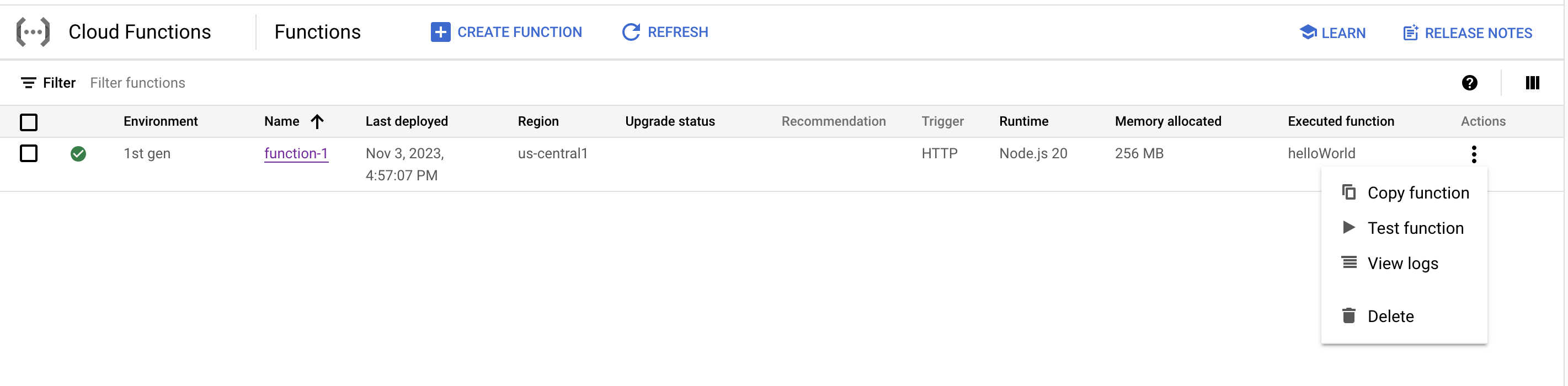
Nella pagina di test, fai clic su Esegui il test della funzione.
Nella schermata Output viene visualizzato il testo "Hello World!".
Ora modifica il messaggio. Nel campo Evento di trigger, inserisci il testo
{"message":"Hello, YOUR_NAME!"}, sostituendoYOUR_NAMEcon un nome, quindi fai clic su Esegui il test della funzione.Ad esempio, supponiamo che tu abbia inserito il nome "Rowan". Nel campo Output, dovresti visualizzare il messaggio
Hello, Rowan!.Nel campo Log, il codice di stato 200 indica che il test è stato superato.

- Nella pagina Panoramica di Cloud Run Functions, visualizza il menu della funzione e fai clic su Visualizza log.
- Scopri come scrivere una funzione da zero.
- Scopri di più sulla scrittura di funzioni in Cloud Run Functions.
- Scopri di più sul deployment di funzioni in Cloud Run Functions.
- Scopri di più sulla chiamata di funzioni in Cloud Run Functions.
- Scopri di più sul monitoraggio di funzioni in Cloud Run Functions.
Crea una funzione
Esegui il deployment della funzione
Testa la funzione
Visualizza i log
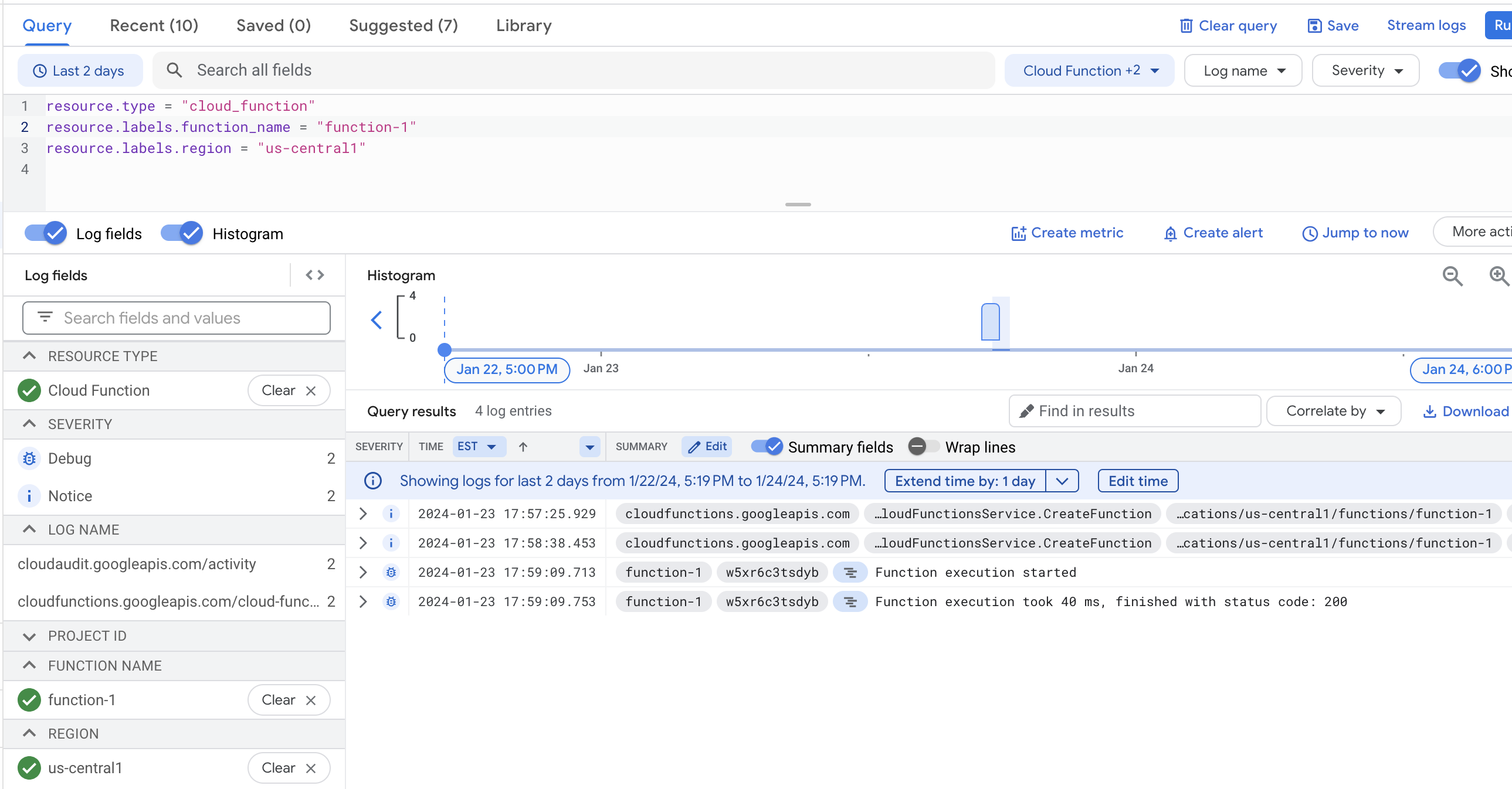
Controlla i log per visualizzare le tue azioni nella cronologia dei log:
Viene visualizzata la cronologia dei log.