Men-deploy fungsi Cloud Run generasi ke-1 menggunakan konsol Google Cloud
Cloud Run Functions adalah lingkungan eksekusi serverless untuk membangun dan menghubungkan layanan cloud. Dengan Cloud Run Functions, Anda menulis fungsi dengan tujuan tunggal yang terlampir ke peristiwa yang dikeluarkan dari layanan dan infrastruktur cloud Anda. Fungsi Anda dipicu saat peristiwa yang sedang dipantau diaktifkan, atau oleh permintaan HTTP.
Halaman ini menunjukkan cara membuat dan men-deploy fungsi HTTP generasi ke-1 menggunakan konsolGoogle Cloud . Perhatikan bahwa Anda hanya dapat membuat fungsi generasi ke-1 baru di project yang sudah ada, bukan di project baru. Untuk project baru, lihat Panduan Memulai Konsol untuk Cloud Run Functions.
Untuk mengikuti panduan langkah demi langkah tugas ini langsung di konsol Google Cloud , klik Pandu saya:
Sebelum memulai
- Sign in to your Google Cloud account. If you're new to Google Cloud, create an account to evaluate how our products perform in real-world scenarios. New customers also get $300 in free credits to run, test, and deploy workloads.
-
In the Google Cloud console, on the project selector page, select or create a Google Cloud project.
Roles required to select or create a project
- Select a project: Selecting a project doesn't require a specific IAM role—you can select any project that you've been granted a role on.
-
Create a project: To create a project, you need the Project Creator
(
roles/resourcemanager.projectCreator), which contains theresourcemanager.projects.createpermission. Learn how to grant roles.
-
Verify that billing is enabled for your Google Cloud project.
-
Enable the Cloud Functions and Cloud Build APIs.
Roles required to enable APIs
To enable APIs, you need the Service Usage Admin IAM role (
roles/serviceusage.serviceUsageAdmin), which contains theserviceusage.services.enablepermission. Learn how to grant roles. -
In the Google Cloud console, on the project selector page, select or create a Google Cloud project.
Roles required to select or create a project
- Select a project: Selecting a project doesn't require a specific IAM role—you can select any project that you've been granted a role on.
-
Create a project: To create a project, you need the Project Creator
(
roles/resourcemanager.projectCreator), which contains theresourcemanager.projects.createpermission. Learn how to grant roles.
-
Verify that billing is enabled for your Google Cloud project.
-
Enable the Cloud Functions and Cloud Build APIs.
Roles required to enable APIs
To enable APIs, you need the Service Usage Admin IAM role (
roles/serviceusage.serviceUsageAdmin), which contains theserviceusage.services.enablepermission. Learn how to grant roles. Buka halaman Overview Functions di konsol Google Cloud :
Buka halaman Overview Cloud Run Functions
Pastikan project tempat Anda mengaktifkan Cloud Run Functions dipilih. Anda hanya dapat mengakses link ini untuk project yang sudah ada. Jika tidak, Anda akan dialihkan ke Cloud Run di konsol Google Cloud . Untuk mempelajari cara membuat dan men-deploy fungsi menggunakan Cloud Run di konsol Google Cloud , lihat Panduan Memulai Konsol untuk Cloud Run Functions.
Klik Create function.
Beri nama fungsi Anda, misalnya,
function-1.Nama yang Anda berikan untuk fungsi dapat berisi huruf kecil, angka, dan tanda hubung.
Di kolom Trigger, pilih HTTP.
Di kolom Authentication, pilih Require Authentication.
Opsi lainnya, Allow unauthenticated invocations, memungkinkan Anda menjangkau fungsi tanpa autentikasi. Hal ini berguna untuk pengujian, tetapi sebaiknya jangan gunakan setelan ini dalam produksi kecuali Anda membuat situs atau API publik. Selain itu, fitur ini mungkin tidak berfungsi untuk Anda, bergantung pada setelan kebijakan perusahaan Anda. Baca bagian Mengautentikasi pemanggilan untuk mengetahui informasi selengkapnya tentang cara memanggil fungsi yang memerlukan autentikasi.
Klik Save untuk menyimpan perubahan, lalu klik Next.
Di kolom Source code, pilih Inline editor. Dalam latihan ini, Anda akan menggunakan fungsi "Hello World" default yang disediakan di editor.
Gunakan drop-down Runtime untuk memilih runtime bahasa yang Anda pilih.
Di bagian bawah halaman, klik Deploy.
Klik ikon untuk kembali ke halaman Overview Cloud Run Functions.
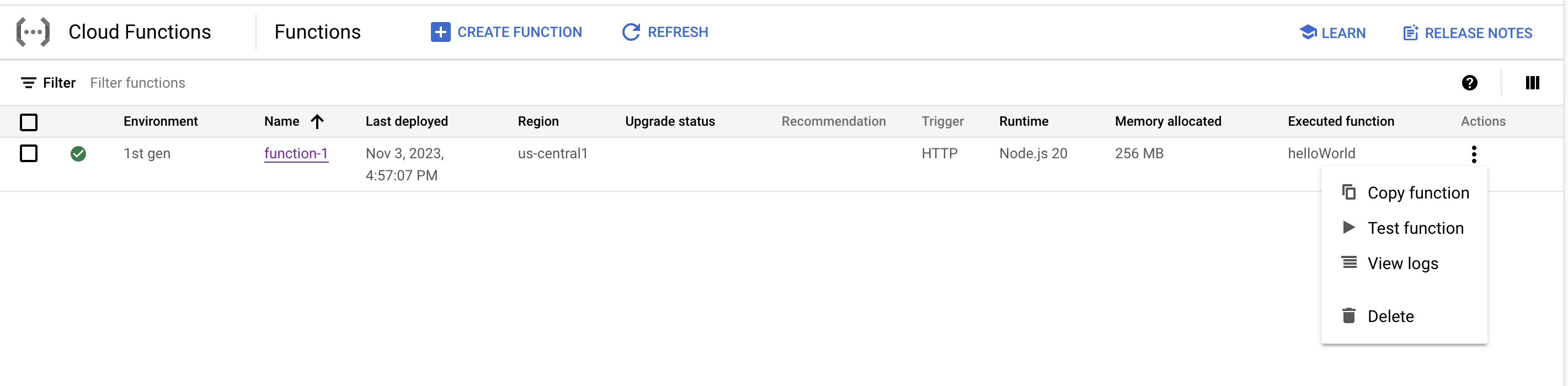
Ketika fungsi sedang di-deploy, ikon di sebelahnya akan terlihat seperti indikator lingkaran berputar yang kecil. Setelah selesai di-deploy, indikator lingkaran berputar berubah menjadi tanda centang hijau:

Tampilkan menu untuk fungsi Anda, lalu pilih Test function.
Di halaman pengujian, klik Test the function.
Layar Output menampilkan teks "Hello World!"
Sekarang ubah pesannya. Di kolom Triggering Event, masukkan teks
{"message":"Hello, YOUR_NAME!"}, gantiYOUR_NAMEdengan nama, lalu klik Test the function.Misalnya, Anda memasukkan nama "Rowan". Di kolom Output, Anda akan melihat pesan
Hello, Rowan!.Di kolom Logs, kode status 200 menunjukkan keberhasilan.

- Di halaman Overview Cloud Run Functions, tampilkan menu untuk fungsi Anda, lalu klik View logs.
Membuat fungsi
Men-deploy fungsi
Menguji fungsi
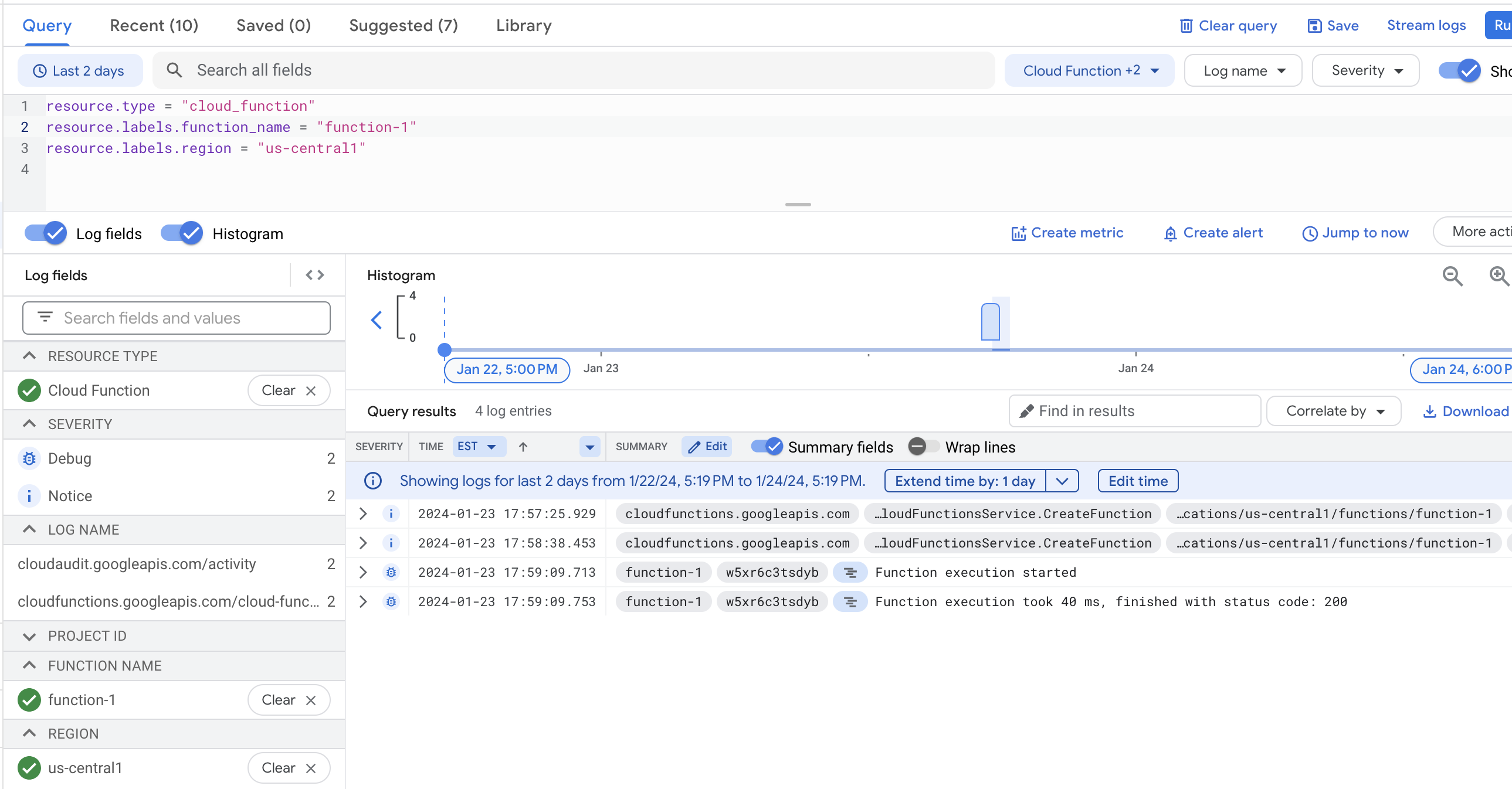
Melihat log
Periksa log untuk melihat tindakan Anda dalam histori log:
Histori log Anda akan muncul.