


O serviço de filtragem de URL permite filtrar o tráfego da sua Google Cloud carga de trabalho usando o domínio e as informações de indicação de nome do servidor (SNI) disponíveis nas mensagens HTTP ou HTTPS de saída. O serviço protege sua rede contra ameaças bloqueando a comunicação com uma lista configurada de URLs maliciosos. Para ativar esse serviço na rede, você precisa configurar vários componentes do Cloud Next Generation Firewall. Neste tutorial, descrevemos o fluxo de trabalho completo para configurar o serviço de filtragem de URL na sua rede.
Objetivos
Nesta seção, mostramos como concluir as seguintes tarefas:
- Criar uma rede de nuvem privada virtual (VPC) com duas sub-redes.
- Criar uma instância de máquina virtual (VM) de servidor na primeira sub-rede da rede VPC e instale o servidor Apache na VM.
- Criar uma instância de VM do cliente na segunda sub-rede da rede VPC.
- Crie um perfil de segurança de filtragem de URL e um grupo de perfis de segurança.
- Criar um endpoint de firewall para associá-lo à rede VPC.
- Adicionar uma política de firewall de rede global com as seguintes regras de firewall:
- Uma regra de firewall para ativar o acesso do Identity-Aware Proxy (IAP) às instâncias da VM na rede VPC.
- Uma regra de firewall que direcione todo o tráfego de saída para a inspeção da camada 7.
- Verificar se o tráfego para a instância de VM do servidor é permitido.
- Limpar os recursos.
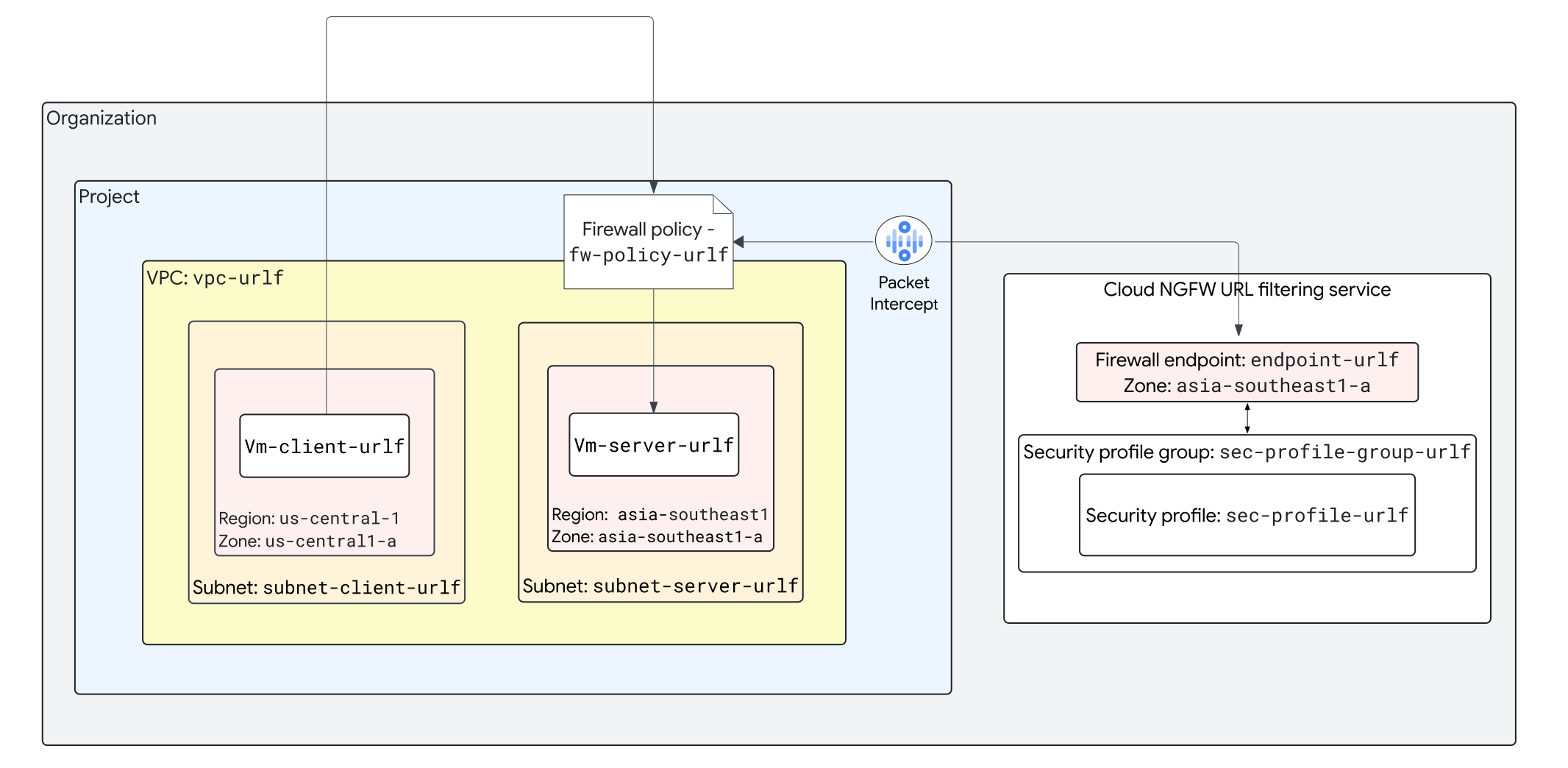
O diagrama a seguir mostra a arquitetura de alto nível da configuração de implantação
neste tutorial. A política de firewall fw-policy-urlf na VPC
vpc-urlf redireciona todo o tráfego de saída para o endpoint de firewall endpoint-urlf
na zona asia-southeast1-a. O endpoint inspeciona o domínio e as informações de SNI disponíveis nas mensagens HTTP ou HTTPS de saída para uma correspondência com o URL listado no perfil de segurança de filtragem de URL sec-profile-urlf.
Se o endpoint encontrar uma correspondência, ele vai permitir o tráfego. Caso contrário, ele vai negar.
Custos
Há um custo associado à criação dos endpoints de firewall. Para mais detalhes sobre preços, consulte Preços do Cloud Next Generation Firewall.
Antes de começar
- Faça login na sua conta do Google Cloud . Se você começou a usar o Google Cloud, crie uma conta para avaliar o desempenho de nossos produtos em situações reais. Clientes novos também recebem US$ 300 em créditos para executar, testar e implantar cargas de trabalho.
-
In the Google Cloud console, on the project selector page, select or create a Google Cloud project.
Roles required to select or create a project
- Select a project: Selecting a project doesn't require a specific IAM role—you can select any project that you've been granted a role on.
-
Create a project: To create a project, you need the Project Creator role
(
roles/resourcemanager.projectCreator), which contains theresourcemanager.projects.createpermission. Learn how to grant roles.
-
Verify that billing is enabled for your Google Cloud project.
-
In the Google Cloud console, on the project selector page, select or create a Google Cloud project.
Roles required to select or create a project
- Select a project: Selecting a project doesn't require a specific IAM role—you can select any project that you've been granted a role on.
-
Create a project: To create a project, you need the Project Creator role
(
roles/resourcemanager.projectCreator), which contains theresourcemanager.projects.createpermission. Learn how to grant roles.
-
Verify that billing is enabled for your Google Cloud project.
- Ative a API Compute Engine no projeto.
- Ative a API Network Security no projeto.
- Ative a API Identity-Aware Proxy no projeto.
- Tenha o papel do IAM Administrador de rede do Compute (
roles/compute.networkAdmin) na sua organização. - Se você preferir trabalhar na linha de comando, instale a CLI do Google Cloud.
Para informações conceituais e de instalação sobre a ferramenta, consulte Visão geral da CLI gcloud.
Observação:se você ainda não executou a CLI gcloud, primeiro execute
gcloud initpara inicializar o diretório da CLI gcloud.
Criar uma rede VPC personalizada com sub-redes
Nesta seção, você vai criar uma rede VPC de modo personalizado com duas sub-redes IPv4.
Console
No console do Google Cloud , acesse a página Redes VPC.
Clique em Criar rede VPC.
Em Nome, insira
vpc-urlf.Em Descrição, insira
VPC network to set up URL filtering service.Em Modo de criação da sub-rede, selecione Personalizado.
Na seção Nova sub-rede, especifique os parâmetros de configuração a seguir para uma sub-rede:
- Name:
subnet-server-urlf - Região: SERVER_REGION
- Intervalo IPv4:
10.0.0.0/24
- Name:
Clique em Concluído.
Clique em Adicionar sub-rede e especifique os seguintes parâmetros de configuração:
- Name:
subnet-client-urlf - Região: CLIENT_REGION
- Intervalo IPv4:
192.168.10.0/24
- Name:
Clique em Concluído.
Clique em Criar.
gcloud
Para criar uma rede VPC, execute o seguinte comando:
gcloud compute networks create vpc-urlf \
  --subnet-mode custom \
  --description "VPC network to set up URL filtering service."
Na caixa de diálogo Autorizar o Cloud Shell, clique em Autorizar.
Para criar uma sub-rede, execute o comando a seguir.
gcloud compute networks subnets create subnet-server-urlf \
  --network=vpc-urlf \
  --region=SERVER_REGION \
  --range=10.0.0.0/24
Substitua
SERVER_REGIONpela região em que a sub-rede foi criada.Para criar outra sub-rede, execute o seguinte comando:
gcloud compute networks subnets create subnet-client-urlf \
  --network=vpc-urlf \
  --region=CLIENT_REGION \
  --range=192.168.10.0/24
Substitua
CLIENT_REGIONpela região em que a sub-rede foi criada.
Criar um Cloud Router e um gateway NAT do Cloud
Antes de criar instâncias de VM do Linux de cliente e servidor sem endereços IPv4 públicos na próxima seção, crie um Cloud Router e um gateway do Cloud NAT, que permite que essas VMs acessem a Internet pública.
Console
No console do Google Cloud , acesse a página Cloud NAT.
Clique em Primeiros passos ou Criar gateway Cloud NAT.
Em Nome do gateway, digite
gateway-urlf.Em Tipo de NAT, selecione Public.
Na seção Selecionar o Cloud Router, especifique os seguintes parâmetros de configuração:
- Rede:
vpc-urlf - Região: SERVER_REGION
- Cloud Router: criar novo roteador.
- Em Nome, insira
router-urlf. - Clique em Criar.
- Em Nome, insira
- Rede:
Clique em Criar.
gcloud
Para criar um Cloud Router, execute o seguinte comando:
gcloud compute routers create router-urlf \
  --network=vpc-urlf \
  --region=SERVER_REGION
Substitua
SERVER_REGIONpela região em que o Cloud Router foi criado.Para criar um gateway do Cloud NAT, execute o seguinte comando:
gcloud compute routers nats create gateway-urlf \
  --router=router-urlf \
  --region=SERVER_REGION \
  --auto-allocate-nat-external-ips \
  --nat-all-subnet-ip-ranges
Substitua
SERVER_REGIONpela região em que o gateway Cloud NAT foi criado.
Crie instâncias de VM
Nesta seção, você vai criar instâncias de VM do servidor e do cliente. Para conferir as permissões e os papéis necessários para criar instâncias de VM, consulte Papéis obrigatórios.
Criar a instância de VM do servidor
Nesta seção, você cria uma instância de VM na sub-rede subnet-server-urlf e
e instalar o servidor Apache.
Console
No console do Google Cloud , acesse a página Criar uma instância.
No painel Configuração da máquina, faça o seguinte:
- Em Nome, insira
vm-server-urlf. - Em Região, selecione SERVER_REGION.
- Em Zona, selecione SERVER_ZONE.
- Em Nome, insira
No menu de navegação, clique em SO e armazenamento.
Na seção Sistema operacional e armazenamento, verifique se a Imagem é Debian GNU/Linux 12 (bookworm). Se não for, clique em Mudar e defina o campo Sistema operacional como Debian e o campo Versão como Debian GNU/Linux 12 (bookworm).
No menu de navegação, clique em Rede.
- Na seção Interfaces de rede, especifique os seguintes parâmetros de configuração:
- Rede:
vpc-urlf - Sub-rede:
subnet-server-urlf IPv4 (10.0.0.0/24) - Endereço IPv4 externo:
None
- Rede:
- Clique em Concluído.
- Na seção Interfaces de rede, especifique os seguintes parâmetros de configuração:
No menu de navegação, clique em Avançado e insira o script a seguir no campo Script de inicialização, disponível na seção Automação:
  #! /bin/bash
  apt update
  apt -y install apache2
  cat <<EOF > /var/www/html/index.html
  <html><body><p>Hello world.</p></body></html>
  EOF
Clique em Criar.
gcloud
Para criar a VM do servidor, execute o seguinte comando:
gcloud compute instances create vm-server-urlf \
    --network=vpc-urlf \
    --zone=SERVER_ZONE \
    --network-interface=stack-type=IPV4_ONLY,subnet=subnet-server-urlf,no-address \
    --image-project=debian-cloud \
    --image-family=debian-12 \
    --metadata=startup-script='#! /bin/bash
     apt update
     apt -y install apache2
     cat <<EOF > /var/www/html/index.html
     <html><body><p>Hello World.</p></body></html>
     EOF'
Substitua SERVER_ZONE pela zona em que a instância de VM do servidor foi criada.
Siga estas etapas para usar um URL de domínio na VM do servidor:
- Se você não tiver um domínio registrado, registre um nome de domínio.
- Configure seu domínio usando o Cloud DNS.
Criar a instância de VM do cliente
Nesta seção, você criará uma instância de VM na sub-rede subnet-client-urlf.
Console
No console do Google Cloud , acesse a página Criar uma instância.
No painel Configuração da máquina, faça o seguinte:
- Em Nome, insira
vm-client-urlf. - Em Região, selecione CLIENT_REGION.
- Em Zona, selecione CLIENT_ZONE.
- Em Nome, insira
No menu de navegação, clique em Rede.
- Na seção Interfaces de rede, especifique os seguintes parâmetros de configuração:
- Rede:
vpc-urlf - Sub-rede:
subnet-client-urlf IPv4 (192.168.10.0/24) - Endereço IPv4 externo:
None
- Rede:
- Clique em Concluído.
- Na seção Interfaces de rede, especifique os seguintes parâmetros de configuração:
Clique em Criar.
gcloud
Para criar a VM, execute o seguinte comando:
gcloud compute instances create vm-client-urlf \
    --network=vpc-urlf \
    --zone=CLIENT_ZONE \
    --network-interface=stack-type=IPV4_ONLY,subnet=subnet-client-urlf,no-address
Substitua CLIENT_ZONE pela zona em que a instância de VM do cliente foi criada.
Criar um perfil de segurança de filtragem de URL
Nesta seção, você vai criar um perfil de segurança do tipo url-filtering em
em toda a organização. Para conferir as permissões e os papéis necessários para criar um perfil de segurança de filtragem de URL, consulte Criar um perfil de segurança de filtragem de URL.
Console
No console do Google Cloud , acesse a página Perfis de segurança.
No menu do seletor de projetos, selecione sua organização.
Selecione a guia Perfis de segurança.
Clique em Create profile.
Em Nome, insira
sec-profile-urlf.Em Descrição, insira
Security profile to set up URL filtering service.Na seção Finalidade, selecione Cloud NGFW Enterprise para especificar que você quer criar um perfil de segurança associado ao firewall.
Na seção Tipo, selecione Filtragem de URL para especificar que você quer criar um perfil de segurança do tipo
url-filtering.Na seção Filtros de URL, clique no botão Criar filtro de URL para criar um filtro. No painel Criar um filtro de URL, especifique estes detalhes:
- Prioridade: especifique a prioridade do filtro de URL. Por exemplo,
1000. - Ação: especifique Permitir para permitir o tráfego para a instância da VM do servidor.
- Lista de URLs: especifique o URL do domínio da instância de VM do servidor. Por exemplo,
www.example.com.
- Prioridade: especifique a prioridade do filtro de URL. Por exemplo,
Clique em Criar.
gcloud
Crie um arquivo YAML com o seguinte conteúdo para o perfil de segurança:
name: sec-profile-urlf
type: url-filtering
urlFilteringProfile:
  urlFilters:
    - filteringAction: ALLOW
      priority: 1000
      urls: URL
Para criar um perfil de segurança usando o arquivo YAML, execute o seguinte comando:
gcloud network-security security-profiles import sec-profile-urlf \
    --location global \
    --source FILE_NAME \
    --organization ORGANIZATION_ID \
Substitua:
URL: o URL do domínio da instância de VM do servidor. Por exemplo,www.example.com.FILE_NAME: o nome do arquivo YAML que você criou.ORGANIZATION_ID: a organização em que o perfil de segurança é criado.
Criar um grupo de perfis de segurança
Nesta seção, você vai criar um grupo de perfis de segurança para incluir o perfil de segurança de filtragem de URL que você criou na seção anterior. Para conferir as permissões e os papéis necessários para criar um grupo de perfis de segurança, consulte Criar um grupo de perfis de segurança.
Console
No console do Google Cloud , acesse a página Perfis de segurança.
No menu do seletor de projetos, selecione sua organização.
Selecione a guia Grupos de perfis de segurança.
Clique em Criar grupo de perfis.
Em Nome, insira
sec-profile-group-urlf.Em Descrição, insira
Security profile group to set up URL filtering service.Para criar um grupo de perfis de segurança para o Cloud Next Generation Firewall Enterprise, na seção Finalidade, selecione Cloud NGFW Enterprise.
Na lista Perfil de filtragem de URL, selecione
sec-profile-urlf.Clique em Criar.
gcloud
Para criar um grupo de perfis de segurança, execute o seguinte comando:
gcloud network-security security-profile-groups \
    create sec-profile-group-urlf \
    --organization ORGANIZATION_ID \
    --location global \
    --project PROJECT_ID \
    --url-filtering-profile  \
    organizations/ORGANIZATION_ID/locations/global/securityProfiles/sec-profile-urlf \
    --description "Security profile group to set up URL filtering service."
Substitua:
ORGANIZATION_ID: a organização em que o grupo de perfis de segurança foi criado.PROJECT_ID: um ID do projeto a ser usado para cotas e restrições de acesso no grupo de perfis de segurança.
Criar um endpoint de firewall
Nesta seção, você vai criar um endpoint de firewall em uma zona específica. Para conferir as permissões e os papéis necessários para criar um endpoint de firewall, consulte Criar um endpoint de firewall.
Observação: quando você cria um endpoint de firewall, o estado do
endpoint do firewall será definido como Creating. Depois que o endpoint de firewall estiver
pronto, o estado mudará para Active. Você pode ver um endpoint para verificar o estado dele.
Console
No console do Google Cloud , acesse a página Endpoints de firewall.
No menu do seletor de projetos, selecione sua organização.
Clique em Criar.
Na lista Região, selecione SERVER_REGION.
Na lista Zona, selecione SERVER_ZONE.
Em Nome, insira
endpoint-urlf.Na lista Projeto de faturamento, selecione o projeto Google Cloud que você quer usar para o faturamento do endpoint do firewall e clique em Continuar.
Clique em Criar.
gcloud
Para criar um endpoint de firewall, execute o seguinte comando:
gcloud network-security firewall-endpoints \
    create endpoint-urlf \
    --organization=ORGANIZATION_ID \
    --zone=SERVER_ZONE \
    --billing-project=PROJECT_ID
Substitua:
ORGANIZATION_ID: o identificador da organização em que o endpoint de firewall foi criado.SERVER_ZONE: a zona em que o endpoint de firewall foi criado.PROJECT_ID: um ID do projeto a ser usado para o faturamento do endpoint de firewall.
Criar uma associação de endpoint de firewall
Nesta seção, você vai associar o endpoint de firewall à rede VPC criada anteriormente. Para conferir as permissões e papéis necessários para criar uma associação de endpoint de firewall, consulte Criar associações de endpoint de firewall.
Observação: quando você cria uma associação de endpoint de firewall, o estado dela
é definido como Creating. Depois que a associação de endpoint de firewall estiver
pronta, o estado mudará para Active. Você pode
ver uma associação de endpoint
para verificar o estado dela.
Console
No console do Google Cloud , acesse a página Redes VPC.
Clique na rede
vpc-urlfpara mostrar a página Detalhes da rede VPC.Selecione a guia Endpoints de firewall.
Clique em Criar associação de endpoint.
Na lista Região, selecione SERVER_REGION.
Na lista Zona, selecione SERVER_ZONE.
Na lista Endpoint de firewall, selecione
endpoint-urlf.Clique em Criar.
gcloud
Para criar uma associação de endpoint de firewall, execute o seguinte comando:
gcloud network-security firewall-endpoint-associations \
    create endpoint-association-urlf \
    --endpoint=organizations/ORGANIZATION_ID/locations/SERVER_ZONE/firewallEndpoints/endpoint-urlf \
    --network=vpc-urlf \
    --zone=SERVER_ZONE \
    --project=PROJECT_ID
Substitua:
ORGANIZATION_ID: o identificador da organização em que o endpoint de firewall foi criado.SERVER_ZONE: a zona em que a associação do endpoint de firewall é criada.PROJECT_ID: um ID do projeto em que a associação é criada.
Criar uma política de firewall de rede global
Nesta seção, você vai criar uma política de firewall de rede global com as duas regras de firewall a seguir:
- Uma regra de firewall de entrada com prioridade
100para permitir o tráfego TCP para a porta22. Essa regra permite o acesso do IAP às instâncias de VM na rede VPC. - Uma regra de firewall de saída com prioridade
200para realizar a inspeção na camada 7 sobre o tráfego de saída para a VM do servidor em uma zona específica.
Para conferir as permissões e os papéis necessários para criar uma política de firewall de rede global e as regras dela, consulte Criar uma política de firewall de rede global, Criar uma regra de entrada para destinos de VM e Criar uma regra de saída para destinos de VM.
Console
No console do Google Cloud , acesse a página Políticas de firewall.
Na lista do seletor de projetos, selecione seu projeto na organização.
Clique em Criar política de firewall.
Em Nome da política, insira
fw-policy-urlf.Em Tipo de política, selecione Política de VPC.
Em Escopo da implantação, selecione Global.
Clique em Continuar e em Criar regra de firewall.
No campo Priority, digite
100.Em Direção de tráfego, selecione Entrada.
Em Ação se houver correspondência, selecione Permitir.
Em Registros, selecione Ativado.
No filtro Origem, selecione IPv4 e, em seguida, no campo Intervalos de IP, insira
35.235.240.0/20.Na seção Protocolos e portas, selecione Portas e protocolos especificados.
Selecione TCP e, em Portas, insira
22.Clique em Criar.
Clique em Criar regra de firewall.
No campo Priority, digite
200.Em Direção do tráfego, selecione Saída.
Em Ação se houver correspondência, selecione Aplicar grupo de perfis de segurança.
Na lista Grupo de perfis de segurança, selecione
sec-profile-group-urlf.Em Registros, selecione Ativado.
No filtro Destino, selecione IPv4 e, em seguida, no campo Intervalos de IP, insira
0.0.0.0/0.Na seção Protocolos e portas, selecione Portas e protocolos especificados.
Selecione TCP e, em Portas, insira
80, 443.Clique em Criar.
Clique em Continuar para acessar a seção Adicionar regras de espelhamento.
Clique em Continuar novamente para abrir a seção Associar política a redes.
Selecione a rede
vpc-urlf.Clique em Associar.
Clique em Criar.
gcloud
Para criar uma política de firewall de rede global, execute o seguinte comando:
gcloud compute network-firewall-policies \
  create fw-policy-urlf \
  --global \
  --project PROJECT_ID
Substitua:
PROJECT_ID: um ID do projeto em que a política de firewall de rede global do Compute Engine é criada.
Para adicionar a regra de firewall que ativa o acesso ao IAP, execute o seguinte comando:
gcloud compute network-firewall-policies rules create 100 \
  --firewall-policy fw-policy-urlf \
  --direction INGRESS \
  --action ALLOW \
  --src-ip-ranges 35.235.240.0/20 \
  --layer4-configs tcp:22 \
  --global-firewall-policy \
  --enable-logging
Para adicionar a regra de firewall que ativa a inspeção na camada 7 para filtragem de URL, execute o seguinte comando:
gcloud compute network-firewall-policies rules create 200 \
  --direction EGRESS \
  --firewall-policy fw-policy-urlf \
  --action apply_security_profile_group \
  --dest-ip-ranges 0.0.0.0/0 \
  --layer4-configs tcp:80, tcp:443 \
  --global-firewall-policy \
  --security-profile-group \
  //networksecurity.googleapis.com/organizations/ORGANIZATION_ID \
  /locations/global/securityProfileGroups/sec-profile-group-urlf \
  --enable-logging
Substitua:
ORGANIZATION_ID: a organização em que o grupo de perfis de segurança foi criado.
Para associar a política de firewall à rede VPC, execute o seguinte comando:
gcloud compute network-firewall-policies associations create \
 --firewall-policy fw-policy-urlf \
 --network vpc-urlf \
 --name fw-pol-association-urlf \
 --global-firewall-policy \
 --project PROJECT_ID
Substitua:
PROJECT_ID: o ID do projeto em que a associação de VPC é criada.
Testar a configuração
Nesta seção, você vai testar a configuração gerando tráfego que é interceptado pelo endpoint, e a política de firewall de rede global é aplicada para realizar a inspeção da camada 7.
Console
No console do Google Cloud , acesse a página Instâncias de VM.
Na coluna Conectar da VM
vm-client-urlf, clique em SSH.Na caixa de diálogo SSH no navegador, clique em Autorizar e aguarde a conexão ser estabelecida.
Para verificar se uma solicitação à instância de VM do servidor é permitida, execute o seguinte comando:
curl URL -m 2
Substitua
URLpelo URL do domínio da instância de VM do servidorvm-server-urlf. Por exemplo,www.example.com.A solicitação é bem-sucedida porque o filtro de URL (com prioridade
1000) permite o pacote.Feche a caixa de diálogo SSH no navegador.
gcloud
Para se conectar à VM
vm-client-urlf, execute este comando:gcloud compute ssh vm-client-urlf \ --zone=CLIENT_ZONE \ --tunnel-through-iap
Substitua
CLIENT_ZONEpela zona em que a instância de VM do cliente está localizada.Quando solicitado, pressione Y para confirmar e depois Enter.
Para verificar se uma solicitação à instância de VM do servidor é permitida, execute o seguinte comando:
curl URL -m 2
Substitua
URLpelo URL do domínio da instância de VM do servidorvm-server-urlf. Por exemplo,www.example.com.A solicitação é bem-sucedida porque o filtro de URL (com prioridade
1000) permite o pacote.Para fechar o SSH no navegador, digite
exit.
Ver os registros do serviço de filtragem de URL
- Acesse a Análise de registros.
Insira a seguinte consulta no painel Consulta. Substitua
PROJECT_IDpelo ID do seu projeto.resource.type="networksecurity.googleapis.com/FirewallEndpoint" logName="projects/PROJECT_ID/logs/networksecurity.googleapis.com%2Ffirewall_url_filter"
Limpar
Para evitar cobranças na sua conta do Google Cloud pelos recursos usados neste tutorial, exclua o projeto que os contém ou mantenha o projeto e exclua os recursos individuais.
Nesta seção, você vai excluir os recursos criados neste tutorial.
Excluir a associação de endpoint de firewall
Console
No console do Google Cloud , acesse a página Redes VPC.
Clique na rede
vpc-urlfpara mostrar a página Detalhes da rede VPC.Selecione a guia Endpoints de firewall. A guia mostra uma lista de associações de endpoints de firewall configurados.
Marque a caixa de seleção ao lado de
endpoint-association-urlfe clique em Excluir.Clique em Excluir novamente para confirmar.
gcloud
Para excluir a associação de endpoint de firewall, execute o seguinte comando:
gcloud network-security firewall-endpoint-associations \
    delete endpoint-association-urlf \
    --zone=SERVER_ZONE
Substitua SERVER_ZONE pela zona em que a associação do endpoint do firewall está localizada.
Excluir o endpoint de firewall
Console
No console do Google Cloud , acesse a página Endpoints de firewall.
Selecione
endpoint-urlfe clique em Excluir.Clique em Excluir novamente para confirmar.
gcloud
Para excluir o endpoint do firewall, execute os seguintes comandos:
gcloud network-security firewall-endpoints delete endpoint-urlf \
    --organization=ORGANIZATION_ID \
    --zone=SERVER_ZONE
Substitua:
ORGANIZATION_ID: a organização em que o endpoint está ativado.SERVER_ZONE: a zona em que o endpoint está localizado.
Excluir a política de firewall de rede global
Console
No console do Google Cloud , acesse a página Políticas de firewall.
No menu do seletor de projetos, selecione o projeto que contém a política.
Clique em
fw-policy-urlf.Clique na guia Associações.
Selecione todas as associações.
Clique em Remover associações.
Depois que todas as associações forem removidas, clique em Excluir.
gcloud
Para remover a associação entre a política de firewall e a rede VPC, execute o seguinte comando:
gcloud compute network-firewall-policies associations delete \
  --name fw-pol-association-urlf \
  --firewall-policy fw-policy-urlf \
  --global-firewall-policy
Exclua a política de firewall.
gcloud compute network-firewall-policies delete fw-policy-urlf --global
Quando solicitado, pressione Y para confirmar e depois Enter.
Excluir o grupo de perfis de segurança
Console
No console do Google Cloud , acesse a página Perfis de segurança.
Selecione a guia Grupos de perfis de segurança.
Selecione
sec-profile-group-urlfe clique em Excluir.Clique em Excluir novamente para confirmar.
gcloud
Para excluir o grupo de perfis de segurança, execute o seguinte comando:
gcloud network-security security-profile-groups \
    delete sec-profile-group-urlf \
    --organization ORGANIZATION_ID \
    --location global
Substitua:
ORGANIZATION_ID: a organização em que o grupo de perfis de segurança foi criado.
Excluir o perfil de segurança de filtragem de URL
Console
No console do Google Cloud , acesse a página Perfis de segurança.
Selecione a guia Perfis de segurança. A guia mostra uma lista de perfis de segurança configurados.
Selecione
sec-profile-urlfe clique em Excluir.Clique em Excluir novamente para confirmar.
gcloud
Para excluir o perfil de segurança, execute o seguinte comando:
gcloud network-security security-profiles url-filtering \
    delete sec-profile-urlf \
    --organization ORGANIZATION_ID \
    --location global
Substitua:
ORGANIZATION_ID: a organização em que o perfil de segurança é criado.
Excluir as VMs
Console
No console do Google Cloud , acesse a página Instâncias de VM.
Marque as caixas de seleção das VMs
vm-client-urlfevm-server-urlf.Clique em Excluir.
Na caixa de diálogo Excluir 2 instâncias, clique em Excluir.
gcloud
Para excluir a VM
vm-client-urlf, execute o seguinte comando:gcloud compute instances delete vm-client-urlf \ --zone=CLIENT_ZONE
Substitua
CLIENT_ZONEpela zona em que a instância de VM do cliente está localizada.Quando solicitado, pressione Y para confirmar e depois Enter.
Para excluir a VM
vm-server-urlf, execute o seguinte comando:gcloud compute instances delete vm-server-urlf \ --zone=SERVER_ZONE
Substitua
SERVER_ZONEpela zona em que a instância de VM do servidor está localizada.Quando solicitado, pressione Y para confirmar e depois Enter.
Excluir o gateway do Cloud NAT e o Cloud Router
Console
No console do Google Cloud , acesse a página Cloud NAT.
Marque a caixa de seleção ao lado da configuração de gateway
gateway-urlf.No Menu, clique em Excluir.
No console do Google Cloud , acesse a página Cloud Routers.
Marque a caixa de seleção ao lado do roteador
router-urlf.Clique em Excluir.
gcloud
Para excluir o gateway do Cloud NAT, execute o seguinte comando:
gcloud compute routers nats delete gateway-urlf \
  --router=router-urlf \
  --region=SERVER_REGION
Substitua
SERVER_REGIONpela região em que o gateway do Cloud NAT está localizado.Para excluir o Cloud Router, execute o seguinte comando:
gcloud compute routers delete router-urlf \
  --project=PROJECT_ID \
  --region=SERVER_REGION
Substitua:
PROJECT_ID: o ID do projeto que contém o Cloud Router.SERVER_REGION: a região do Cloud Router.
Excluir a rede VPC e as sub-redes dela
Console
No console do Google Cloud , acesse a página Redes VPC.
Na coluna Nome, clique em
vpc-urlf.Clique em Excluir rede VPC.
Na caixa de diálogo Excluir rede, clique em Excluir.
Quando você exclui uma VPC, as sub-redes dela também são excluídas.
gcloud
Para excluir a sub-rede
subnet-client-urlfda rede VPCvpc-urlf, execute o seguinte comando:gcloud compute networks subnets delete subnet-client-urlf \ --region=CLIENT_REGION
Substitua
CLIENT_REGIONpela região em que a sub-rede está localizada.
Quando solicitado, pressione Y para confirmar e depois Enter.
Para excluir a sub-rede
subnet-server-urlfda rede VPCvpc-urlf, execute o seguinte comando:gcloud compute networks subnets delete subnet-server-urlf \ --region=SERVER_REGION
Substitua
SERVER_REGIONpela região em que a sub-rede está localizada.Quando solicitado, pressione Y para confirmar e depois Enter.
Para excluir a rede VPC
vpc-urlf, execute o seguinte comando:gcloud compute networks delete vpc-urlf
Excluir a zona de DNS
Exclua a zona de DNS que você criou para o URL do domínio da VM do servidor.
A seguir
- Para informações conceituais sobre a filtragem de URL, consulte Visão geral do serviço de filtragem de URL.
- Para informações conceituais sobre políticas de firewall, consulte Políticas e regras de firewall.
- Para informações conceituais sobre as regras da política de firewall, consulte Componentes de regra da política de firewall.
- Para determinar os custos, consulte Preços do Cloud NGFW.