


Mit dem URL-Filterdienst können Sie den Traffic Ihrer Google Cloud Arbeitslast anhand der Domain- und SNI-Informationen (Server Name Indication) filtern, die in den ausgehenden HTTP- oder HTTPS-Nachrichten verfügbar sind. Der Dienst schützt Ihr Netzwerk vor Bedrohungen, indem er die Kommunikation mit einer konfigurierten Liste schädlicher URLs blockiert. Damit Sie diesen Dienst in Ihrem Netzwerk aktivieren können, müssen Sie mehrere Cloud Next Generation Firewall-Komponenten einrichten. In dieser Anleitung wird der End-to-End-Workflow beschrieben, mit dem Sie den Dienst zur URL-Filterung in Ihrem Netzwerk konfigurieren.
Ziele
In diesem Anleitung werden die folgenden Aufgaben erläutert:
- VPC-Netzwerk (Virtual Private Cloud) mit zwei Subnetzen erstellen
- Erstellen Sie eine Server-VM-Instanz im ersten Subnetz des VPC-Netzwerk und installieren Sie den Apache-Server auf der VM.
- Erstellen Sie eine Client-VM-Instanz im zweiten Subnetz des VPC-Netzwerks.
- Erstellen Sie ein Sicherheitsprofil für die URL-Filterung zusammen mit einer Sicherheitsprofilgruppe.
- Erstellen Sie einen Firewall-Endpunkt und verknüpfen Sie ihn mit dem VPC-Netzwerk.
- Fügen Sie eine globale Netzwerk-Firewallrichtlinie mit den folgenden Firewallregeln hinzu:
- Eine Firewallregel, um den Identity-Aware Proxy-Zugriff (IAP) auf die VM-Instanzen im VPC-Netzwerk zu ermöglichen.
- Eine Firewallregel, um den gesamten ausgehenden Traffic für die Layer-7-Prüfung weiterzuleiten.
- Prüfen Sie, ob Traffic zur Server-VM-Instanz zugelassen ist.
- Bereinigen Sie die Ressourcen.
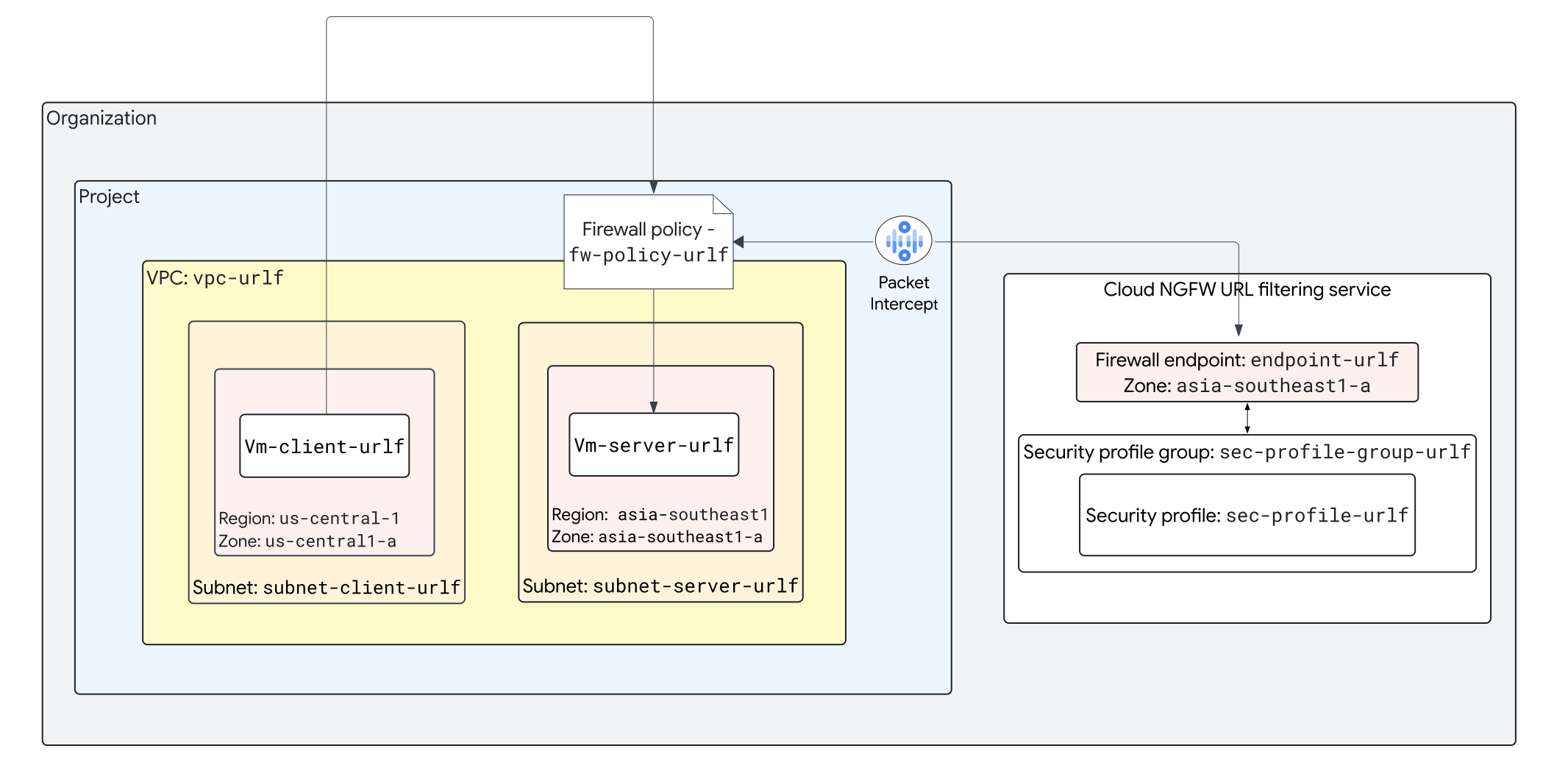
Das folgende Diagramm zeigt die allgemeine Architektur der Bereitstellungseinrichtung in dieser Anleitung. Die Firewallrichtlinie fw-policy-urlf für VPC vpc-urlf leitet den gesamten ausgehenden Traffic an den Firewall-Endpunkt endpoint-urlf in der Zone asia-southeast1-a weiter. Der Endpunkt prüft die in den ausgehenden HTTP- oder HTTPS-Nachrichten verfügbaren Informationen zu Domain und SNI auf Übereinstimmung mit der im Sicherheitsprofil für die URL-Filterung sec-profile-urlf aufgeführten URL.
Wenn der Endpunkt eine Übereinstimmung findet, wird der Traffic zugelassen. Andernfalls wird er abgelehnt.
Kosten
Für das Erstellen der Firewall-Endpunkte fallen Kosten an. Weitere Informationen zu den Preisen finden Sie unter Cloud Next Generation Firewall – Preise.
Hinweis
- Melden Sie sich in Ihrem Google Cloud -Konto an. Wenn Sie mit Google Cloudnoch nicht vertraut sind, erstellen Sie ein Konto, um die Leistungsfähigkeit unserer Produkte in der Praxis sehen und bewerten zu können. Neukunden erhalten außerdem ein Guthaben von 300 $, um Arbeitslasten auszuführen, zu testen und bereitzustellen.
-
In the Google Cloud console, on the project selector page, select or create a Google Cloud project.
Roles required to select or create a project
- Select a project: Selecting a project doesn't require a specific IAM role—you can select any project that you've been granted a role on.
-
Create a project: To create a project, you need the Project Creator role
(
roles/resourcemanager.projectCreator), which contains theresourcemanager.projects.createpermission. Learn how to grant roles.
-
Verify that billing is enabled for your Google Cloud project.
-
In the Google Cloud console, on the project selector page, select or create a Google Cloud project.
Roles required to select or create a project
- Select a project: Selecting a project doesn't require a specific IAM role—you can select any project that you've been granted a role on.
-
Create a project: To create a project, you need the Project Creator role
(
roles/resourcemanager.projectCreator), which contains theresourcemanager.projects.createpermission. Learn how to grant roles.
-
Verify that billing is enabled for your Google Cloud project.
- Aktivieren Sie die Compute Engine API für Ihr Projekt.
- Aktivieren Sie die Network Security API für Ihr Projekt.
- Aktivieren Sie die Identity-Aware Proxy API für Ihr Projekt.
- Sie benötigen die IAM-Rolle Compute-Netzwerkadministrator (
roles/compute.networkAdmin) für Ihre Organisation. - Wenn Sie lieber mit der Befehlszeile arbeiten möchten, installieren Sie das Google Cloud CLI.
Informationen zum Konzept und zur Installation des Tools finden Sie in der gcloud-CLI-Übersicht.
Hinweis: Wenn Sie die gloud CLI noch nicht ausgeführt haben, führen Sie zuerst
gcloud initaus, um Ihr gcloud-CLI-Verzeichnis zu initialisieren.
Benutzerdefiniertes VPC-Netzwerk mit Subnetzen erstellen
In diesem Abschnitt erstellen Sie ein VPC-Netzwerk im benutzerdefinierten Modus mit zwei IPv4-Subnetzen.
Console
Rufen Sie in der Google Cloud Console die Seite VPC-Netzwerke auf.
Klicken Sie auf VPC-Netzwerk erstellen.
Geben Sie für Name
vpc-urlfein.Geben Sie unter Beschreibung
VPC network to set up URL filtering serviceein.Wählen Sie unter Modus für Subnetzerstellung die Option Benutzerdefiniert aus.
Legen Sie im Abschnitt Neues Subnetz folgende Konfigurationsparameter für das Subnetz fest:
- Name:
subnet-server-urlf - Region: SERVER_REGION
- IPv4-Bereich:
10.0.0.0/24
- Name:
Klicken Sie auf Fertig.
Klicken Sie auf Subnetz hinzufügen und geben Sie folgende Konfigurationsparameter an:
- Name:
subnet-client-urlf - Region: CLIENT_REGION
- IPv4-Bereich:
192.168.10.0/24
- Name:
Klicken Sie auf Fertig.
Klicken Sie auf Erstellen.
gcloud
Führen Sie den folgenden Befehl aus, um ein VPC-Netzwerk zu erstellen:
gcloud compute networks create vpc-urlf \
  --subnet-mode custom \
  --description "VPC network to set up URL filtering service."
Klicken Sie im Dialogfeld Cloud Shell autorisieren auf Autorisieren.
Führen Sie folgenden Befehl aus, um ein Subnetz zu erstellen:
gcloud compute networks subnets create subnet-server-urlf \
  --network=vpc-urlf \
  --region=SERVER_REGION \
  --range=10.0.0.0/24
Ersetzen Sie
SERVER_REGIONdurch die Region, in der das Subnetz erstellt wird.Führen Sie folgenden Befehl aus, um ein weiteres Subnetz zu erstellen:
gcloud compute networks subnets create subnet-client-urlf \
  --network=vpc-urlf \
  --region=CLIENT_REGION \
  --range=192.168.10.0/24
Ersetzen Sie
CLIENT_REGIONdurch die Region, in der das Subnetz erstellt wird.
Cloud Router und Cloud NAT-Gateway erstellen
Bevor Sie im nächsten Abschnitt Client- und Server-Linux-VM-Instanzen ohne öffentliche IPv4-Adressen erstellen, müssen Sie einen Cloud Router und ein Cloud NAT-Gateway erstellen, damit diese VMs auf das öffentliche Internet zugreifen können.
Console
Wechseln Sie in der Google Cloud Console zur Seite Cloud NAT.
Klicken Sie auf Erste Schritte oder NAT-Gateway erstellen.
Geben Sie als Gatewayname
gateway-urlfein.Wählen Sie als NAT-Typ Öffentlich aus.
Geben Sie im Bereich Cloud Router wählen folgende Konfigurationsparameter an:
- Netz:
vpc-urlf - Region: SERVER_REGION
- Cloud Router: Neuen Router erstellen.
- Geben Sie für Name
router-urlfein. - Klicken Sie auf Erstellen.
- Geben Sie für Name
- Netz:
Klicken Sie auf Erstellen.
gcloud
Führen Sie den folgenden Befehl aus, um einen Cloud Router zu erstellen:
gcloud compute routers create router-urlf \
  --network=vpc-urlf \
  --region=SERVER_REGION
Ersetzen Sie
SERVER_REGIONdurch die Region, in der der Cloud Router erstellt wird.Führen Sie folgenden Befehl aus, um ein Cloud NAT-Gateway zu erstellen:
gcloud compute routers nats create gateway-urlf \
  --router=router-urlf \
  --region=SERVER_REGION \
  --auto-allocate-nat-external-ips \
  --nat-all-subnet-ip-ranges
Ersetzen Sie
SERVER_REGIONdurch die Region, in der das Cloud NAT-Gateway erstellt wird.
VM-Instanzen erstellen
In diesem Abschnitt erstellen Sie Server- und Client-VM-Instanzen. Informationen zu den Berechtigungen und Rollen, die zum Erstellen von VM-Instanzen erforderlich sind, finden Sie unter Erforderliche Rollen.
Server-VM-Instanz erstellen
In diesem Abschnitt erstellen Sie eine VM-Instanz im Subnetz subnet-server-urlf und installieren den Apache-Server darauf.
Console
Rufen Sie in der Google Cloud Console die Seite Instanz erstellen auf.
Führen Sie im Bereich Maschinenkonfiguration die folgenden Schritte aus:
- Geben Sie für Name
vm-server-urlfein. - Wählen Sie bei Region die Option SERVER_REGION aus.
- Wählen Sie bei Zone die Option SERVER_ZONE aus.
- Geben Sie für Name
Klicken Sie im Navigationsmenü auf Betriebssystem und Speicher.
Prüfen Sie im Abschnitt Betriebssystem und Speicher, ob Image auf Debian GNU/Linux 12 (Bookworm) festgelegt ist. Wenn nicht, klicken Sie auf Ändern und legen Sie das Feld Betriebssystem auf Debian und das Feld Version auf Debian GNU/Linux 12 (Bookworm) fest.
Klicken Sie im Navigationsmenü auf Netzwerk.
- Geben Sie im Bereich Netzwerkschnittstellen folgende Konfigurationsparameter an:
- Netz:
vpc-urlf - Subnetzwerk:
subnet-server-urlf IPv4 (10.0.0.0/24) - Externe IPv4-Adresse:
None
- Netz:
- Klicken Sie auf Fertig.
- Geben Sie im Bereich Netzwerkschnittstellen folgende Konfigurationsparameter an:
Klicken Sie im Navigationsmenü auf Erweitert und geben Sie das folgende Skript in das Feld Startskript im Abschnitt Automatisierung ein:
  #! /bin/bash
  apt update
  apt -y install apache2
  cat <<EOF > /var/www/html/index.html
  <html><body><p>Hello world.</p></body></html>
  EOF
Klicken Sie auf Erstellen.
gcloud
Führen Sie den folgenden Befehl aus, um die Server-VM zu erstellen:
gcloud compute instances create vm-server-urlf \
    --network=vpc-urlf \
    --zone=SERVER_ZONE \
    --network-interface=stack-type=IPV4_ONLY,subnet=subnet-server-urlf,no-address \
    --image-project=debian-cloud \
    --image-family=debian-12 \
    --metadata=startup-script='#! /bin/bash
     apt update
     apt -y install apache2
     cat <<EOF > /var/www/html/index.html
     <html><body><p>Hello World.</p></body></html>
     EOF'
Ersetzen Sie SERVER_ZONE durch die Zone, in der die Server-VM-Instanz erstellt wird.
So verwenden Sie eine Domain-URL für die Server-VM:
- Wenn Sie keine registrierte Domain haben, registrieren Sie einen Domainnamen.
- Domain mit Cloud DNS einrichten
Client-VM-Instanz erstellen
In diesem Abschnitt erstellen Sie eine VM-Instanz im Subnetz subnet-client-urlf.
Console
Rufen Sie in der Google Cloud Console die Seite Instanz erstellen auf.
Führen Sie im Bereich Maschinenkonfiguration die folgenden Schritte aus:
- Geben Sie für Name
vm-client-urlfein. - Wählen Sie bei Region die Option CLIENT_REGION aus.
- Wählen Sie bei Zone die Option CLIENT_ZONE aus.
- Geben Sie für Name
Klicken Sie im Navigationsmenü auf Netzwerk.
- Geben Sie im Bereich Netzwerkschnittstellen folgende Konfigurationsparameter an:
- Netz:
vpc-urlf - Subnetzwerk:
subnet-client-urlf IPv4 (192.168.10.0/24) - Externe IPv4-Adresse:
None
- Netz:
- Klicken Sie auf Fertig.
- Geben Sie im Bereich Netzwerkschnittstellen folgende Konfigurationsparameter an:
Klicken Sie auf Erstellen.
gcloud
Führen Sie den folgenden Befehl aus, um die Client-VM zu erstellen:
gcloud compute instances create vm-client-urlf \
    --network=vpc-urlf \
    --zone=CLIENT_ZONE \
    --network-interface=stack-type=IPV4_ONLY,subnet=subnet-client-urlf,no-address
Ersetzen Sie CLIENT_ZONE durch die Zone, in der die Client-VM-Instanz erstellt wird.
Sicherheitsprofil für URL-Filterung erstellen
In diesem Abschnitt erstellen Sie ein Sicherheitsprofil vom Typ url-filtering in Ihrer Organisation. Informationen zu den Berechtigungen und Rollen, die zum Erstellen eines Sicherheitsprofils für die URL-Filterung erforderlich sind, finden Sie unter Sicherheitsprofil für die URL-Filterung erstellen.
Console
Rufen Sie in der Google Cloud Console die Seite Sicherheitsprofile auf.
Wählen Sie im Menü „Projektauswahl“ Ihre Organisation aus.
Wählen Sie den Tab Sicherheitsprofile aus.
Klicken Sie auf Profil erstellen.
Geben Sie für Name
sec-profile-urlfein.Geben Sie unter Beschreibung
Security profile to set up URL filtering serviceein.Wählen Sie im Abschnitt Zweck die Option Cloud NGFW Enterprise aus, um anzugeben, dass Sie ein mit der Firewall verknüpftes Sicherheitsprofil erstellen möchten.
Wählen Sie im Bereich Typ die Option URL-Filterung aus, um anzugeben, dass Sie ein Sicherheitsprofil vom Typ
url-filteringerstellen möchten.Klicken Sie im Abschnitt URL-Filter auf die Schaltfläche URL-Filter erstellen, um einen neuen URL-Filter zu erstellen. Geben Sie im Bereich URL-Filter erstellen die folgenden Details an:
- Priorität: Geben Sie die Priorität des URL-Filters an. Beispiel:
1000. - Aktion: Geben Sie Zulassen an, um Traffic zur Server-VM-Instanz zuzulassen.
- URL-Liste: Geben Sie die Domain-URL der Server-VM-Instanz an. Beispiel:
www.example.com.
- Priorität: Geben Sie die Priorität des URL-Filters an. Beispiel:
Klicken Sie auf Erstellen.
gcloud
Erstellen Sie eine YAML-Datei mit dem folgenden Inhalt für das Sicherheitsprofil:
name: sec-profile-urlf
type: url-filtering
urlFilteringProfile:
  urlFilters:
    - filteringAction: ALLOW
      priority: 1000
      urls: URL
Führen Sie den folgenden Befehl aus, um ein Sicherheitsprofil mit der YAML-Datei zu erstellen:
gcloud network-security security-profiles import sec-profile-urlf \
    --location global \
    --source FILE_NAME \
    --organization ORGANIZATION_ID \
Ersetzen Sie Folgendes:
URL: die Domain-URL der Server-VM-Instanz. Beispiel:www.example.com.FILE_NAME: der Name der YAML-Datei, die Sie erstellt haben.ORGANIZATION_ID: die Organisation, in der das Sicherheitsprofil erstellt wird.
Sicherheitsprofilgruppe erstellen
In diesem Abschnitt erstellen Sie eine Sicherheitsprofilgruppe, die das im vorherigen Abschnitt erstellte Sicherheitsprofil für die URL-Filterung enthält. Informationen zu den Berechtigungen und Rollen, die zum Erstellen einer Sicherheitsprofilgruppe erforderlich sind, finden Sie unter Sicherheitsprofilgruppe erstellen.
Console
Rufen Sie in der Google Cloud Console die Seite Sicherheitsprofile auf.
Wählen Sie im Menü „Projektauswahl“ Ihre Organisation aus.
Wählen Sie den Tab Sicherheitsprofilgruppen aus.
Klicken Sie auf Profilgruppe erstellen.
Geben Sie für Name
sec-profile-group-urlfein.Geben Sie unter Beschreibung
Security profile group to set up URL filtering serviceein.Wenn Sie eine Sicherheitsprofilgruppe für Cloud Next Generation Firewall Enterprise erstellen möchten, wählen Sie im Abschnitt Zweck die Option Cloud NGFW Enterprise aus.
Wählen Sie in der Liste URL-Filterprofil die Option
sec-profile-urlfaus.Klicken Sie auf Erstellen.
gcloud
Führen Sie den folgenden Befehl aus, um eine Sicherheitsprofilgruppe zu erstellen:
gcloud network-security security-profile-groups \
    create sec-profile-group-urlf \
    --organization ORGANIZATION_ID \
    --location global \
    --project PROJECT_ID \
    --url-filtering-profile  \
    organizations/ORGANIZATION_ID/locations/global/securityProfiles/sec-profile-urlf \
    --description "Security profile group to set up URL filtering service."
Ersetzen Sie Folgendes:
ORGANIZATION_ID: die Organisation, in der die Sicherheitsprofilgruppe erstellt wird.PROJECT_ID: Projekt-ID, die für Kontingente und Zugriffsbeschränkungen für die Sicherheitsprofilgruppe verwendet wird.
Firewall-Endpunkt erstellen
In diesem Abschnitt erstellen Sie einen Firewall-Endpunkt in einer bestimmten Zone. Informationen zu den Berechtigungen und Rollen, die zum Erstellen eines Firewall-Endpunkts erforderlich sind, finden Sie unter Firewall-Endpunkt erstellen.
Hinweis: Wenn Sie einen Firewall-Endpunkt erstellen, wird der Status des Firewall-Endpunkts auf Creating festgelegt. Wenn der Firewall-Endpunkt bereit ist, ändert sich der Status in Active. Sie können sich einen Endpunkt ansehen, um seinen Status zu prüfen.
Console
Rufen Sie in der Google Cloud Console die Seite Firewall-Endpunkte auf.
Wählen Sie im Menü „Projektauswahl“ Ihre Organisation aus.
Klicken Sie auf Erstellen.
Wählen Sie in der Liste Region SERVER_REGION aus.
Wählen Sie in der Liste Zone SERVER_ZONE aus.
Geben Sie für Name
endpoint-urlfein.Wählen Sie in der Liste Abrechnungsprojekt das Projekt aus, das Sie für die Abrechnung des Firewall-Endpunkts verwenden möchten, und klicken Sie dann auf Weiter. Google Cloud
Klicken Sie auf Erstellen.
gcloud
Führen Sie folgenden Befehl aus, um eine Firewallr-Endpunkt zu erstellen:
gcloud network-security firewall-endpoints \
    create endpoint-urlf \
    --organization=ORGANIZATION_ID \
    --zone=SERVER_ZONE \
    --billing-project=PROJECT_ID
Ersetzen Sie Folgendes:
ORGANIZATION_ID: Organisation, in der der Firewall-Endpunkt erstellt wird.SERVER_ZONE: die Zone, in der der Firewall-Endpunkt erstellt wird.PROJECT_ID: Projekt-ID, die für die Abrechnung des Firewall-Endpunkts verwendet werden soll.
Firewall-Endpunktverknüpfung erstellen
In diesem Abschnitt verknüpfen Sie den Firewall-Endpunkt mit dem VPC-Netzwerk, das Sie zuvor erstellt haben. Informationen zu den Berechtigungen und Rollen, die zum Erstellen einer Firewall-Endpunktverknüpfung erforderlich sind, finden Sie unter Firewall-Endpunktverknüpfungen erstellen.
Hinweis: Wenn Sie eine Firewall-Endpunktverknüpfung erstellen, wird ihr Status auf Creating gesetzt. Wenn die Firewall-Endpunktverknüpfung bereit ist, ändert sich der Status in Active. Sie können eine Endpunktzuordnung aufrufen, um ihren Status zu prüfen.
Console
Rufen Sie in der Google Cloud Console die Seite VPC-Netzwerke auf.
Klicken Sie auf das
vpc-urlf-Netzwerk, um dessen Seite VPC-Netzwerkdetails aufzurufen.Wählen Sie den Tab Firewall-Endpunkte aus.
Klicken Sie auf Endpunktverknüpfung erstellen.
Wählen Sie in der Liste Region SERVER_REGION aus.
Wählen Sie in der Liste Zone SERVER_ZONE aus.
Wählen Sie in der Liste Firewall-Endpunkt die Option
endpoint-urlfaus.Klicken Sie auf Erstellen.
gcloud
Führen Sie folgenden Befehl aus, um eine Firewall-Endpunktverknüpfung zu erstellen:
gcloud network-security firewall-endpoint-associations \
    create endpoint-association-urlf \
    --endpoint=organizations/ORGANIZATION_ID/locations/SERVER_ZONE/firewallEndpoints/endpoint-urlf \
    --network=vpc-urlf \
    --zone=SERVER_ZONE \
    --project=PROJECT_ID
Ersetzen Sie Folgendes:
ORGANIZATION_ID: Organisation, in der der Firewall-Endpunkt erstellt wird.SERVER_ZONE: die Zone, in der die Firewall-Endpunktverknüpfung erstellt wird.PROJECT_ID: Projekt-ID, in der die Verknüpfung erstellt wird.
Globale Netzwerk-Firewallrichtlinie erstellen
In diesem Abschnitt erstellen Sie eine globale Netzwerkfirewall-Richtlinie mit den folgenden zwei Firewallregeln:
- Eine Firewallregel für eingehenden Traffic mit der Priorität
100, die TCP-Traffic an Port22erlaubt. Diese Regel ermöglicht den IAP-Zugriff auf die VM-Instanzen im VPC-Netzwerk. - Eine Ausgangs-Firewallregel mit der Priorität
200, um die Layer-7-Prüfung für den ausgehenden Traffic zur Server-VM in einer bestimmten Zone durchzuführen.
Informationen zu den Berechtigungen und Rollen, die zum Erstellen einer globalen Netzwerk-Firewallrichtlinie und ihrer Regeln erforderlich sind, finden Sie unter Globale Netzwerk-Firewallrichtlinie erstellen, Eingangsregel für VM-Ziele erstellen und Ausgangsregel für VM-Ziele erstellen.
Console
Rufen Sie in der Google Cloud Console die Seite Firewallrichtlinien auf.
Wählen Sie in der Liste der Projektauswahl Ihr Projekt in Ihrer Organisation aus.
Klicken Sie auf Firewallrichtlinie erstellen.
Geben Sie für Policy Name (Richtlinienname)
fw-policy-urlfein.Wählen Sie für Richtlinientyp die Option VPC-Richtlinie aus.
Wählen Sie unter Bereitstellungsbereich die Option Global aus.
Klicken Sie auf Weiter und dann auf Firewallregel erstellen.
Geben Sie in das Feld für die Priorität den Wert
100ein.Wählen Sie für Traffic-Richtung die Option Eingehend aus.
Wählen Sie für Aktion bei Übereinstimmung die Option Zulassen aus.
Wählen Sie für Logs die Option Aktiviert aus.
Wählen Sie für den Filter Quelle die Option IPv4 aus und geben Sie dann im Feld IP-Bereiche
35.235.240.0/20ein.Wählen Sie im Bereich Protokolle und Ports Angegebene Protokolle und Ports aus.
Wählen Sie TCP aus und geben Sie unter Ports
22ein.Klicken Sie auf Erstellen.
Klicken Sie auf Firewallregel erstellen.
Geben Sie in das Feld für die Priorität den Wert
200ein.Wählen Sie unter Traffic-Richtung Ausgehend aus.
Wählen Sie für Aktion bei Übereinstimmung die Option Sicherheitsprofilgruppe anwenden aus.
Wählen Sie in der Liste Sicherheitsprofilgruppe die Option
sec-profile-group-urlfaus.Wählen Sie für Logs die Option Aktiviert aus.
Wählen Sie im Filter Ziel die Option IPv4 aus und geben Sie dann im Feld IP-Bereiche die IP-Adresse
0.0.0.0/0ein.Wählen Sie im Bereich Protokolle und Ports Angegebene Protokolle und Ports aus.
Wählen Sie TCP aus und geben Sie unter Ports
80, 443ein.Klicken Sie auf Erstellen.
Klicken Sie auf Weiter, um zum Abschnitt Spiegelungsregeln hinzufügen zu gelangen.
Klicken Sie noch einmal auf Weiter, um den Abschnitt Richtlinie mit Netzwerken verknüpfen zu öffnen.
Wählen Sie das
vpc-urlf-Netzwerk.Klicken Sie auf Verknüpfen.
Klicken Sie auf Erstellen.
gcloud
Führen Sie folgenden Befehl aus, um eine globale Netzwerkfirewall-Richtlinie zu erstellen:
gcloud compute network-firewall-policies \
  create fw-policy-urlf \
  --global \
  --project PROJECT_ID
Ersetzen Sie Folgendes:
PROJECT_ID: Eine Projekt-ID, in der die globale Firewallrichtlinie für Netzwerke erstellt wird.
Führen Sie den folgenden Befehl aus, um die Firewallregel hinzuzufügen und den IAP-Zugriff zu aktivieren:
gcloud compute network-firewall-policies rules create 100 \
  --firewall-policy fw-policy-urlf \
  --direction INGRESS \
  --action ALLOW \
  --src-ip-ranges 35.235.240.0/20 \
  --layer4-configs tcp:22 \
  --global-firewall-policy \
  --enable-logging
Führen Sie den folgenden Befehl aus, um die Firewallregel hinzuzufügen und die Layer-7-Prüfung für die URL-Filterung zu aktivieren:
gcloud compute network-firewall-policies rules create 200 \
  --direction EGRESS \
  --firewall-policy fw-policy-urlf \
  --action apply_security_profile_group \
  --dest-ip-ranges 0.0.0.0/0 \
  --layer4-configs tcp:80, tcp:443 \
  --global-firewall-policy \
  --security-profile-group \
  //networksecurity.googleapis.com/organizations/ORGANIZATION_ID \
  /locations/global/securityProfileGroups/sec-profile-group-urlf \
  --enable-logging
Ersetzen Sie Folgendes:
ORGANIZATION_ID: Organisation, in der die Sicherheitsprofilgruppe erstellt wird.
Führen Sie folgenden Befehl aus, um die Firewallrichtlinie mit dem VPC-Netzwerk zu verknüpfen:
gcloud compute network-firewall-policies associations create \
 --firewall-policy fw-policy-urlf \
 --network vpc-urlf \
 --name fw-pol-association-urlf \
 --global-firewall-policy \
 --project PROJECT_ID
Ersetzen Sie Folgendes:
PROJECT_ID: Projekt-ID, in der die VPC-Verknüpfung erstellt wird.
Einrichtung testen
In diesem Abschnitt testen Sie die Einrichtung, indem Sie Traffic generieren, der vom Endpunkt abgefangen wird. Dann wird die globale Netzwerk-Firewallrichtlinie angewendet und die Layer-7-Prüfung durchgeführt.
Console
Rufen Sie in der Google Cloud Console die Seite VM-Instanzen auf.
Klicken Sie in der Spalte Verbinden der
vm-client-urlf-VM auf SSH.Klicken Sie im Dialogfeld SSH im Browser auf Autorisieren und warten Sie, bis die Verbindung hergestellt wurde.
Führen Sie den folgenden Befehl aus, um zu prüfen, ob eine Anfrage an die Server-VM-Instanz zulässig ist:
curl URL -m 2
Ersetzen Sie
URLdurch die Domain-URL dervm-server-urlf-Server-VM-Instanz. Beispiel:www.example.comDie Anfrage ist erfolgreich, da der URL-Filter (mit Priorität
1000) das Paket zulässt.Schließen Sie das Dialogfeld SSH-in-browser.
gcloud
Führen Sie folgenden Befehl aus, um eine Verbindung zur
vm-client-urlf-VM herzustellen:gcloud compute ssh vm-client-urlf \ --zone=CLIENT_ZONE \ --tunnel-through-iap
Ersetzen Sie
CLIENT_ZONEdurch die Zone, in der sich die Client-VM-Instanz befindet.Wenn Sie dazu aufgefordert werden, drücken Sie zur Bestätigung Y und dann die Eingabetaste.
Führen Sie den folgenden Befehl aus, um zu prüfen, ob eine Anfrage an die Server-VM-Instanz zulässig ist:
curl URL -m 2
Ersetzen Sie
URLdurch die Domain-URL dervm-server-urlf-Server-VM-Instanz. Beispiel:www.example.comDie Anfrage ist erfolgreich, da der URL-Filter (mit Priorität
1000) das Paket zulässt.Geben Sie
exitein, um den SSH-in-Browser zu schließen.
Logs des URL-Filterdienstes ansehen
- Zum Log-Explorer
Geben Sie die folgende Abfrage in den Bereich Abfrage ein. Ersetzen Sie
PROJECT_IDdurch die ID Ihres Projekts.resource.type="networksecurity.googleapis.com/FirewallEndpoint" logName="projects/PROJECT_ID/logs/networksecurity.googleapis.com%2Ffirewall_url_filter"
Bereinigen
Damit Ihrem Google Cloud -Konto die in dieser Anleitung verwendeten Ressourcen nicht in Rechnung gestellt werden, löschen Sie entweder das Projekt, das die Ressourcen enthält, oder Sie behalten das Projekt und löschen die einzelnen Ressourcen.
In diesem Abschnitt löschen Sie die in dieser Anleitung erstellten Ressourcen.
Firewall-Endpunktverknüpfung löschen
Console
Rufen Sie in der Google Cloud Console die Seite VPC-Netzwerke auf.
Klicken Sie auf das
vpc-urlf-Netzwerk, um dessen Seite VPC-Netzwerkdetails aufzurufen.Wählen Sie den Tab Firewall-Endpunkte aus. Der Tab enthält eine Liste der konfigurierten Firewall-Endpunktverknüpfungen.
Markieren Sie das Kästchen neben
endpoint-association-urlfund klicken Sie dann auf Löschen.Klicken Sie zum Bestätigen noch einmal auf Löschen.
gcloud
Führen Sie den folgenden Befehl aus, um die Firewall-Endpunktverknüpfung zu löschen:
gcloud network-security firewall-endpoint-associations \
    delete endpoint-association-urlf \
    --zone=SERVER_ZONE
Ersetzen Sie SERVER_ZONE durch die Zone, in der sich die Firewall-Endpunktverknüpfung befindet.
Firewall-Endpunkt löschen
Console
Rufen Sie in der Google Cloud Console die Seite Firewall-Endpunkte auf.
Wählen Sie
endpoint-urlfund klicken Sie dann auf Löschen.Klicken Sie zum Bestätigen noch einmal auf Löschen.
gcloud
Führen Sie die folgenden Befehle aus, um den Firewall-Endpunkt zu löschen:
gcloud network-security firewall-endpoints delete endpoint-urlf \
    --organization=ORGANIZATION_ID \
    --zone=SERVER_ZONE
Ersetzen Sie Folgendes:
ORGANIZATION_ID: Organisation, in der der Endpunkt erstellt wurde.SERVER_ZONE: die Zone, in der sich der Endpunkt befindet.
Globale Netzwerk-Firewallrichtlinie löschen
Console
Rufen Sie in der Google Cloud Console die Seite Firewallrichtlinien auf.
Wählen Sie im Menü „Projektauswahl“ das Projekt aus, das die Richtlinie enthält.
Klicken Sie auf
fw-policy-urlf.Klicken Sie auf den Tab Verknüpfungen.
Wählen Sie alle Verknüpfungen aus.
Klicken Sie auf Verknüpfungen entfernen.
Nachdem Sie alle Verknüpfungen entfernt haben, klicken Sie auf Löschen.
gcloud
Führen Sie den folgenden Befehl aus, um die Verknüpfung zwischen Firewallrichtlinie und VPC-Netzwerk zu entfernen:
gcloud compute network-firewall-policies associations delete \
  --name fw-pol-association-urlf \
  --firewall-policy fw-policy-urlf \
  --global-firewall-policy
Löschen Sie die Firewallrichtlinie.
gcloud compute network-firewall-policies delete fw-policy-urlf --global
Wenn Sie dazu aufgefordert werden, drücken Sie zur Bestätigung Y und dann die Eingabetaste.
Sicherheitsprofilgruppe löschen
Console
Rufen Sie in der Google Cloud Console die Seite Sicherheitsprofile auf.
Wählen Sie den Tab Sicherheitsprofilgruppen aus.
Wählen Sie
sec-profile-group-urlfund klicken Sie dann auf Löschen.Klicken Sie zum Bestätigen noch einmal auf Löschen.
gcloud
Führen Sie den folgenden Befehl aus, um die Sicherheitsprofilgruppe zu löschen:
gcloud network-security security-profile-groups \
    delete sec-profile-group-urlf \
    --organization ORGANIZATION_ID \
    --location global
Ersetzen Sie Folgendes:
ORGANIZATION_ID: die Organisation, in der die Sicherheitsprofilgruppe erstellt wird.
URL-Filter-Sicherheitsprofil löschen
Console
Rufen Sie in der Google Cloud Console die Seite Sicherheitsprofile auf.
Wählen Sie den Tab Sicherheitsprofile aus. Der Tab enthält eine Liste der konfigurierten Sicherheitsprofile.
Wählen Sie
sec-profile-urlfund klicken Sie dann auf Löschen.Klicken Sie zum Bestätigen noch einmal auf Löschen.
gcloud
Führen Sie den folgenden Befehl aus, um das Sicherheitsprofil zu löschen:
gcloud network-security security-profiles url-filtering \
    delete sec-profile-urlf \
    --organization ORGANIZATION_ID \
    --location global
Ersetzen Sie Folgendes:
ORGANIZATION_ID: die Organisation, in der das Sicherheitsprofil erstellt wird.
VMs löschen
Console
Rufen Sie in der Google Cloud Console die Seite VM-Instanzen auf.
Markieren Sie die Kästchen für die VMs
vm-client-urlfundvm-server-urlf.Klicken Sie auf Löschen.
Klicken Sie im Dialogfeld 2 Instanzen löschen auf Löschen.
gcloud
Führen Sie den folgenden Befehl aus, um die
vm-client-urlf-VM zu löschen:gcloud compute instances delete vm-client-urlf \ --zone=CLIENT_ZONE
Ersetzen Sie
CLIENT_ZONEdurch die Zone, in der sich die Client-VM-Instanz befindet.Wenn Sie dazu aufgefordert werden, drücken Sie zur Bestätigung Y und dann die Eingabetaste.
Führen Sie den folgenden Befehl aus, um die
vm-server-urlf-VM zu löschen:gcloud compute instances delete vm-server-urlf \ --zone=SERVER_ZONE
Ersetzen Sie
SERVER_ZONEdurch die Zone, in der sich die Server-VM-Instanz befindet.Wenn Sie dazu aufgefordert werden, drücken Sie zur Bestätigung Y und dann die Eingabetaste.
Cloud NAT-Gateway und Cloud Router löschen
Console
Wechseln Sie in der Google Cloud Console zur Seite Cloud NAT.
Klicken Sie das Kästchen neben der Gatewaykonfiguration
gateway-urlfan.Klicken Sie im Menü, auf Löschen.
Wechseln Sie in der Google Cloud -Console zur Seite Cloud Router.
Klicken Sie das Kästchen neben dem Router
router-urlfan.Klicken Sie auf Löschen.
gcloud
Führen Sie den folgenden Befehl aus, um das Cloud NAT-Gateway zu löschen:
gcloud compute routers nats delete gateway-urlf \
  --router=router-urlf \
  --region=SERVER_REGION
Ersetzen Sie
SERVER_REGIONdurch die Region, in der sich das Cloud NAT-Gateway befindet.Führen Sie den folgenden Befehl aus, um den Cloud Router zu löschen:
gcloud compute routers delete router-urlf \
  --project=PROJECT_ID \
  --region=SERVER_REGION
Ersetzen Sie Folgendes:
PROJECT_ID: die ID des Projekts, das den Cloud Router enthält.SERVER_REGION: Die Region des Cloud Routers.
VPC-Netzwerk und dessen Subnetze löschen
Console
Rufen Sie in der Google Cloud Console die Seite VPC-Netzwerke auf.
Klicken Sie in der Spalte Name auf
vpc-urlf.Klicken Sie auf VPC-Netzwerk löschen.
Klicken Sie im Dialogfeld Netzwerk löschen auf Löschen.
Wenn Sie eine VPC löschen, werden auch deren Subnetze gelöscht.
gcloud
Führen Sie folgenden Befehl aus, um das Subnetz
subnet-client-urlfdes VPC-Netzwerksvpc-urlfzu löschen:gcloud compute networks subnets delete subnet-client-urlf \ --region=CLIENT_REGION
Ersetzen Sie
CLIENT_REGIONdurch die Region, in der sich das Subnetz befindet.
Wenn Sie dazu aufgefordert werden, drücken Sie zur Bestätigung Y und dann die Eingabetaste.
Führen Sie folgenden Befehl aus, um das Subnetz
subnet-server-urlfdes VPC-Netzwerksvpc-urlfzu löschen:gcloud compute networks subnets delete subnet-server-urlf \ --region=SERVER_REGION
Ersetzen Sie
SERVER_REGIONdurch die Region, in der sich das Subnetz befindet.Wenn Sie dazu aufgefordert werden, drücken Sie zur Bestätigung Y und dann die Eingabetaste.
Führen Sie folgenden Befehl aus, um das VPC-Netzwerk
vpc-urlfzu löschen:gcloud compute networks delete vpc-urlf
DNS-Zone löschen
Löschen Sie die DNS-Zone, die Sie für die Domain-URL der Server-VM erstellt haben.
Nächste Schritte
- Konzeptionelle Informationen zur URL-Filterung finden Sie unter Übersicht: Dienst zur URL-Filterung.
- Konzeptionelle Informationen zu Firewallrichtlinien finden Sie unter Firewallrichtlinien und -regeln.
- Konzeptionelle Informationen zu Firewallrichtlinienregeln finden Sie unter Komponenten von Firewallrichtlinienregeln.
- Informationen zum Ermitteln der Kosten finden Sie unter Cloud NGFW – Preise.