


Tujuan
Tutorial ini menunjukkan kepada Anda cara menyelesaikan tugas-tugas berikut:
- Buat jaringan VPC kustom dengan dua subnet di region yang berbeda.
- Buat instance virtual machine (VM) di setiap region berikut: Amerika Serikat dan Singapura.
- Buat gateway Cloud Router dan Cloud NAT untuk memungkinkan VM AS mengakses internet publik.
- Buat kebijakan firewall jaringan global dan tambahkan aturan firewall untuk mengaktifkan Identity-Aware Proxy (IAP).
- Instal server Apache di VM Singapura.
- Tambahkan aturan firewall untuk memblokir traffic ke geolokasi tertentu.
- Uji aturan firewall geolokasi.
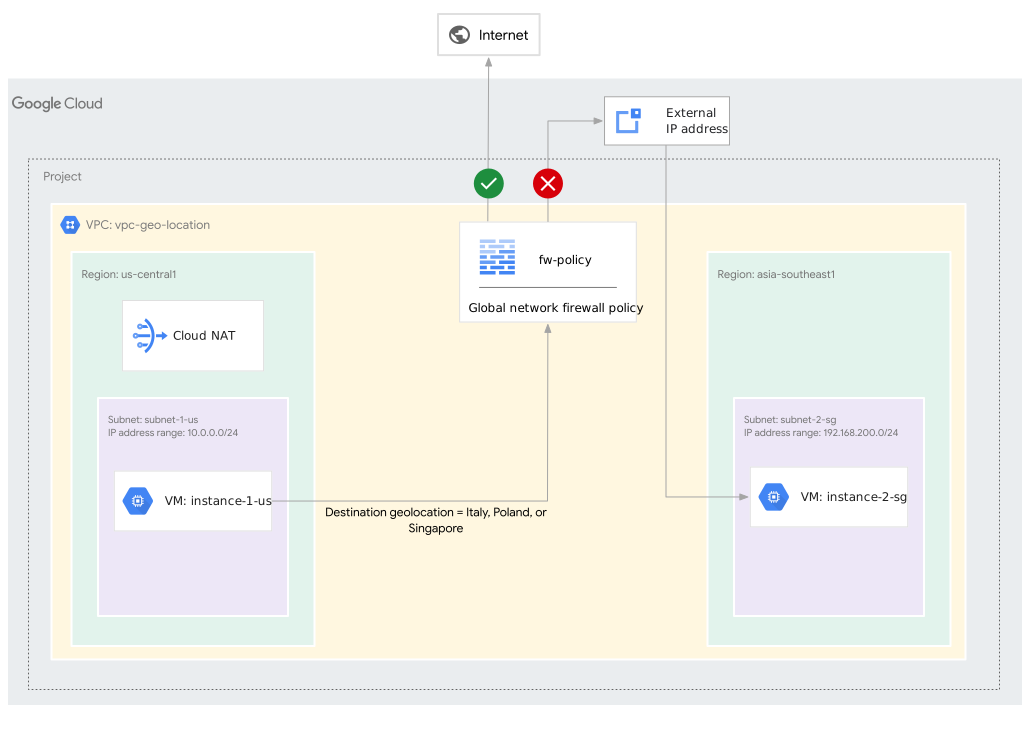
Diagram berikut menunjukkan traffic antara VM di regionus-central1 danasia-southeast1 dalam jaringan VPC kustom.
Kebijakan firewall jaringan global memblokir traffic keluar ke geolokasi tertentu. VM di region us-central1 menggunakan Cloud Router dan
Cloud NAT untuk akses internet, tanpa menggunakan alamat IP eksternal.
VM di region us-central1 menggunakan alamat IP eksternal VM di region asia-southeast1 untuk menguji aturan firewall.
Sebelum memulai
- Login ke akun Google Cloud Anda. Jika Anda baru menggunakan Google Cloud, buat akun untuk mengevaluasi performa produk kami dalam skenario dunia nyata. Pelanggan baru juga mendapatkan kredit gratis senilai $300 untuk menjalankan, menguji, dan men-deploy workload.
-
In the Google Cloud console, on the project selector page, select or create a Google Cloud project.
Roles required to select or create a project
- Select a project: Selecting a project doesn't require a specific IAM role—you can select any project that you've been granted a role on.
-
Create a project: To create a project, you need the Project Creator role
(
roles/resourcemanager.projectCreator), which contains theresourcemanager.projects.createpermission. Learn how to grant roles.
-
Verify that billing is enabled for your Google Cloud project.
-
In the Google Cloud console, on the project selector page, select or create a Google Cloud project.
Roles required to select or create a project
- Select a project: Selecting a project doesn't require a specific IAM role—you can select any project that you've been granted a role on.
-
Create a project: To create a project, you need the Project Creator role
(
roles/resourcemanager.projectCreator), which contains theresourcemanager.projects.createpermission. Learn how to grant roles.
-
Verify that billing is enabled for your Google Cloud project.
- Pastikan Anda memiliki peran Compute Network Admin (
roles/compute.networkAdmin). Aktifkan Compute Engine API dan Identity-Aware Proxy (IAP) API, jika ada yang belum diaktifkan.
Peran yang diperlukan untuk mengaktifkan API
Untuk mengaktifkan API, Anda memerlukan izin
serviceusage.services.enable. Jika Anda membuat project, kemungkinan Anda sudah memiliki izin ini melalui peran Pemilik (roles/owner). Jika tidak, Anda bisa mendapatkan izin ini melalui peran Admin Penggunaan Layanan (roles/serviceusage.serviceUsageAdmin). Pelajari cara memberikan peran.- Jika Anda lebih suka bekerja dari command line, instal Google Cloud CLI. Untuk mengetahui informasi konseptual dan penginstalan tentang alat ini,
lihat ringkasan gcloud CLI.
Catatan: Jika Anda belum pernah menjalankan Google Cloud CLI sebelumnya, lakukan inisialisasi direktori gcloud CLI Anda dengan menjalankan perintah
gcloud init.
Membuat jaringan VPC kustom dengan subnet
Buat jaringan VPC mode kustom dengan dua subnet IPv4.
Konsol
Di konsol Google Cloud , buka halaman VPC networks.
Klik Create VPC network.
Untuk Name, masukkan
vpc-geo-location.Untuk Mode pembuatan subnet, klik Kustom.
Di bagian New subnet, tentukan parameter konfigurasi berikut untuk subnet:
- Nama:
subnet-1-us - Region:
us-central1 - Rentang IPv4:
10.0.0.0/24
- Nama:
Klik Done.
Klik Tambahkan subnet, lalu tentukan parameter konfigurasi berikut:
- Nama:
subnet-2-sg - Region:
asia-southeast1 - Rentang IPv4:
192.168.200.0/24
- Nama:
Klik Done.
Klik Create.
gcloud
- Untuk membuka terminal, klik Activate Cloud Shell.
Untuk membuat jaringan VPC, jalankan perintah berikut:
gcloud compute networks create vpc-geo-location \
  --subnet-mode=custom
Di dialog Authorize cloud shell, klik Authorize.
Untuk membuat subnet, jalankan perintah berikut:
gcloud compute networks subnets create subnet-1-us \
  --network=vpc-geo-location \
  --region=us-central1 \
  --range=10.0.0.0/24
Untuk membuat subnet lain, jalankan perintah berikut:
gcloud compute networks subnets create subnet-2-sg \
  --network=vpc-geo-location \
  --region=asia-southeast1 \
  --range=192.168.200.0/24
Membuat VM
Di bagian ini, Anda akan membuat dua VM di subnet yang dikonfigurasi di bagian sebelumnya.
Buat VM di region us-central1
Buat VM di region us-central1 tanpa alamat IP eksternal.
Konsol
Untuk membuat VM di region us-central1, ikuti langkah-langkah berikut:
Di konsol Google Cloud , buka halaman Create an instance.
Di panel Machine configuration, lakukan hal berikut:
- Untuk Name, masukkan
instance-1-us. - Untuk Region, pilih
us-central1 (Iowa).
- Untuk Name, masukkan
Di menu navigasi, klik Networking.
- Di bagian Network interfaces, klik
defaultdan tentukan parameter konfigurasi berikut:- Jaringan:
vpc-geo-location - Subnetwork:
subnet-1-us IPv4 (10.0.0.0/24) - External IPv4 address: None
- Jaringan:
- Klik Done.
- Di bagian Network interfaces, klik
Klik Create.
gcloud
Untuk membuat VM di region us-central1, jalankan perintah berikut:
gcloud compute instances create instance-1-us \
     --network=vpc-geo-location \
     --zone=us-central1-a \
     --stack-type=IPV4_ONLY \
     --no-address \
     --subnet=subnet-1-us
Buat VM di region asia-southeast1
Konsol
Untuk membuat VM di region asia-southeast1, ikuti langkah-langkah berikut:
Di konsol Google Cloud , buka halaman Create an instance.
Di panel Machine configuration, lakukan hal berikut:
- Untuk Name, masukkan
instance-2-sg. - Untuk Region, pilih
asia-southeast1 (Singapore).
- Untuk Name, masukkan
Di menu navigasi, klik Networking.
- Di bagian Network interfaces, klik
defaultdan tentukan parameter konfigurasi berikut:- Jaringan:
vpc-geo-location - Subnetwork:
subnet-2-sg IPv4 (192.168.200.0/24) - External IPv4 address: None
- Jaringan:
- Klik Done.
- Di bagian Network interfaces, klik
Klik Create.
gcloud
Untuk membuat VM di region asia-southeast1, jalankan perintah berikut:
gcloud compute instances create instance-2-sg \
    --network=vpc-geo-location \
    --zone=asia-southeast1-b \
    --subnet=subnet-2-sg \
    --stack-type=IPV4_ONLY
Buat Cloud Router dan gateway Cloud NAT
Di bagian sebelumnya, Anda telah membuat dua VM, instance-1-us dan
asia-southeast1. Agar VM instance-1-us dapat mengakses internet publik, buat Cloud Router dan gateway Cloud NAT.
Konsol
Di konsol Google Cloud , buka halaman Cloud NAT.
Klik Get started atau Create Cloud NAT gateway.
Untuk Gateway name, masukkan
nat-gateway.Untuk NAT type, pilih Public.
Di bagian Select Cloud Router, tentukan parameter konfigurasi berikut:
- Jaringan:
vpc-geo-location - Region:
us-central1 - Cloud Router: Buat router baru.
- Untuk Name, masukkan
router-fw-rules. - Klik Create.
- Untuk Name, masukkan
- Jaringan:
Klik Create.
Di konsol Google Cloud , buka halaman IP addresses.
Klik tab IP eksternal, lalu salin alamat IP Cloud NAT Anda (
nat-auto-ip). Alamat IP ini digunakan saat Anda memvalidasi koneksi antara VMinstance-1-usdan VMinstance-2-sg.
gcloud
Untuk membuat Cloud Router, jalankan perintah berikut:
gcloud compute routers create router-fw-rules \
  --network=vpc-geo-location \
  --region=us-central1
Untuk membuat gateway Cloud NAT, jalankan perintah berikut:
gcloud compute routers nats create nat-gateway \
  --router=router-fw-rules \
  --region=us-central1 \
  --auto-allocate-nat-external-ips \
  --nat-all-subnet-ip-ranges
Untuk melihat alamat IP Cloud NAT, jalankan perintah berikut:
gcloud compute routers get-nat-ip-info \
  router-fw-rules \
  --region=us-central1
Jangan lupa untuk menyalin alamat IP Cloud NAT Anda (
natIp). Alamat IP ini digunakan saat Anda memvalidasi koneksi antara VMinstance-1-usdan VMinstance-2-sg.
Membuat kebijakan firewall jaringan global untuk mengaktifkan IAP
Di bagian ini, Anda akan membuat kebijakan firewall jaringan global dan menambahkan aturan firewall untuk mengaktifkan IAP. IAP memungkinkan akses administratif ke instance VM.
Aturan firewall mencakup karakteristik berikut.
- Traffic masuk dari rentang IP
35.235.240.0/20. Rentang ini berisi semua alamat IP yang digunakan IAP untuk penerusan TCP. Koneksi ke semua port yang ingin Anda akses menggunakan penerusan TCP IAP, misalnya, port
22untuk SSH.
Konsol
Untuk mengizinkan akses IAP ke semua instance VM di jaringan
vpc-geo-location, ikuti langkah-langkah berikut:
Di konsol Google Cloud , buka halaman Firewall policies.
Klik Create firewall policy.
Di bagian Configure policy, untuk Policy name, masukkan
fw-policy.Untuk Cakupan deployment, pilih Global, lalu klik Lanjutkan.
Untuk membuat aturan bagi kebijakan Anda, di bagian Tambahkan aturan, klik Tambahkan aturan.
- Untuk Priority, masukkan
100. - Untuk Direction of traffic, pilih Ingress.
- Untuk Action on match, pilih Allow.
- Untuk Logs, pilih On.
- Di bagian Target, untuk Jenis target, pilih Semua instance di jaringan.
- Di bagian Sumber, untuk Rentang IP, masukkan
35.235.240.0/20. - Di bagian Protocol and ports, pilih Specified protocols and ports.
- Pilih kotak centang TCP, lalu untuk Ports, masukkan
22. - Klik Create.
- Untuk Priority, masukkan
Klik Lanjutkan.
Untuk mengaitkan jaringan VPC dengan kebijakan, di bagian Associate policy with VPC networks, klik Associate.
Centang kotak
vpc-geo-location, lalu klik Kaitkan.Klik Lanjutkan.
Klik Create.
gcloud
Untuk mengizinkan akses IAP ke semua instance VM di jaringan
vpc-geo-location, jalankan perintah berikut:
Untuk membuat kebijakan firewall, jalankan perintah berikut:
gcloud compute network-firewall-policies create fw-policy \
    --global
Untuk membuat aturan firewall yang mengizinkan traffic ke semua tujuan dan mengaktifkan log, jalankan perintah berikut:
gcloud compute network-firewall-policies rules create 100 \
    --firewall-policy=fw-policy \
    --direction=INGRESS \
    --action=ALLOW \
    --layer4-configs=tcp:22 \
    --src-ip-ranges=35.235.240.0/20 \
    --global-firewall-policy \
    --enable-logging
Untuk mengaitkan kebijakan firewall dengan jaringan VPC, jalankan perintah berikut:
gcloud compute network-firewall-policies associations create \
    --firewall-policy=fw-policy \
    --network=vpc-geo-location \
    --name=pol-association-fw-rules \
    --global-firewall-policy
Membuat aturan firewall
Di bagian ini, Anda akan membuat aturan firewall untuk mengizinkan koneksi ingress di VM instance-2-sg.
Konsol
Di konsol Google Cloud , buka halaman Firewall policies.
Di bagian Network firewall policies, klik
fw-policy.Klik Buat aturan.
Untuk Priority, masukkan
500.Untuk Direction of traffic, pilih Ingress.
Untuk Action on match, pilih Allow.
Untuk Logs, pilih On.
Di bagian Target, untuk Jenis target, pilih Semua instance di jaringan.
Di bagian Sumber, untuk Rentang IP, masukkan NAT_IP_ADDRESS.
Ganti
NAT_IP_ADDRESSdengan alamat IP yang ditetapkan ke Cloud NAT Anda. Untuk mengetahui informasi selengkapnya, lihat Membuat Cloud Router dan gateway Cloud NAT.Klik Create.
gcloud
Untuk mengupdate kebijakan firewall, jalankan perintah berikut:
gcloud compute network-firewall-policies rules create 500 \
    --firewall-policy=fw-policy \
    --direction=INGRESS \
    --action=ALLOW \
    --src-ip-ranges=NAT_IP_ADDRESS \
    --layer4-configs=all \
    --global-firewall-policy \
    --enable-logging
Ganti NAT_IP_ADDRESS dengan alamat IP yang ditetapkan ke Cloud NAT Anda. Untuk mengetahui informasi selengkapnya, lihat Membuat Cloud Router dan gateway Cloud NAT.
Menginstal server Apache
Di bagian ini, Anda akan menginstal server Apache di VM instance-2-sg.
Konsol
Di konsol Google Cloud , buka halaman VM instances.
Di kolom Connect VM
instance-2-sg, klik SSH.Pada dialog SSH di browser, klik Authorize dan tunggu hingga koneksi dibuat.
Untuk memperbarui daftar paket di instance Anda, jalankan perintah berikut:
sudo apt-get update
Setelah proses selesai, pesan berikut akan dihasilkan:
Reading package lists... Done.Untuk menginstal paket
apache2 HTTP Server, di command prompt, jalankan perintah berikut:sudo apt-get install apache2 php7.0
Saat proses sedang berlangsung, pesan berikut akan ditampilkan:
After this operation, 56.0 MB of additional disk space will be used. Do you want to continue? [Y/n]Tekan Y untuk mengonfirmasi, lalu tekan Enter.
Untuk menimpa halaman web default server web Apache, jalankan perintah berikut:
echo '<!doctype html><html><body><h1>Hello World!</h1></body></html>' | sudo tee /var/www/html/index.htmlTutup dialog SSH-in-browser.
gcloud
Untuk menggunakan SSH guna terhubung ke VM
instance-2-sg, jalankan perintah berikut:gcloud compute ssh instance-2-sg \ --zone=asia-southeast1-b \ --tunnel-through-iapSaat diminta, tekan Y untuk mengonfirmasi, lalu tekan Enter.
Untuk memperbarui daftar paket di instance Anda, jalankan perintah berikut:
sudo apt-get update
Setelah proses selesai, pesan berikut akan dihasilkan:
Reading package lists... Done.Untuk menginstal paket
apache2 HTTP Server, di command prompt, jalankan perintah berikut:sudo apt-get install apache2 php7.0
Saat proses sedang berlangsung, pesan berikut akan ditampilkan:
After this operation, 56.0 MB of additional disk space will be used. Do you want to continue? [Y/n]Tekan Y untuk mengonfirmasi, lalu tekan Enter.
Untuk menimpa halaman web default server web Apache, jalankan perintah berikut:
echo '<!doctype html><html><body><h1>Hello World!</h1></body></html>' | sudo tee /var/www/html/index.htmlUntuk menutup SSH-in-browser, masukkan
exit.
Memvalidasi koneksi
Setelah menginstal server Apache di VM instance-2-sg, hubungkan ke VM instance-1-us dari VM instance-2-sg menggunakan alamat IP eksternal VM instance-2-sg.
Konsol
Di konsol Google Cloud , buka halaman VM instances.
Dari kolom External IP VM
instance-2-sg, salin alamat IP eksternal VM.Di kolom Connect VM
instance-1-us, klik SSH.Pada dialog SSH di browser, klik Authorize dan tunggu hingga koneksi dibuat.
Untuk memverifikasi koneksi, jalankan perintah berikut:
curl EXTERNAL_IP -m 2
Ganti
EXTERNAL_IPdengan alamat IP VMinstance-2-sg.Pesan respons yang diharapkan adalah sebagai berikut:
<!doctype html><html><body><h1>Hello World!</h1></body></html>Tutup dialog SSH-in-browser.
gcloud
Untuk melihat alamat IP eksternal VM
instance-2-sg, jalankan perintah berikut:gcloud compute instances describe instance-2-sg \ --zone=asia-southeast1-b \ --format='get(networkInterfaces[0].accessConfigs[0].natIP)'Saat diminta, tekan Y untuk mengonfirmasi, lalu tekan Enter. Pastikan untuk mencatat alamat IP eksternal VM
instance-2-sg.Untuk menggunakan SSH guna terhubung ke VM
instance-1-us, jalankan perintah berikut:gcloud compute ssh instance-1-us \ --zone=us-central1-a \ --tunnel-through-iapUntuk memverifikasi koneksi, jalankan perintah berikut:
curl EXTERNAL_IP -m 2
Ganti
EXTERNAL_IPdengan alamat IP VMinstance-2-sg.Pesan respons yang diharapkan adalah sebagai berikut:
<!doctype html><html><body><h1>Hello World!</h1></body></html>Untuk menutup SSH-in-browser, masukkan
exit.
Menambahkan aturan firewall untuk memblokir traffic ke geolokasi tertentu
Di bagian ini, Anda akan menambahkan aturan firewall untuk VPC vpc-geo-location
guna memblokir traffic keluar ke Italia, Polandia, dan Singapura.
Konsol
Untuk menambahkan aturan baru di fw-policy yang Anda buat di bagian
Membuat kebijakan firewall jaringan global, ikuti langkah-langkah berikut:
Di konsol Google Cloud , buka halaman Firewall policies.
Di bagian Network firewall policies, klik
fw-policy.Klik Buat aturan.
Untuk Priority, masukkan
200.Untuk Direction of traffic, pilih Egress.
Untuk Action on match, pilih Deny.
Untuk Logs, pilih On.
Di bagian Tujuan, untuk Geolokasi, pilih Singapura (SG), Polandia (PL), dan Italia (IT).
Klik Oke.
Klik Create.
gcloud
Untuk menambahkan aturan baru di fw-policy yang Anda buat di bagian
Membuat kebijakan firewall jaringan global, jalankan perintah berikut:
gcloud compute network-firewall-policies rules create 200 \
    --firewall-policy=fw-policy \
    --direction=EGRESS \
    --action=DENY \
    --dest-region-codes=SG,PL,IT \
    --layer4-configs=all \
    --global-firewall-policy \
    --enable-logging
Menguji aturan firewall geolokasi
Konsol
Setelah menambahkan aturan untuk memblokir traffic keluar ke Singapura (SG), Polandia (PL), dan Italia (IT), ikuti langkah-langkah berikut untuk menguji aturan:
Di konsol Google Cloud , buka halaman VM instances.
Dari kolom External IP VM
instance-2-sg, salin alamat IP eksternal VM.Di kolom Connect VM
instance-1-us, klik SSH.Pada dialog SSH di browser, klik Authorize dan tunggu hingga koneksi dibuat.
Untuk memverifikasi bahwa traffic keluar ke VM
instance-2-sgdiblokir, jalankan perintah berikut:curl EXTERNAL_IP -m 2
Ganti
EXTERNAL_IPdengan alamat IP VMinstance-2-sg.Pesan
Connection timed outdiharapkan karena Anda membuat aturan firewall untuk menolak traffic eksternal dari VM Amerika Serikat ke VM Singapura.Untuk memverifikasi bahwa traffic keluar ke Polandia diblokir, jalankan perintah berikut:
curl `https://www.gov.pl` -m 2
Pesan
Connection timed outsudah sesuai karena Anda membuat aturan firewall untuk menolak traffic eksternal ke situs Polandia.Untuk memverifikasi bahwa traffic keluar ke Italia diblokir, jalankan perintah berikut:
curl `https://www.esteri.it/it/` -m 2
Pesan
Connection timed outdiharapkan muncul karena Anda membuat aturan firewall untuk menolak traffic eksternal ke situs Italia.Tutup dialog SSH-in-browser.
gcloud
Setelah menambahkan aturan untuk memblokir traffic keluar ke Singapura (SG), Polandia (PL), dan Italia (IT), jalankan perintah berikut untuk menguji aturan:
Untuk melihat alamat IP eksternal VM
instance-2-sg, jalankan perintah berikut:gcloud compute instances describe instance-2-sg \ --format='get(networkInterfaces[0].accessConfigs[0].natIP)'
Saat diminta, tekan Y untuk mengonfirmasi, lalu tekan Enter. Pastikan untuk mencatat alamat IP eksternal VM
instance-2-sg.Untuk menggunakan SSH guna terhubung ke VM
instance-1-us, jalankan perintah berikut:gcloud compute ssh instance-1-us \ --zone=us-central1-a \ --tunnel-through-iap
Untuk memverifikasi bahwa traffic keluar ke Singapura diblokir, jalankan perintah berikut:
curl EXTERNAL_IP -m 2
Ganti
EXTERNAL_IPdengan alamat IP VMinstance-2-sg.Pesan
Connection timed outdiharapkan karena Anda membuat aturan firewall untuk menolak traffic eksternal dari VM Amerika Serikat ke VM Singapura.Untuk memverifikasi bahwa traffic keluar ke Polandia diblokir, jalankan perintah berikut:
curl https://www.gov.pl -m 2
Pesan
Connection timed outini sesuai prediksi karena Anda membuat aturan firewall untuk menolak traffic eksternal dari situs Polandia.Untuk memverifikasi bahwa traffic keluar ke Italia diblokir, jalankan perintah berikut:
curl https://www.esteri.it/it/ -m 2
Pesan
Connection timed outdiharapkan muncul karena Anda membuat aturan firewall untuk menolak traffic eksternal ke situs Italia.Untuk menutup dialog SSH-in-browser, masukkan
exit.
Melihat log
Anda dapat memverifikasi bahwa aturan firewall diterapkan ke traffic keluar dengan mengakses log. Untuk melihat detail log, ikuti langkah-langkah berikut:
Di konsol Google Cloud , buka halaman Firewall policies.
Di bagian Network firewall policies, klik nama
fw-policy.Klik Opsi tampilan kolom.
Dalam dialog Kolom yang ditampilkan, pilih Jumlah hit, lalu klik OK.
Di kolom Hit count, pilih nomor untuk aturan yang Anda buat selama Membuat kebijakan firewall jaringan global. Halaman Logs Explorer akan terbuka.
Untuk melihat aturan firewall yang diterapkan pada traffic keluar, luaskan setiap log. Anda dapat melihat detail koneksi, disposisi, dan lokasi jarak jauh.
Pembersihan
Agar akun Google Cloud Anda tidak dikenai biaya untuk resource yang digunakan dalam tutorial ini, hapus project yang berisi resource tersebut, atau simpan project dan hapus setiap resource.
Di bagian ini, Anda akan menghapus resource yang dibuat dalam tutorial ini.
Hapus kebijakan firewall
Konsol
Di konsol Google Cloud , buka halaman Firewall policies.
Di bagian Network firewall policies, klik nama
fw-policy.Klik tab Pengaitan.
Centang kotak
vpc-geo-location, lalu klik Hapus atribusi.Pada dialog Hapus asosiasi kebijakan firewall, klik Hapus.
Di samping judul
fw-policy, klik Hapus.Pada dialog Hapus kebijakan firewall, klik Hapus.
gcloud
Hapus pengaitan antara kebijakan firewall dan jaringan VPC.
gcloud compute network-firewall-policies associations delete \
  --name=pol-association-fw-rules \
  --firewall-policy=fw-policy \
  --global-firewall-policy
Hapus kebijakan firewall.
gcloud compute network-firewall-policies delete fw-policy \
    --global
Saat diminta, tekan Y untuk mengonfirmasi, lalu tekan Enter.
Menghapus VM
Konsol
Di konsol Google Cloud , buka halaman VM instances.
Centang kotak VM
instance-1-usdaninstance-2-sg.Klik Hapus.
Pada dialog Hapus 2 instance?, klik Hapus.
gcloud
Untuk menghapus VM
instance-1-us, jalankan perintah berikut:gcloud compute instances delete instance-1-us \ --zone=us-central1-aSaat diminta, tekan Y untuk mengonfirmasi, lalu tekan Enter.
Untuk menghapus VM
instance-2-sg, jalankan perintah berikut:gcloud compute instances delete instance-2-sg \ --zone=asia-southeast1-bSaat diminta, tekan Y untuk mengonfirmasi, lalu tekan Enter.
Menghapus gateway Cloud NAT dan Cloud Router
Konsol
Di konsol Google Cloud , buka halaman Cloud routers.
Centang kotak
router-fw-rules.Klik Hapus.
Pada dialog Delete router-fw-rules, klik Delete.
Saat Anda menghapus Cloud Router, gateway Cloud NAT yang terkait juga akan dihapus.
gcloud
Untuk menghapus Cloud Router router-fw-rules, jalankan perintah berikut:
gcloud compute routers delete router-fw-rules \
    --region=us-central1
Saat diminta, tekan Y untuk mengonfirmasi, lalu tekan Enter.
Saat Anda menghapus Cloud Router, gateway Cloud NAT yang terkait juga akan dihapus.
Menghapus jaringan VPC dan subnetnya
Konsol
Di konsol Google Cloud , buka halaman VPC networks.
Di kolom Nama, klik
vpc-geo-location.Klik Delete VPC network.
Pada dialog Hapus jaringan, klik Hapus.
Saat Anda menghapus VPC, subnetnya juga akan dihapus.
gcloud
Untuk menghapus subnet
subnet-1-usdari jaringan VPCvpc-geo-location, jalankan perintah berikut:gcloud compute networks subnets delete subnet-1-us \ --region=us-central1Saat diminta, tekan Y untuk mengonfirmasi, lalu tekan Enter.
Untuk menghapus subnet
subnet-2-sgdari jaringan VPCvpc-geo-location, jalankan perintah berikut:gcloud compute networks subnets delete subnet-2-sg \ --region=asia-southeast1Saat diminta, tekan Y untuk mengonfirmasi, lalu tekan Enter.
Untuk menghapus jaringan VPC
vpc-geo-location, jalankan perintah berikut:gcloud compute networks delete vpc-geo-location
Saat diminta, tekan Y untuk mengonfirmasi, lalu tekan Enter.
Langkah berikutnya
- Untuk mengetahui informasi konseptual tentang kebijakan firewall, lihat Kebijakan dan aturan firewall.
- Untuk mengetahui informasi konseptual tentang aturan kebijakan firewall, lihat Komponen aturan kebijakan firewall.
- Untuk membuat, memperbarui, memantau, dan menghapus aturan firewall VPC, lihat Menggunakan aturan firewall VPC.
- Untuk mengetahui biaya, lihat harga Cloud NGFW.