


מטרות
במדריך הזה מוסבר איך לבצע את הפעולות הבאות:
- יוצרים שתי רשתות VPC מותאמות אישית עם רשתות משנה.
- יוצרים שלוש מכונות וירטואליות (VM) (שתי מכונות וירטואליות של צרכן ברשתות משנה נפרדות של רשת VPC אחת ומכונה וירטואלית של ספק ברשת VPC שנייה). כל המכונות הווירטואליות נוצרות ללא כתובת IP חיצונית.
- מתקינים את שרת Apache במכונה הווירטואלית של המפיק.
- יוצרים קישור בין רשתות VPC שכנות (peering).
- יוצרים Cloud Router ושער Cloud NAT, שמאפשרים למכונה הווירטואלית של היצרן לגשת לאינטרנט הציבורי.
- יוצרים קבוצת כתובות בהיקף הפרויקט.
- יוצרים מדיניות חומת אש בין רשתות גלובלית עם הכללים הבאים:
- מאפשרים קישוריות SSH לשרת proxy לאימות זהויות (IAP) למכונות הווירטואליות.
- מאפשרים תנועה ממכונת הצרכן הווירטואלית המותרת למכונת היצרן הווירטואלית באמצעות קבוצת הכתובות בהיקף הפרויקט.
- בודקים את החיבור.
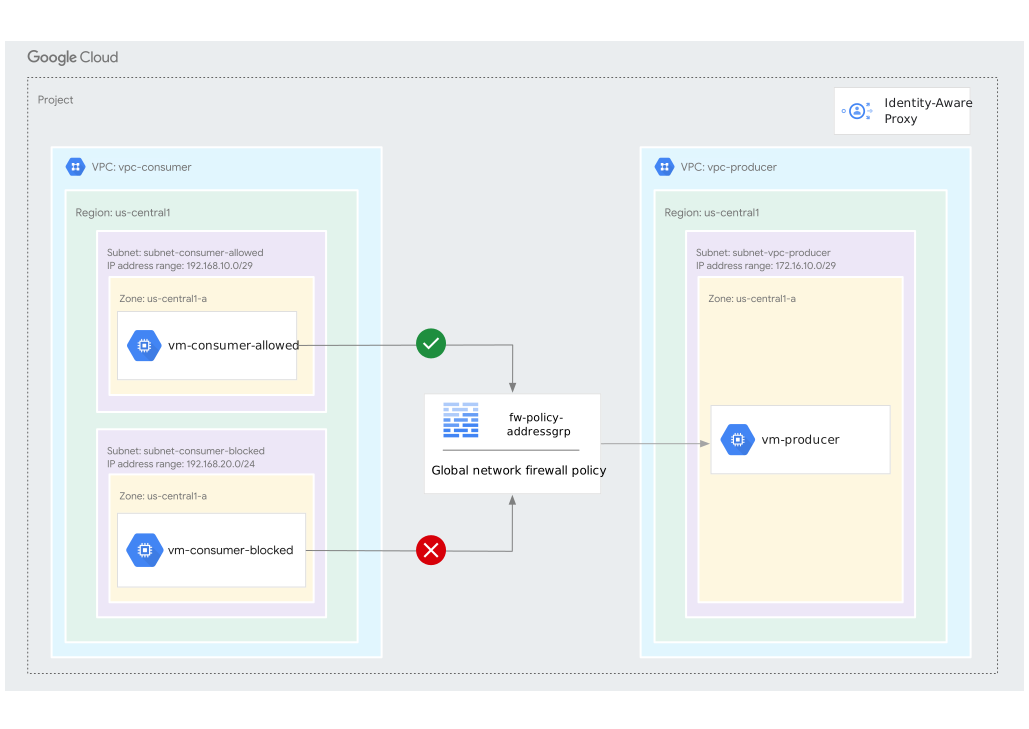
בתרשים הבא מוצגת התעבורה בין מכונות וירטואליות של יצרן וצרכן באזור us-central1 בשתי רשתות VPC בהתאמה אישית. מדיניות גלובלית של חומת אש ברשת משתמשת בכלל של קבוצת כתובות בהיקף הפרויקט כדי לאפשר תעבורת נתונים נכנסת בין המכונות הווירטואליות vm-consumer-allowed ו-vm-producer.
התנועה בין מכונה וירטואלית vm-consumer-blocked למכונה וירטואלית vm-producer נדחית כי לכל מכונה וירטואלית יש כלל חומת אש מרומז לתנועה נכנסת שדוחה את כל התנועה.
לפני שמתחילים
- נכנסים לחשבון Google Cloud . אם אתם משתמשים חדשים ב- Google Cloud, צרו חשבון כדי שתוכלו להעריך את הביצועים של המוצרים שלנו בתרחישים מהעולם האמיתי. לקוחות חדשים מקבלים בחינם גם קרדיט בשווי 300$ להרצה, לבדיקה ולפריסה של עומסי העבודה.
-
In the Google Cloud console, on the project selector page, select or create a Google Cloud project.
Roles required to select or create a project
- Select a project: Selecting a project doesn't require a specific IAM role—you can select any project that you've been granted a role on.
-
Create a project: To create a project, you need the Project Creator role
(
roles/resourcemanager.projectCreator), which contains theresourcemanager.projects.createpermission. Learn how to grant roles.
-
Verify that billing is enabled for your Google Cloud project.
-
In the Google Cloud console, on the project selector page, select or create a Google Cloud project.
Roles required to select or create a project
- Select a project: Selecting a project doesn't require a specific IAM role—you can select any project that you've been granted a role on.
-
Create a project: To create a project, you need the Project Creator role
(
roles/resourcemanager.projectCreator), which contains theresourcemanager.projects.createpermission. Learn how to grant roles.
-
Verify that billing is enabled for your Google Cloud project.
- מפעילים את Compute Engine API בפרויקט.
- חשוב לוודא שהקצו לכם את התפקיד 'אדמין רשת Compute' (
roles/compute.networkAdmin). - מפעילים את Identity-Aware Proxy API בפרויקט.
- אם אתם מעדיפים לעבוד משורת הפקודה, אתם יכולים להתקין את Google Cloud CLI. מידע על המושגים ועל ההתקנה של הכלי זמין במאמר סקירה כללית של ה-CLI של gcloud.
הערה: אם לא הפעלתם את ה-CLI של gcloud בעבר, אתחלו את ספריית ה-CLI של gcloud באמצעות הפקודה
gcloud init.
יצירת רשת VPC של צרכן עם רשתות משנה
בקטע הזה, יוצרים רשת VPC של צרכן עם שתי תת-רשתות IPv4: subnet-consumer-allowed ו-subnet-consumer-blocked.
המסוף
נכנסים לדף VPC networks במסוף Google Cloud .
לוחצים על יצירת רשת VPC.
בשדה Name (שם), מזינים
vpc-consumer.בקטע Subnet creation mode (מצב יצירת רשת משנה), בוחרים באפשרות Custom (בהתאמה אישית).
בקטע New subnet (רשת משנה חדשה), מציינים את פרמטרי ההגדרה הבאים של רשת משנה:
- Name (שם):
subnet-consumer-allowed - אזור:
us-central1 - טווח IPv4:
192.168.10.0/29
- Name (שם):
לוחצים על סיום.
לוחצים על הוספת רשת משנה ומציינים את פרמטרי ההגדרה הבאים:
- Name (שם):
subnet-consumer-blocked - אזור:
us-central1 - טווח IPv4:
192.168.20.0/29
- Name (שם):
לוחצים על סיום.
לוחצים על יצירה.
gcloud
-
במסוף Google Cloud , מפעילים את Cloud Shell.
כדי ליצור רשת VPC, מריצים את הפקודה הבאה:
gcloud compute networks create vpc-consumer \
  --subnet-mode=custom
בתיבת הדו-שיח Authorize cloud shell (אישור Cloud Shell), לוחצים על Authorize (אישור).
כדי ליצור רשת משנה, מריצים את הפקודה הבאה:
gcloud compute networks subnets create subnet-consumer-allowed \
  --network=vpc-consumer \
  --region=us-central1 \
  --range=192.168.10.0/29
כדי ליצור רשת משנה נוספת, מריצים את הפקודה הבאה:
gcloud compute networks subnets create subnet-consumer-blocked \
  --network=vpc-consumer \
  --region=us-central1 \
  --range=192.168.20.0/29
יצירת רשת VPC של ספק עם רשת משנה
בקטע הזה יוצרים רשת VPC של ספק עם תת-רשת IPv4.
המסוף
נכנסים לדף VPC networks במסוף Google Cloud .
לוחצים על יצירת רשת VPC.
בשדה Name (שם), מזינים
vpc-producer.בקטע Subnet creation mode (מצב יצירת רשת משנה), בוחרים באפשרות Custom (בהתאמה אישית).
בקטע New subnet (רשת משנה חדשה), מציינים את פרמטרי ההגדרה הבאים של רשת משנה:
- Name (שם):
subnet-vpc-producer - אזור:
us-central1 - טווח IPv4:
172.16.10.0/29
- Name (שם):
לוחצים על סיום.
לוחצים על יצירה.
gcloud
כדי ליצור רשת VPC, מריצים את הפקודה הבאה:
gcloud compute networks create vpc-producer \
  --subnet-mode=custom
כדי ליצור את רשת המשנה, מריצים את הפקודה הבאה:
gcloud compute networks subnets create subnet-vpc-producer \
  --network=vpc-producer \
  --region=us-central1 \
  --range=172.16.10.0/29
יצירת Cloud Router ושער Cloud NAT
כדי לאפשר למכונה הווירטואלית vm-producer גישה לאינטרנט הציבורי, יוצרים Cloud Router ושער Cloud NAT.
המסוף
נכנסים לדף Cloud NAT במסוף Google Cloud .
לוחצים על Get started (תחילת העבודה) או על Create Cloud NAT gateway (יצירת שער Cloud NAT).
בשדה שם השער, מזינים
nat-gateway-addressgrp.בקטע NAT type (סוג NAT), בוחרים באפשרות Public (ציבורי).
בקטע Select Cloud Router, מציינים את פרמטרי ההגדרה הבאים:
- רשת:
vpc-producer - אזור:
us-central1 (lowa) - Cloud Router: לוחצים על יצירת נתב חדש.
- בשדה Name (שם), מזינים
router-addressgrp. - לוחצים על יצירה.
- בשדה Name (שם), מזינים
- רשת:
לוחצים על יצירה.
gcloud
כדי ליצור Cloud Router, מריצים את הפקודה הבאה:
gcloud compute routers create router-addressgrp \
  --network=vpc-producer \
  --region=us-central1
כדי ליצור שער Cloud NAT, מריצים את הפקודה הבאה:
gcloud compute routers nats create nat-gateway-addressgrp \
  --router=router-addressgrp \
  --region=us-central1 \
  --auto-allocate-nat-external-ips \
  --nat-all-subnet-ip-ranges
יצירת מכונות וירטואליות
בכל רשת משנה של רשת ה-VPC שיצרתם בקטע הקודם, יוצרים מכונות וירטואליות ללא כתובת IP חיצונית.
יצירת מכונה וירטואלית ברשת VPC שמוגדרת כרשת מותרת לצרכן
יוצרים מכונה וירטואלית בתת-הרשת subnet-consumer-allowed.
המסוף
נכנסים לדף Create an instance במסוף Google Cloud .
בחלונית Machine configuration:
- בשדה Name (שם), מזינים
vm-consumer-allowed. - בשדה אזור, בוחרים באפשרות
us-central1 (Iowa).
- בשדה Name (שם), מזינים
בתפריט הניווט, לוחצים על Networking (רשת).
- בקטע Network interfaces (ממשקי רשת), לוחצים על
defaultומציינים את פרמטרי ההגדרה הבאים:- רשת:
vpc-consumer - Subnetwork:
subnet-consumer-allowed IPv4 (192.168.10.0/29) - כתובת IPv4 חיצונית: ללא
- רשת:
- לוחצים על סיום.
- בקטע Network interfaces (ממשקי רשת), לוחצים על
לוחצים על יצירה.
gcloud
gcloud compute instances create vm-consumer-allowed \
     --network=vpc-consumer \
     --zone=us-central1-a \
     --stack-type=IPV4_ONLY \
     --no-address \
     --subnet=subnet-consumer-allowed
יצירת מכונה וירטואלית ברשת VPC חסומה של צרכן
בקטע הזה, יוצרים מכונה וירטואלית בתת-הרשת subnet-consumer-blocked.
המסוף
נכנסים לדף Create an instance במסוף Google Cloud .
בחלונית Machine configuration:
- בשדה Name (שם), מזינים
vm-consumer-blocked. - בשדה אזור, בוחרים באפשרות
us-central1 (Iowa).
- בשדה Name (שם), מזינים
בתפריט הניווט, לוחצים על Networking (רשת).
- בקטע Network interfaces (ממשקי רשת), לוחצים על
defaultומציינים את פרמטרי ההגדרה הבאים:- רשת:
vpc-consumer - Subnetwork:
subnet-consumer-blocked IPv4 (192.168.20.0/29) - כתובת IPv4 חיצונית: ללא
- רשת:
- לוחצים על סיום.
- בקטע Network interfaces (ממשקי רשת), לוחצים על
לוחצים על יצירה.
gcloud
gcloud compute instances create vm-consumer-blocked \
    --network=vpc-consumer \
    --zone=us-central1-a \
    --stack-type=IPV4_ONLY \
    --no-address \
    --subnet=subnet-consumer-blocked
יצירת מכונה וירטואלית ברשת ה-VPC של הספק
יוצרים מכונה וירטואלית ברשת המשנה subnet-vpc-producer ומתקינים בה שרת Apache.
המסוף
נכנסים לדף Create an instance במסוף Google Cloud .
בחלונית Machine configuration:
- בשדה Name (שם), מזינים
vm-producer. - בשדה אזור, בוחרים באפשרות
us-central1 (Iowa).
- בשדה Name (שם), מזינים
בתפריט הניווט, לוחצים על Networking (רשת).
- בקטע Network interfaces (ממשקי רשת), לוחצים על
defaultומציינים את פרמטרי ההגדרה הבאים:- רשת:
vpc-producer - Subnetwork:
subnet-vpc-producer IPv4 (172.16.10.0/29)
- רשת:
- לוחצים על סיום.
- בקטע Network interfaces (ממשקי רשת), לוחצים על
בתפריט הניווט, לוחצים על מתקדם ומזינים את הסקריפט הבא בשדה סקריפט לטעינה בזמן ההפעלה:
  #! /bin/bash
  apt-get update
  apt-get install apache2 -y
  a2ensite default-ssl
  a2enmod ssl
  # Read VM network configuration:
  md_vm="http://169.254.169.254/computeMetadata/v1/instance/"
  vm_hostname="$(curl $md_vm/name -H "Metadata-Flavor:Google" )"
  filter="{print \$NF}"
  vm_network="$(curl $md_vm/network-interfaces/0/network \
  -H "Metadata-Flavor:Google" | awk -F/ "${filter}")"
  vm_zone="$(curl $md_vm/zone \
  -H "Metadata-Flavor:Google" | awk -F/ "${filter}")"
  # Apache configuration:
  echo "Page on $vm_hostname in network $vm_network zone $vm_zone" | \
  tee /var/www/html/index.html
  systemctl restart apache2
הסקריפט הקודם פורס ומפעיל שרת אינטרנט של Apache במכונה הווירטואלית הזו.
לוחצים על יצירה.
gcloud
כדי ליצור מכונה וירטואלית של יצרן, מריצים את הפקודה הבאה:
  gcloud compute instances create vm-producer \
      --network=vpc-producer \
      --zone=us-central1-a \
      --stack-type=IPV4_ONLY \
      --no-address \
      --subnet=subnet-vpc-producer \
      --image-project=debian-cloud \
      --image-family=debian-10 \
      --metadata=startup-script='#! /bin/bash
        apt-get update
        apt-get install apache2 -y
        a2ensite default-ssl
        a2enmod ssl
        # Read VM network configuration:
        md_vm="http://169.254.169.254/computeMetadata/v1/instance/"
        vm_hostname="$(curl $md_vm/name -H "Metadata-Flavor:Google" )"
        filter="{print \$NF}"
        vm_network="$(curl $md_vm/network-interfaces/0/network \
        -H "Metadata-Flavor:Google" | awk -F/ "${filter}")"
        vm_zone="$(curl $md_vm/zone \
        -H "Metadata-Flavor:Google" | awk -F/ "${filter}")"
        # Apache configuration:
        echo "Page on $vm_hostname in network $vm_network zone $vm_zone" | \
        tee /var/www/html/index.html
        systemctl restart apache2'
יצירת קישור בין רשתות VPC שכנות (peering)
כדי ליצור חיבור פרטי בין רשתות ה-VPC vpc-consumer ו-vpc-producer באותו פרויקט, משתמשים ב-VPC Network Peering. קישור בין רשתות VPC שכנות מאפשר קישוריות של כתובות IP פנימיות בין שתי רשתות VPC, בלי קשר לשאלה אם רשתות ה-VPC שייכות לאותו פרויקט או לאותו ארגון.
התאמה עם vpc-consumer vpc-producer
כדי ליצור בהצלחה קישור בין רשתות שכנות של VPC, צריך להגדיר בנפרד את הקישור בין הרשתות vpc-consumer ו-vpc-producer.
המסוף
כדי ליצור קישור בין רשתות VPC שכנות (peering) בין רשתות vpc-consumer ו-vpc-producer, מבצעים את השלבים הבאים:
במסוף Google Cloud , נכנסים לדף קישור בין רשתות שכנות (peering) של רשת VPC.
לוחצים על יצירת קישור.
לוחצים על Continue.
בשדה שם מזינים
peering-cp.בקטע רשת VPC, לוחצים על
vpc-consumer.בקטע VPC network name (שם רשת ה-VPC), בוחרים באפשרות
vpc-producer.לוחצים על יצירה.
gcloud
כדי ליצור קישור בין רשתות VPC שכנות (peering) בין vpc-consumer לבין vpc-producer, מריצים את הפקודה הבאה:
gcloud compute networks peerings create peering-cp \
    --network=vpc-consumer \
    --peer-network=vpc-producer \
    --stack-type=IPV4_ONLY
ביצוע Peer בין רשת vpc-producer לרשת vpc-consumer
המסוף
כדי ליצור קישור בין רשתות VPC שכנות (peering) בין vpc-producer לבין vpc-consumer, פועלים לפי השלבים הבאים:
במסוף Google Cloud , נכנסים לדף קישור בין רשתות שכנות (peering) של רשת VPC .
לוחצים על יצירת קישור.
לוחצים על Continue.
בשדה שם מזינים
peering-pc.בקטע רשת VPC, לוחצים על
vpc-producer.בקטע VPC network name (שם רשת ה-VPC), בוחרים באפשרות
vpc-consumer.לוחצים על יצירה.
gcloud
כדי ליצור קישור בין רשתות VPC שכנות (peering) בין vpc-producer לבין vpc-consumer, מריצים את הפקודה הבאה:
gcloud compute networks peerings create peering-pc \
    --network=vpc-producer \
    --peer-network=vpc-consumer \
    --stack-type=IPV4_ONLY
יצירת מדיניות חומת אש בין רשתות גלובלית כדי להפעיל את IAP
כדי להפעיל את IAP, יוצרים מדיניות גלובלית של חומת אש בין רשתות ומוסיפים כלל של חומת אש. IAP מאפשר גישת אדמין למופעי מכונות וירטואליות.
כלל חומת האש כולל את המאפיינים הבאים.
- תעבורת נתונים נכנסת (ingress) מטווח כתובות ה-IP
35.235.240.0/20. הטווח הזה מכיל את כל כתובות ה-IP שמשמשות את IAP להעברת TCP. חיבור לכל היציאות שרוצים שתהיה אליהן גישה באמצעות העברת TCP ב-IAP, לדוגמה, יציאה
22ל-SSH.
המסוף
כדי לאפשר גישה ל-IAP לכל המכונות הווירטואליות ברשתות vpc-consumer ו-vpc-producer, פועלים לפי השלבים הבאים:
נכנסים לדף Firewall policies במסוף Google Cloud .
לוחצים על יצירת מדיניות חומת אש.
בקטע Configure policy (הגדרת המדיניות), בשדה Policy name (שם המדיניות), מזינים
fw-policy-addressgrp.בקטע היקף הפריסה, בוחרים באפשרות גלובלי ולוחצים על המשך.
כדי ליצור כללים למדיניות, בקטע הוספת כללים, לוחצים על הוספת כלל.
- בשדה עדיפות מזינים
100. - בשדה כיוון התנועה, בוחרים באפשרות תנועה נכנסת.
- בקטע פעולה בהתאמה, בוחרים באפשרות אישור.
- בקטע יעד, בוחרים באפשרות כל המופעים ברשת בשדה סוג היעד.
- בקטע Source, בשדה IP ranges, מזינים
35.235.240.0/20. - בקטע פרוטוקול ויציאות, בוחרים באפשרות פרוטוקולים ויציאות ספציפיים.
- מסמנים את תיבת הסימון TCP, ובשדה Ports (יציאות) מזינים
22. - לוחצים על יצירה.
- בשדה עדיפות מזינים
לוחצים על Continue.
כדי לשייך רשת VPC למדיניות, בקטע Associate policy with VPC networks (שיוך מדיניות לרשתות VPC), לוחצים על Associate (שיוך).
מסמנים את תיבות הסימון
vpc-producerוvpc-consumerולוחצים על שיוך.לוחצים על Continue.
לוחצים על יצירה.
gcloud
כדי לאפשר ל-IAP גישה למכונות הווירטואליות ברשת vpc-producer, מריצים את הפקודה הבאה:
כדי ליצור מדיניות חומת אש, מריצים את הפקודה הבאה:
gcloud compute network-firewall-policies create fw-policy-addressgrp \
    --global
כדי ליצור כלל חומת אש שמאפשר תעבורת נתונים לכל היעדים ומפעיל את היומנים, מריצים את הפקודה הבאה:
gcloud compute network-firewall-policies rules create 100 \
    --firewall-policy=fw-policy-addressgrp \
    --direction=INGRESS \
    --action=ALLOW \
    --layer4-configs=tcp:22 \
    --src-ip-ranges=35.235.240.0/20 \
    --global-firewall-policy
כדי לשייך את מדיניות חומת האש לרשת ה-VPC של היצרן, מריצים את הפקודה הבאה:
gcloud compute network-firewall-policies associations create \
    --firewall-policy=fw-policy-addressgrp \
    --network=vpc-producer \
    --name=pol-association-vpc-producer \
    --global-firewall-policy
כדי לשייך את מדיניות חומת האש לרשת ה-VPC של הלקוח, מריצים את הפקודה הבאה:
gcloud compute network-firewall-policies associations create \
    --firewall-policy=fw-policy-addressgrp \
    --network=vpc-consumer \
    --name=pol-association-vpc-consumer \
    --global-firewall-policy
יצירת קבוצת כתובות בהיקף הפרויקט
יוצרים קבוצת כתובות בהיקף הפרויקט שמשתמשת בכתובת ה-IP שהוקצתה לתת-הרשת subnet-consumer-allowed של רשת ה-VPC vpc-consumer.
מידע נוסף על קבוצות כתובות בהיקף הפרויקט זמין במאמר שימוש בקבוצות כתובות במדיניות חומת האש.
המסוף
נכנסים לדף Address groups במסוף Google Cloud .
לוחצים על יצירת קבוצת כתובות.
בשדה שם מזינים
address-group-pc.בוחרים באפשרות Global בשדה היקף.
בשדה Type, בוחרים באפשרות IPv4.
בשדה קיבולת, מזינים
1000.בשדה IP Addresses, מזינים
192.168.10.0/29.לוחצים על יצירה.
gcloud
אם זו הפעם הראשונה שאתם משתמשים בטרמינל Cloud Shell, לוחצים על
 Activate Cloud Shell
במסוף Google Cloud .
Activate Cloud Shell
במסוף Google Cloud .כדי ליצור קבוצת כתובות, מריצים את הפקודה הבאה:
gcloud network-security address-groups create address-group-pc \
    --type IPv4 \
    --capacity 1000 \
    --location global
בתיבת הדו-שיח Authorize cloud shell (אישור Cloud Shell), לוחצים על Authorize (אישור).
כדי להוסיף פריט לקבוצת כתובות, מריצים את הפקודה הבאה:
gcloud network-security address-groups add-items address-group-pc \
    --items 192.168.10.0/29 \
    --location global
חשוב לזכור שטווח כתובות ה-IP
192.168.10.0/29מוקצה לרשת המשנהsubnet-consumer-allowedשל רשת ה-VPCvpc-consumer.
הוספה של כלל חומת אש כדי לאפשר תעבורה לקבוצת כתובות
כדי לאפשר חיבורים נכנסים מהמכונה הווירטואלית vm-consumer-allowed, יוצרים כלל חומת אש שמוסיף את קבוצת הכתובות בהיקף הפרויקט
address-group-pc ככתובת ה-IP של המקור.
המסוף
נכנסים לדף Firewall policies במסוף Google Cloud .
בקטע Network firewall policies לוחצים על
fw-policy-addressgrp.לוחצים על יצירת כלל.
בשדה עדיפות מזינים
150.בשדה כיוון התנועה, בוחרים באפשרות תנועה נכנסת.
בקטע פעולה בהתאמה, בוחרים באפשרות אישור.
בקטע יומנים, בוחרים באפשרות מופעל.
בקטע יעד, בוחרים באפשרות כל המופעים ברשת בשדה סוג היעד.
בקטע Source, בשדה Address group, בוחרים באפשרות
address-group-pc (PROJECT_ID)ולוחצים על OK.חשוב לזכור שלקבוצת כתובות ה-IP
address-group-pcיש טווח כתובות IP192.168.10.0/29שמוקצה לרשת המשנהsubnet-consumer-allowedשל רשת ה-VPC של הצרכן.לוחצים על יצירה.
gcloud
כדי לעדכן את מדיניות חומת האש, מריצים את הפקודה הבאה:
gcloud compute network-firewall-policies rules create 150 \
    --firewall-policy=fw-policy-addressgrp \
    --direction=INGRESS \
    --action=ALLOW \
    --src-address-groups=projects/PROJECT_ID/locations/global/addressGroups/address-group-pc \
    --layer4-configs=all \
    --global-firewall-policy \
    --enable-logging
בדיקת החיבור
בודקים את החיבור מ-vm-consumer-allowed VM ל-vm-producer VM ומ-vm-consumer-blocked VM ל-vm-producer VM.
בדיקת התנועה מהמכונה הווירטואלית vm-consumer-allowed אל המכונה הווירטואלית vm-producer
המסוף
נכנסים לדף VM instances במסוף Google Cloud .
מהעמודה כתובת IP פנימית של המכונה הווירטואלית
vm-producer, מעתיקים את כתובת ה-IP הפנימית של המכונה הווירטואלית.בעמודה Connect (התחברות) של המכונה הווירטואלית
vm-consumer-allowed, לוחצים על SSH.בתיבת הדו-שיח SSH-in-browser, לוחצים על Authorize ומחכים עד שהחיבור יתבצע.
כדי לאמת את החיבור, מריצים את הפקודה הבאה:
curl INTERNAL_IP -m 2
מחליפים את
INTERNAL_IPבכתובת ה-IP של המכונה הווירטואליתvm-producer.הפלט אמור להיראות כך:
<!doctype html><html><body><h1>Hello World!</h1></body></html>סוגרים את תיבת הדו-שיח SSH-in-browser.
gcloud
כדי להציג את כתובת ה-IP הפנימית של מכונת ה-VM של
vm-producer, מריצים את הפקודה הבאה:gcloud compute instances describe vm-producer \ --zone=us-central1-a \ --format='get(networkInterfaces[0].networkIP)'
כשמופיעה הנחיה, מקישים על n כדי לאשר, ואז מקישים על Enter. חשוב לשים לב לכתובת ה-IP הפנימית של המכונה הווירטואלית
vm-producer.כדי להשתמש ב-SSH כדי להתחבר למכונת ה-VM של
vm-consumer-allowed, מריצים את הפקודה הבאה:gcloud compute ssh vm-consumer-allowed \ --zone=us-central1-a \ --tunnel-through-iap
כדי לאמת את החיבור, מריצים את הפקודה הבאה:
curl INTERNAL_IP -m 2
מחליפים את
INTERNAL_IPבכתובת ה-IP הפנימית של המכונה הווירטואליתvm-producer.הודעת התגובה הצפויה היא:
<!doctype html><html><body><h1>Hello World!</h1></body></html>כדי לצאת מחיבור ה-SSH, מזינים
exit.
בדיקת התנועה מהמכונה הווירטואלית vm-consumer-blocked אל המכונה הווירטואלית vm-producer
המסוף
נכנסים לדף VM instances במסוף Google Cloud .
מהעמודה כתובת IP פנימית של המכונה הווירטואלית
vm-producer, מעתיקים את כתובת ה-IP הפנימית של המכונה הווירטואלית.בעמודה Connect (התחברות) של המכונה הווירטואלית
vm-consumer-blocked, לוחצים על SSH.בתיבת הדו-שיח SSH-in-browser, לוחצים על Authorize ומחכים עד שהחיבור יתבצע.
כדי לאמת את החיבור, מריצים את הפקודה הבאה:
curl INTERNAL_IP -m 2
מחליפים את
INTERNAL_IPבכתובת ה-IP של המכונה הווירטואליתvm-producer.ההודעה
Connection timed outצפויה כי כל מכונה וירטואלית יוצרת כלל חומת אש מרומז לכניסה שדוחה את כל התעבורה. כדי לאפשר תעבורה, מוסיפים כלל כניסה למדיניות חומת האש.סוגרים את תיבת הדו-שיח SSH-in-browser.
gcloud
כדי להציג את כתובת ה-IP הפנימית של מכונת ה-VM של
vm-producer, מריצים את הפקודה הבאה:gcloud compute instances describe vm-producer \ --zone=us-central1-a \ --format='get(networkInterfaces[0].networkIP)'
כשמופיעה הנחיה, מקישים על n כדי לאשר, ואז מקישים על Enter. חשוב לשים לב לכתובת ה-IP הפנימית של המכונה הווירטואלית
vm-producer.כדי להשתמש ב-SSH כדי להתחבר למכונת ה-VM של
vm-consumer-blocked, מריצים את הפקודה הבאה:gcloud compute ssh vm-consumer-blocked \ --zone=us-central1-a \ --tunnel-through-iap
כדי לאמת את החיבור, מריצים את הפקודה הבאה:
curl INTERNAL_IP -m 2
מחליפים את
INTERNAL_IPבכתובת ה-IP הפנימית של המכונה הווירטואליתvm-producer.ההודעה
Connection timed outצפויה כי כל מכונה וירטואלית יוצרת כלל חומת אש מרומז לכניסה שדוחה את כל התעבורה. כדי לאפשר תנועה, מוסיפים כלל תנועה נכנסת למדיניות חומת האש.כדי לצאת מחיבור ה-SSH, מזינים
exit.
צפייה ביומנים
כדי לוודא שכללי חומת האש של קבוצת הכתובות הוחלו על תעבורת נתונים נכנסת (ingress), צריך לגשת ליומנים. כדי להציג את פרטי היומן: פועלים לפי השלבים הבאים:
נכנסים לדף Firewall policies במסוף Google Cloud .
בקטע Network firewall policies (מדיניות חומת אש ברשת), לוחצים על השם
fw-policy-addressgrp.בעמודה Hit count (מספר הפעמים שהכלל הופעל), בוחרים את המספר של הכלל שיצרתם במהלך הוספת כלל לחומת האש כדי לאפשר תנועה לקבוצת כתובות. ייפתח הדף Logs Explorer.
כדי לראות את כלל חומת האש שחל על תעבורת נתונים נכנסת (ingress), מרחיבים את היומן הספציפי. אפשר לראות את פרטי הכלל, את ההחלטה ואת פרטי המופע.
הסרת המשאבים
כדי להימנע מחיובים בחשבון Google Cloud בגלל השימוש במשאבים שנעשה במסגרת המדריך הזה, אפשר למחוק את הפרויקט שמכיל את המשאבים או להשאיר את הפרויקט ולמחוק את המשאבים הספציפיים.
כדי למחוק את המשאבים שנוצרו במדריך הזה, מבצעים את השלבים הבאים.
מחיקת קבוצת כתובות
המסוף
נכנסים לדף Firewall policies במסוף Google Cloud .
בקטע Network firewall policies (מדיניות חומת אש ברשת), לוחצים על
fw-policy-addressgrp.בקטע Firewall rules (כללי חומת אש), מסמנים את תיבת הסימון של כלל חומת האש
150.לוחצים על מחיקה.
נכנסים לדף Address groups במסוף Google Cloud .
בקטע קבוצות של כתובות, מסמנים את תיבת הסימון לצד
address-group-pc.לוחצים על מחיקה ואז שוב על מחיקה כדי לאשר.
gcloud
כדי למחוק את כלל חומת האש שמשויך לקבוצת כתובות ה-IP
address-group-pc, מריצים את הפקודה הבאה:gcloud compute network-firewall-policies rules delete 150 \ --firewall-policy fw-policy-addressgrp \ --global-firewall-policyכדי להסיר פריט קיים מקבוצת כתובות, מריצים את הפקודה הבאה:
gcloud network-security address-groups remove-items address-group-pc \
    --items 192.168.10.0/29 \
    --location global
כדי למחוק קבוצה של כתובות IP, מריצים את הפקודה הבאה:
gcloud network-security address-groups delete address-group-pc \
    --location global
כשמופיעה הנחיה, מקישים על Y כדי לאשר, ואז מקישים על Enter.
מחיקת מדיניות חומת האש
המסוף
נכנסים לדף Firewall policies במסוף Google Cloud .
בקטע Network firewall policies (מדיניות חומת אש ברשת), לוחצים על השם
fw-policy-addressgrp.לוחצים על הכרטיסייה שיוכים.
מסמנים את התיבה של מכונת
vpc-producerוירטואלית ואת התיבה של מכונתvpc-consumerוירטואלית, ואז לוחצים על הסרת שיוך.בתיבת הדו-שיח הסרת שיוך של מדיניות חומת אש, לוחצים על הסרה.
לצד הכותרת
fw-policy-addressgrp, לוחצים על מחיקה.בתיבת הדו-שיח מחיקה של מדיניות חומת אש, לוחצים על מחיקה.
gcloud
מסירים את השיוך בין מדיניות חומת האש לבין רשת ה-VPC של הספק.
gcloud compute network-firewall-policies associations delete \
  --name=pol-association-vpc-producer \
  --firewall-policy=fw-policy-addressgrp \
  --global-firewall-policy
מסירים את הקישור בין מדיניות חומת האש לבין רשת ה-VPC של הצרכן.
gcloud compute network-firewall-policies associations delete \
  --name=pol-association-vpc-consumer \
  --firewall-policy=fw-policy-addressgrp \
  --global-firewall-policy
מוחקים את מדיניות חומת האש.
gcloud compute network-firewall-policies delete fw-policy-addressgrp \
    --global
מחיקת קישור בין רשתות VPC שכנות (peering)
המסוף
במסוף Google Cloud , נכנסים לדף קישור בין רשתות שכנות (peering) של רשת VPC.
מסמנים את התיבות לצד
peering-cpו-peering-pc.לוחצים על Delete.
בתיבת הדו-שיח למחוק 2 קישורי Peering?, לוחצים על מחיקה.
gcloud
כדי למחוק את ה-peering בין ה-VPC של הצרכן לבין ה-VPC של היצרן, מריצים את הפקודה הבאה:
gcloud compute networks peerings delete peering-cp \
    --network=vpc-consumer
כדי למחוק את הקישור בין רשת ה-VPC של היצרן לבין רשת ה-VPC של הצרכן , מריצים את הפקודה הבאה:
gcloud compute networks peerings delete peering-pc \
    --network=vpc-producer
מחיקת שער Cloud NAT ו-Cloud Router
המסוף
נכנסים לדף Cloud routers במסוף Google Cloud .
מסמנים את תיבת הסימון
router-addressgrp.לוחצים על Delete.
בתיבת הדו-שיח Delete router-addressgrp, לוחצים על Delete.
כשמוחקים Cloud Router, נמחק גם שער Cloud NAT שמשויך אליו.
gcloud
כדי למחוק את router-addressgrp Cloud Router, מריצים את הפקודה הבאה:
gcloud compute routers delete router-addressgrp \
    --region=us-central1
כשמופיעה הנחיה, מקישים על Y כדי לאשר, ואז מקישים על Enter.
כשמוחקים Cloud Router, נמחק גם שער Cloud NAT שמשויך אליו.
מחיקת המכונות הווירטואליות
המסוף
נכנסים לדף VM instances במסוף Google Cloud .
מסמנים את תיבות הסימון של המכונות הווירטואליות
vm-consumer-allowed,vm-consumer-blockedו-vm-producer.לוחצים על Delete.
בתיבת הדו-שיח Delete 3 instances? (למחוק 3 מופעים?), לוחצים על Delete (מחיקה).
gcloud
כדי למחוק את כל המכונות הווירטואליות, מריצים את הפקודה הבאה:
gcloud compute instances delete vm-consumer-allowed vm-consumer-blocked vm-producer \
    --zone=us-central1-a
כשמופיעה הנחיה, מקישים על Y כדי לאשר, ואז מקישים על Enter.
מחיקה של רשת ה-VPC של הצרכן ורשתות המשנה שלה
המסוף
נכנסים לדף VPC networks במסוף Google Cloud .
בעמודה שם, לוחצים על
vpc-consumer.לוחצים על מחיקת רשת VPC.
בתיבת הדו-שיח מחיקת רשת, לוחצים על מחיקה.
כשמוחקים VPC, גם רשתות המשנה שלו נמחקות.
gcloud
כדי למחוק את תת-הרשתות של רשת ה-VPC
vpc-consumer, מריצים את הפקודה הבאה:gcloud compute networks subnets delete subnet-consumer-allowed subnet-consumer-blocked \ --region=us-central1
כשמופיעה הנחיה, מקישים על Y כדי לאשר, ואז מקישים על Enter.
כדי למחוק את רשת ה-VPC
vpc-consumer, מריצים את הפקודה הבאה:gcloud compute networks delete vpc-consumer
כשמופיעה הנחיה, מקישים על Y כדי לאשר, ואז מקישים על Enter.
מחיקת רשת ה-VPC של הספק והתת-רשת שלה
המסוף
נכנסים לדף VPC networks במסוף Google Cloud .
בעמודה שם, לוחצים על
vpc-producer.לוחצים על מחיקת רשת VPC.
בתיבת הדו-שיח מחיקת רשת, לוחצים על מחיקה.
כשמוחקים VPC, גם רשתות המשנה שלו נמחקות.
gcloud
כדי למחוק את רשת המשנה של רשת ה-VPC
vpc-producer, מריצים את הפקודה הבאה:gcloud compute networks subnets delete subnet-vpc-producer \ --region=us-central1
כשמופיעה הנחיה, מקישים על Y כדי לאשר ואז מקישים על Enter.
כדי למחוק את רשת ה-VPC
vpc-producer, מריצים את הפקודה הבאה:gcloud compute networks delete vpc-producer
כשמופיעה הנחיה, מקישים על Y כדי לאשר, ואז מקישים על Enter.
המאמרים הבאים
- מידע תיאורטי על מדיניות חומת האש זמין במאמר מדיניות וכללים של חומת אש.
- מידע תיאורטי על כללים של מדיניות חומת אש זמין במאמר רכיבים של כללים של מדיניות חומת אש.
- כדי ליצור, לעדכן, לנטר ולמחוק כללים של חומת אש ב-VPC, אפשר לעיין במאמר שימוש בכללים של חומת אש ב-VPC.
- כדי לדעת מה העלויות, אפשר לעיין במחירון של Cloud NGFW.