


Questa pagina mostra esempi di policy firewall gerarchiche. Questi esempi ti aiutano a capire come funzionano le policy del firewall gerarchiche e come utilizzarle per garantire una sicurezza coerente nella gerarchia delle risorse Google Cloud . Per comprendere questi esempi, acquisisci familiarità con i concetti delle policy del firewall gerarchiche.
Esempio 1: consenti a un probe di accedere a tutte le VM
Questo esempio descrive come configurare una regola firewall a livello di organizzazione e consentire a un probe di accedere a tutte le macchine virtuali (VM). Un prober è un programma speciale che controlla automaticamente le tue VM per determinare i loro contenuti o la loro configurazione.
Scenario
Sei un amministratore della sicurezza che deve assicurarsi che lo strumento di scansione della sicurezza possa connettersi a tutte le istanze VM.
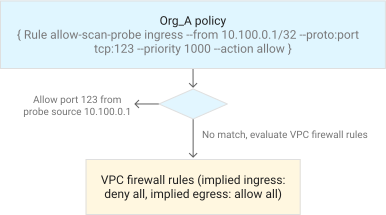
Lo strumento invia probe dall'indirizzo IP 10.100.0.1 alla porta di destinazione 123.
Devi assicurarti che nessun amministratore di rete o della sicurezza blocchi accidentalmente questa connessione a qualsiasi livello della tua organizzazione.
Il seguente diagramma mostra la configurazione per questo scenario:
Come si applica la policy alle VM
Dopo aver valutato tutte le regole, la policy del firewall si applica alle tue VM nel seguente modo:
Connessioni in entrata
La policy dell'organizzazione consente le connessioni in entrata dall'IP di origine
10.100.0.1alla porta di destinazione123. Se il criterio dell'organizzazione corrisponde, consente le connessioni probe e interrompe la valutazione di altre regole nella gerarchia.Per le connessioni in entrata che non hanno origine dall'IP di origine
10.100.0.1o dalla porta di destinazione di destinazione123, non si verifica alcuna corrispondenza. Pertanto, si applica la regola di ingresso predefinita nelle regole firewall di Virtual Private Cloud (VPC) e la connessione viene negata.
Connessioni in uscita
Non si verifica alcuna corrispondenza nelle regole definite dalla gerarchia. Pertanto, si applica la regola in uscita predefinita nelle regole firewall VPC e consente le connessioni in uscita. Se hai configurato altre regole firewall per negare il traffico in uscita, tieni presente che Google Cloud firewall è stateful e consente il traffico di ritorno per le connessioni stabilite.
Se hai configurato regole firewall in uscita per negare il traffico in uscita, inclusa una regola in uscita
deny-allimplicita, e la tua configurazione include protocolli che non utilizzano il monitoraggio delle connessioni, devi configurare esplicitamente le regole firewall per consentire il traffico di ritorno in uscita.
Modalità di configurazione
Per creare una regola di policy e associarla a un'organizzazione:
Crea un criterio firewall che contenga la regola:
gcloud compute firewall-policies create \
     --organization ORG_ID \
     --short-name SHORT_NAME \
     --description DESCRIPTION
Aggiungi la regola al criterio firewall:
gcloud compute firewall-policies rules create 1000 \
    --action=allow \
    --description DESCRIPTION \
    --layer4-configs=tcp:123 \
    --firewall-policy SHORT_NAME \
    --organization ORG_ID \
    --src-ip-ranges=10.100.0.1/32
Associa la policy del firewall all'organizzazione:
gcloud compute firewall-policies associations create \
    --firewall-policy SHORT_NAME\
    --organization ORG_ID
Sostituisci quanto segue:
ORG_ID: l'ID della tua organizzazioneSpecifica un ID organizzazione per creare una policy la cui organizzazione principale è un'organizzazione. Il criterio può essere associato all'organizzazione o a una cartella all'interno dell'organizzazione.
SHORT_NAME: un nome per la policyUna policy creata utilizzando Google Cloud CLI ha due nomi: un nome generato dal sistema e un nome breve fornito da te. Quando utilizzi gcloud CLI per aggiornare una policy esistente, puoi fornire il nome generato dal sistema o il nome breve e l'ID organizzazione. Quando utilizzi l'API per aggiornare la policy, devi fornire il nome generato dal sistema.
DESCRIPTION: descrizione della policy del firewall
Esempio 2: nega tutte le connessioni esterne, tranne quelle a determinate porte
Questo esempio descrive come configurare le policy per negare le connessioni in entrata da porte specifiche.
Scenario
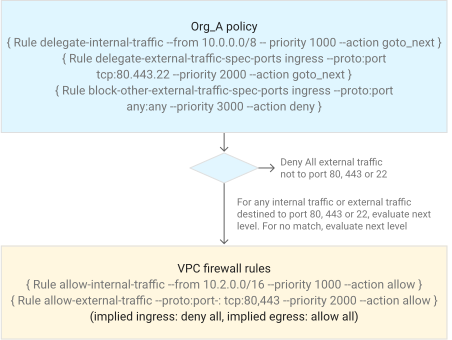
Sei un amministratore della sicurezza che vuole bloccare tutto il traffico internet in entrata per proteggere la tua organizzazione, ad eccezione di servizi specifici, come il traffico web (porte 80 e 443) e l'accesso SSH (porta 22). Devi bloccare tutto il traffico internet in entrata sulle porte diverse da 80, 443 o 22, indipendentemente dalle regole di rete VPC esistenti.
Per le connessioni sulle porte consentite, deleghi all'amministratore della sicurezza VPC la possibilità di decidere cosa succede nella sua rete VPC specifica.
Il seguente diagramma mostra la configurazione per questo scenario:
Come si applica la policy alle VM
Dopo aver valutato le regole nell'intera gerarchia, la policy del firewall VM viene applicata nel seguente modo:
Connessioni in entrata
Le connessioni in entrata da
10.0.0.0/8corrispondono alla regola a livello di organizzazione con la priorità più altadelegate-internal-traffic. Queste connessioni ignorano le regole rimanenti nella policy dell'organizzazione per la valutazione rispetto alle regole firewall a livello di rete VPC. La regola firewall VPC consente le connessioni da10.2.0.0/16e valuta le connessioni rimanenti in base alla regola in entrata implicitadeny.Le connessioni in entrata dall'origine al di fuori dell'intervallo IP
10.0.0.0/8sulle porte di destinazione22,80e443vengono delegate al livello successivo. A questo livello, le regole consentono il traffico sulle porte80e443, ma bloccano la porta22.Tutte le altre connessioni sono bloccate.
Connessioni in uscita
Non si verifica alcuna corrispondenza nelle regole definite dalla gerarchia. Pertanto, si applica la regola in uscita predefinita nelle regole firewall VPC e consente le connessioni in uscita. Se hai configurato altre regole firewall per negare il traffico in uscita, tieni presente che Google Cloud firewall è stateful e consente il traffico di ritorno per le connessioni stabilite.
Se hai configurato regole firewall in uscita per negare il traffico in uscita, inclusa una regola in uscita
deny-allimplicita, e la tua configurazione include protocolli che non utilizzano il monitoraggio delle connessioni, devi configurare esplicitamente le regole firewall per consentire il traffico di ritorno in uscita.
Modalità di configurazione
Per creare una regola di policy e consentire connessioni TCP esterne 80 o 443:
Crea un criterio firewall che contenga la regola:
gcloud compute firewall-policies create \
    --organization ORG_ID \
    --short-name SHORT_NAME \
    --description DESCRIPTION
Aggiungi una regola per delegare le connessioni interne al proprietario del progetto:
gcloud compute firewall-policies rules create 1000 \
    --action=goto_next \
    --description DESCRIPTION \
    --organization ORG_ID \
    --firewall-policy SHORT_NAME \
    --src-ip-ranges=10.0.0.0/8
Aggiungi una regola per delegare le regole di connessione esterna alle porte
80o443o22al proprietario del progetto:gcloud compute firewall-policies rules create 2000 \ --action=goto_next \ --description DESCRIPTION \ --src-ip-ranges=0.0.0.0/0 \ --layer4-configs=tcp:80,tcp:443,tcp:22 \ --organization ORG_ID \ --firewall-policy SHORT_NAMEAggiungi una regola per negare tutte le altre connessioni esterne:
gcloud compute firewall-policies rules create 3000 \
    --action=deny \
    --description DESCRIPTION \
    --organization ORG_ID \
    --firewall-policy SHORT_NAME \
    --src-ip-ranges=0.0.0.0/0
Associa la policy del firewall all'organizzazione:
gcloud compute firewall-policies associations create \
    --organization ORG_ID \
    --firewall-policy SHORT_NAME
Nel progetto, aggiungi una regola firewall per consentire le connessioni interne dalla subnet designata:
gcloud compute firewall-rules create allow-internal-traffic \
    --action=allow \
    --priority=1000 \
    --source-ranges=10.2.0.0/16
Nel progetto, aggiungi una regola firewall per consentire le connessioni TCP esterne
80o443:gcloud compute firewall-rules create allow-external-traffic \ --action=allow \ --priority=2000 \ --rules=tcp:80,tcp:443Sostituisci quanto segue:
ORG_ID: l'ID della tua organizzazioneSpecifica un ID organizzazione per creare una policy la cui organizzazione principale è un'organizzazione. Il criterio può essere associato all'organizzazione o a una cartella all'interno dell'organizzazione.
SHORT_NAME: un nome per la policyUna policy creata utilizzando Google Cloud CLI ha due nomi: un nome generato dal sistema e un nome breve fornito da te. Quando utilizzi gcloud CLI per aggiornare una policy esistente, puoi fornire il nome generato dal sistema o il nome breve e l'ID organizzazione. Quando utilizzi l'API per aggiornare la policy, devi fornire il nome generato dal sistema.
DESCRIPTION: descrizione della policy del firewall
Esempio 3: nega le connessioni in uscita tranne che da una rete VPC specifica
Questo esempio descrive come configurare i criteri per negare le connessioni in uscita da una rete VPC specifica.
Scenario
La tua organizzazione gestisce dati sensibili e deve limitare le informazioni
che escono dalla sua rete. Per impostazione predefinita, la tua organizzazione impedisce a tutte le istanze VM
di inviare dati a internet. Tuttavia, un progetto nella rete VPC myvpc
deve comunicare in modo sicuro con il server di un partner attendibile all'indirizzo 203.0.113.1. Per supportare questa funzionalità, devi implementare
quanto segue:
- Consenti solo connessioni in uscita da
myvpca203.0.113.1. - Delega la gestione dei dettagli di comunicazione specifici per questa
connessione all'amministratore della sicurezza
myvpc. - Assicurati che questa configurazione impedisca fughe di dati accidentali da altre parti dell'organizzazione.
L'amministratore della sicurezza dell'organizzazione lo ottiene bloccando le connessioni in uscita
in tutte le altre reti VPC, ad eccezione delle connessioni
che hanno origine in myvpc. L'amministratore delega specificamente l'autorizzazione
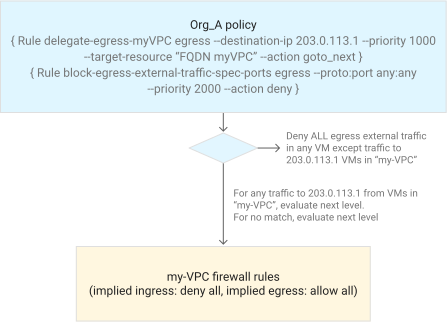
dell'uscita al server pubblico 203.0.113.1 all'amministratore della sicurezza myvpc.
Il seguente diagramma mostra la configurazione per questo scenario:
Come si applica la policy alle VM
Dopo aver valutato le regole nell'intera gerarchia, la policy del firewall VM viene applicata nel seguente modo:
Connessioni in entrata
- Non esiste alcuna corrispondenza tra le regole definite dalla gerarchia. Pertanto, si applica la regola in entrata predefinita nelle regole firewall VPC, negando le connessioni in entrata.
Connessioni in uscita
Le connessioni in uscita destinate a
203.0.113.1sono consentite perché corrispondono alla regoladelegate-egress-my-vpce ignorano le regole rimanenti nelle norme dell'organizzazione. Le altre connessioni in uscita vengono rifiutate.Le connessioni in uscita vengono quindi valutate in base alle regole firewall configurate in
myvpc. La regola predefinita consente le connessioni in uscita. La regolablock-egress-traffic-sepc-portsnella policy a livello di organizzazione nega il resto delle connessioni.
Modalità di configurazione
Per creare una regola del criterio e delegare determinate connessioni in uscita:
Crea un criterio firewall che contenga la regola:
gcloud compute firewall-policies create \
    --organization ORG_ID \
    --short-name SHORT_NAME \
    --description DESCRIPTION
Aggiungi una regola per delegare determinate connessioni in uscita:
gcloud compute firewall-policies rules create 1000 \
    --action=goto_next \
    --description DESCRIPTION \
    --dest-ip-ranges=203.0.113.1/32 \
    --direction=egress \
    --organization ORG_ID \
    --short-name SHORT_NAME \
    --target-resources=projects/PROJECT_ID/networks/myvpc
Aggiungi una regola per negare tutte le altre connessioni in uscita:
gcloud compute firewall-policies rules create 2000 \
    --action=deny \
    --description DESCRIPTION \
    --direction=egress \
    --dest-ip-ranges=0.0.0.0/0 \
    --organization ORG_ID \
    --short-name SHORT_NAME
Associa la policy del firewall all'organizzazione:
gcloud compute firewall-policies associations create \
    --organization ORG_ID \
    --short-name SHORT_NAME
Sostituisci quanto segue:
ORG_ID: l'ID della tua organizzazioneSpecify an organization ID to create a policy whose parent is an organization. The policy can be associated with the organization or a folder within the organization.SHORT_NAME: un nome per la policyA policy created by using the Google Cloud CLI has two names: a system-generated name and a short name provided by you. When using the gcloud CLI to update an existing policy, you can provide either the system-generated name or the short name and the organization ID. When using the API to update the policy, you must provide the system-generated name.DESCRIPTION: descrizione della policy del firewall
Esempio 4: configura regole specifiche per l'organizzazione e la cartella
Questo esempio descrive come bloccare le connessioni in entrata a tutte le VM di un'organizzazione, ad eccezione delle connessioni provenienti da un intervallo IP.
Scenario
La tua organizzazione include più cartelle, ad esempio Folder1 e Folder2.
Il team di sicurezza dell'organizzazione configura una policy a livello di organizzazione per
consentire il traffico in entrata esclusivamente dall'intervallo IP 203.0.113.0/24 in
tutte le cartelle.
Una volta che il traffico entra nella rete, le diverse cartelle hanno esigenze diverse:
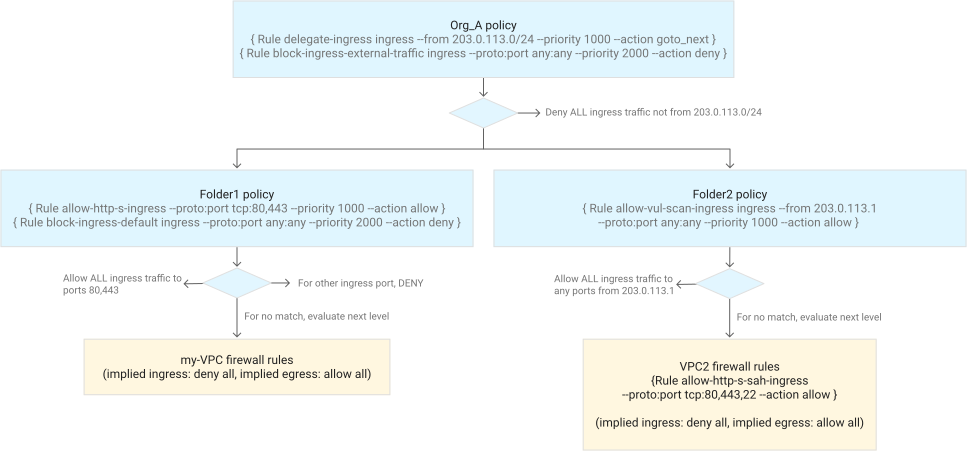
Folder1: questo team esegue solo applicazioni web, quindi l'amministratore della sicurezza consente il traffico dal partner attendibile solo sulle porte web80e443. La policy blocca tutte le altre porte per una maggiore sicurezza.Folder2: questo team utilizza uno strumento che esegue la scansione dei suoi sistemi. Lo strumento ha origine dall'indirizzo IP203.0.113.1all'interno dell'intervallo del partner attendibile. L'amministratore si assicura che questo strumento di scansione possa raggiungere qualsiasi porta delle VM. Per tutto il resto del traffico proveniente dal partner attendibile, gli amministratori a livello di progetto determinano le regole. Poi aprono le porte80,443e22per le loro applicazioni specifiche.
In questo esempio, un amministratore della sicurezza blocca le connessioni in entrata a qualsiasi VM
dell'organizzazione, ad eccezione di quelle provenienti dall'intervallo IP consentito 203.0.113.0/24. L'amministratore delega ulteriori decisioni relative alle connessioni da 203.0.113.0/24 agli amministratori della sicurezza a livello di cartella.
Il seguente diagramma mostra la configurazione per questo scenario:
Come si applica la policy alle VM
Dopo aver valutato le regole nell'intera gerarchia, la policy del firewall VM viene applicata nel seguente modo:
Per le VM nella rete VPC my-vpc
Sono consentite tutte le connessioni in entrata da
203.0.113.0/24alle porte TCP di destinazione80e443. Tutte le altre connessioni in entrata vengono rifiutate.La regola firewall VPC consente tutte le connessioni in uscita quando non corrispondono regole dei criteri firewall di livello superiore.
Per le VM nella rete VPC vpc2
La policy consente tutte le connessioni in entrata da
203.0.113.1. Per le connessioni in entrata dalle origini203.0.113.0/24, ad eccezione di203.0.113.1, il criterio consente il traffico solo verso le porte80,443e22. Il criterio nega tutte le altre connessioni in entrata.Poiché nessuna regola dei criteri firewall di livello superiore corrisponde, la regola firewall VPC consente tutte le connessioni in uscita.
Modalità di configurazione
Per configurare regole specifiche per l'organizzazione e la cartella:
Crea una policy del firewall per
Org_A:gcloud compute firewall-policies create \ --organization ORG_ID \ --short-name SHORT_NAME \ --description DESCRIPTIONAggiungi una regola per delegare l'accesso in entrata da
203.0.113.0/24al proprietario del progetto:gcloud compute firewall-policies rules create 1000 \ --action=goto_next \ --description DESCRIPTION \ --organization ORG_ID \ --short-name SHORT_NAME \ --src-ip-ranges=203.0.113.0/24Aggiungi una regola per negare tutte le altre connessioni esterne:
gcloud compute firewall-policies rules create 2000 \
    --action=deny \
    --description DESCRIPTION \
    --organization ORG_ID \
    --short-name SHORT_NAME \
    --src-ip-ranges=0.0.0.0/0
Associa la policy del firewall all'organizzazione:
gcloud compute firewall-policies associations create \
    --organization ORG_ID \
    --short-name SHORT_NAME
Crea una policy del firewall che contenga le regole per
Folder1:gcloud compute firewall-policies create \ --organization ORG_ID \ --short-name SHORT_NAME \ --description DESCRIPTIONAggiungi una regola per consentire tutto l'ingresso HTTP(S):
gcloud compute firewall-policies rules create 1000 \
    --action=allow \
    --description DESCRIPTION \
    --layer4-configs=tcp:80,tcp:443 \
    --organization ORG_ID \
    --short-name SHORT_NAME
Aggiungi una regola per negare l'accesso su tutte le altre porte o protocolli:
gcloud compute firewall-policies rules create 2000 \
    --action=deny \
    --description DESCRIPTION \
    --organization ORG_ID \
    --short-name SHORT_NAME \
    --src-ip-ranges=0.0.0.0/0
Associa la policy del firewall a
Folder1:gcloud compute firewall-policies associations create \ --organization ORG_ID \ --short-name SHORT_NAME \ --folder FOLDER_IDCrea una policy del firewall che contenga le regole per
Folder2:gcloud compute firewall-policies create \ --organization ORG_ID \ --short-name SHORT_NAME \ --description DESCRIPTIONAggiungi una regola per consentire il traffico in entrata da
203.0.113.1:gcloud compute firewall-policies rules create 1000 \ --action=allow \ --description DESCRIPTION \ --organization ORG_ID \ --short-name SHORT_NAME \ --src-ip-ranges=203.0.113.1/32Associa la policy del firewall a
Folder2:gcloud compute firewall-policies associations create \ --organization ORG_ID \ --short-name SHORT_NAME \ --folder FOLDER_IDAggiungi una regola firewall per consentire l'ingresso della connessione HTTP(S):
gcloud compute firewall-rules create allow-internal-traffic \
    --network=vpc2 \
    --action=allow \
    --rules=tcp:80,tcp:443,tcp:22
Sostituisci quanto segue:
ORG_ID: l'ID della tua organizzazioneSpecify an organization ID to create a policy whose parent is an organization. The policy can be associated with the organization or a folder within the organization.SHORT_NAME: un nome per la policyA policy created by using the Google Cloud CLI has two names: a system-generated name and a short name provided by you. When using the gcloud CLI to update an existing policy, you can provide either the system-generated name or the short name and the organization ID. When using the API to update the policy, you must provide the system-generated name.DESCRIPTION: descrizione della policy del firewallFOLDER_ID: l'ID della cartella
Passaggi successivi
Per comprendere le regole e le policy firewall gerarchiche, vedi Policy firewall gerarchiche.
Per creare e modificare policy e regole firewall gerarchiche, vedi Creare policy e regole firewall gerarchiche e Gestire policy e regole firewall gerarchiche.