


Utilizza Storage Transfer Service per spostare set di dati di grandi dimensioni da Cloud Storage alle condivisioni file di Filestore.
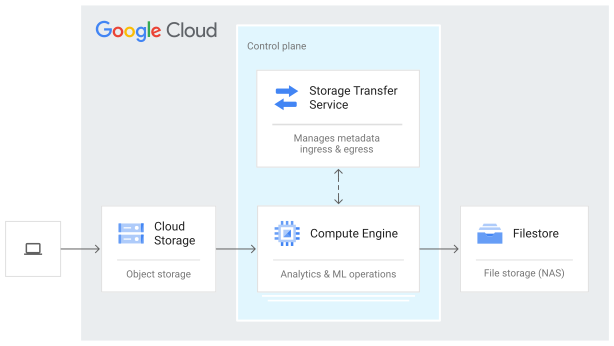
Storage Transfer Service ti aiuta a trasferire in modo rapido e sicuro set di dati di grandi dimensioni tra sistemi di archiviazione di oggetti e file, indipendentemente dal fatto che i dati siano ospitati in Cloud Storage, fornitori di servizi cloud di terze parti o on-premise.
Storage Transfer Service supporta i trasferimenti accelerati di set di dati di grandi dimensioni, gestendo centinaia di TB di dati o più. Sposta i set di dati di grandi dimensioni nel cloud per usufruire delle operazioni di analisi e machine learning disponibili da le istanze Compute Engine sottostanti in cui sono montate le istanze Filestore.
Con Storage Transfer Service puoi creare trasferimenti gestiti da Google o configurare trasferimenti self-hosted per avere il controllo completo del routing della rete e dell'utilizzo della larghezza di banda.
Trasferire dati da un bucket Cloud Storage a una condivisione file di Filestore
Il trasferimento di dati da Cloud Storage a una condivisione file di Filestore utilizzando Storage Transfer Service richiede le seguenti attività:
- Configurare l'ambiente.
- Configurare Filestore.
- Configurare Storage Transfer Service.
- Creare e avviare il job di trasferimento.
Le sezioni seguenti ti guideranno in ogni attività.
Configurare l'ambiente
Seleziona o crea un progetto.
Ai fini di questa guida, assicurati che le risorse di origine e di destinazione si trovino nello stesso progetto.
Nella Google Cloud console, nella pagina di selezione del progetto, seleziona o crea un Google Cloud progetto.
Se stai testando Filestore e non prevedi di conservare le risorse che crei, ti consigliamo di creare un progetto anziché selezionarne uno esistente. Al termine del test, puoi eliminare il progetto, rimuovendo tutte le risorse associate.
Abilita la fatturazione.
Verifica che la fatturazione sia attivata per il tuo Google Cloud progetto. Scopri come verificare che la fatturazione sia abilitata per il tuo progetto.
-
API Filestore
API Resource Manager
API Pub/Sub
API Storage Cloud
API Storage Transfer
API Cloud Logging
API Compute Engine
API Service Usage
API Identity and Access Management
(Facoltativo)
gcloud, un componente principale di Google Cloud SDK, è installato su ogni VM Compute Engine. Se esegui uno dei seguenti passaggi dalla riga di comando locale, configura Google Cloud SDK.Installa e inizializza il Google Cloud SDK.
Se hai già installato Google Cloud SDK, assicurati di avere l'ultima versione disponibile eseguendo:
gcloud components updateCrea un service account. Nella sezione Concedi a questo account di servizio l'accesso al progetto , assegna i seguenti ruoli:
OwnerProject IAM AdminRole AdministratorPub/Sub EditorCloud Filestore EditorStorage Object AdminStorage Transfer AdminStorage Transfer Agent
Copia e salva il nome del account di servizio che hai creato per un passaggio successivo.
Crea una account di servizio account per l'account che hai appena creato. Ai fini di questa guida, crea una sola chiave. Scarica il file della chiave e salvalo per un passaggio successivo.
Assegna ruoli a un account utente. Nella pagina IAM, trova il tuo account utente e assegnagli i seguenti ruoli:
OwnerProject IAM AdminRole AdministratorStorage Transfer AdminStorage Admin
Per ulteriori informazioni, consulta Autorizzazioni utente.
Configurare Filestore
Crea un'istanza di Filestore. Quando crei l'istanza, applica le seguenti specifiche:
Assicurati che il bucket Cloud Storage, la VM client e l'istanza Filestore si trovino tutti nella stessa regione.
(Facoltativo) Per set di dati più grandi, richiedi un aumento della quota.
Copia il nome e l'indirizzo IP dell'istanza e salvali per un passaggio successivo.
Monta un'istanza Filestore su una macchina client.
Questa guida descrive un trasferimento che utilizza quattro VM Compute Engine come macchine client NFS. Creerai un singolo account di servizio che opera per conto delle quattro macchine client. Su ogni macchina client verranno installati tre agenti Storage Transfer Service.
Crea un'istanza VM di Compute Engine con accesso ad altri Google Cloud servizi.
Configura una VM con le seguenti specifiche:
Quando specifichi una località, assicurati che il Google Cloud bucket, la VM client e l'istanza Filestore si trovino nella stessa regione.
Ogni agente Storage Transfer Service richiede 4 vCPU e 8 GB di RAM. Per ottenere prestazioni ottimali, esegui più agenti per VM. Ai fini di questa guida, esegui il provisioning di un'istanza di macchina virtuale Compute Engine
e2-standard-32.Nella sezione Identità e accesso API, specifica quanto segue:
- Nel menu a discesa Service account, seleziona il service account che hai appena creato.
Una volta creata l'istanza VM di Compute Engine, accedi alla macchina utilizzando SSH. Nella pagina dell'istanza VM di Compute Engine , individua l'istanza che hai creato e fai clic su SSH.
Utilizza un editor di testo come Vim per creare una copia del file della chiave del account di servizio e salvarla temporaneamente in locale nella VM. Ad esempio,
service-account-key.json.gcloudè già installato sull'istanza VM di Compute Engine. Dalla riga di comando SSH, inserisci il seguente comando per autorizzare il account di servizio a utilizzaregcloud:gcloud auth activate-service-account ACCOUNT --key-file=KEY_FILEdove:
ACCOUNT è l'indirizzo email del account di servizio che hai creato. Ad esempio,
my-service-account@my-project.iam.gserviceaccount.com.KEY_FILE è il percorso locale relativo al file della chiave che hai copiato in precedenza. Ad esempio,
sa-key.json.
Sempre dalla riga di comando SSH, installa NFS:
sudo apt-get -y update && sudo apt-get install nfs-commonCrea una directory locale da mappare alla condivisione file di Filestore. Quando ripeti questi passaggi per le successive istanze VM di Compute Engine, utilizza lo stesso nome e percorso:
sudo mkdir -p MY_DIRECTORYdove:
- MY_DIRECTORY è il nome della directory POSIX locale per l'
istanza VM di Compute Engine. Ad esempio,
/usr/local/my_dir.
- MY_DIRECTORY è il nome della directory POSIX locale per l'
istanza VM di Compute Engine. Ad esempio,
Monta la condivisione file associata all'istanza Filestore eseguendo il comando
mount. Puoi utilizzare qualsiasi opzione di montaggio NFS. Per ottenere prestazioni ottimali, consulta i consigli per il montaggio NFS in Montare una condivisione file su un'istanza VM di Compute Engine:sudo mount -o rw IP_ADDRESS:/FILE_SHARE MY_DIRECTORYdove:
IP_ADDRESS è l'indirizzo IP dell'istanza Filestore. Puoi trovarlo nella pagina delle istanze Filestore.
FILE_SHARE è il nome della condivisione file sull'istanza. Ad esempio,
my_fs_instance.MY_DIRECTORY è il nome della directory a cui hai eseguito il mapping nel passaggio precedente. Si tratta di una directory sull'istanza VM di Compute Engine in cui vuoi montare l'istanza Filestore.
Verifica il punto di montaggio:
mount -l | grep nfsViene restituito quanto segue o un risultato simile:
10.66.55.194:/my_fs_instance on /home/usr/my_dir type nfs (rw,relatime,vers=3,rsize=524288,wsize=524288,namlen=255,hard,proto=tcp,timeo=600,retrans=2,sec=sys,mountaddr=10.66.55.194,mountvers=3,mountport=2050,mountproto=udp,local_lock=none,addr=10.66.55.194)In alternativa, puoi utilizzare anche il seguente comando:
df -h --type=nfsViene restituito quanto segue o un risultato simile:
Filesystem                       Size  Used Avail Use% Mounted on
10.66.55.194:/my_fs_instance  1.0T     0  1.0T   0% /home/usr/my_dir
Prendi nota del percorso della directory POSIX locale e salvalo per un passaggio successivo.
Ripeti i passaggi precedenti per creare altre tre istanze VM di Compute Engine e montare la stessa istanza Filestore su ciascuna. Utilizza lo stesso account di servizio per gestire tutte e quattro le VM Compute Engine. Salva temporaneamente una copia locale della chiave del account di servizio su ogni VM.
Configurare Storage Transfer Service
Autorizza il service agent per tutte le funzionalità di Storage Transfer Service.
Inserisci questo comando:
gcloud transfer authorize --add-missing --creds-file=KEY_FILEdove:
- KEY_FILE è il percorso locale relativo al file della chiave che hai
copiato in precedenza. Ad esempio,
sa-key.json.
Prendi nota della notifica restituita relativa al service agent e salva l'indirizzo email associato per il passaggio successivo.
- KEY_FILE è il percorso locale relativo al file della chiave che hai
copiato in precedenza. Ad esempio,
Dopo qualche minuto, dovresti vedere il service agent nella pagina IAM. Una volta propagati, verifica che siano assegnati i seguenti ruoli:
Pub/Sub EditorStorage Admin
Installa gli agenti di trasferimento.
Ogni agente di servizio Storage Transfer Service richiede 4 vCPU e 8 GB di RAM.
Ti consigliamo di installare più agenti per massimizzare la tolleranza agli errori e sfruttare lo scalabilità dinamica offerta da Storage Transfer Service. L'esempio seguente mostra come installare tre agenti su una macchina client. Dalla riga di comando SSH, esegui questo comando:
gcloud transfer agents install --pool=MY_AGENT_POOL --count=3 \
--creds-file=MY_SERVICE_ACCOUNT_KEY_FILE
dove:
MY_AGENT_POOL è il nome del pool di agenti che hai creato in precedenza. Ad esempio,
my-agent-pool.MY_SERVICE_ACCOUNT_KEY_FILE è il percorso relativo alla chiave del account di servizio. Ad esempio,
/relative/path/to/service-account-key.json.
Ripeti questi passaggi per ogni macchina client.
Creare e avviare il job di trasferimento
- Crea un job di trasferimento per spostare i dati dal bucket Cloud Storage all'istanza Filestore.
Fai riferimento alla directory POSIX locale che hai salvato in precedenza per specificare il percorso di destinazione. Ad esempio,
/home/usr/my_dir.
Monitorare lo stato del trasferimento
Console
Monitora lo stato del trasferimento dalla pagina Job di trasferimento della Google Cloud console.
Riga di comando
Puoi monitorare lo stato utilizzando la riga di comando:
gcloud transfer jobs monitor JOB_NAME
dove:
- JOB_NAME è il nome del job di trasferimento. Ad esempio,
transferJobs/OPI6300379522015192941.
La risposta mostra quanto segue o un risultato simile:
Polling for latest operation name...done.
Operation name: my-sts-project_transferJobs/OPI6300379522015192941_0000000001660692377
Parent job: OPI6300379522015192941
Start time: 2022-08-16T23:26:17.600981Z
SUCCESS | 100% (731.9MiB of 731.9MiB) | Skipped: 129.8kiB | Errors: 0
End time: 2022-08-16T23:27:23.429472Z
Per ulteriori informazioni, vedi Monitorare l'attività degli agenti o Dettagli del trasferimento del file system.
Passaggi successivi
- Migliora le prestazioni tra le Google Cloud risorse.
- Crea un'istanza VM di Compute Engine con accesso ad altri Google Cloud servizi.