


本教程介绍如何使用 Eventarc 构建处理流水线,该流水线安排对公共 BigQuery 数据集的查询,根据数据生成图表,并通过电子邮件分享图表链接。
目标
在本教程中,您将构建和部署三个 Cloud Run 服务,这些服务允许未经身份验证的访问并使用 Eventarc 接收事件:
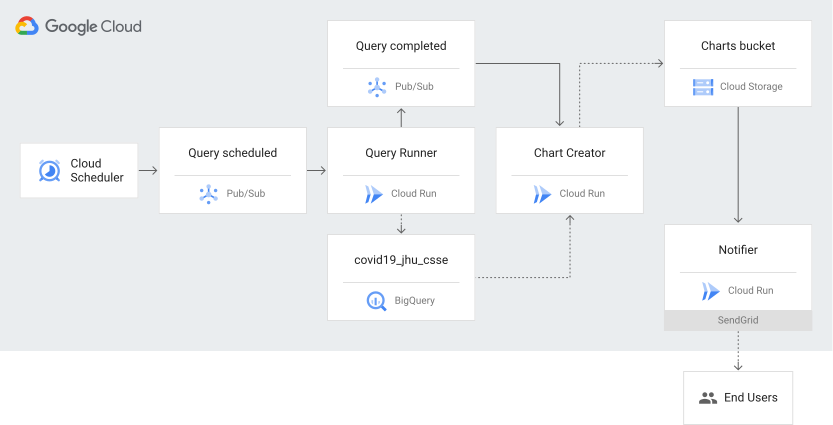
- Query Runner - 当 Cloud Scheduler 作业向 Pub/Sub 主题发布消息时触发,此服务使用 BigQuery API 从公共 COVID-19 数据集中检索数据,并将结果保存到新的 BigQuery 表中。
- Chart Creator - 在 Query Runner 服务向 Pub/Sub 主题发布消息时触发,此服务使用 Python 绘图库 Matplotlib 生成图表,并将图表保存到 Cloud Storage 存储桶。
- Notifier - 当 Chart Creator 服务将图表存储在 Cloud Storage 存储桶中时,由审核日志触发,此服务使用电子邮件服务 SendGrid,将图表的链接发送到某个电子邮件地址。
下图展示了高级别的基础架构:
费用
在本文档中,您将使用 Google Cloud的以下收费组件:
如需根据您的预计使用量来估算费用,请使用价格计算器。
准备工作
您的组织定义的安全限制条件可能会导致您无法完成以下步骤。如需了解相关问题排查信息,请参阅在受限的 Google Cloud 环境中开发应用。
- 登录您的 Google Cloud 账号。如果您是 Google Cloud新手,请 创建一个账号来评估我们的产品在实际场景中的表现。新客户还可获享 $300 赠金,用于运行、测试和部署工作负载。
-
安装 Google Cloud CLI。
-
如果您使用的是外部身份提供方 (IdP),则必须先 使用联合身份登录 gcloud CLI。
-
如需初始化 gcloud CLI,请运行以下命令:
gcloud init -
选择或创建项目所需的角色
- 选择项目:选择项目不需要特定的 IAM 角色,您可以选择已获授角色的任何项目。
-
创建项目:如需创建项目,您需要拥有 Project Creator 角色 (
roles/resourcemanager.projectCreator),该角色包含resourcemanager.projects.create权限。了解如何授予角色。
-
创建 Google Cloud 项目:
gcloud projects create PROJECT_ID
将
PROJECT_ID替换为您要创建的 Google Cloud 项目的名称。 -
选择您创建的 Google Cloud 项目:
gcloud config set project PROJECT_ID
将
PROJECT_ID替换为您的 Google Cloud 项目名称。
如果尚未启用 Artifact Registry API、Cloud Build API、Cloud Logging API、Cloud Run API、Cloud Scheduler API、Eventarc API 和 Pub/Sub API,请启用这些 API:
启用 API 所需的角色
如需启用 API,您需要拥有
serviceusage.services.enable权限。如果您创建了项目,则可能已经通过 Owner 角色 (roles/owner) 拥有此权限。否则,您可以通过 Service Usage Admin 角色 (roles/serviceusage.serviceUsageAdmin) 获取此权限。了解如何授予角色。gcloud services enable artifactregistry.googleapis.com
cloudbuild.googleapis.com cloudscheduler.googleapis.com eventarc.googleapis.com logging.googleapis.com pubsub.googleapis.com run.googleapis.com -
安装 Google Cloud CLI。
-
如果您使用的是外部身份提供方 (IdP),则必须先 使用联合身份登录 gcloud CLI。
-
如需初始化 gcloud CLI,请运行以下命令:
gcloud init -
选择或创建项目所需的角色
- 选择项目:选择项目不需要特定的 IAM 角色,您可以选择已获授角色的任何项目。
-
创建项目:如需创建项目,您需要拥有 Project Creator 角色 (
roles/resourcemanager.projectCreator),该角色包含resourcemanager.projects.create权限。了解如何授予角色。
-
创建 Google Cloud 项目:
gcloud projects create PROJECT_ID
将
PROJECT_ID替换为您要创建的 Google Cloud 项目的名称。 -
选择您创建的 Google Cloud 项目:
gcloud config set project PROJECT_ID
将
PROJECT_ID替换为您的 Google Cloud 项目名称。
如果尚未启用 Artifact Registry API、Cloud Build API、Cloud Logging API、Cloud Run API、Cloud Scheduler API、Eventarc API 和 Pub/Sub API,请启用这些 API:
启用 API 所需的角色
如需启用 API,您需要拥有
serviceusage.services.enable权限。如果您创建了项目,则可能已经通过 Owner 角色 (roles/owner) 拥有此权限。否则,您可以通过 Service Usage Admin 角色 (roles/serviceusage.serviceUsageAdmin) 获取此权限。了解如何授予角色。gcloud services enable artifactregistry.googleapis.com
cloudbuild.googleapis.com cloudscheduler.googleapis.com eventarc.googleapis.com logging.googleapis.com pubsub.googleapis.com run.googleapis.com - 对于 Cloud Storage,为
ADMIN_READ、DATA_WRITE和DATA_READ数据访问类型启用审核日志记录。- 读取与您的 Google Cloud 项目、文件夹或组织关联的 Identity and Access Management (IAM) 政策,并将其存储在临时文件中:
gcloud projects get-iam-policy PROJECT_ID > /tmp/policy.yaml
- 在文本编辑器中,打开
/tmp/policy.yaml,然后仅在auditConfigs部分中添加或更改审核日志配置:auditConfigs: - auditLogConfigs: - logType: ADMIN_READ - logType: DATA_WRITE - logType: DATA_READ service: storage.googleapis.com bindings: - members: [...] etag: BwW_bHKTV5U= version: 1
- 写入新的 IAM 政策:
gcloud projects set-iam-policy PROJECT_ID /tmp/policy.yaml
如果上述命令报告与其他更改发生冲突,请重复以上步骤(从读取 IAM 政策开始)。如需了解详情,请参阅使用 API 配置数据访问审核日志。
- 读取与您的 Google Cloud 项目、文件夹或组织关联的 Identity and Access Management (IAM) 政策,并将其存储在临时文件中:
- 将
eventarc.eventReceiver角色授予 Compute Engine 服务账号:export PROJECT_NUMBER="$(gcloud projects describe $(gcloud config get-value project) --format='value(projectNumber)')" gcloud projects add-iam-policy-binding $(gcloud config get-value project) \ --member=serviceAccount:${PROJECT_NUMBER}-compute@developer.gserviceaccount.com \ --role='roles/eventarc.eventReceiver'
- 如果您在 2021 年 4 月 8 日或之前启用了 Pub/Sub 服务账号,请将
iam.serviceAccountTokenCreator角色授予 Pub/Sub 服务账号:gcloud projects add-iam-policy-binding $(gcloud config get-value project) \ --member="serviceAccount:service-${PROJECT_NUMBER}@gcp-sa-pubsub.iam.gserviceaccount.com"\ --role='roles/iam.serviceAccountTokenCreator'
- 设置本教程中使用的默认值:
export REGION=REGION
gcloud config set run/region ${REGION}
gcloud config set run/platform managed
gcloud config set eventarc/location ${REGION}
将
REGION替换为您选择的受支持的 Eventarc 位置。
创建 SendGrid API 密钥
SendGrid 是云端电子邮件服务提供商,让您无需维护电子邮件服务器即可发送电子邮件。
- 登录到 SendGrid 并前往 Settings > API Keys。
- 点击创建 API 密钥。
- 为该密钥选择权限。该密钥必须至少具有 Mail Send 权限才能发送电子邮件。
- 为密钥命名,然后点击保存以创建密钥。
- SendGrid 会生成一个新的密钥。这是该密钥的唯一副本,因此请务必复制并保存该密钥以供日后使用。
创建 Artifact Registry 标准制品库
创建 Artifact Registry 标准制品库以存储您的 Docker 容器映像:
gcloud artifacts repositories create REPOSITORY \
    --repository-format=docker \
    --location=$REGION
将 REPOSITORY 替换为制品库的唯一名称。
创建 Cloud Storage 存储桶
创建一个唯一的 Cloud Storage 存储桶以保存图表。确保存储桶和图表是公开提供的,并且与 Cloud Run 服务位于同一区域:
export BUCKET="$(gcloud config get-value core/project)-charts"
gcloud storage buckets create gs://${BUCKET} --location=$(gcloud config get-value run/region)
gcloud storage buckets update gs://${BUCKET} --uniform-bucket-level-access
gcloud storage buckets add-iam-policy-binding gs://${BUCKET} --member=allUsers --role=roles/storage.objectViewer
部署 Notifier 服务
部署一个 Cloud Run 服务,该服务接收 Chart Creator 事件并使用 SendGrid 通过电子邮件发送生成的图表的链接。
克隆 GitHub 代码库并切换到
notifier/python目录:git clone https://github.com/GoogleCloudPlatform/eventarc-samples cd eventarc-samples/processing-pipelines/bigquery/notifier/python/
构建并推送容器映像:
export SERVICE_NAME=notifier
docker build -t $REGION-docker.pkg.dev/$(gcloud config get-value project)/REPOSITORY/${SERVICE_NAME}:v1 .
docker push $REGION-docker.pkg.dev/$(gcloud config get-value project)/REPOSITORY/${SERVICE_NAME}:v1
将容器映像部署到 Cloud Run,并传入电子邮件发送到的地址以及 SendGrid API 密钥:
export TO_EMAILS=EMAIL_ADDRESS
export SENDGRID_API_KEY=YOUR_SENDGRID_API_KEY
gcloud run deploy ${SERVICE_NAME} \
    --image $REGION-docker.pkg.dev/$(gcloud config get-value project)/REPOSITORY/${SERVICE_NAME}:v1 \
    --update-env-vars TO_EMAILS=${TO_EMAILS},SENDGRID_API_KEY=${SENDGRID_API_KEY},BUCKET=${BUCKET} \
    --allow-unauthenticated
替换以下内容:
- 将
EMAIL_ADDRESS替换为生成的图表的链接发送到的电子邮件地址 - 将
YOUR_SENDGRID_API_KEY替换为您之前记下的 SendGrid API 密钥
- 将
当您看到服务网址时,表示部署完成。
为 Notifier 服务创建触发器
部署在 Cloud Run 上的 Notifier 服务的 Eventarc 触发器过滤 methodName 为 storage.objects.create 的 Cloud Storage 审核日志。
创建触发器:
gcloud eventarc triggers create trigger-${SERVICE_NAME} \
    --destination-run-service=${SERVICE_NAME} \
    --destination-run-region=${REGION} \
    --event-filters="type=google.cloud.audit.log.v1.written" \
    --event-filters="serviceName=storage.googleapis.com" \
    --event-filters="methodName=storage.objects.create" \
    --service-account=${PROJECT_NUMBER}-compute@developer.gserviceaccount.com
这将创建一个名为
trigger-notifier的触发器。
部署 Chart Creator 服务
部署一个 Cloud Run 服务,该服务接收 Query Runner 事件,从 BigQuery 表检索特定国家/地区的数据,然后使用 Matplotlib 根据数据生成图表。图表将上传到 Cloud Storage 存储桶。
切换到
chart-creator/python目录:cd ../../chart-creator/python
构建并推送容器映像:
export SERVICE_NAME=chart-creator
docker build -t $REGION-docker.pkg.dev/$(gcloud config get-value project)/REPOSITORY/${SERVICE_NAME}:v1 .
docker push $REGION-docker.pkg.dev/$(gcloud config get-value project)/REPOSITORY/${SERVICE_NAME}:v1
将容器映像部署到 Cloud Run,传入
BUCKET:gcloud run deploy ${SERVICE_NAME} \ --image $REGION-docker.pkg.dev/$(gcloud config get-value project)/REPOSITORY/${SERVICE_NAME}:v1 \ --update-env-vars BUCKET=${BUCKET} \ --allow-unauthenticated
当您看到服务网址时,表示部署完成。
为 Chart Creator 服务创建触发器
部署在 Cloud Run 上的 Chart Creator 服务的 Eventarc 触发器过滤发布到某个 Pub/Sub 主题的消息。
创建触发器:
gcloud eventarc triggers create trigger-${SERVICE_NAME} \
    --destination-run-service=${SERVICE_NAME} \
    --destination-run-region=${REGION} \
    --event-filters="type=google.cloud.pubsub.topic.v1.messagePublished"
这将创建一个名为
trigger-chart-creator的触发器。设置 Pub/Sub 主题环境变量。
export TOPIC_QUERY_COMPLETED=$(basename $(gcloud eventarc triggers describe trigger-${SERVICE_NAME} --format='value(transport.pubsub.topic)'))
部署 Query Runner 服务
部署一个 Cloud Run 服务,该服务接收 Cloud Scheduler 事件,从公共 COVID-19 数据集中检索数据,并将结果保存到新的 BigQuery 表中。
切换到
processing-pipelines目录:cd ../../..
构建并推送容器映像:
export SERVICE_NAME=query-runner
docker build -t $REGION-docker.pkg.dev/$(gcloud config get-value project)/REPOSITORY/${SERVICE_NAME}:v1 -f Dockerfile .
docker push $REGION-docker.pkg.dev/$(gcloud config get-value project)/REPOSITORY/${SERVICE_NAME}:v1
将容器映像部署到 Cloud Run,传入
PROJECT_ID和TOPIC_QUERY_COMPLETED:gcloud run deploy ${SERVICE_NAME} \ --image $REGION-docker.pkg.dev/$(gcloud config get-value project)/REPOSITORY/${SERVICE_NAME}:v1 \ --update-env-vars PROJECT_ID=$(gcloud config get-value project),TOPIC_ID=${TOPIC_QUERY_COMPLETED} \ --allow-unauthenticated
当您看到服务网址时,表示部署完成。
为 Query Runner 服务创建触发器
部署在 Cloud Run 上的 Query Runner 服务的 Eventarc 触发器过滤发布到某个 Pub/Sub 主题的消息。
创建触发器:
gcloud eventarc triggers create trigger-${SERVICE_NAME} \
    --destination-run-service=${SERVICE_NAME} \
    --destination-run-region=${REGION} \
    --event-filters="type=google.cloud.pubsub.topic.v1.messagePublished"
这将创建一个名为
trigger-query-runner的触发器。为 Pub/Sub 主题设置环境变量。
export TOPIC_QUERY_SCHEDULED=$(gcloud eventarc triggers describe trigger-${SERVICE_NAME} --format='value(transport.pubsub.topic)')
安排作业
处理流水线由两个 Cloud Scheduler 作业触发。
创建 Cloud Scheduler 需要的 App Engine 应用,并指定适当的位置:
export APP_ENGINE_LOCATION=LOCATION
gcloud app create --region=${APP_ENGINE_LOCATION}
创建两个 Cloud Scheduler 作业,这些作业每天发布到 Pub/Sub 主题一次:
gcloud scheduler jobs create pubsub cre-scheduler-uk \
    --schedule="0 16 * * *" \
    --topic=${TOPIC_QUERY_SCHEDULED} \
    --message-body="United Kingdom"
gcloud scheduler jobs create pubsub cre-scheduler-cy \
    --schedule="0 17 * * *" \
    --topic=${TOPIC_QUERY_SCHEDULED} \
    --message-body="Cyprus"
时间表以 unix-cron 格式指定。例如,
0 16 * * *表示作业在世界协调时间 (UTC) 每天 16:00(下午 4 点)运行。
运行流水线
首先,确认所有触发器已成功创建:
gcloud eventarc triggers list
输出应类似如下所示:
NAME: trigger-chart-creator
TYPE: google.cloud.pubsub.topic.v1.messagePublished
DESTINATION: Cloud Run service: chart-creator
ACTIVE: Yes
LOCATION: us-central1

NAME: trigger-notifier
TYPE: google.cloud.audit.log.v1.written
DESTINATION: Cloud Run service: notifier
ACTIVE: Yes
LOCATION: us-central1

NAME: trigger-query-runner
TYPE: google.cloud.pubsub.topic.v1.messagePublished
DESTINATION: Cloud Run service: query-runner
ACTIVE: Yes
LOCATION: us-central1
检索 Cloud Scheduler 作业 ID:
gcloud scheduler jobs list
输出应类似如下所示:
ID                LOCATION      SCHEDULE (TZ)         TARGET_TYPE  STATE
cre-scheduler-cy  us-central1   0 17 * * * (Etc/UTC)  Pub/Sub      ENABLED
cre-scheduler-uk  us-central1   0 16 * * * (Etc/UTC)  Pub/Sub      ENABLED
这些作业安排在每天下午 4 点和 5 点运行,但您也可以手动运行 Cloud Scheduler 作业:
gcloud scheduler jobs run cre-scheduler-cy
gcloud scheduler jobs run cre-scheduler-uk
几分钟后,确认 Cloud Storage 存储桶中有两个图表:
gcloud storage ls gs://${BUCKET}
输出应类似如下所示:
gs://BUCKET/chart-cyprus.png
gs://BUCKET/chart-unitedkingdom.png
恭喜!您应该还会收到两封电子邮件,其中包含图表链接。
清理
如果您为本教程创建了一个新项目,请删除项目。如果您使用的是现有项目,希望保留此项目且不保留本教程中添加的任何更改,请删除为教程创建的资源。
删除 Google Cloud 项目:
gcloud projects delete PROJECT_ID
删除教程资源
删除您在本教程中部署的所有 Cloud Run 服务:
gcloud run services delete SERVICE_NAME
其中,
SERVICE_NAME是您选择的服务名称。您还可以通过Google Cloud 控制台删除 Cloud Run 服务。
移除您在教程设置过程中添加的任何 Google Cloud CLI 默认配置。
gcloud config unset project
gcloud config unset run/region
gcloud config unset run/platform
gcloud config unset eventarc/location
删除您在本教程中创建的所有 Eventarc 触发器:
gcloud eventarc triggers delete TRIGGER_NAME
TRIGGER_NAME替换为您的触发器的名称。从 Artifact Registry 中删除映像。
gcloud artifacts docker images delete $REGION-docker.pkg.dev/$(gcloud config get-value project)/REPOSITORY/notifier:v1
gcloud artifacts docker images delete $REGION-docker.pkg.dev/$(gcloud config get-value project)/REPOSITORY/chart-creator:v1
gcloud artifacts docker images delete $REGION-docker.pkg.dev/$(gcloud config get-value project)/REPOSITORY/query-runner:v1
删除存储桶以及存储桶中的所有对象:
gcloud storage rm --recursive gs://${BUCKET}/删除 Cloud Scheduler 作业:
gcloud scheduler jobs delete cre-scheduler-cy
gcloud scheduler jobs delete cre-scheduler-uk