


Questo tutorial mostra come utilizzare Eventarc per creare una pipeline di elaborazione che pianifica query su un set di dati BigQuery pubblico, genera grafici basati sui dati e condivide link ai grafici tramite email.
Obiettivi
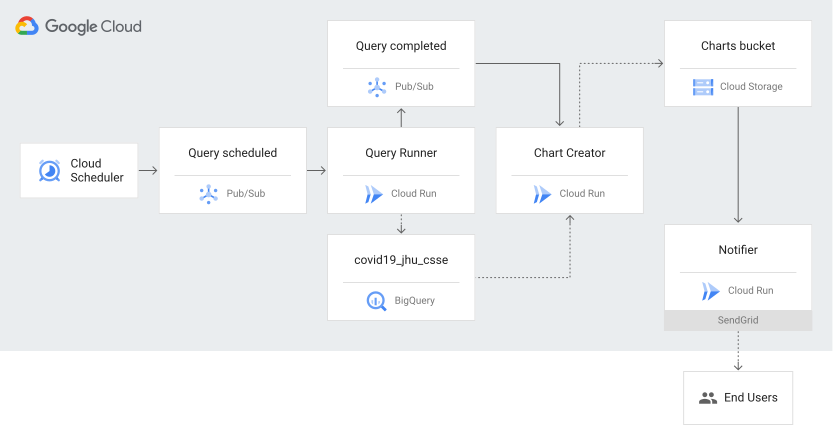
In questo tutorial creerai ed eseguirai il deployment di tre servizi Cloud Run che consentono l'accesso non autenticato e che ricevono eventi utilizzando Eventarc:
- Query Runner: attivato quando i job di Cloud Scheduler pubblicano un messaggio in un argomento Pub/Sub, questo servizio utilizza l'API BigQuery per recuperare i dati da un set di dati pubblico sul COVID-19 e salva i risultati in una nuova tabella BigQuery.
- Chart Creator: attivato quando il servizio Query Runner pubblica un messaggio in un argomento Pub/Sub, questo servizio genera grafici utilizzando la libreria di tracciamento Python, Matplotlib, e salva i grafici in un bucket Cloud Storage.
- Notifier: attivato dai log di controllo quando il servizio Chart Creator archivia un grafico in un bucket Cloud Storage, questo servizio utilizza il servizio email SendGrid per inviare link ai grafici a un indirizzo email.
Il seguente diagramma mostra l'architettura di alto livello:
Costi
In questo documento vengono utilizzati i seguenti componenti fatturabili di Google Cloud:
Per generare una stima dei costi in base all'utilizzo previsto,
utilizza il calcolatore prezzi.
Prima di iniziare
I vincoli di sicurezza definiti dalla tua organizzazione potrebbero impedirti di completare i passaggi seguenti. Per informazioni sulla risoluzione dei problemi, vedi Sviluppare applicazioni in un ambiente Google Cloud vincolato.
- Accedi al tuo account Google Cloud . Se non conosci Google Cloud, crea un account per valutare le prestazioni dei nostri prodotti in scenari reali. I nuovi clienti ricevono anche 300 $di crediti senza costi per l'esecuzione, il test e il deployment dei carichi di lavoro.
-
Installa Google Cloud CLI.
-
Se utilizzi un provider di identità (IdP) esterno, devi prima accedere a gcloud CLI con la tua identità federata.
-
Per inizializzare gcloud CLI, esegui questo comando:
gcloud init -
Crea o seleziona un Google Cloud progetto.
Ruoli richiesti per selezionare o creare un progetto
- Seleziona un progetto: la selezione di un progetto non richiede un ruolo IAM specifico. Puoi selezionare qualsiasi progetto per il quale ti è stato concesso un ruolo.
-
Crea un progetto: per creare un progetto, devi disporre del ruolo Autore progetto
(
roles/resourcemanager.projectCreator), che contiene l'autorizzazioneresourcemanager.projects.create. Scopri come concedere i ruoli.
-
Creare un progetto Google Cloud :
gcloud projects create PROJECT_ID
Sostituisci
PROJECT_IDcon un nome per il progetto Google Cloud che stai creando. -
Seleziona il progetto Google Cloud che hai creato:
gcloud config set project PROJECT_ID
Sostituisci
PROJECT_IDcon il nome del progetto Google Cloud .
-
Verifica che la fatturazione sia attivata per il tuo progetto Google Cloud .
Abilita le API Artifact Registry, Cloud Build, Cloud Logging, Cloud Run, Cloud Scheduler, Eventarc e Pub/Sub, se non sono già abilitate:
Ruoli richiesti per abilitare le API
Per abilitare le API, devi disporre dell'autorizzazione
serviceusage.services.enable. Se hai creato il progetto, probabilmente disponi già di questa autorizzazione tramite il ruolo Proprietario (roles/owner). In caso contrario, puoi ottenere questa autorizzazione tramite il ruolo Amministratore utilizzo dei servizi (roles/serviceusage.serviceUsageAdmin). Scopri come concedere i ruoli.gcloud services enable artifactregistry.googleapis.com
cloudbuild.googleapis.com cloudscheduler.googleapis.com eventarc.googleapis.com logging.googleapis.com pubsub.googleapis.com run.googleapis.com -
Installa Google Cloud CLI.
-
Se utilizzi un provider di identità (IdP) esterno, devi prima accedere a gcloud CLI con la tua identità federata.
-
Per inizializzare gcloud CLI, esegui questo comando:
gcloud init -
Crea o seleziona un Google Cloud progetto.
Ruoli richiesti per selezionare o creare un progetto
- Seleziona un progetto: la selezione di un progetto non richiede un ruolo IAM specifico. Puoi selezionare qualsiasi progetto per il quale ti è stato concesso un ruolo.
-
Crea un progetto: per creare un progetto, devi disporre del ruolo Autore progetto
(
roles/resourcemanager.projectCreator), che contiene l'autorizzazioneresourcemanager.projects.create. Scopri come concedere i ruoli.
-
Creare un progetto Google Cloud :
gcloud projects create PROJECT_ID
Sostituisci
PROJECT_IDcon un nome per il progetto Google Cloud che stai creando. -
Seleziona il progetto Google Cloud che hai creato:
gcloud config set project PROJECT_ID
Sostituisci
PROJECT_IDcon il nome del progetto Google Cloud .
-
Verifica che la fatturazione sia attivata per il tuo progetto Google Cloud .
Abilita le API Artifact Registry, Cloud Build, Cloud Logging, Cloud Run, Cloud Scheduler, Eventarc e Pub/Sub, se non sono già abilitate:
Ruoli richiesti per abilitare le API
Per abilitare le API, devi disporre dell'autorizzazione
serviceusage.services.enable. Se hai creato il progetto, probabilmente disponi già di questa autorizzazione tramite il ruolo Proprietario (roles/owner). In caso contrario, puoi ottenere questa autorizzazione tramite il ruolo Amministratore utilizzo dei servizi (roles/serviceusage.serviceUsageAdmin). Scopri come concedere i ruoli.gcloud services enable artifactregistry.googleapis.com
cloudbuild.googleapis.com cloudscheduler.googleapis.com eventarc.googleapis.com logging.googleapis.com pubsub.googleapis.com run.googleapis.com - Per Cloud Storage, abilita l'audit logging per i tipi di accesso ai dati
ADMIN_READ,DATA_WRITEeDATA_READ.- Leggi il criterio Identity and Access Management (IAM) associato al tuo
Google Cloud progetto, alla tua cartella o alla tua organizzazione e archivialo in un file temporaneo:
gcloud projects get-iam-policy PROJECT_ID > /tmp/policy.yaml
- In un editor di testo, apri
/tmp/policy.yamle aggiungi o modifica solo la configurazione del log di controllo nella sezioneauditConfigs:auditConfigs: - auditLogConfigs: - logType: ADMIN_READ - logType: DATA_WRITE - logType: DATA_READ service: storage.googleapis.com bindings: - members: [...] etag: BwW_bHKTV5U= version: 1
- Scrivi il nuovo criterio IAM:
gcloud projects set-iam-policy PROJECT_ID /tmp/policy.yaml
Se il comando precedente segnala un conflitto con un'altra modifica, allora ripeti questi passaggi, a partire dalla lettura della policy IAM. Per maggiori informazioni, consulta Configurare gli audit log di accesso ai dati con l'API.
- Leggi il criterio Identity and Access Management (IAM) associato al tuo
Google Cloud progetto, alla tua cartella o alla tua organizzazione e archivialo in un file temporaneo:
- Concedi il ruolo
eventarc.eventReceiveral account di servizio Compute Engine:export PROJECT_NUMBER="$(gcloud projects describe $(gcloud config get-value project) --format='value(projectNumber)')" gcloud projects add-iam-policy-binding $(gcloud config get-value project) \ --member=serviceAccount:${PROJECT_NUMBER}-compute@developer.gserviceaccount.com \ --role='roles/eventarc.eventReceiver'
- Se hai attivato l'account di servizio Pub/Sub l'8 aprile 2021 o in una data precedente, concedi il ruolo
iam.serviceAccountTokenCreatorall'account di servizio Pub/Sub:gcloud projects add-iam-policy-binding $(gcloud config get-value project) \ --member="serviceAccount:service-${PROJECT_NUMBER}@gcp-sa-pubsub.iam.gserviceaccount.com"\ --role='roles/iam.serviceAccountTokenCreator'
- Imposta i valori predefiniti utilizzati in questo tutorial:
export REGION=REGION
gcloud config set run/region ${REGION}
gcloud config set run/platform managed
gcloud config set eventarc/location ${REGION}
Sostituisci
REGIONcon la località Eventarc supportata che preferisci.
Creare una chiave API SendGrid
SendGrid è un provider di posta elettronica basato su cloud che ti consente di inviare email senza dover gestire i server di posta elettronica.
- Accedi a SendGrid e vai a Impostazioni > Chiavi API.
- Fai clic su Crea chiave API.
- Seleziona le autorizzazioni per la chiave. Per inviare email, la chiave deve disporre come minimo delle autorizzazioni per l'invio di email.
- Assegna un nome alla chiave e fai clic su Salva per crearla.
- SendGrid genera una nuova chiave. Si tratta dell'unica copia della chiave, quindi assicurati di copiarla e salvarla per utilizzarla in un secondo momento.
Crea un repository standard Artifact Registry
Crea un repository standard di Artifact Registry per archiviare l'immagine container Docker:
gcloud artifacts repositories create REPOSITORY \
    --repository-format=docker \
    --location=$REGION
Sostituisci REPOSITORY con un nome univoco per il
repository.
Crea un bucket Cloud Storage
Crea un bucket Cloud Storage univoco per salvare i grafici. Assicurati che il bucket e i grafici siano disponibili pubblicamente e nella stessa regione del tuo servizio Cloud Run:
export BUCKET="$(gcloud config get-value core/project)-charts"
gcloud storage buckets create gs://${BUCKET} --location=$(gcloud config get-value run/region)
gcloud storage buckets update gs://${BUCKET} --uniform-bucket-level-access
gcloud storage buckets add-iam-policy-binding gs://${BUCKET} --member=allUsers --role=roles/storage.objectViewer
Esegui il deployment del servizio Notifier
Esegui il deployment di un servizio Cloud Run che riceve eventi di Chart Creator e utilizza SendGrid per inviare via email i link ai grafici generati.
Clona il repository GitHub e passa alla directory
notifier/python:git clone https://github.com/GoogleCloudPlatform/eventarc-samples cd eventarc-samples/processing-pipelines/bigquery/notifier/python/
Crea ed esegui il push dell'immagine container:
export SERVICE_NAME=notifier
docker build -t $REGION-docker.pkg.dev/$(gcloud config get-value project)/REPOSITORY/${SERVICE_NAME}:v1 .
docker push $REGION-docker.pkg.dev/$(gcloud config get-value project)/REPOSITORY/${SERVICE_NAME}:v1
Esegui il deployment dell'immagine container in Cloud Run, passando un indirizzo a cui inviare le email e la chiave API SendGrid:
export TO_EMAILS=EMAIL_ADDRESS
export SENDGRID_API_KEY=YOUR_SENDGRID_API_KEY
gcloud run deploy ${SERVICE_NAME} \
    --image $REGION-docker.pkg.dev/$(gcloud config get-value project)/REPOSITORY/${SERVICE_NAME}:v1 \
    --update-env-vars TO_EMAILS=${TO_EMAILS},SENDGRID_API_KEY=${SENDGRID_API_KEY},BUCKET=${BUCKET} \
    --allow-unauthenticated
Sostituisci quanto segue:
EMAIL_ADDRESScon un indirizzo email a cui inviare i link ai grafici generatiYOUR_SENDGRID_API_KEYcon la chiave API SendGrid che hai annotato in precedenza
Quando vedi l'URL del servizio, significa che il deployment è stato completato.
Crea un trigger per il servizio Notifier
Il trigger Eventarc per il servizio Notifier di cui è stato eseguito il deployment su Cloud Run filtra i log di controllo di Cloud Storage in cui methodName è storage.objects.create.
Crea il trigger:
gcloud eventarc triggers create trigger-${SERVICE_NAME} \
    --destination-run-service=${SERVICE_NAME} \
    --destination-run-region=${REGION} \
    --event-filters="type=google.cloud.audit.log.v1.written" \
    --event-filters="serviceName=storage.googleapis.com" \
    --event-filters="methodName=storage.objects.create" \
    --service-account=${PROJECT_NUMBER}-compute@developer.gserviceaccount.com
Viene creato un trigger denominato
trigger-notifier.
Esegui il deployment del servizio Chart Creator
Esegui il deployment di un servizio Cloud Run che riceve eventi Query Runner, recupera i dati da una tabella BigQuery per un paese specifico e poi genera un grafico, utilizzando Matplotlib, dai dati. Il grafico viene caricato in un bucket Cloud Storage.
Passa alla directory
chart-creator/python:cd ../../chart-creator/python
Crea ed esegui il push dell'immagine container:
export SERVICE_NAME=chart-creator
docker build -t $REGION-docker.pkg.dev/$(gcloud config get-value project)/REPOSITORY/${SERVICE_NAME}:v1 .
docker push $REGION-docker.pkg.dev/$(gcloud config get-value project)/REPOSITORY/${SERVICE_NAME}:v1
Esegui il deployment dell'immagine container in Cloud Run, passando
BUCKET:gcloud run deploy ${SERVICE_NAME} \ --image $REGION-docker.pkg.dev/$(gcloud config get-value project)/REPOSITORY/${SERVICE_NAME}:v1 \ --update-env-vars BUCKET=${BUCKET} \ --allow-unauthenticated
Quando vedi l'URL del servizio, significa che il deployment è stato completato.
Crea un trigger per il servizio Chart Creator
Il trigger Eventarc per il servizio Chart Creator di cui è stato eseguito il deployment su Cloud Run filtra i messaggi pubblicati in un argomento Pub/Sub.
Crea il trigger:
gcloud eventarc triggers create trigger-${SERVICE_NAME} \
    --destination-run-service=${SERVICE_NAME} \
    --destination-run-region=${REGION} \
    --event-filters="type=google.cloud.pubsub.topic.v1.messagePublished"
Viene creato un trigger denominato
trigger-chart-creator.Imposta la variabile di ambiente dell'argomento Pub/Sub.
export TOPIC_QUERY_COMPLETED=$(basename $(gcloud eventarc triggers describe trigger-${SERVICE_NAME} --format='value(transport.pubsub.topic)'))
Esegui il deployment del servizio Query Runner
Esegui il deployment di un servizio Cloud Run che riceve eventi Cloud Scheduler, recupera i dati da un set di dati pubblico sul COVID-19 e salva i risultati in una nuova tabella BigQuery.
Passa alla directory
processing-pipelines:cd ../../..
Crea ed esegui il push dell'immagine container:
export SERVICE_NAME=query-runner
docker build -t $REGION-docker.pkg.dev/$(gcloud config get-value project)/REPOSITORY/${SERVICE_NAME}:v1 -f Dockerfile .
docker push $REGION-docker.pkg.dev/$(gcloud config get-value project)/REPOSITORY/${SERVICE_NAME}:v1
Esegui il deployment dell'immagine container in Cloud Run, passando
PROJECT_IDeTOPIC_QUERY_COMPLETED:gcloud run deploy ${SERVICE_NAME} \ --image $REGION-docker.pkg.dev/$(gcloud config get-value project)/REPOSITORY/${SERVICE_NAME}:v1 \ --update-env-vars PROJECT_ID=$(gcloud config get-value project),TOPIC_ID=${TOPIC_QUERY_COMPLETED} \ --allow-unauthenticated
Quando vedi l'URL del servizio, significa che il deployment è stato completato.
Crea un trigger per il servizio Query Runner
Il trigger Eventarc per il servizio Query Runner di cui è stato eseguito il deployment su Cloud Run filtra i messaggi pubblicati in un argomento Pub/Sub.
Crea il trigger:
gcloud eventarc triggers create trigger-${SERVICE_NAME} \
    --destination-run-service=${SERVICE_NAME} \
    --destination-run-region=${REGION} \
    --event-filters="type=google.cloud.pubsub.topic.v1.messagePublished"
Viene creato un trigger denominato
trigger-query-runner.Imposta una variabile di ambiente per l'argomento Pub/Sub.
export TOPIC_QUERY_SCHEDULED=$(gcloud eventarc triggers describe trigger-${SERVICE_NAME} --format='value(transport.pubsub.topic)')
Pianifica i job
La pipeline di elaborazione viene attivata da due job Cloud Scheduler.
Crea un'app App Engine richiesta da Cloud Scheduler e specifica una posizione appropriata:
export APP_ENGINE_LOCATION=LOCATION
gcloud app create --region=${APP_ENGINE_LOCATION}
Crea due job Cloud Scheduler che pubblicano in un argomento Pub/Sub una volta al giorno:
gcloud scheduler jobs create pubsub cre-scheduler-uk \
    --schedule="0 16 * * *" \
    --topic=${TOPIC_QUERY_SCHEDULED} \
    --message-body="United Kingdom"
gcloud scheduler jobs create pubsub cre-scheduler-cy \
    --schedule="0 17 * * *" \
    --topic=${TOPIC_QUERY_SCHEDULED} \
    --message-body="Cyprus"
La pianificazione è specificata nel formato unix-cron. Ad esempio,
0 16 * * *significa che i job vengono eseguiti alle 16:00 (4 PM) UTC ogni giorno.
esegui la pipeline.
Innanzitutto, verifica che tutti i trigger siano stati creati correttamente:
gcloud eventarc triggers list
L'output dovrebbe essere simile al seguente:
NAME: trigger-chart-creator
TYPE: google.cloud.pubsub.topic.v1.messagePublished
DESTINATION: Cloud Run service: chart-creator
ACTIVE: Yes
LOCATION: us-central1

NAME: trigger-notifier
TYPE: google.cloud.audit.log.v1.written
DESTINATION: Cloud Run service: notifier
ACTIVE: Yes
LOCATION: us-central1

NAME: trigger-query-runner
TYPE: google.cloud.pubsub.topic.v1.messagePublished
DESTINATION: Cloud Run service: query-runner
ACTIVE: Yes
LOCATION: us-central1
Recupera gli ID job Cloud Scheduler:
gcloud scheduler jobs list
L'output dovrebbe essere simile al seguente:
ID                LOCATION      SCHEDULE (TZ)         TARGET_TYPE  STATE
cre-scheduler-cy  us-central1   0 17 * * * (Etc/UTC)  Pub/Sub      ENABLED
cre-scheduler-uk  us-central1   0 16 * * * (Etc/UTC)  Pub/Sub      ENABLED
Anche se i job sono programmati per essere eseguiti ogni giorno alle 16:00 e alle 17:00, puoi anche eseguire manualmente i job di Cloud Scheduler:
gcloud scheduler jobs run cre-scheduler-cy
gcloud scheduler jobs run cre-scheduler-uk
Dopo qualche minuto, verifica che nel bucket Cloud Storage siano presenti due grafici:
gcloud storage ls gs://${BUCKET}
L'output dovrebbe essere simile al seguente:
gs://BUCKET/chart-cyprus.png
gs://BUCKET/chart-unitedkingdom.png
Complimenti! Dovresti ricevere anche due email con i link ai grafici.
Esegui la pulizia
Se hai creato un nuovo progetto per questo tutorial, eliminalo. Se hai utilizzato un progetto esistente e vuoi conservarlo senza le modifiche aggiunte in questo tutorial, elimina le risorse create per il tutorial.
Elimina un progetto Google Cloud :
gcloud projects delete PROJECT_ID
Elimina le risorse del tutorial
Elimina tutti i servizi Cloud Run di cui hai eseguito il deployment in questo tutorial:
gcloud run services delete SERVICE_NAME
Dove
SERVICE_NAMEè il nome del servizio che hai scelto.Puoi eliminare i servizi Cloud Run anche dalla consoleGoogle Cloud .
Rimuovi le configurazioni predefinite di Google Cloud CLI che hai aggiunto durante la configurazione del tutorial.
gcloud config unset project
gcloud config unset run/region
gcloud config unset run/platform
gcloud config unset eventarc/location
Elimina tutti i trigger Eventarc che hai creato in questo tutorial:
gcloud eventarc triggers delete TRIGGER_NAME
TRIGGER_NAMEcon il nome del trigger.Elimina le immagini da Artifact Registry.
gcloud artifacts docker images delete $REGION-docker.pkg.dev/$(gcloud config get-value project)/REPOSITORY/notifier:v1
gcloud artifacts docker images delete $REGION-docker.pkg.dev/$(gcloud config get-value project)/REPOSITORY/chart-creator:v1
gcloud artifacts docker images delete $REGION-docker.pkg.dev/$(gcloud config get-value project)/REPOSITORY/query-runner:v1
Elimina il bucket e tutti gli oggetti al suo interno:
gcloud storage rm --recursive gs://${BUCKET}/Elimina i job Cloud Scheduler:
gcloud scheduler jobs delete cre-scheduler-cy
gcloud scheduler jobs delete cre-scheduler-uk