


Di Google Cloud konsol, Anda dapat melihat, mengurutkan, dan memfilter grup error untuk menilai kesehatan aplikasi, melacak tren kemunculan berulang, dan memprioritaskan kegagalan penting.
Halaman Error Reporting mencantumkan grup error aplikasi Anda, yang menampilkan detail diagnostik seperti nama error, status penyelesaian, kode respons HTTP, dan kemunculan seiring waktu:

Untuk mengetahui informasi tentang cara Error Reporting menggabungkan peristiwa error individual berdasarkan penyebab utamanya, lihat Cara peristiwa error dikelompokkan.
Sebelum memulai
- Pastikan Anda memiliki setidaknya satu grup error. Untuk mengetahui informasi selengkapnya, lihat Mengumpulkan data error menggunakan Error Reporting.
-
Untuk mendapatkan izin yang diperlukan untuk melihat dan memfilter error, minta administrator untuk memberi Anda peran IAM Error Reporting Viewer (
roles/errorreporting.viewer) di project Anda. Untuk mengetahui informasi selengkapnya tentang cara memberikan peran, lihat Mengelola akses ke project, folder, dan organisasi.Anda mungkin juga bisa mendapatkan izin yang diperlukan melalui peran khusus atau peran bawaan lainnya.
Melihat detail error
Detail grup error mencakup histori peristiwa error, status penyelesaian, jumlah kemunculan, dan daftar peristiwa error yang diberi stempel waktu. Setiap entri dalam daftar berisi link ke log yang relevan dan, jika tersedia, pelacakan tumpukan.
Untuk melihat detail grup error, lakukan hal berikut:
-
Di Google Cloud konsol, buka halaman Error Reporting:
Anda juga dapat menemukan halaman ini menggunakan kolom penelusuran.
Klik nama error.
Halaman Error Group Details menampilkan informasi tentang grup error, termasuk histori peristiwa error dan informasi diagnostik dari peristiwa error sebelumnya. Jika Gemini diaktifkan di project, Anda dapat menggunakan Gemini untuk mendapatkan saran pemecahan masalah.
Melihat entri log terkait
Untuk melihat entri log yang terkait dengan peristiwa error, buka panel Recent samples dan klik View Logs.
Halaman Logs Explorer akan terbuka dan menampilkan entri log yang terkait dengan grup error. Kolom editor kueri menentukan ID grup error.
Misalnya, kolom ini mungkin menyertakan sesuatu seperti
errorGroups.id="ERROR_GROUP_ID", dengan ERROR_GROUP_ID adalah
ID grup error Anda.
Di Logs Explorer, keberadaan tombol
 Grup error menunjukkan bahwa
entri log terkait dengan grup error. Anda dapat memfilter entri log menurut ID grup error. Untuk melihat grup error, klik tombol.
Grup error menunjukkan bahwa
entri log terkait dengan grup error. Anda dapat memfilter entri log menurut ID grup error. Untuk melihat grup error, klik tombol.
Untuk mengetahui informasi selengkapnya, lihat referensi berikut:
Memfilter grup error
Anda dapat menggunakan filter di toolbar Error Reporting untuk memfilter grup error menurut status, resource yang terpengaruh, dan region bucket log yang menyimpan entri log Anda.
Memfilter grup error menurut resource
Untuk memfilter grup error menurut resource, pilih menu All Resources, lalu pilih resource. Beberapa resource memungkinkan Anda memfilter lebih lanjut menurut label grup error. Jenis dan jumlah label grup error yang tersedia bervariasi bergantung pada resource. Misalnya, jika Anda memiliki grup error untuk resource Kubernetes Container Services , Anda dapat memfilter terlebih dahulu menurut layanan, lalu menurut versi:
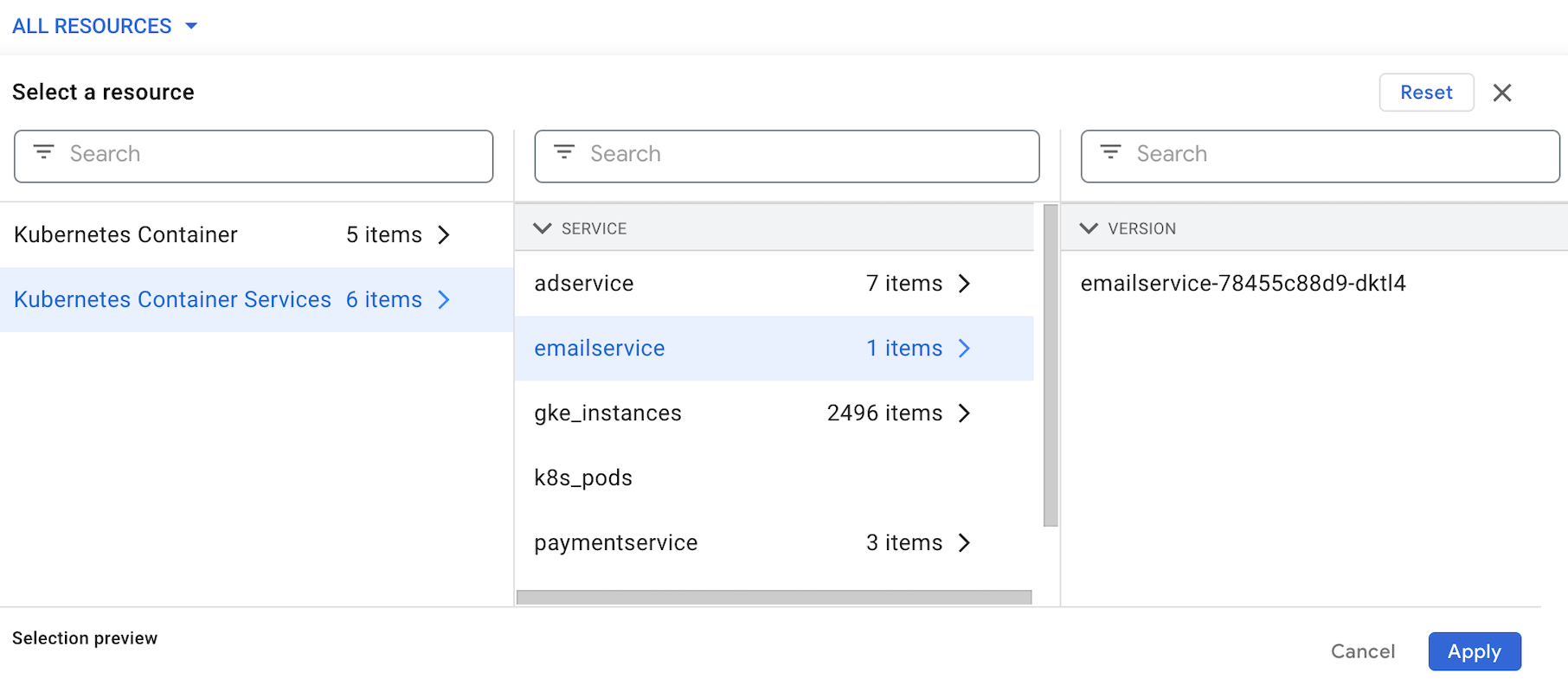
Untuk menyimpan pilihan Anda, klik Apply.
Untuk menghapus filter resource dan mereset daftar grup error yang difilter, pilih Reset, lalu pilih Apply.
Memfilter grup error menurut teks
Untuk memfilter grup error menurut teks, masukkan nilai di kolom teks Filter errors. Filter teks dapat melakukan pencocokan teks pada salah satu kolom berikut:
- Informasi error
- Kode respons HTTP
- Tumpukan pengecualian
- Minta URL
- Lokasi laporan
- Metode HTTP