


Setelah Anda men-deploy Extensible Service Proxy (ESP) atau Extensible Service Proxy V2 (ESPv2) dan kode backend API Anda, proxy akan mencegat semua permintaan dan melakukan pemeriksaan yang diperlukan sebelum meneruskan permintaan ke backend API. Saat backend merespons, proxy akan mengumpulkan dan melaporkan telemetri. Salah satu data telemetri yang diambil oleh proxy adalah tracing, dengan menggunakan Cloud Trace.
Halaman ini menjelaskan cara:
- Melihat rekaman aktivitas di konsol Google Cloud .
- Perkirakan biaya Anda untuk Trace.
- Konfigurasi proxy untuk menonaktifkan pengambilan sampel rekaman aktivitas.
Melihat trace
Rekaman aktivitas melacak permintaan masuk ke API Anda dan berbagai peristiwa (seperti panggilan RPC atau bagian kode yang diinstrumentasikan), beserta waktu yang tepat untuk setiap peristiwa. Peristiwa ini direpresentasikan sebagai rentang dalam rekaman aktivitas.
Untuk melihat rekaman aktivitas project Anda, buka halaman Cloud Trace di Google Cloud console:
Di halaman Trace explorer, Anda dapat melihat perincian untuk melihat setiap rekaman aktivitas dan melihat rentang yang dibuat ESP dalam rekaman aktivitas. Anda dapat menggunakan filter untuk melihat rekaman aktivitas untuk satu API atau operasi.
Rekaman aktivitas dan rentang yang dibuat untuk API Anda akan berbeda, bergantung pada apakah API Anda menggunakan ESPv2 atau ESP. Ringkasan format rekaman aktivitas untuk setiap penerapan tercantum di bawah.
Untuk mengetahui informasi selengkapnya tentang halaman Trace explorer, lihat Menemukan dan menjelajahi rekaman aktivitas.
Rentang yang dibuat oleh ESPv2
ESPv2 membuat rekaman aktivitas dalam format berikut:
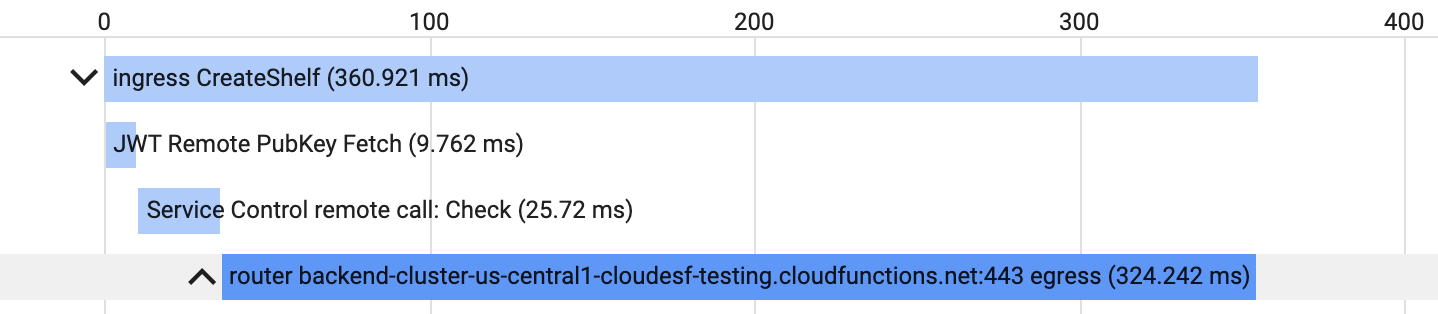
Setidaknya, ESPv2 membuat 2 rentang per rekaman aktivitas:
- Rentang
ingress OPERATION_NAMEuntuk seluruh permintaan dan respons. - Rentang
router BACKEND egressuntuk waktu ESPv2 menunggu backend memproses permintaan dan merespons kembali. Hal ini mencakup hop jaringan antara ESPv2 dan backend.
Bergantung pada konfigurasi API Anda, ESPv2 dapat membuat rentang tambahan:
- Jika API Anda memerlukan autentikasi, ESPv2 akan meng-cache
kunci publik yang diperlukan untuk autentikasi selama 5 menit. Jika kunci publik tidak ada di cache, ESPv2 akan mengambil dan menyimpan kunci publik dalam cache, serta membuat rentang
JWT Remote PubKey Fetch. - Jika API Anda memerlukan kunci API, ESPv2 akan meng-cache informasi yang diperlukan untuk memvalidasi kunci API. Jika informasi tidak ada dalam cache, ESPv2 akan memanggil Kontrol Layanan dan membuat rentang
Service Control remote call: Check.
Secara umum, ESPv2 hanya membuat rentang untuk panggilan jaringan yang memblokir permintaan masuk. Permintaan yang tidak memblokir tidak akan dilacak. Pemrosesan lokal akan membuat peristiwa waktu, bukan rentang. Contoh:
- Penerapan kuota memerlukan panggilan jarak jauh, tetapi panggilan tidak terjadi di jalur permintaan API dan tidak akan memiliki rentang yang terkait dengannya dalam rekaman aktivitas.
- Kunci API di-cache oleh ESPv2 untuk jangka waktu singkat. Setiap permintaan yang menggunakan cache akan memiliki peristiwa waktu yang terkait dalam rekaman aktivitas.
Rentang yang dibuat oleh ESP
ESP membuat rekaman aktivitas dalam format berikut:
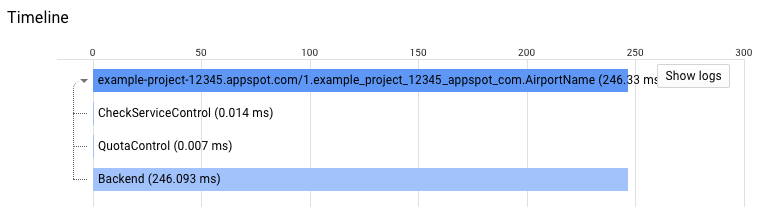
Setidaknya, ESP membuat 4 rentang per rekaman aktivitas:
- Rentang untuk seluruh permintaan dan respons.
- Rentang
CheckServiceControluntuk panggilan ke metode Service Controlservices.checkuntuk mendapatkan konfigurasi API Anda. - Rentang
QuotaControluntuk memeriksa apakah ada kuota yang dikonfigurasi di API Anda. - Rentang
Backendyang melacak waktu yang dihabiskan dalam kode backend API Anda.
Bergantung pada konfigurasi untuk API Anda, ESP membuat rentang tambahan:
- Jika API Anda memerlukan autentikasi, ESP akan membuat rentang
CheckAuthdi setiap rekaman aktivitas. Untuk mengautentikasi permintaan, ESP menyimpan dalam cache kunci publik yang diperlukan untuk mengautentikasi selama 5 menit. Jika kunci publik tidak ada di cache, ESP akan mengambil dan menyimpan kunci publik dalam cache, serta membuat rentangHttpFetch. - Jika API Anda memerlukan kunci API, ESP akan membuat rentang
CheckServiceControlCachedi setiap rekaman aktivitas. ESP menyimpan dalam cache informasi yang diperlukan untuk memvalidasi kunci API. Jika informasi tidak ada dalam cache, ESP akan memanggil Kontrol Layanan dan membuat rentangCall ServiceControl server. - Jika Anda telah menetapkan kuota untuk API, ESP akan membuat rentang
QuotaServiceControlCachedi setiap rekaman aktivitas. ESP menyimpan dalam cache informasi yang diperlukan untuk memeriksa kuota. Jika informasi tidak ada dalam cache, ESP akan memanggil Kontrol Layanan dan membuat rentangCall ServiceControl server.
Frekuensi sampling trace
ESP mengambil sampel sejumlah kecil permintaan ke API Anda untuk mendapatkan data rekaman aktivitas. Untuk mengontrol rasio pengambilan sampel, ESP mempertahankan penghitung permintaan dan timer. Jumlah permintaan per detik ke API Anda menentukan rasio pengambilan sampel. Jika tidak ada permintaan dalam satu detik, ESP tidak akan mengirimkan rekaman aktivitas.
Jika jumlah permintaan dalam satu detik adalah:
- Kurang dari atau sama dengan 999, ESP mengirimkan 1 rekaman aktivitas.
- Antara 1000 dan 1999, ESP mengirimkan 2 rekaman aktivitas.
- Antara 2000 dan 2999, ESP mengirim 3 rekaman aktivitas.
- Dan seterusnya.
Singkatnya, Anda dapat memperkirakan rasio pengambilan sampel dengan
fungsi ceiling:
ceiling(requests per second/1000)
Memperkirakan biaya Trace
Untuk memperkirakan biaya Trace, Anda perlu memperkirakan jumlah rentang yang dikirim ESP ke Trace dalam sebulan.
Untuk memperkirakan jumlah rentang per bulan:
- Perkirakan jumlah permintaan per detik ke API Anda. Untuk mendapatkan perkiraan ini, Anda dapat menggunakan grafik Permintaan di halaman Endpoint > Layanan atau Cloud Logging. Lihat Memantau API untuk mengetahui informasi selengkapnya.
- Hitung jumlah rekaman aktivitas yang dikirim ESP ke
Trace per detik:
ceiling(requests per second/1000) - Perkirakan jumlah rentang dalam rekaman aktivitas. Untuk mendapatkan perkiraan ini, Anda dapat menggunakan informasi di Rentang yang dibuat oleh ESP atau melihat halaman Daftar Pelacakan untuk melihat pelacakan untuk API Anda.
- Perkirakan jumlah detik dalam sebulan saat API Anda mendapatkan traffic. Misalnya, beberapa API hanya menerima permintaan selama waktu tertentu dalam sehari, dan API lainnya menerima permintaan secara sporadis.
- Kalikan jumlah detik dalam sebulan dengan jumlah rentang.
Contoh:
- Asumsikan bahwa jumlah maksimum permintaan per detik untuk API adalah 5.
- Frekuensi sampling rekaman aktivitas adalah ceiling (5/1000) = 1
- API tidak memiliki kuota yang dikonfigurasi, tidak memerlukan kunci API, dan tidak memerlukan autentikasi. Oleh karena itu, jumlah span yang dibuat ESP per rekaman aktivitas adalah 4.
- API ini hanya menerima permintaan selama jam kerja, dari Senin hingga Jumat. Jumlah detik dalam sebulan saat API mendapatkan traffic adalah sekitar: 3.600 X 8 X 20 = 576.000
- Jumlah rentang per bulan adalah sekitar 576.000 x 4 = 2.304.000
Setelah mengetahui perkiraan jumlah rentang dalam sebulan, lihat halaman Harga rekaman aktivitas untuk mengetahui informasi harga mendetail.
Menonaktifkan pengambilan sampel rekaman aktivitas
Jika Anda ingin menghentikan ESP mengambil sampel permintaan dan mengirimkan rekaman aktivitas, Anda dapat menyetel opsi mulai ESP dan memulai ulang ESP. Trace yang dikirim ESP ke Cloud Trace tidak bergantung pada grafik yang ditampilkan di halaman Endpoints > Services. Grafik akan terus tersedia jika Anda menonaktifkan pengambilan sampel rekaman aktivitas.
Bagian berikut mengasumsikan bahwa Anda telah men-deploy API dan ESP, atau Anda memahami proses deployment. Untuk mengetahui informasi selengkapnya, lihat Men-deploy backend API.
App Engine
Untuk menonaktifkan pengambilan sampel rekaman aktivitas ESP di lingkungan fleksibel App Engine:
- Edit file
app.yaml. Di bagianendpoints_api_service, tambahkan opsitrace_samplingdan tetapkan nilainya kefalse. Contoh:endpoints_api_service: name: example-project-12345.appspot.com rollout_strategy: managed trace_sampling: false
Jika aplikasi Anda berbasis microservice, Anda harus menyertakan
trace_sampling: falsedi setiap fileapp.yaml. - Jika Anda belum mengupdate Google Cloud CLI baru-baru ini, jalankan perintah berikut:
gcloud components update
- Simpan file
app.yaml(atau file). - Deploy kode backend dan ESP ke App Engine:
gcloud app deploy
Untuk mengaktifkan kembali pengambilan sampel rekaman aktivitas:
- Menghapus opsi
trace_samplingdariapp.yaml. - Deploy kode backend dan ESP ke App Engine:
gcloud app deploy
Compute Engine
Untuk menonaktifkan pengambilan sampel rekaman aktivitas ESP di Compute Engine dengan Docker:
- Menghubungkan ke instance VM:
gcloud compute ssh [INSTANCE_NAME]
- Di flag ESP untuk perintah
docker run, tambahkan opsi--disable_cloud_trace_auto_sampling:sudo docker run \ --name=esp \ --detach \ --publish=80:8080 \ --net=esp_net \ gcr.io/endpoints-release/endpoints-runtime:1 \ --service=[SERVICE_NAME] \ --rollout_strategy=managed \ --backend=[YOUR_API_CONTAINER_NAME]:8080 \ --disable_cloud_trace_auto_sampling
- Berikan perintah
docker rununtuk memulai ulang ESP.
Untuk mengaktifkan kembali pengambilan sampel rekaman aktivitas:
-
Hapus
--disable_cloud_trace_auto_sampling. - Berikan perintah
docker rununtuk memulai ulang ESP.
GKE
Untuk menonaktifkan pengambilan sampel rekaman aktivitas ESP di GKE:
- Buka file manifes deployment Anda, yang disebut sebagai
deployment.yaml, dan tambahkan berikut ini ke bagiancontainers:containers: - name: esp image: gcr.io/endpoints-release/endpoints-runtime:1 args: [ "--http_port=8081", "--backend=127.0.0.1:8080", "--service=[SERVICE_NAME]", "--rollout_strategy=managed", "--disable_cloud_trace_auto_sampling" ]
- Mulai layanan Kubernetes menggunakan
perintah
kubectl create:kubectl create -f deployment.yaml
Untuk mengaktifkan kembali pengambilan sampel rekaman aktivitas:
- Hapus opsi
--disable_cloud_trace_auto_sampling. - Mulai layanan Kubernetes:
kubectl create -f deployment.yaml
Jika Anda menjalankan ESP di instance VM Compute Engine tanpa container Docker, tidak ada pasangan nilai kunci metadata instance VM yang setara untuk opsi --disable_cloud_trace_auto_sampling. Jika Anda
ingin menonaktifkan pengambilan sampel rekaman aktivitas, Anda harus menjalankan ESP di container.
Klien dapat memaksa permintaan untuk dilacak dengan menambahkan header X-Cloud-Trace-Context ke permintaan, seperti yang dijelaskan dalam Memaksa permintaan untuk dilacak.
Jika permintaan berisi header X-Cloud-Trace-Context, ESP akan mengirimkan data rekaman aktivitas ke Trace meskipun Anda telah menonaktifkan pengambilan sampel rekaman aktivitas.
Penerapan Konteks Trace
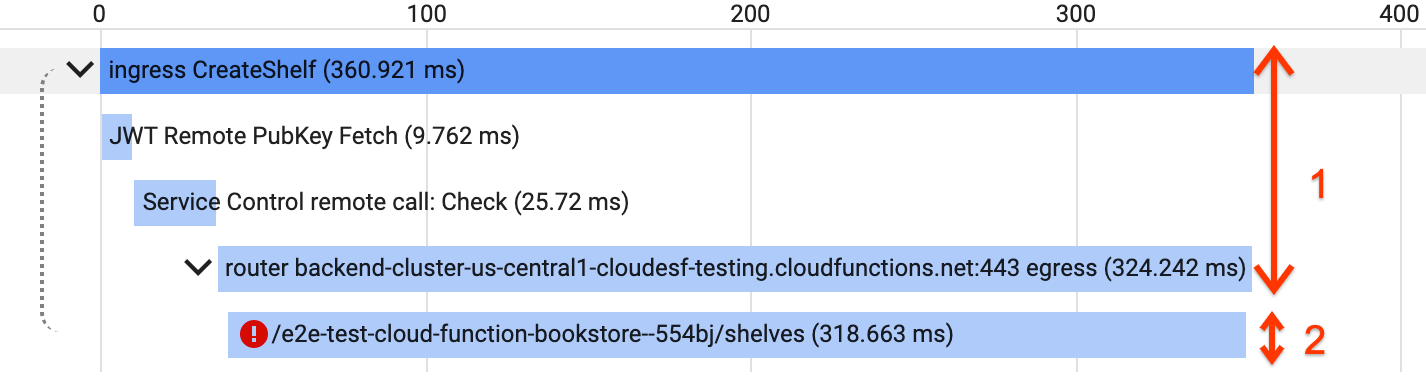
Untuk distributed tracing, header permintaan dapat berisi konteks rekaman aktivitas yang menentukan ID rekaman aktivitas. ID rekaman aktivitas digunakan saat ESPv2 membuat rentang rekaman aktivitas baru dan mengirimkannya ke Cloud Trace. ID rekaman aktivitas digunakan untuk menelusuri semua rekaman aktivitas dan menggabungkan rentang untuk satu permintaan. Jika tidak ada konteks rekaman aktivitas yang ditentukan dalam permintaan, dan rekaman aktivitas diaktifkan, ID rekaman aktivitas acak akan dibuat untuk semua rentang rekaman aktivitas.
Pada contoh berikut, Cloud Trace mengorelasikan rentang yang dibuat oleh ESPv2 (1) dengan rentang yang dibuat oleh backend (2) untuk satu permintaan. Hal ini membantu men-debug masalah latensi di seluruh sistem:
Untuk mengetahui detail selengkapnya, baca Konsep Inti OpenTelemetry: Propagasi Konteks
Header yang Didukung
ESPv2 mendukung header propagasi konteks rekaman aktivitas berikut:
traceparent: Header propagasi konteks trace W3C standar. Didukung oleh sebagian besar framework pelacakan modern.x-cloud-trace-context: Header propagasi konteks rekaman aktivitas GCP. Didukung oleh framework pelacakan lama dan library Google, tetapi khusus vendor.grpc-trace-bin: Header penerapan konteks rekaman aktivitas yang digunakan oleh backend gRPC dengan library rekaman aktivitas OpenCensus.
Jika Anda membuat aplikasi baru, sebaiknya gunakan propagasi konteks rekaman aktivitas traceparent. ESPv2 akan mengekstrak dan menyebarkan header ini secara default. Lihat Opsi startup pelacakan ESPv2
untuk mengetahui detail tentang cara mengubah perilaku default.