


במדריך הזה נסביר איך להגדיר ולפרוס API לדוגמה ואת Extensible Service Proxy (ESP) שפועל בקונטיינרים מוכנים מראש של Docker ב-Compute Engine. ממשק ה-API לדוגמה מתואר באמצעות מפרט OpenAPI. במדריך מוסבר גם איך ליצור מפתח API ולהשתמש בו בבקשות ל-API.
סקירה כללית של Cloud Endpoints זמינה במאמרים מידע על Endpoints וארכיטקטורת Endpoints.
מטרות
במהלך העבודה עם המדריך, תוכלו להשתמש ברשימת המשימות הכללית הבאה. כדי לשלוח בקשות ל-API, צריך לבצע את כל המשימות.
- מגדירים Google Cloud פרויקט. לפני שמתחילים
- יוצרים מכונה וירטואלית ב-Compute Engine. ראו יצירת מכונה של Compute Engine.
- מורידים את הקוד לדוגמה. איך מקבלים את הקוד לדוגמה
- מגדירים את הקובץ
openapi.yaml, שמשמש להגדרת נקודות קצה. איך מגדירים נקודות קצה - פורסים את ההגדרה של Endpoints כדי ליצור שירות Endpoints. איך פורסים את ההגדרה של נקודות הקצה
- פורסים את ה-API ואת ESP במכונה וירטואלית ב-Compute Engine. מידע נוסף זמין במאמר בנושא פריסת קצה העורפי של ה-API.
- שליחת בקשה ל-API באמצעות כתובת IP. איך שולחים בקשה באמצעות כתובת IP
- הגדרת רשומת DNS עבור ה-API לדוגמה. מידע נוסף מופיע במאמר בנושא הגדרת DNS לנקודות קצה.
- שולחים בקשה ל-API באמצעות שם הדומיין שמוגדר במלואו. איך שולחים בקשה באמצעות FQDN
- מעקב אחר פעילות ב-API. מידע נוסף זמין במאמר בנושא מעקב אחר פעילות של API.
- כדי להימנע מחיובים בחשבון Google Cloud , מידע נוסף זמין בקטע הסרת המשאבים.
עלויות
במסמך הזה משתמשים ברכיבים הבאים של Google Cloud, והשימוש בהם כרוך בתשלום:
כדי להעריך את ההוצאות בהתאם לתחזית השימוש שלכם, אתם יכולים להיעזר במחשבון העלויות.
כשמסיימים את המשימות שמתוארות במסמך הזה אפשר למחוק את המשאבים שיצרתם כדי להימנע מחיובים נוספים. מידע נוסף זמין בקטע הסרת המשאבים.
לפני שמתחילים
- נכנסים לחשבון Google Cloud . אם אתם משתמשים חדשים ב- Google Cloud, צרו חשבון כדי שתוכלו להעריך את הביצועים של המוצרים שלנו בתרחישים מהעולם האמיתי. לקוחות חדשים מקבלים בחינם גם קרדיט בשווי 300$ להרצה, לבדיקה ולפריסה של עומסי העבודה.
-
In the Google Cloud console, on the project selector page, select or create a Google Cloud project.
Roles required to select or create a project
- Select a project: Selecting a project doesn't require a specific IAM role—you can select any project that you've been granted a role on.
-
Create a project: To create a project, you need the Project Creator role
(
roles/resourcemanager.projectCreator), which contains theresourcemanager.projects.createpermission. Learn how to grant roles.
-
Verify that billing is enabled for your Google Cloud project.
-
In the Google Cloud console, on the project selector page, select or create a Google Cloud project.
Roles required to select or create a project
- Select a project: Selecting a project doesn't require a specific IAM role—you can select any project that you've been granted a role on.
-
Create a project: To create a project, you need the Project Creator role
(
roles/resourcemanager.projectCreator), which contains theresourcemanager.projects.createpermission. Learn how to grant roles.
-
Verify that billing is enabled for your Google Cloud project.
- חשוב לרשום את מזהה הפרויקט כי תצטרכו אותו בהמשך.
-
אתם צריכים אפליקציה כדי לשלוח בקשות ל-API לדוגמה.
- משתמשי Linux ו-macOS: במדריך הזה יש דוגמה לשימוש ב-
curl, שבדרך כלל מותקן מראש במערכת ההפעלה. אם אין לכם אתcurl, אתם יכולים להוריד אותו מcurlדף ההורדות והגרסאות. - משתמשי Windows: במדריך הזה יש דוגמה לשימוש ב-
Invoke-WebRequest, שנתמך ב-PowerShell 3.0 ואילך.
- משתמשי Linux ו-macOS: במדריך הזה יש דוגמה לשימוש ב-
- הורדה של Google Cloud CLI
-
מעדכנים את ה-CLI של gcloud ומתקינים את רכיבי Endpoints.
gcloud components update
-
מוודאים ש-Google Cloud CLI (
gcloud) מורשה לגשת לנתונים ולשירותים שלכם ב- Google Cloud:gcloud auth login
-
מגדירים את פרויקט ברירת המחדל למזהה הפרויקט.
gcloud config set project YOUR_PROJECT_ID
מחליפים את YOUR_PROJECT_ID במזהה הפרויקט. אם יש לכם פרויקטים אחרים של Google Cloud ואתם רוצים להשתמש ב-
gcloudכדי לנהל אותם, תוכלו לקרוא את המאמר בנושא ניהול ההגדרות האישיות של ה-CLI של gcloud.
כשמסיימים את המשימות שמתוארות במסמך הזה אפשר למחוק את המשאבים שיצרתם כדי להימנע מחיובים נוספים. מידע נוסף זמין בקטע הסרת המשאבים.
יצירת מכונה של Compute Engine
- נכנסים לדף Create an instance במסוף Google Cloud .
- לוחצים על בחירה.
- בקטע Firewall בוחרים את האפשרויות Allow HTTP traffic ו-Allow HTTPS traffic.
- כדי ליצור את המכונה הווירטואלית (VM), לוחצים על האפשרות Create.
- מוודאים שאפשר להתחבר למופע של מכונת ה-VM.
- ברשימת המכונות הווירטואליות, לוחצים על SSH בשורה של המכונה שרוצים להתחבר אליה.
- עכשיו אפשר להשתמש בטרמינל כדי להריץ פקודות Linux במופע של Debian.
- מזינים
exitכדי להתנתק מהמכונה.
- חשוב לרשום את שם המופע, האזור וכתובת ה-IP החיצונית, כי תצטרכו אותם בהמשך.
כדי ליצור מכונה של Compute Engine:
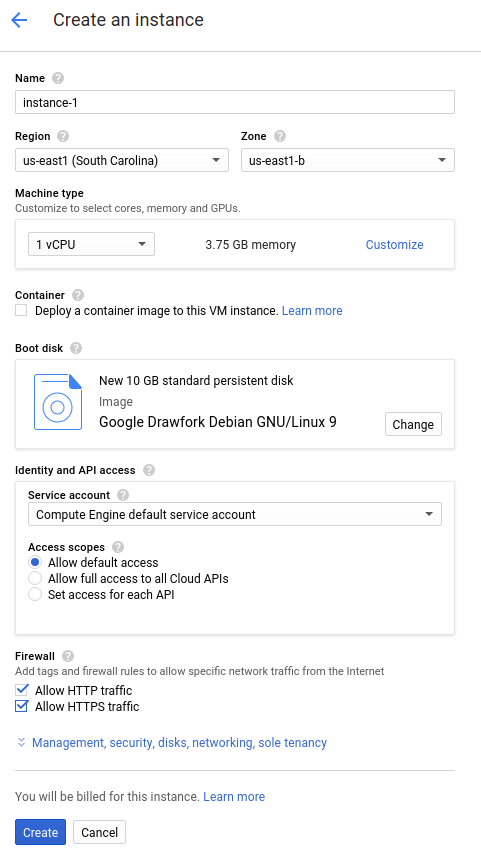
צריך להמתין זמן קצר עד שהמופע יופעל. אחרי שהיא מוכנה, היא מופיעה ברשימה בדף VM Instances עם סמל סטטוס ירוק.
הורדת הקוד לדוגמה
מורידים את קוד הדוגמה למחשב המקומי.
כדי לשכפל או להוריד את ה-API לדוגמה:
- משכפלים את מאגר האפליקציה לדוגמה ומעבירים אותו למכונה המקומית:
git clone https://github.com/GoogleCloudPlatform/java-docs-samples
אפשרות אחרת היא להוריד את הדוגמה כקובץ ZIP ולחלץ אותה.
- עוברים לספרייה שמכילה את הקוד לדוגמה:
cd java-docs-samples/endpoints/getting-started
כדי לשכפל או להוריד את ה-API לדוגמה:
- משכפלים את מאגר האפליקציה לדוגמה ומעבירים אותו למכונה המקומית:
git clone https://github.com/GoogleCloudPlatform/python-docs-samples
אפשרות אחרת היא להוריד את הדוגמה כקובץ ZIP ולחלץ אותה.
- עוברים לספרייה שמכילה את הקוד לדוגמה:
cd python-docs-samples/endpoints/getting-started
כדי לשכפל או להוריד את ה-API לדוגמה:
- מוודאים שמשתנה הסביבה
GOPATHמוגדר. - משכפלים את מאגר האפליקציה לדוגמה ומעבירים אותו למכונה המקומית:
go get -d github.com/GoogleCloudPlatform/golang-samples/endpoints/getting-started
- עוברים לספרייה שמכילה את הקוד לדוגמה:
cd $GOPATH/src/github.com/GoogleCloudPlatform/golang-samples/endpoints/getting-started
כדי לשכפל או להוריד את ה-API לדוגמה:
- משכפלים את מאגר האפליקציה לדוגמה ומעבירים אותו למכונה המקומית:
git clone https://github.com/GoogleCloudPlatform/php-docs-samples
אפשרות אחרת היא להוריד את הדוגמה כקובץ ZIP ולחלץ אותה.
- עוברים לספרייה שמכילה את הקוד לדוגמה:
cd php-docs-samples/endpoints/getting-started
כדי לשכפל או להוריד את ה-API לדוגמה:
- משכפלים את מאגר האפליקציה לדוגמה ומעבירים אותו למכונה המקומית:
git clone https://github.com/GoogleCloudPlatform/ruby-docs-samples
אפשרות אחרת היא להוריד את הדוגמה כקובץ ZIP ולחלץ אותה.
- עוברים לספרייה שמכילה את הקוד לדוגמה:
cd ruby-docs-samples/endpoints/getting-started
כדי לשכפל או להוריד את ה-API לדוגמה:
- משכפלים את מאגר האפליקציה לדוגמה ומעבירים אותו למכונה המקומית:
git clone https://github.com/GoogleCloudPlatform/nodejs-docs-samples
אפשרות אחרת היא להוריד את הדוגמה כקובץ ZIP ולחלץ אותה.
- עוברים לספרייה שמכילה את הקוד לדוגמה:
cd nodejs-docs-samples/endpoints/getting-started
הגדרת נקודות קצה
צריך ליצור מסמך OpenAPI שמבוסס על OpenAPI 2.0 או על OpenAPI 3.x, ומתאר את הסביבה של האפליקציות ואת דרישות האימות. מידע נוסף זמין במאמר גרסאות נתמכות של OpenAPI.
צריך גם להוסיף שדה ספציפי ל-Google שמכיל את כתובת ה-URL של כל אפליקציה, כדי של-ESPv2 יהיה המידע שהוא צריך כדי להפעיל אפליקציה. אם אתם חדשים ב-OpenAPI, תוכלו לקרוא מידע נוסף בסקירה כללית של OpenAPI.
OpenAPI 2.0
כדי להגדיר נקודות קצה באמצעות מפרט OpenAPI 2.0, אפשר להשתמש בקובץ openapi.yaml שזמין בספרייה endpoints/getting-started של קוד הדוגמה שהורדתם.
התוכן של מפרט OpenAPI 2.0 צריך להיראות בערך כך:
swagger: "2.0"
info:
  description: "A simple Google Cloud Endpoints API example."
  title: "Endpoints Example"
  version: "1.0.0"

host: "echo-api.endpoints.YOUR_PROJECT_ID.cloud.goog"

consumes:
  - "application/json"
produces:
  - "application/json"

schemes:
# Uncomment the next line if you configure SSL for this API.
# - "https"
  - "http"

paths:
  /echo:
    post:
      description: "Echo back a given message."
      operationId: "echo"
      produces:
        - "application/json"
      responses:
        200:
          description: "Echo"
          schema:
            $ref: "#/definitions/echoMessage"
      parameters:
        -
          description: "Message to echo"
          in: body
          name: message
          required: true
          schema:
            $ref: "#/definitions/echoMessage"
      security:
        - api_key: []
  /auth/info/googlejwt:
    get:
      description: "Returns the requests' authentication information."
      operationId: "auth_info_google_jwt"
      produces:
        - "application/json"
      responses:
        200:
          description: "Authenication info."
          schema:
            $ref: "#/definitions/authInfoResponse"
      security:
        - api_key: []
          google_jwt: []
  /auth/info/googleidtoken:
    get:
      description: "Returns the requests' authentication information."
      operationId: "authInfoGoogleIdToken"
      produces:
        - "application/json"
      responses:
        200:
          description: "Authentication info."
          schema:
            $ref: "#/definitions/authInfoResponse"
      security:
        - api_key: []
          google_id_token: []

definitions:
  echoMessage:
    type: "object"
    properties:
      message:
        type: "string"
  authInfoResponse:
    properties:
      id:
        type: "string"
      email:
        type: "string"

securityDefinitions:
  # This section configures basic authentication with an API key.
  api_key:
    type: "apiKey"
    name: "key"
    in: "query"

  # This section configures authentication using Google API Service Accounts
  # to sign a json web token. This is mostly used for server-to-server
  # communication.
  google_jwt:
    authorizationUrl: ""
    flow: "implicit"
    type: "oauth2"
    # This must match the 'iss' field in the JWT.
    x-google-issuer: "jwt-client.endpoints.sample.google.com"
    # Update this with your service account's email address.
    x-google-jwks_uri: "https://www.googleapis.com/service_accounts/v1/jwk/YOUR_SERVICE_ACCOUNT_EMAIL"
    # This must match the "aud" field in the JWT. You can add multiple
    # audiences to accept JWTs from multiple clients.
    x-google-audiences: "echo.endpoints.sample.google.com"
  # This section configures authentication using Google OAuth2 ID Tokens.
  # ID Tokens can be obtained using OAuth2 clients, and can be used to access
  # your API on behalf of a particular user.

  google_id_token:
    authorizationUrl: ""
    flow: "implicit"
    type: "oauth2"
    x-google-issuer: "https://accounts.google.com"
    x-google-jwks_uri: "https://www.googleapis.com/oauth2/v3/certs"
    # Your OAuth2 client's Client ID must be added here. You can add
    # multiple client IDs to accept tokens from multiple clients.
    x-google-audiences: "YOUR_CLIENT_ID"
OpenAPI 3.x
כדי להגדיר את Endpoints באמצעות מפרט OpenAPI 3.x, אפשר להחליף את התוכן של הקובץ openapi.yaml שזמין בספרייה endpoints/getting-started של קוד הדוגמה שהורדתם:
- פותחים את הקובץ
openapi.yamlבכלי לעריכת טקסט ומחליפים את התוכן שלו בתוכן הבא:openapi: 3.0.4 info: description: "A simple Google Cloud Endpoints API example." title: "Endpoints Example" version: "1.0.0" servers: - url: "http://echo-api.endpoints.YOUR_PROJECT_ID.cloud.goog" x-google-endpoint: {} paths: "/echo": post: description: "Echo back a given message." operationId: "echo" requestBody: description: "Message to echo" required: true content: "application/json": schema: $ref: "#/components/schemas/echoMessage" responses: '200': description: "Echo" content: "application/json": schema: $ref: "#/components/schemas/echoMessage" security: - api_key: [] "/auth/info/googlejwt": get: description: "Returns the requests' authentication information." operationId: "auth_info_google_jwt" responses: '200': description: "Authentication info." content: "application/json": schema: $ref: "#/components/schemas/authInfoResponse" security: - api_key: [] google_jwt: [] "/auth/info/googleidtoken": get: description: "Returns the requests' authentication information." operationId: "authInfoGoogleIdToken" responses: '200': description: "Authentication info." content: "application/json": schema: $ref: "#/components/schemas/authInfoResponse" security: - api_key: [] google_id_token: [] components: schemas: echoMessage: type: "object" properties: message: type: "string" authInfoResponse: properties: id: type: "string" email: type: "string" securitySchemes: api_key: type: "apiKey" name: "key" in: "query" google_jwt: type: "oauth2" flows: implicit: authorizationUrl: "" scopes: {} google_jwt: type: "oauth2" flows: implicit: authorizationUrl: "" scopes: {} x-google-auth: issuer: "jwt-client.endpoints.sample.google.com" jwksUri: "https://www.googleapis.com/service_accounts/v1/jwk/YOUR_SERVICE_ACCOUNT_EMAIL" audiences: "echo.endpoints.sample.google.com" google_id_token: type: "oauth2" flows: implicit: authorizationUrl: "" scopes: {} x-google-issuer: "https://accounts.google.com" x-google-jwks_uri: "https://www.googleapis.com/oauth2/v3/certs" x-google-audiences: "YOUR_CLIENT_ID"
- שומרים את התוכן החדש של
openapi.yaml.
במדריך הזה נעשה שימוש בתוסף ספציפי ל-Google למפרט OpenAPI, שמאפשר להגדיר את שם השירות. השיטה שבה מציינים את שם השירות תלויה בגרסה של מפרט OpenAPI שבה אתם משתמשים.
OpenAPI 2.0
משתמשים בשדה host כדי לציין את שם השירות:
host: echo-api.endpoints.YOUR_PROJECT_ID.cloud.goog
כדי להגדיר נקודות קצה:
- פותחים את הקובץ
openapi.yaml. - בשדה
host, מחליפים את YOUR_PROJECT_ID במזהה הפרויקט ב- Google Cloud . - שומרים את קובץ ה-
openapi.yaml.
OpenAPI 3.x
משתמשים בשדה url באובייקט servers כדי לציין את שם השירות:
servers:
- url: https://echo-api.endpoints.YOUR_PROJECT_ID.cloud.goog
    x-google-endpoint: {}
כדי להגדיר נקודות קצה:
- פותחים את הקובץ
openapi.yaml. - אם בקובץ
openapi.yamlיש שדהhost, צריך להסיר אותו. - מוסיפים אובייקט
serversכמו שמוצג. - בשדה
url, מחליפים את YOUR_PROJECT_ID במזהה הפרויקט ב- Google Cloud . - שומרים את קובץ ה-
openapi.yaml.
אחרי שמסיימים את כל שלבי ההגדרה הבאים כך שאפשר לשלוח בקשות ל-API לדוגמה באמצעות כתובת IP, אפשר לעיין במאמר הגדרת DNS של נקודות קצה כדי לקבל מידע על הגדרת echo-api.endpoints.YOUR_PROJECT_ID.cloud.goog כשם הדומיין שמוגדר במלואו (FQDN).
פריסת ההגדרה של נקודות הקצה
כדי לפרוס את ההגדרה של Endpoints, משתמשים בפקודה gcloud endpoints
services deploy. הפקודה הזו משתמשת ב-Service Management כדי ליצור שירות מנוהל.
כדי לפרוס את ההגדרה של Endpoints:
- מוודאים שאתם נמצאים בספרייה שבה נמצא קובץ ההגדרות
openapi.yaml. - מעלים את ההגדרה ויוצרים שירות מנוהל:
gcloud endpoints services deploy openapi.yaml
הפקודה gcloud קוראת ל-Service Management API כדי ליצור שירות מנוהל עם השם שציינתם בשדה host או servers.url בקובץ openapi.yaml.
שירות ניהול השירותים מגדיר את השירות בהתאם להגדרות בקובץ openapi.yaml. כשמבצעים שינויים ב-openapi.yaml, צריך לפרוס מחדש את הקובץ כדי לעדכן את שירות נקודות הקצה.
במהלך היצירה וההגדרה של השירות, Service Management מציג מידע במסוף. אפשר להתעלם בבטחה מהאזהרות לגבי הנתיבים בקובץ openapi.yaml שלא דורשים מפתח API.
בסיום הגדרת השירות, Service Management מציג הודעה עם מזהה הגדרת השירות ושם השירות, בדומה להודעה הבאה:
Service Configuration [2017-02-13r0] uploaded for service [echo-api.endpoints.example-project-12345.cloud.goog]
בדוגמה שלמעלה, 2017-02-13r0 הוא מזהה הגדרת השירות ו-echo-api.endpoints.example-project-12345.cloud.goog הוא שירות ה-Endpoints. מזהה הגדרות השירות מורכב מחותמת תאריך וממספר גרסה. אם תפעילו את הקובץ openapi.yaml שוב באותו יום, מספר הגרסה יוגדל במזהה תצורת השירות. אפשר לראות את הגדרת השירות של Endpoints בדף Endpoints > Services במסוף Google Cloud .
אם מופיעה הודעת שגיאה, אפשר לעיין במאמר בנושא פתרון בעיות בהטמעה של הגדרות Endpoints.
בדיקת השירותים הנדרשים
לפחות, צריך להפעיל את שירותי Google הבאים כדי להשתמש ב-Endpoints וב-ESP:| שם | כותרת |
|---|---|
servicemanagement.googleapis.com |
Service Management API |
servicecontrol.googleapis.com |
Service Control API |
ברוב המקרים, הפקודה gcloud endpoints services deploy מפעילה את השירותים הנדרשים האלה. עם זאת, הפקודה gcloud מסתיימת בהצלחה אבל לא מפעילה את השירותים הנדרשים בנסיבות הבאות:
אם השתמשתם באפליקציה של צד שלישי כמו Terraform ולא כללתם את השירותים האלה.
הפריסה של הגדרת ה-Endpoints בוצעה בפרויקטGoogle Cloud קיים שבו השירותים האלה הושבתו באופן מפורש.
כדי לוודא שהשירותים הנדרשים מופעלים, משתמשים בפקודה הבאה:
gcloud services list
אם השירותים הנדרשים לא מופיעים ברשימה, צריך להפעיל אותם:
gcloud services enable servicemanagement.googleapis.com
gcloud services enable servicecontrol.googleapis.com
צריך גם להפעיל את שירות Endpoints:
gcloud services enable ENDPOINTS_SERVICE_NAME
כדי לדעת מהו ENDPOINTS_SERVICE_NAME, אפשר:
אחרי פריסת ההגדרה של Endpoints, נכנסים לדף Endpoints במסוף Cloud. רשימת האפשרויות האפשריות של ENDPOINTS_SERVICE_NAME מוצגת בעמודה שם השירות.
ב-OpenAPI, ENDPOINTS_SERVICE_NAME הוא הערך שציינתם בשדה
hostבמפרט OpenAPI. ב-gRPC, ENDPOINTS_SERVICE_NAME הוא הערך שציינתם בשדהnameבהגדרות של נקודות הקצה של gRPC.
מידע נוסף על פקודות gcloud זמין במאמר שירותי gcloud.
פריסת ה-API backend
עד עכשיו פרסתם את מסמך OpenAPI ל-Service Management, אבל עדיין לא פרסתם את הקוד שמשרת את העורף של ה-API. בקטע הזה מוסבר איך להגדיר את Docker במכונה הווירטואלית ולהריץ את קוד ה-backend של ה-API ואת ESP בקונטיינר של Docker.
בדיקת ההרשאות הנדרשות
- במסוף Google Cloud , נכנסים לדף של מופעי Compute Engine.
- בוחרים את המופע מהרשימה.
- תוכלו לראות את חשבון השירות המשויך ואת ההרשאות שניתנו לו.
מקצים לחשבון השירות את ההרשאות הנדרשות:
gcloud projects add-iam-policy-binding PROJECT_ID

--member "serviceAccount:SERVICE_ACCOUNT"

--role roles/servicemanagement.serviceController
מידע נוסף זמין במאמר מהם תפקידים והרשאות?
התקנת Docker במכונת ה-VM
כדי להתקין את Docker במופע של המכונה הווירטואלית:
- מריצים את הפקודה הבאה כדי להגדיר את האזור של הפרויקט:
gcloud config set compute/zone YOUR_INSTANCE_ZONE
מחליפים את YOUR_INSTANCE_ZONE באזור שבו המכונה פועלת.
- מתחברים למכונה באמצעות הפקודה הבאה:
gcloud compute ssh INSTANCE_NAME
מחליפים את INSTANCE_NAME בשם של מופע המכונה הווירטואלית.
- אפשר לעיין בתיעוד של Docker כדי להגדיר את מאגר Docker. חשוב לפעול לפי השלבים שמתאימים לגרסה ולארכיטקטורה של מכונת ה-VM:
- Jessie או גרסה חדשה יותר
- x86_64 / amd64
הפעלת ה-API וה-ESP בקונטיינר Docker
ה-ESP הוא שרת proxy מבוסס-nginx שמוצב לפני קוד ה-backend. הוא מעבד תנועה נכנסת כדי לספק אימות, ניהול מפתחות API, רישום ביומן ותכונות אחרות של ניהול Endpoints API.
כדי להתקין ולהריץ את ה-API ואת ה-ESP לדוגמה בקונטיינר ב-Docker:
- יוצרים רשת מאגרי תגים משלכם בשם
esp_net.sudo docker network create --driver bridge esp_net
- מריצים את שרת ה-Echo לדוגמה שמשרת את ה-API לדוגמה:
Java sudo docker run --detach --name=echo --net=esp_net gcr.io/google-samples/echo-java:1.0
Python sudo docker run --detach --name=echo --net=esp_net gcr.io/google-samples/echo-python:1.0
אפשר sudo docker run --detach --name=echo --net=esp_net gcr.io/google-samples/echo-go:1.0
PHP sudo docker run --detach --name=echo --net=esp_net gcr.io/google-samples/echo-php:1.0
Ruby sudo docker run --detach --name=echo --net=esp_net gcr.io/google-samples/echo-ruby:1.0
NodeJS sudo docker run --detach --name=echo --net=esp_net gcr.io/google-samples/echo-node:1.0
- מריצים את קונטיינר ה-Docker של ה-ESP הציבורי שהוכן מראש.
באפשרויות ההפעלה של ESP, מחליפים את SERVICE_NAME בשם השירות. זהו אותו שם שהגדרתם בשדה
hostבמסמך OpenAPI.sudo docker run \ --name=esp \ --detach \ --publish=80:8080 \ --net=esp_net \ gcr.io/endpoints-release/endpoints-runtime:1 \ --service=SERVICE_NAME \ --rollout_strategy=managed \ --backend=echo:8080האפשרות
--rollout_strategy=managedמגדירה את ESP כך שישתמש בהגדרת השירות העדכנית ביותר שנפרסה. אם תבחרו באפשרות הזו, עד 5 דקות אחרי שתפרסו הגדרת שירות חדשה, ESP יזהה את השינוי ויתחיל להשתמש בה באופן אוטומטי. אנחנו ממליצים לציין את האפשרות הזו במקום מזהה תצורה ספציפי לשימוש ב-ESP. מידע על אפשרויות אחרות של ESP שבהן נעשה שימוש מופיע במאמר אפשרויות הפעלה של ESP.
אם מופיעה הודעת שגיאה, אפשר לעיין במאמר בנושא פתרון בעיות בנקודות קצה ב-Compute Engine.
מידע נוסף זמין במאמר בנושא פריסת ה-API Backend.
שליחת בקשה באמצעות כתובת IP
אחרי ש-API לדוגמה ו-ESP פועלים במכונה של Compute Engine, אפשר לשלוח בקשות ל-API מהמכונה המקומית.
יצירת מפתח API והגדרת משתנה סביבה
קוד לדוגמה דורש מפתח API. כדי לפשט את הבקשה, מגדירים משתנה סביבתי למפתח ה-API.
באותו פרויקט שבו השתמשתם עבור ה-API, יוצרים מפתח API בדף 'פרטי כניסה ל-API'. Google Cloud אם רוצים ליצור מפתח API בפרויקט אחר ב- Google Cloud , אפשר לעיין במאמר בנושא הפעלת API בפרויקט Google Cloud .
- לוחצים על Create credentials ואז על API key.
- מעתיקים את המפתח ללוח.
- לוחצים על Close.
- במחשב המקומי, מדביקים את מפתח ה-API כדי להקצות אותו למשתנה סביבה:
- ב-Linux או ב-macOS:
export ENDPOINTS_KEY=AIza... - ב-Windows PowerShell:
$Env:ENDPOINTS_KEY="AIza..."
- ב-Linux או ב-macOS:
שליחת הבקשה
Linux או Mac OS
משתמשים ב-curl כדי לשלוח בקשת HTTP באמצעות משתנה הסביבה ENDPOINTS_KEY שהגדרתם קודם. מחליפים את IP_ADDRESS בכתובת ה-IP החיצונית של המכונה.
curl --request POST \
   --header "content-type:application/json" \
   --data '{"message":"hello world"}' \
   "http://IP_ADDRESS:80/echo?key=${ENDPOINTS_KEY}"
במהלך curl הקודמים:
- האפשרות
--dataמציינת את הנתונים שיישלחו ל-API. - האפשרות
--headerמציינת שהנתונים הם בפורמט JSON.
PowerShell
משתמשים ב-Invoke-WebRequest כדי לשלוח בקשת HTTP באמצעות משתנה הסביבה ENDPOINTS_KEY שהגדרתם קודם. מחליפים את IP_ADDRESS בכתובת ה-IP החיצונית של המופע.
(Invoke-WebRequest -Method POST -Body '{"message": "hello world"}' `
    -Headers @{"content-type"="application/json"} `
    -URI "http://IP_ADDRESS:80/echo?key=$Env:ENDPOINTS_KEY").Content
בדוגמה הקודמת, שתי השורות הראשונות מסתיימות בגרש הפוך. כשמדביקים את הדוגמה ב-PowerShell, צריך לוודא שאין רווח אחרי התווים '`'. מידע על האפשרויות שבהן נעשה שימוש בבקשת הדוגמה מופיע במאמר Invoke-WebRequest במסמכי התיעוד של מיקרוסופט.
אפליקציה של צד שלישי
אפשר להשתמש באפליקציה של צד שלישי, כמו התוסף Postman לדפדפן Chrome, כדי לשלוח את הבקשה:
- בוחרים באפשרות
POSTכפועל ה-HTTP. - בכותרת, בוחרים את המפתח
content-typeואת הערךapplication/json. - בגוף ההודעה, מזינים את הפרטים הבאים:
{"message":"hello world"} -
בכתובת ה-URL, משתמשים במפתח ה-API בפועל ולא במשתנה הסביבה.
לדוגמה:
http://192.0.2.0:80/echo?key=AIza...
ה-API מחזיר את ההודעה ששלחתם ומגיב עם:
{
  "message": "hello world"
}
אם לא קיבלתם תגובה, אפשר להיעזר במאמר בנושא פתרון בעיות שקשורות לתגובות.
הרגע פרסתם ובדקתם API ב-Endpoints!
הגדרת DNS לנקודות קצה
מכיוון ששם השירות של Endpoints עבור ה-API נמצא בדומיין .endpoints.YOUR_PROJECT_ID.cloud.goog, אפשר להשתמש בו כשם דומיין מוגדר במלואו (FQDN) על ידי ביצוע שינוי קטן בהגדרות בקובץ openapi.yaml. כך תוכלו לשלוח בקשות ל-API לדוגמה באמצעות echo-api.endpoints.YOUR_PROJECT_ID.cloud.goog במקום כתובת ה-IP.
כדי להגדיר את ה-DNS של Endpoints:
OpenAPI 2.0
- פותחים את קובץ התצורה של OpenAPI,
openapi.yaml, ומוסיפים את המאפייןx-google-endpointsברמה העליונה של הקובץ (לא מוזח או מקונן), כמו שמוצג בקטע הקוד הבא:host: "echo-api.endpoints.YOUR_PROJECT_ID.cloud.goog" x-google-endpoints: - name: "echo-api.endpoints.YOUR_PROJECT_ID.cloud.goog" target: "IP_ADDRESS" - במאפיין
name, מחליפים את YOUR_PROJECT_ID במזהה הפרויקט. - במאפיין
target, מחליפים את IP_ADDRESS בכתובת ה-IP שבה השתמשתם כששלחתם בקשה ל-API לדוגמה. - פורסים את קובץ התצורה המעודכן של OpenAPI ל-Service Management:
gcloud endpoints services deploy openapi.yaml
OpenAPI 3.x
- פותחים את קובץ התצורה של OpenAPI,
openapi.yaml, ומוסיפים את המאפייןservers.urlברמה העליונה של הקובץ (לא מוזח או מקונן), כמו שמוצג בקטע הקוד הבא:servers: - url: "echo-api.endpoints.YOUR_PROJECT_ID.cloud.goog" x-google-endpoint: target: "IP_ADDRESS" - במאפיין
name, מחליפים את YOUR_PROJECT_ID במזהה הפרויקט. - במאפיין
target, מחליפים את IP_ADDRESS בכתובת ה-IP שבה השתמשתם כששלחתם בקשה ל-API לדוגמה. - פורסים את קובץ התצורה המעודכן של OpenAPI ל-Service Management:
gcloud endpoints services deploy openapi.yaml
לדוגמה, נניח שבקובץ openapi.yaml מוגדרות ההגדרות הבאות:
OpenAPI 2.0
host: "echo-api.endpoints.example-project-12345.cloud.goog"
x-google-endpoints:
- name: "echo-api.endpoints.example-project-12345.cloud.goog"
  target: "192.0.2.1"
OpenAPI 3.x
servers:
  - url: "echo-api.endpoints.example-project-12345.cloud.goog"
    x-google-endpoint:
      target: "192.0.2.1"
כשפורסים את הקובץ openapi.yaml באמצעות הפקודה gcloud שצוינה למעלה, Service Management יוצר רשומת DNS מסוג A, echo-api.endpoints.my-project-id.cloud.goog, שמפנה לכתובת ה-IP של היעד, 192.0.2.1. יכול להיות שיחלפו כמה דקות עד שהגדרת ה-DNS החדשה תתעדכן.
הגדרת SSL
פרטים נוספים על הגדרת DNS ו-SSL זמינים במאמר הפעלת SSL לנקודות קצה.
שליחת בקשה באמצעות FQDN
אחרי שהגדרתם את רשומת ה-DNS עבור ה-API לדוגמה, שולחים אליו בקשה באמצעות ה-FQDN (מחליפים את YOUR_PROJECT_ID במזהה הפרויקט) ומשתנה הסביבה ENDPOINTS_KEY שהוגדר קודם:
- ב-Linux או ב-macOS:
curl --request POST \
    --header "content-type:application/json" \
    --data '{"message":"hello world"}' \
    "http://echo-api.endpoints.YOUR_PROJECT_ID.cloud.goog:80/echo?key=${ENDPOINTS_KEY}"
- ב-Windows PowerShell:
(Invoke-WebRequest -Method POST -Body '{"message": "hello world"}' -Headers @{"content-type"="application/json"} -URI "http://echo-api.endpoints.[YOUR_PROJECT_ID].cloud.goog:80/echo?key=$Env:ENDPOINTS_KEY").Content
מעקב אחר פעילות ב-API
כדי לעקוב אחרי פעילות ב-API:
מעיינים בתרשימי הפעילות של ה-API בדף Endpoints > Services.
יכול להיות שיחלפו כמה רגעים עד שהבקשה תשתקף בתרשימים.מעיינים ביומני הבקשות של ה-API בדף Logs Explorer.
הסרת המשאבים
כדי להימנע מחיובים בחשבון Google Cloud בגלל השימוש במשאבים שנעשה במסגרת המדריך הזה, אפשר למחוק את הפרויקט שמכיל את המשאבים, או להשאיר את הפרויקט ולמחוק את המשאבים בנפרד.
- מחיקת ה-API:
gcloud endpoints services delete SERVICE_NAME
מחליפים את
SERVICE_NAMEבשם השירות. - נכנסים לדף VM instances במסוף Google Cloud .
- מסמנים את התיבה שלצד המופע שרוצים למחוק.
- כדי למחוק את המכונה, לוחצים על More actions ואז על Delete ופועלים לפי ההוראות.