


Questo tutorial mostra come eseguire il deployment di un semplice servizio gRPC di esempio con Extensible Service Proxy V2 (ESPv2) in un container Docker in Compute Engine.
Questo tutorial utilizza la versione Python dell'
bookstore-grpc
esempio. Consulta la sezione Passaggi successivi per gli esempi di gRPC in altre
lingue.
Per una panoramica di Cloud Endpoints, consulta Informazioni su Endpoints e Architettura di Endpoints.
Obiettivi
Utilizza il seguente elenco di attività di alto livello mentre segui il tutorial. Tutte le attività sono necessarie per inviare correttamente le richieste all'API.
- Configura un Google Cloud progetto e scarica il software richiesto. Consulta Prima di iniziare.
- Crea un'istanza VM di Compute Engine. Consulta Creazione di un'istanza Compute Engine.
- Copia e configura i file dal
bookstore-grpcesempio. Consulta Configurazione di Endpoints. - Esegui il deployment della configurazione di Endpoints per creare un servizio Endpoints. Consulta Esegui il deployment della configurazione di Endpoints.
- Esegui il deployment dell'API e di ESPv2 sulla VM di Compute Engine. Consulta Esegui il deployment del backend dell'API.
- Invia una richiesta all'API. Consulta Invia una richiesta all'API.
- Evita di incorrere in addebiti sul tuo Google Cloud account. Consulta Libera spazio.
Costi
In questo documento, utilizzi i seguenti componenti fatturabili di Google Cloud:
Per generare una stima dei costi in base all'utilizzo previsto,
utilizza il calcolatore dei prezzi.
Al termine delle attività descritte in questo documento, puoi evitare l'addebito di ulteriori costi eliminando le risorse che hai creato. Per saperne di più, consulta Esegui la pulizia.
Prima di iniziare
- Accedi al tuo Google Cloud account. Se non hai mai utilizzato Google Cloud, crea un account per valutare il rendimento dei nostri prodotti in scenari reali. I nuovi clienti ricevono anche 300 $di crediti senza costi per eseguire, testare ed eseguire il deployment dei carichi di lavoro.
-
In the Google Cloud console, on the project selector page, select or create a Google Cloud project.
Roles required to select or create a project
- Select a project: Selecting a project doesn't require a specific IAM role—you can select any project that you've been granted a role on.
-
Create a project: To create a project, you need the Project Creator role
(
roles/resourcemanager.projectCreator), which contains theresourcemanager.projects.createpermission. Learn how to grant roles.
-
Verify that billing is enabled for your Google Cloud project.
-
In the Google Cloud console, on the project selector page, select or create a Google Cloud project.
Roles required to select or create a project
- Select a project: Selecting a project doesn't require a specific IAM role—you can select any project that you've been granted a role on.
-
Create a project: To create a project, you need the Project Creator role
(
roles/resourcemanager.projectCreator), which contains theresourcemanager.projects.createpermission. Learn how to grant roles.
-
Verify that billing is enabled for your Google Cloud project.
- Prendi nota dell'ID progetto perché ti servirà in seguito.
- Installa e inizializza Google Cloud CLI.
- Aggiorna gcloud CLI e installa i componenti di Endpoints:
gcloud components update
-
Assicurati che Google Cloud CLI (
gcloud) sia autorizzato ad accedere ai tuoi dati e servizi su Google Cloud:gcloud auth login
-
Imposta il progetto predefinito sull'ID progetto.
gcloud config set project YOUR_PROJECT_ID
Sostituisci YOUR_PROJECT_ID con l'ID progetto. Se hai altri progetti e vuoi utilizzare
gcloudper gestirli, consulta Gestire le configurazioni di gcloud CLI. Google Cloud - Segui i passaggi descritti nella guida rapida di gRPC Python per installare gRPC e gli strumenti gRPC.
Al termine delle attività descritte in questo documento, puoi evitare l'addebito di ulteriori costi eliminando le risorse che hai creato. Per saperne di più, consulta Liberare spazio.
Creazione di un'istanza Compute Engine
Per creare un'istanza Compute Engine:
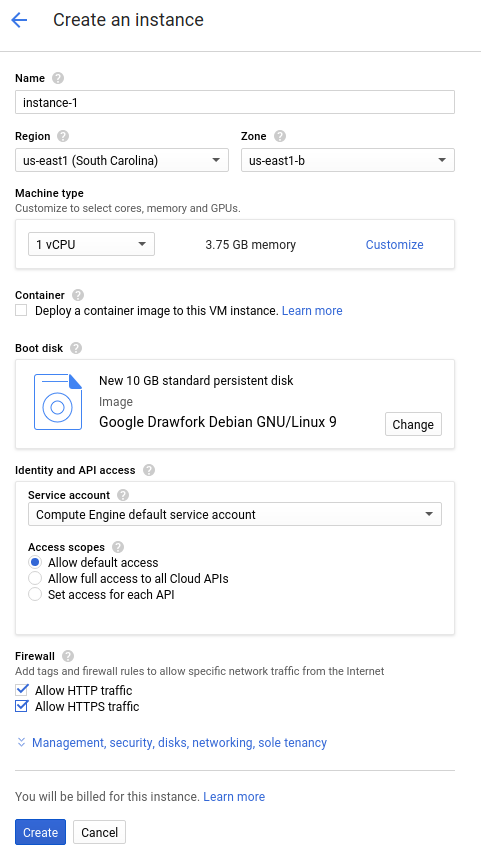
- Nella Google Cloud console, vai alla pagina Crea un'istanza.
- Fai clic su Seleziona.
- Nella sezione Firewall, seleziona Consenti traffico HTTP e Consenti traffico HTTPS.
- Per creare la VM, fai clic su Crea.
- Assicurati di poter connetterti all'istanza VM.
- Nell'elenco delle istanze della macchina virtuale, fai clic su SSH nella riga di l'istanza a cui vuoi connetterti.
- Ora puoi utilizzare il terminale per eseguire i comandi Linux sull'istanza Debian.
- Inserisci
exitper disconnetterti dall'istanza.
- Prendi nota del nome dell'istanza, della zona e dell'indirizzo IP esterno perché ti serviranno in seguito.
Potrebbe essere necessario un po' di tempo per l'avvio dell'istanza. Una volta pronta, viene elencata nella pagina Istanze VM con un'icona di stato verde.
Configurazione di Endpoints
Clona il bookstore-grpc esempio
repository da GitHub.
Per configurare Endpoints:
- Crea un file descrittore protobuf autonomo dal file
.protodel servizio:- Salva una copia di
bookstore.protodal repository di esempio. Questo file definisce l'API del servizio Bookstore. - Crea la seguente directory:
mkdir generated_pb2 - Crea il file descrittore,
api_descriptor.pb, utilizzando il compilatore di buffer di protocolloprotoc. Esegui questo comando nella directory in cui hai salvatobookstore.proto:python -m grpc_tools.protoc \ --include_imports \ --include_source_info \ --proto_path=. \ --descriptor_set_out=api_descriptor.pb \ --python_out=generated_pb2 \ --grpc_python_out=generated_pb2 \ bookstore.proto
Nel comando precedente,
--proto_pathè impostato sulla directory di lavoro corrente. Nel tuo ambiente di compilazione gRPC, se utilizzi una directory diversa per i file di input.proto, modifica--proto_pathin modo che il compilatore esegua la ricerca nella directory in cui hai salvatobookstore.proto.
- Salva una copia di
- Crea un file YAML di configurazione dell'API gRPC:
- Salva una copia del
api_config.yamlfile. Questo file definisce la configurazione dell'API gRPC per il servizio Bookstore. - Sostituisci MY_PROJECT_ID nel file
api_config.yamlcon l'ID progetto Google Cloud . Ad esempio:# # Name of the service configuration. # name: bookstore.endpoints.example-project-12345.cloud.goog
Tieni presente che il valore del campo
apis.namein questo file corrisponde esattamente al nome API completo del file.proto; in caso contrario, il deployment non funzionerà. Il servizio Bookstore è definito inbookstore.protoall'interno del pacchettoendpoints.examples.bookstore. Il suo nome API completo èendpoints.examples.bookstore.Bookstore, così come appare nel fileapi_config.yaml.apis: - name: endpoints.examples.bookstore.Bookstore
- Salva una copia del
Per ulteriori informazioni, consulta Configurazione di Endpoints.
Esegui il deployment della configurazione di Endpoints
Per eseguire il deployment della configurazione di Endpoints, utilizza il
gcloud endpoints services deploy
comando. Questo comando utilizza
Service Management
per creare un servizio gestito.
- Assicurati di trovarti nella directory in cui si trovano i file
api_descriptor.pbeapi_config.yaml. - Verifica che il progetto predefinito attualmente utilizzato dallo strumento a riga di comando
gcloudsia il progetto Google Cloud in cui vuoi eseguire il deployment della configurazione di Endpoints. Convalida l'ID progetto restituito dal seguente comando per assicurarti che il servizio non venga creato nel progetto sbagliato.gcloud config list project
Se devi modificare il progetto predefinito, esegui questo comando:
gcloud config set project YOUR_PROJECT_ID
- Esegui il deployment del file
proto descriptore del file di configurazione utilizzando Google Cloud CLI:gcloud endpoints services deploy api_descriptor.pb api_config.yaml
Durante la creazione e la configurazione del servizio, Service Management visualizza le informazioni nel terminale. Al termine del deployment, viene visualizzato un messaggio simile al seguente:
Service Configuration [CONFIG_ID] uploaded for service [bookstore.endpoints.example-project.cloud.goog]
CONFIG_ID è l'ID univoco della configurazione del servizio Endpoints creato dal deployment. Ad esempio:
Service Configuration [2017-02-13r0] uploaded for service [bookstore.endpoints.example-project.cloud.goog]
Nell'esempio precedente,
2017-02-13r0è l'ID di configurazione del servizio ebookstore.endpoints.example-project.cloud.googè il nome del servizio. L'ID configurazione del servizio è composto da un timestamp seguito da un numero di revisione. Se esegui di nuovo il deployment della configurazione di Endpoints lo stesso giorno, il numero di revisione viene incrementato nell'ID configurazione del servizio.
Controlla i servizi richiesti
Come minimo, Endpoints ed ESP richiedono l'abilitazione dei seguenti servizi Google:| Nome | Titolo |
|---|---|
servicemanagement.googleapis.com |
API Service Management |
servicecontrol.googleapis.com |
API Service Control |
Nella maggior parte dei casi, il comando gcloud endpoints services deploy abilita questi servizi richiesti. Tuttavia, il comando gcloud viene completato correttamente, ma non abilita i servizi richiesti nelle seguenti circostanze:
Se hai utilizzato un'applicazione di terze parti come Terraform e non hai incluso questi servizi.
Hai eseguito il deployment della configurazione di Endpoints in un progetto esistente Google Cloud in cui questi servizi sono stati disabilitati esplicitamente.
Utilizza il seguente comando per verificare che i servizi richiesti siano abilitati:
gcloud services list
Se non vedi i servizi richiesti elencati, abilitali:
gcloud services enable servicemanagement.googleapis.com
gcloud services enable servicecontrol.googleapis.com
Abilita anche il servizio Endpoints:
gcloud services enable ENDPOINTS_SERVICE_NAME
Per determinare ENDPOINTS_SERVICE_NAME puoi:
Dopo aver eseguito il deployment della configurazione di Endpoints, vai alla pagina Endpoints nella console Cloud. L'elenco dei possibili ENDPOINTS_SERVICE_NAME viene visualizzato nella colonna Nome servizio.
Per OpenAPI, il ENDPOINTS_SERVICE_NAME è quello specificato nel campo
hostdella specifica OpenAPI. Per gRPC, il ENDPOINTS_SERVICE_NAME è quello specificato nel camponamedella configurazione di Endpoints gRPC.
Per ulteriori informazioni sui comandi gcloud, consulta
gcloud servizi.
Se ricevi un messaggio di errore, consulta Risoluzione dei problemi relativi al deployment della configurazione di Endpoints. Per ulteriori informazioni, consulta Esegui il deployment della configurazione di Endpoints.
Esegui il deployment del backend dell'API
Fino a questo punto, hai eseguito il deployment della configurazione dell'API in Service Management, ma non hai ancora eseguito il deployment del codice che gestisce il backend dell'API. Questa sezione ti guida nella configurazione di Docker sull'istanza VM e nell'esecuzione del codice del backend dell'API e di ESPv2 in un container Docker.
Installa Docker sull'istanza VM
Per installare Docker sull'istanza VM:
- Imposta la zona del progetto eseguendo il comando:
gcloud config set compute/zone YOUR_INSTANCE_ZONE
Sostituisci YOUR_INSTANCE_ZONE con la zona in cui è in esecuzione l'istanza.
- Connettiti all'istanza utilizzando il seguente comando:
gcloud compute ssh INSTANCE_NAME
Sostituisci INSTANCE_NAME con il nome dell'istanza VM.
- Consulta la
documentazione di Docker
per configurare il repository Docker. Assicurati di seguire i passaggi che corrispondono alla versione e all'architettura dell'istanza VM:
- Jessie o versioni successive
- x86_64 / amd64
Esegui l'API di esempio e ESPv2 in un container Docker
Per eseguire il servizio gRPC di esempio con ESPv2 in un container Docker in modo che i client possano utilizzarlo:
- Nell'istanza VM, crea una rete di container personalizzata chiamata
esp_net.sudo docker network create --driver bridge esp_net
- Esegui il server Bookstore di esempio che gestisce l'API di esempio:
sudo docker run \ --detach \ --name=bookstore \ --net=esp_net \ gcr.io/endpointsv2/python-grpc-bookstore-server:1 - Esegui il container Docker ESPv2 preconfigurato. Nelle
opzioni di avvio di ESPv2, sostituisci
SERVICE_NAME con il nome del servizio. Questo è
lo stesso nome che hai configurato nel
namecampo nelapi_config.yamlfile. Ad esempio:bookstore.endpoints.example-project-12345.cloud.googsudo docker run \ --detach \ --name=esp \ --publish=80:9000 \ --net=esp_net \ gcr.io/endpoints-release/endpoints-runtime:2 \ --service=SERVICE_NAME \ --rollout_strategy=managed \ --listener_port=9000 \ --backend=grpc://bookstore:8000L'opzione
--rollout_strategy=managedconfigura ESPv2 in modo che utilizzi la configurazione del servizio di cui è stato eseguito il deployment più recente. Quando specifichi questa opzione, entro un minuto dall'esecuzione del deployment di una nuova configurazione del servizio, ESPv2 rileva la modifica e inizia automaticamente a utilizzarla. Ti consigliamo di specificare questa opzione anziché fornire un ID di configurazione specifico da utilizzare per ESPv2. Per maggiori dettagli sugli argomenti di ESPv2, consulta Opzioni di avvio di ESPv2.
Se ricevi un messaggio di errore, consulta Risoluzione dei problemi relativi a Endpoints su Compute Engine.
Invia una richiesta all'API
Se invii la richiesta dalla stessa istanza in cui sono in esecuzione i container Docker, puoi sostituire SERVER_IP con localhost. In caso contrario
sostituisci SERVER_IP con l'IP esterno dell'istanza.
Puoi trovare l'indirizzo IP esterno eseguendo:
gcloud compute instances list
Per inviare richieste all'API di esempio, puoi utilizzare un client gRPC di esempio scritto in Python.
Clona il repository Git in cui è ospitato il codice client gRPC:
git clone https://github.com/GoogleCloudPlatform/python-docs-samples.git
Cambia la directory di lavoro:
cd python-docs-samples/endpoints/bookstore-grpc/
Installa le dipendenze:
pip install virtualenvvirtualenv envsource env/bin/activatepython -m pip install -r requirements.txtInvia una richiesta all'API di esempio:
python bookstore_client.py --host SERVER_IP --port 80
Consulta i grafici di attività della tua API nella pagina Endpoints > Servizi.
Vai alla pagina Servizi endpoint
La visualizzazione dei dati relativi alla richiesta nei grafici può richiedere alcuni minuti.
Esamina i log delle richieste per la tua API nella pagina Esplora log.
Se non ricevi una risposta positiva, consulta Risoluzione dei problemi relativi agli errori di risposta.
Hai appena eseguito il deployment e testato un'API in Endpoints.
Libera spazio
Per evitare che al tuo account Google Cloud vengano addebitati costi relativi alle risorse utilizzate in questo tutorial, elimina il progetto che contiene le risorse oppure mantieni il progetto ed elimina le singole risorse.
- Elimina l'API:
gcloud endpoints services delete SERVICE_NAME
Sostituisci
SERVICE_NAMEcon il nome del servizio. - Nella Google Cloud console, vai alla pagina Istanze VM.
- Seleziona la casella di controllo per l'istanza che vuoi eliminare.
- Per eliminare l'istanza, fai clic su Altre azioni, poi su Elimina, e segui le istruzioni.