


Questo documento mostra come gli amministratori possono monitorare l'inventario dei dispositivi dalla Console di amministrazione Google.
Prima di iniziare
Accedi alla Console di amministrazione Google utilizzando il tuo account amministratore di Google Workspace.
Accedere alla Console di amministrazione Google
Visualizzare l'inventario dei dispositivi
- Nella Console di amministrazione, vai alla pagina Dispositivi.
-
Fai clic su Endpoint.
Viene visualizzato l'elenco dei dispositivi della tua organizzazione.
Per visualizzare ulteriori informazioni su un dispositivo specifico, fai clic sul dispositivo. Vengono visualizzate le informazioni sul dispositivo specifico.

Per trovare dispositivi specifici, inserisci un termine di ricerca nella barra di ricerca e fai clic su Cerca .

Per ricevere un report sulle attività svolte su un dispositivo, fai clic su Altro e poi seleziona Visualizza informazioni di controllo.
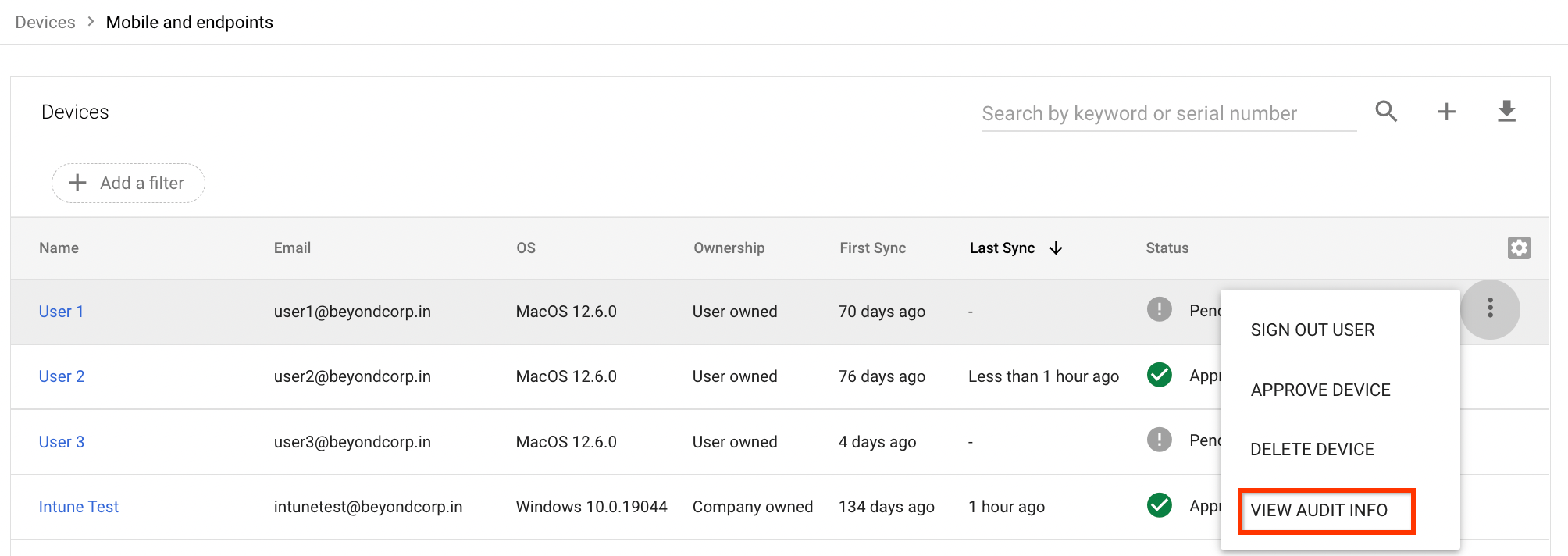
Visualizzare l'inventario dei dispositivi di proprietà dell'azienda
-
Nella Console di amministrazione Google Workspace, vai alla pagina Dispositivi.
- Nel menu di navigazione, fai clic su Dispositivi mobili ed endpoint > Inventario di proprietà dell'azienda.
Per trovare dispositivi specifici, inserisci un termine di ricerca nella barra di ricerca e fai clic su Cerca .
Per visualizzare ulteriori informazioni su un dispositivo specifico, fai clic sul dispositivo.
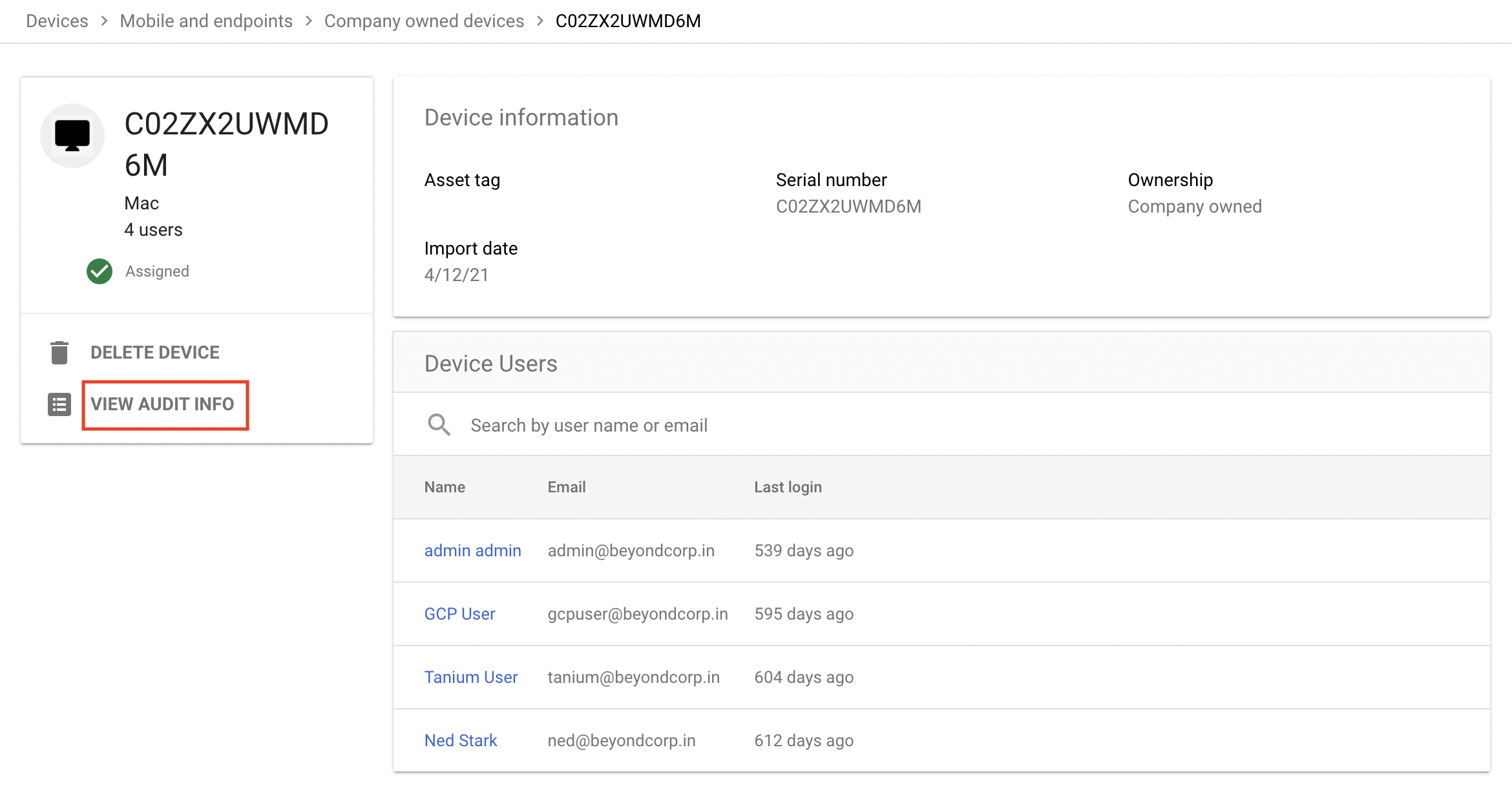
Per ricevere un report sulle attività svolte su un dispositivo, selezionalo e fai clic su Visualizza informazioni di controllo.
Trovare dispositivi che soddisfano criteri specifici
Puoi trovare i dispositivi in base a vari criteri, ad esempio il modello del dispositivo e la data dell'ultima sincronizzazione. Puoi anche combinare i criteri per ricerche dettagliate, ad esempio per trovare dispositivi di un determinato modello che eseguono un tipo specifico di sistema operativo.
-
Nella Console di amministrazione Google Workspace, vai alla pagina Dispositivi.
- Fai clic su Endpoint.
Fai clic su Aggiungi un filtro.

Nell'elenco dei filtri, seleziona quelli che ti interessano e fai clic su Applica.
Viene visualizzato un elenco di dispositivi che soddisfano i criteri specificati.
Individuare i dispositivi senza verifica degli endpoint
Puoi trovare i dispositivi su cui non è installata la verifica degli endpoint recuperando un elenco degli utenti che non hanno installato la verifica degli endpoint sui loro dispositivi. Dopo aver recuperato l'elenco, in qualità di amministratore puoi notificare agli utenti di installare l'estensione Endpoint Verification.
Nella Console di amministrazione Google Workspace, vai alla pagina Dispositivi.
Fai clic su Endpoint.
Fai clic su Aggiungi un filtro.
Seleziona Escludi: verifica degli endpoint.
Viene visualizzato un elenco di utenti e dei loro dispositivi su cui non è installata la verifica degli endpoint.
Notifica agli utenti di installare l'estensione Verifica endpoint:
Seleziona i dipendenti richiesti, fai clic su Invia email agli utenti. Si apre una nuova finestra email con gli utenti selezionati nel campo A.
Scrivi l'email e fai clic su Invia.