


Ce document explique comment les administrateurs peuvent surveiller l'inventaire des appareils depuis la console d'administration Google.
Avant de commencer
Connectez-vous à la console d'administration Google à l'aide de votre compte administrateur Google Workspace.
Se connecter à la console d'administration Google
Afficher l'inventaire des appareils
- Dans la console d'administration, accédez à la page Appareils.
-
Cliquez sur Points de terminaison.
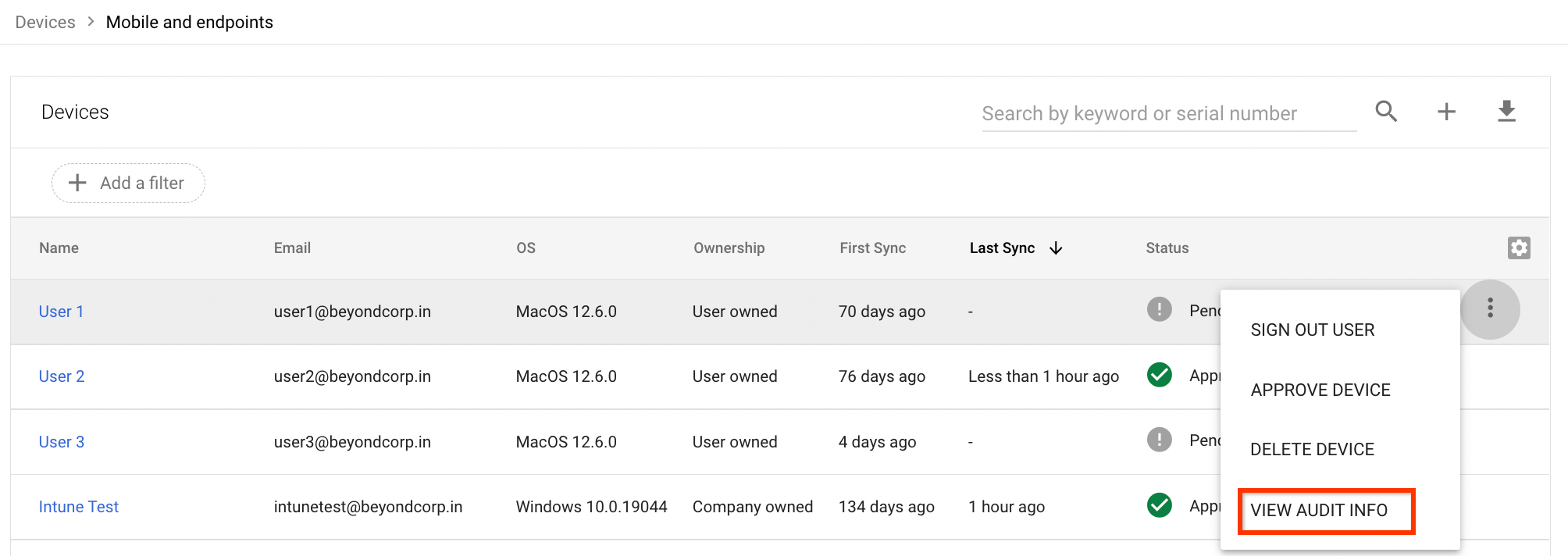
La liste des appareils de votre organisation s'affiche.
Pour obtenir plus d'informations sur un appareil, cliquez dessus. Les informations sur l'appareil s'affichent pour cet appareil spécifique.

Pour trouver des appareils spécifiques, saisissez un terme dans la barre de recherche, puis cliquez sur Rechercher .

Pour obtenir un rapport d'activités sur un appareil, cliquez sur Plus , puis sélectionnez Afficher les informations d'audit.
Afficher l'inventaire des appareils détenus par l'entreprise
-
Dans la console d'administration Google Workspace, accédez à la page Appareils.
- Dans le menu de navigation, cliquez sur Mobiles et points de terminaison > Inventaire de l'entreprise.
Pour trouver des appareils spécifiques, saisissez un terme dans la barre de recherche, puis cliquez sur Rechercher .
Pour obtenir plus d'informations sur un appareil, cliquez dessus.
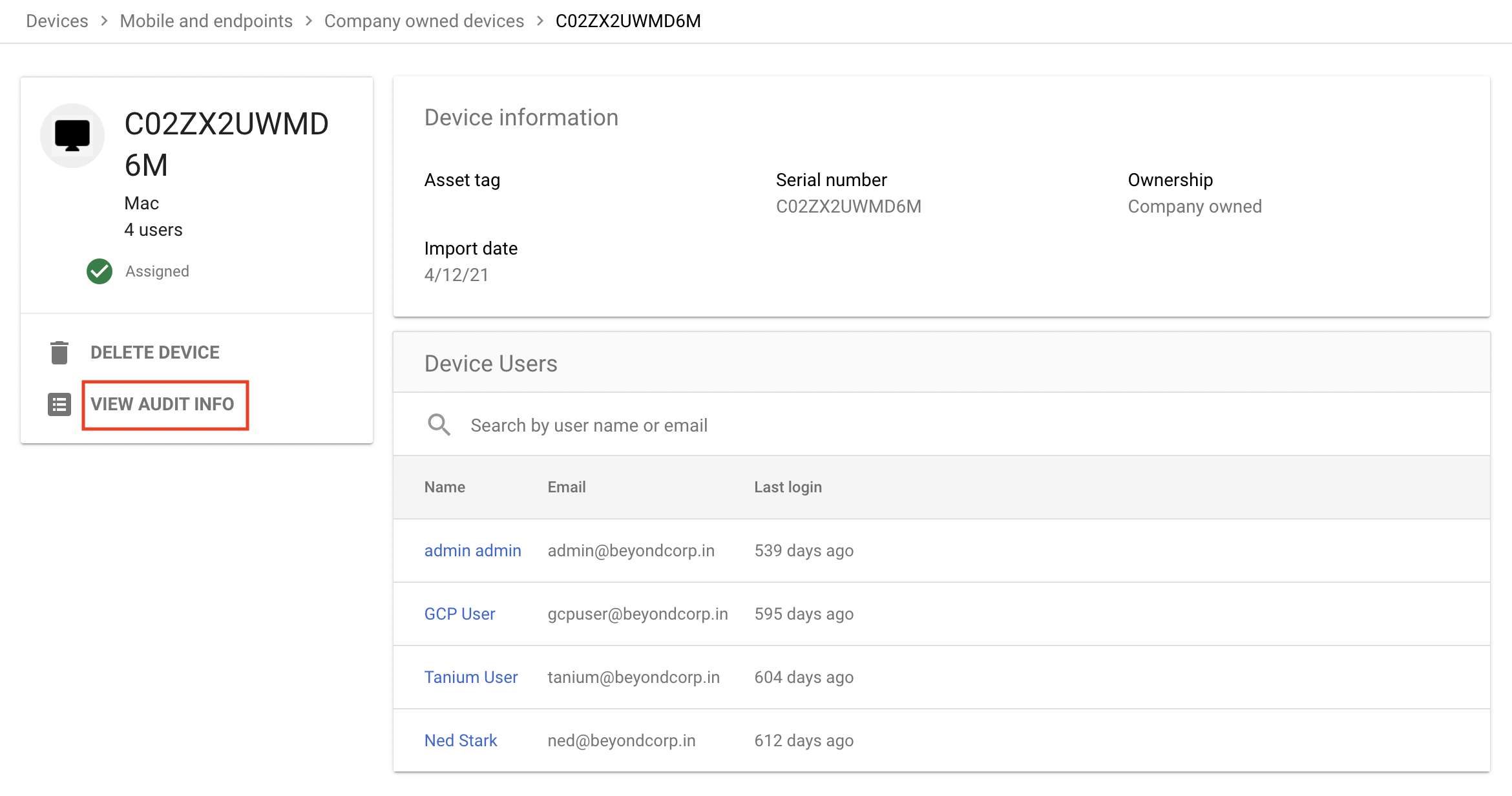
Pour obtenir un rapport d'activités sur un appareil, sélectionnez-le, puis cliquez sur Afficher les informations d'audit.
Trouver des appareils répondant à des critères spécifiques
Vous pouvez trouver des appareils selon différents critères, tels que le modèle et la date de la dernière synchronisation. Vous pouvez également associer différents critères pour affiner votre recherche, par exemple rechercher les appareils d'un même modèle exécutant un type spécifique de système d'exploitation.
-
Dans la console d'administration Google Workspace, accédez à la page Appareils.
- Cliquez sur Points de terminaison.
Cliquez sur Ajouter un filtre.

Dans la liste des filtres, sélectionnez ceux dont vous avez besoin, puis cliquez sur Appliquer.
Une liste des appareils qui répondent aux critères spécifiés s'affiche.
Rechercher les appareils sans validation des points de terminaison
Pour trouver les appareils sur lesquels la validation des points de terminaison n'est pas installée, vous pouvez récupérer la liste des utilisateurs pour lesquels la validation des points de terminaison n'est pas installée sur leurs appareils. Une fois la liste récupérée, vous pouvez, en tant qu'administrateur, demander aux utilisateurs d'installer l'extension Endpoint Verification.
Dans la console d'administration Google Workspace, accédez à la page Appareils.
Cliquez sur Points de terminaison.
Cliquez sur Ajouter un filtre.
Sélectionnez Exclure : Validation des points de terminaison.
La liste des utilisateurs et de leurs appareils sur lesquels Endpoint Verification n'est pas installé s'affiche.
Informez les utilisateurs qu'ils doivent installer l'extension Endpoint Verification :
Sélectionnez les employés requis, puis cliquez sur Envoyer un e-mail aux utilisateurs. Une nouvelle fenêtre de rédaction d'e-mail s'ouvre avec les utilisateurs que vous avez sélectionnés dans le champ À.
Rédigez votre e-mail et cliquez sur Envoyer.