


Configurar a Verificação de endpoints nos seus dispositivos
Este documento de início rápido mostra como configurar a Verificação de endpoints nos seus dispositivos para entender a postura de segurança deles.
Antes de começar
- Você precisa ter uma conta de administrador do Google Workspace com o privilégio Configurações de serviço.
-
Faça login no Google Admin Console usando sua conta de administrador do Google Workspace.
Você precisa ter uma unidade organizacional com pelo menos um dispositivo executando um dos seguintes sistemas operacionais:
- ChromeOS
- Apple® Mac® OS X® El Capitan (10.11) ou mais recente
- Microsoft® Windows® 10 e 11
- Linux® Debian® e Ubuntu®
- Use o Chrome 110 ou mais recente. Embora seja possível instalar a Verificação de endpoints em qualquer navegador baseado no Chromium, ela só é compatível com o navegador Chrome.
Ativar a Verificação de endpoints
Para coletar informações sobre os dispositivos que acessam os recursos da sua organização, a Verificação de endpoints precisa estar ativada para sua unidade organizacional. Por padrão, a Verificação de endpoint está ativada.
Para confirmar se a Verificação de endpoints está ativada, faça o seguinte:
-
No Admin Console do Google Workspace, acesse a página Dispositivos.
- No menu de navegação, clique em Dispositivos móveis e endpoints > Configurações > Universal.
- No painel Configurações universais, clique em Acesso aos dados.
- No painel Acesso a dados, clique em Indicadores do dispositivo.
- Verifique se a caixa de seleção Coletar indicadores de dispositivo usando a verificação de endpoints está marcada.
- Para salvar as configurações, clique em Salvar. Caso contrário, clique em Cancelar.
Instalar a Verificação de endpoints nos seus dispositivos
-
No Admin Console do Google Workspace, acesse a página Dispositivos.
- No menu de navegação, clique em Chrome > Apps e extensões > Usuários e navegadores.
- No painel Unidades organizacionais, selecione a unidade organizacional em que você quer instalar a extensão Verificação de endpoints.
Passe o ponteiro sobre Adicionar e clique em Adicionar da Chrome Web Store.
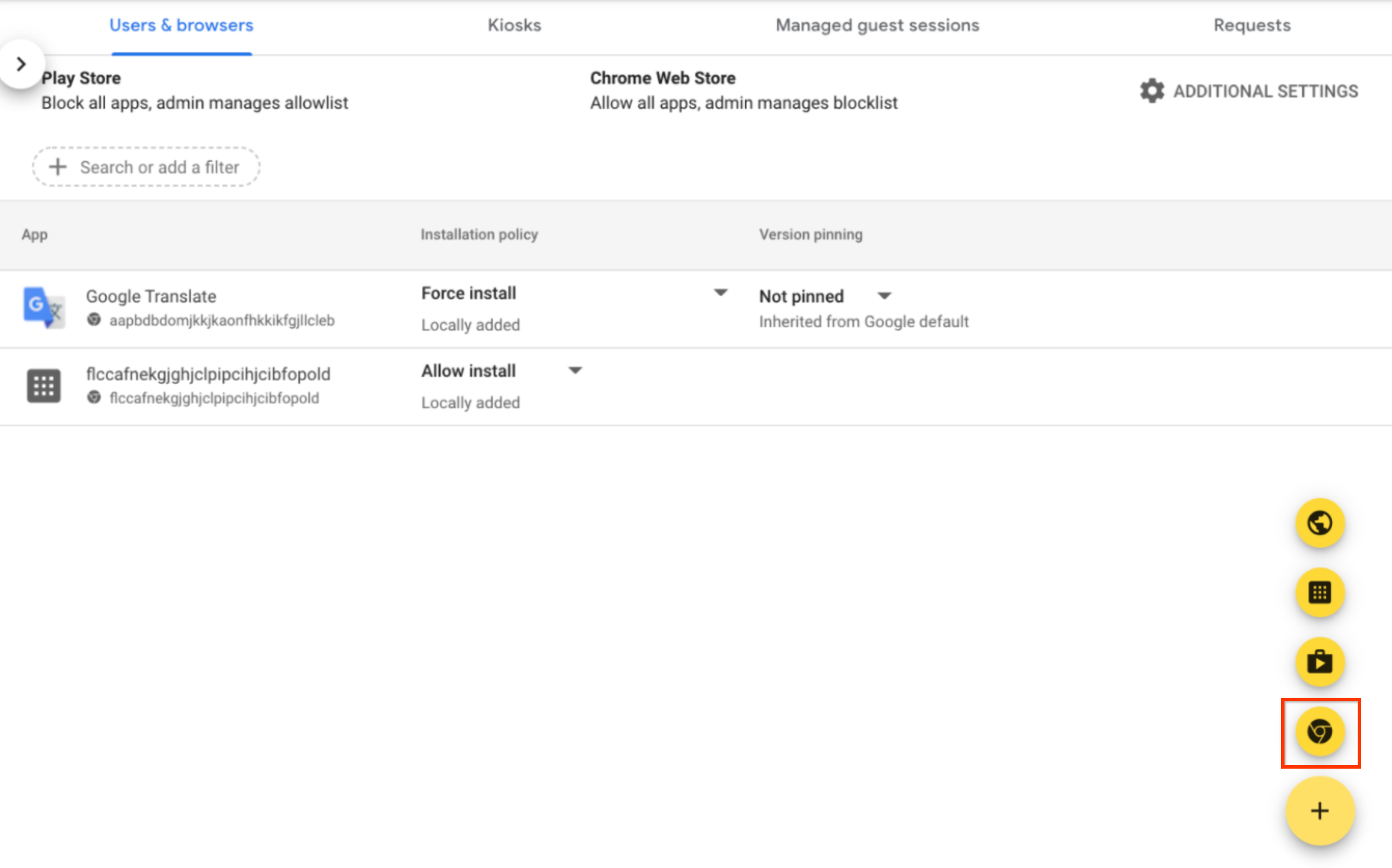
- No campo Pesquisar na loja, digite Verificação de endpoints.
- Clique em Verificação de endpoints e em Selecionar.
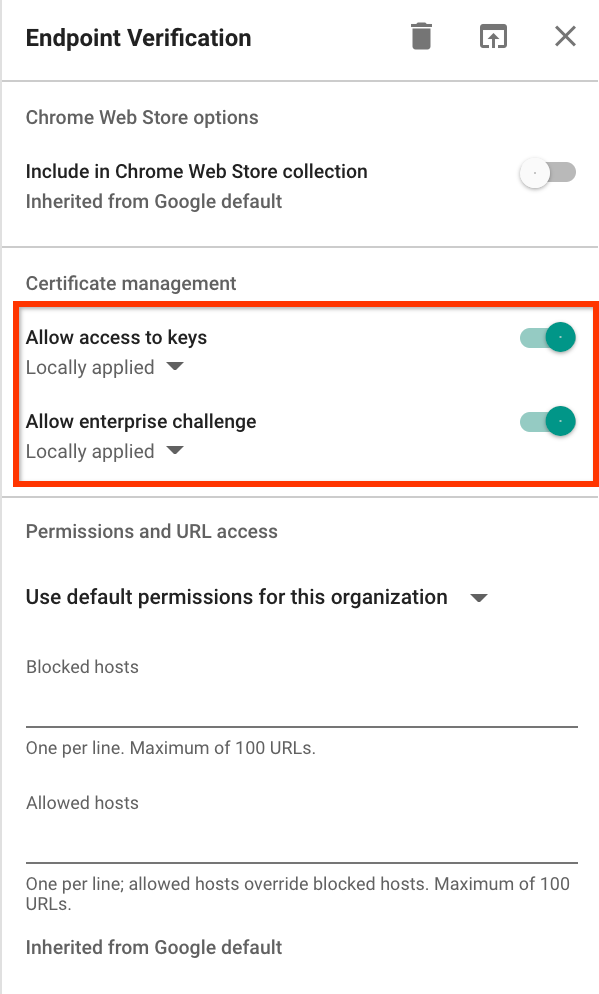
- Na caixa de diálogo Verificação de endpoints, verifique se as opções Permitir acesso às chaves
e Permitir desafio empresarial estão ativadas.
- Permitir acesso a chaves: permite que a extensão Verificação de endpoints acesse certificados e chaves do cliente no ChromeOS.
- Permitir desafio empresarial: permite que a extensão Verificação de endpoints use o recurso Acesso verificado no ChromeOS. Para mais informações, consulte Visão geral do Acesso verificado do Chrome.
Clique na lista suspensa Política de instalação da Verificação de endpoints e selecione Forçar a instalação.
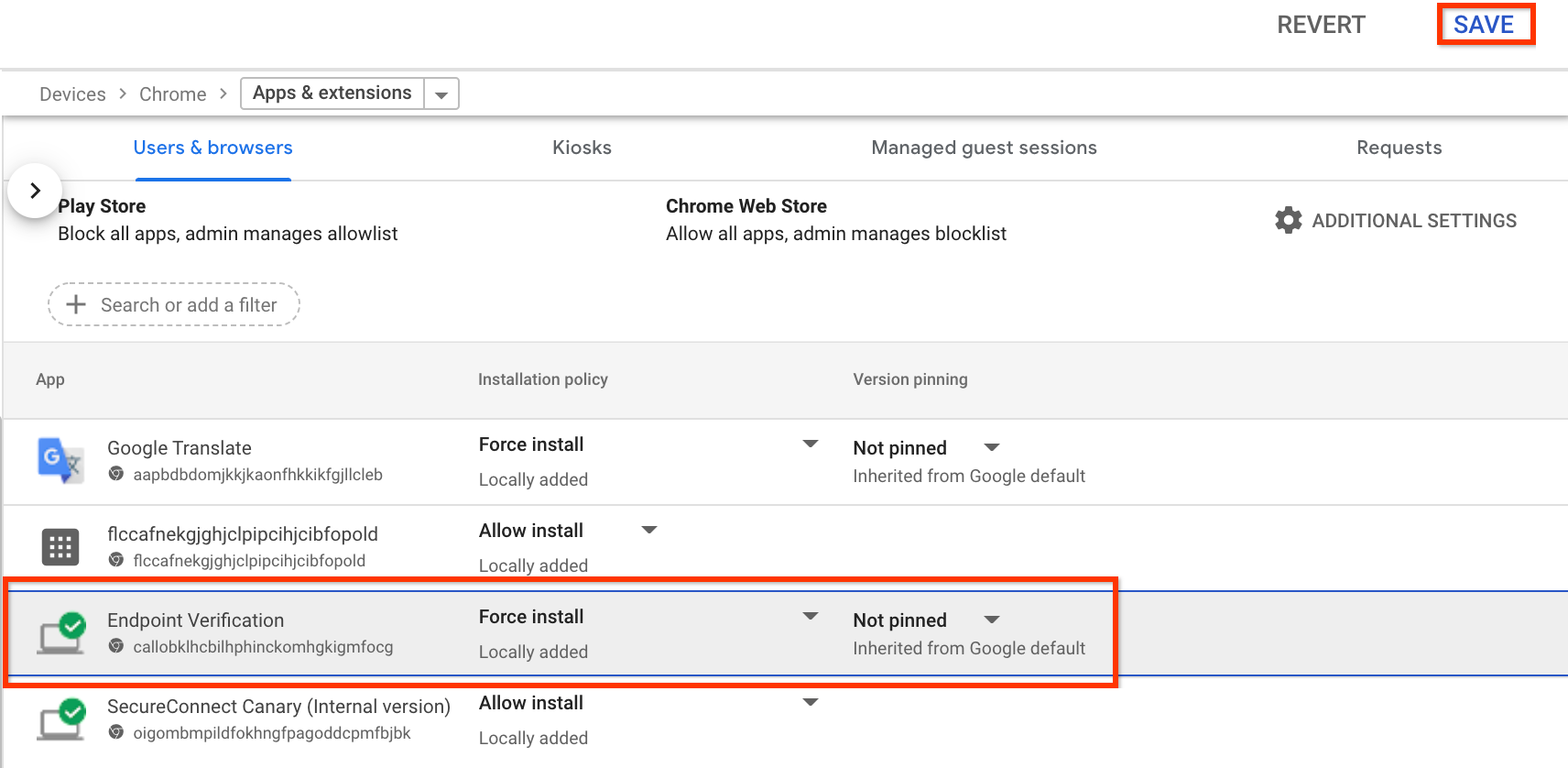
- Clique em Salvar.
Ver as informações dos seus dispositivos
- No Admin Console, acesse a página Dispositivos.
-
Clique em Endpoints.
A lista de dispositivos na sua organização é exibida.
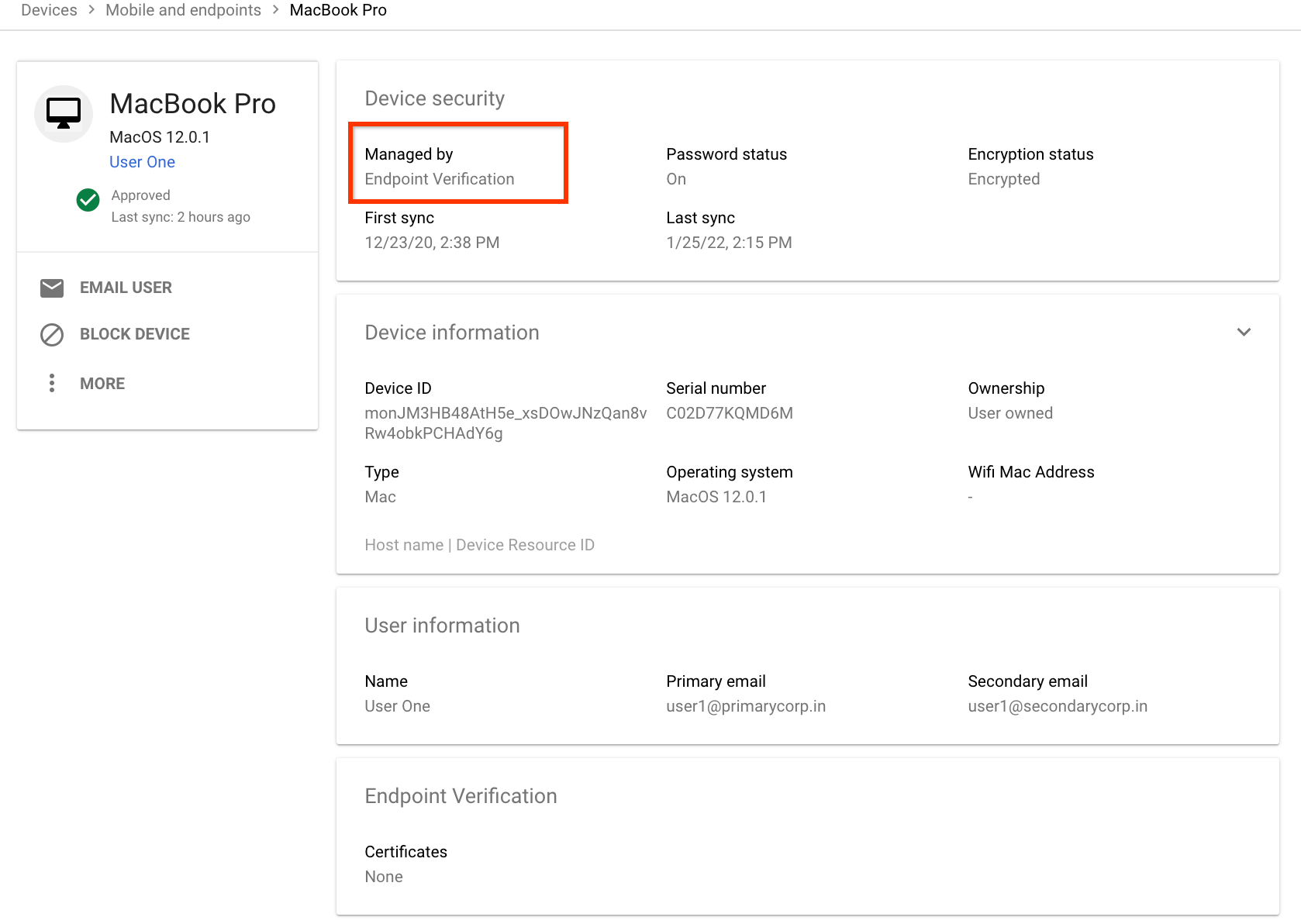
Para ver mais informações sobre um dispositivo específico, clique nele. As informações do dispositivo são mostradas para esse dispositivo específico.
Os detalhes do dispositivo mostram que ele é gerenciado pela Verificação de endpoints.
Limpar
Se você não quiser que a Verificação de endpoints gerencie seus dispositivos, faça o seguinte:
-
No Admin Console do Google Workspace, acesse a página Dispositivos.
- No menu de navegação, clique em Dispositivos móveis e endpoints > Configurações > Universal.
- No painel Configurações universais, clique em Acesso aos dados.
- No painel Acesso a dados, clique em Indicadores do dispositivo.
- Desmarque a caixa de seleção Monitorar os dispositivos que acessam os dados da organização.
- Clique em Salvar.