


Configurare la verifica degli endpoint sui tuoi dispositivi
Questo documento di avvio rapido ti guida alla configurazione della verifica degli endpoint sui tuoi dispositivi per comprendere la loro postura di sicurezza.
Prima di iniziare
- Devi disporre di un account amministratore di Google Workspace con il privilegio Impostazioni del servizio.
-
Accedi alla Console di amministrazione Google utilizzando il tuo account amministratore di Google Workspace.
Devi avere un'unità organizzativa con almeno un dispositivo che esegue uno dei seguenti sistemi operativi:
- ChromeOS
- Apple® Mac® OS X® El Capitan (10.11) o versioni successive
- Microsoft® Windows® 10 e 11
- Linux® Debian® e Ubuntu®
- Devi utilizzare Chrome 110 o versioni successive. Sebbene possa essere installata su qualsiasi browser basato su Chromium, la verifica degli endpoint è supportata solo sul browser Chrome.
Attivare la verifica endpoint
Per raccogliere informazioni sui dispositivi che accedono alle risorse della tua organizzazione, la verifica degli endpoint deve essere attivata per la tua unità organizzativa. Per impostazione predefinita, la verifica endpoint è attiva.
Per verificare che la verifica endpoint sia attivata:
-
Nella Console di amministrazione Google Workspace, vai alla pagina Dispositivi.
- Nel menu di navigazione, fai clic su Dispositivi mobili ed endpoint > Impostazioni > Universali.
- Nel riquadro Impostazioni universali, fai clic su Accesso ai dati.
- Nel riquadro Accesso ai dati, fai clic su Segnali del dispositivo.
- Assicurati che la casella di controllo Raccogli gli indicatori dei dispositivi utilizzando la verifica endpoint sia selezionata.
- Per salvare le impostazioni, fai clic su Salva, altrimenti fai clic su Annulla.
Installare Endpoint Verification sui tuoi dispositivi
-
Nella Console di amministrazione Google Workspace, vai alla pagina Dispositivi.
- Nel menu di navigazione, fai clic su Chrome > App ed estensioni > Utenti e browser.
- Nel riquadro Unità organizzative, seleziona l'unità organizzativa per cui vuoi installare l'estensione Endpoint Verification.
Tieni il puntatore del mouse sopra Aggiungi e fai clic su Aggiungi da Chrome Web Store.
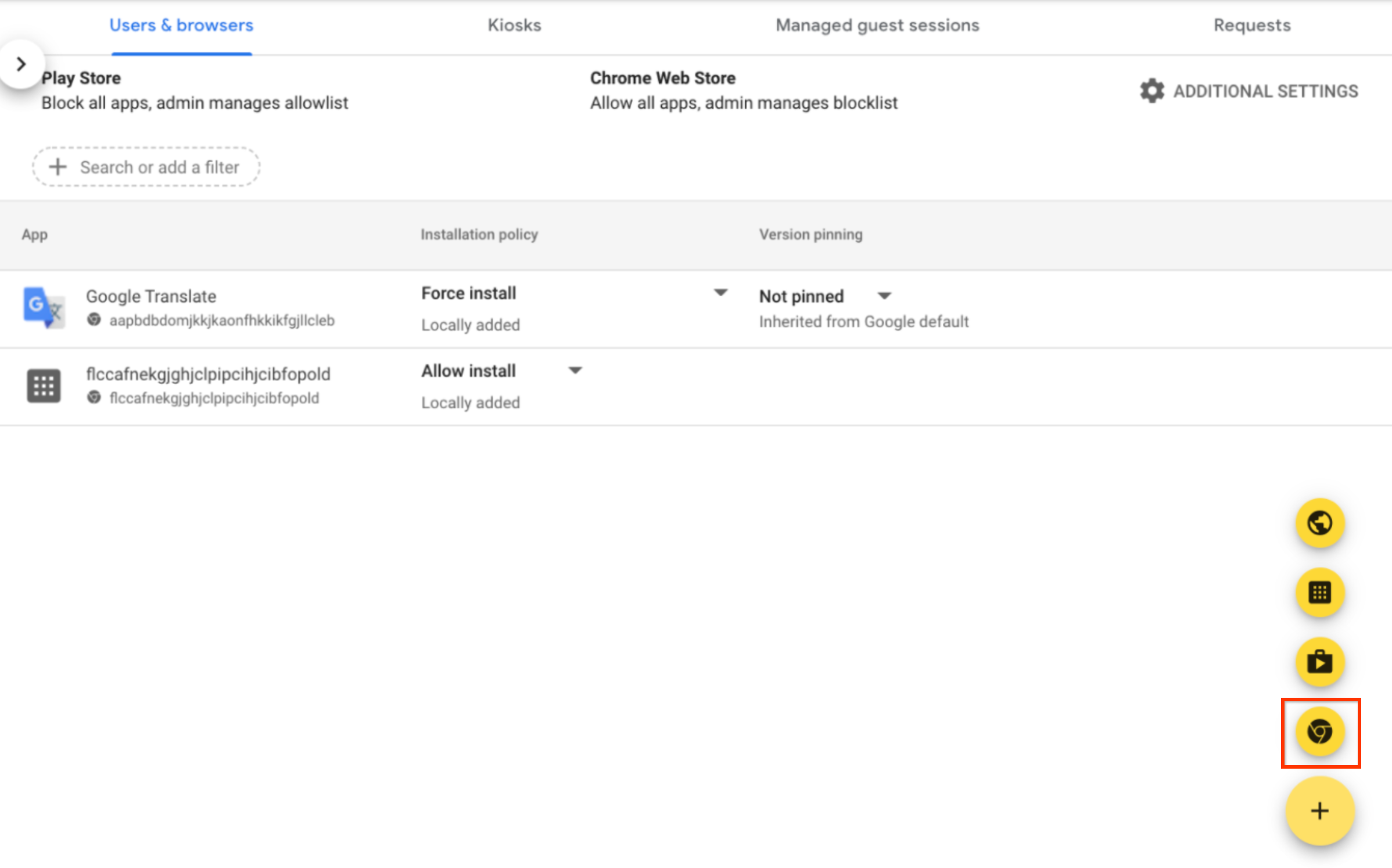
- Nel campo Cerca nello Store, inserisci Endpoint Verification.
- Fai clic su Verifica endpoint e poi su Seleziona.
- Nella finestra di dialogo Endpoint Verification, assicurati che le opzioni Consenti l'accesso alle chiavi
e Consenti richiesta di verifica per chiavi enterprise siano attive.
- Consenti l'accesso alle chiavi: consente all'estensione per la verifica degli endpoint di accedere ai certificati client e alle chiavi su ChromeOS.
- Consenti richiesta di verifica aziendale: consente all'estensione Verifica endpoint di utilizzare la funzionalità Accesso verificato su ChromeOS. Per saperne di più, consulta Panoramica dell'Accesso verificato di Chrome.
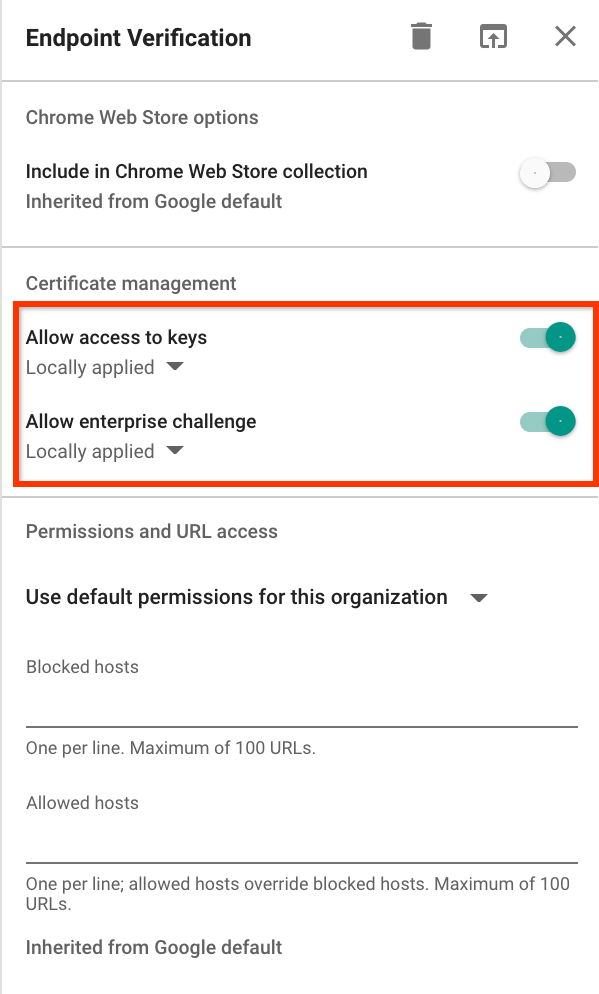
Fai clic sul menu a discesa Criterio di installazione per la verifica endpoint e seleziona Forza installazione.
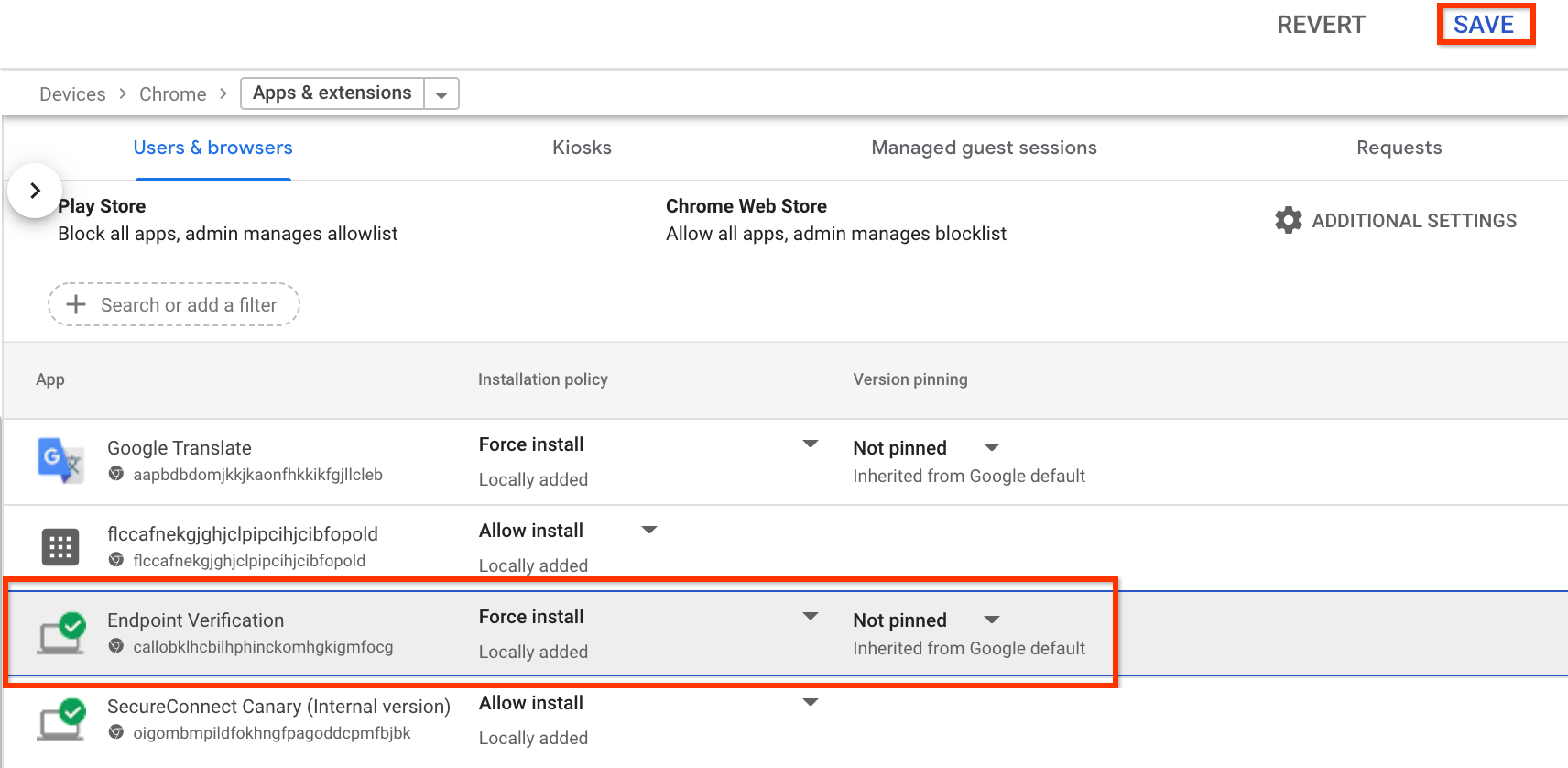
- Fai clic su Salva.
Visualizzare le informazioni sui tuoi dispositivi
- Nella Console di amministrazione, vai alla pagina Dispositivi.
-
Fai clic su Endpoint.
Viene visualizzato l'elenco dei dispositivi della tua organizzazione.
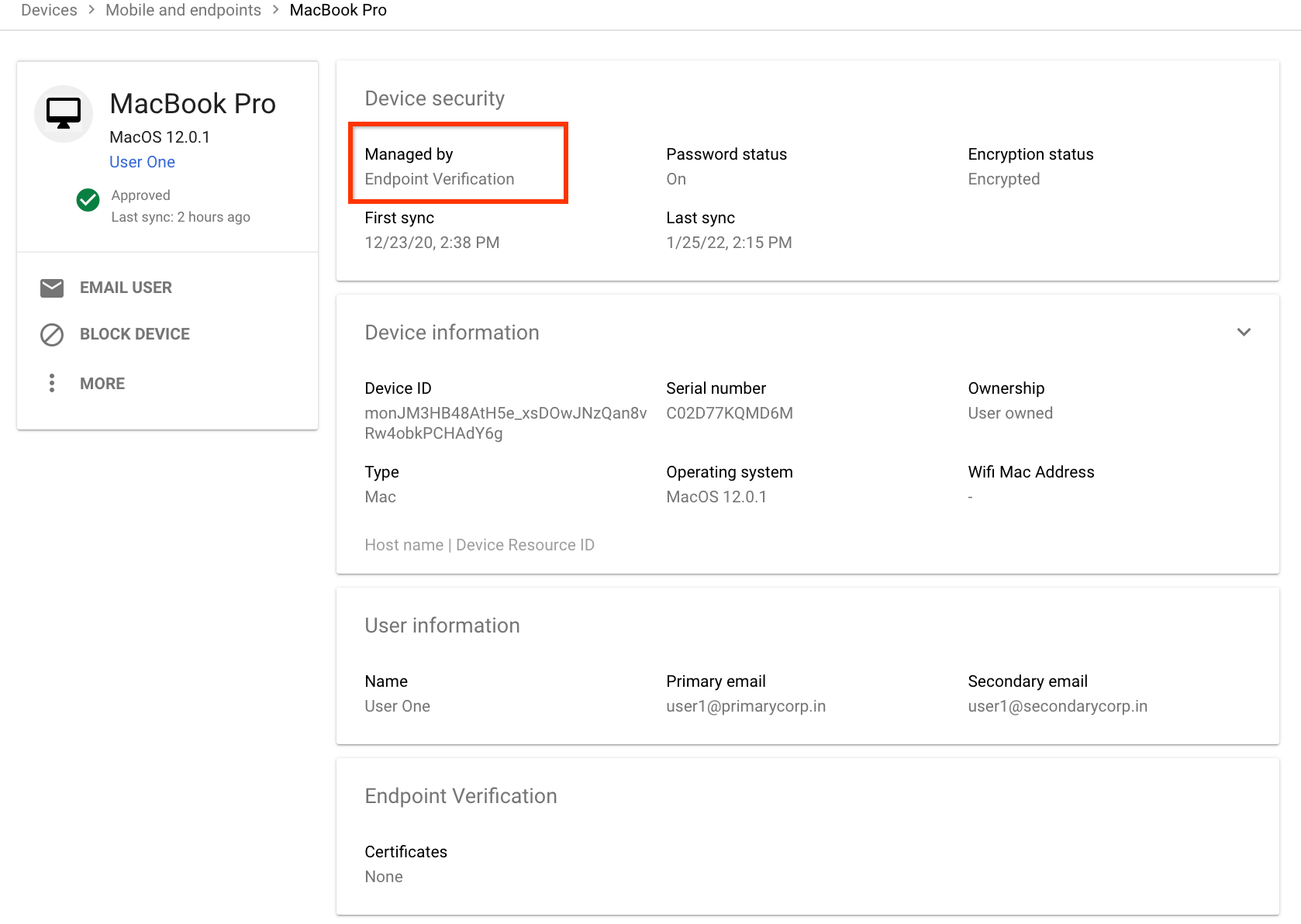
Per visualizzare ulteriori informazioni su un dispositivo specifico, fai clic sul dispositivo. Vengono visualizzate le informazioni sul dispositivo specifico.
I dettagli del dispositivo mostrano che il dispositivo è gestito da Endpoint Verification.
Esegui la pulizia
Se non vuoi che la verifica degli endpoint gestisca i tuoi dispositivi, fai quanto segue:
-
Nella Console di amministrazione Google Workspace, vai alla pagina Dispositivi.
- Nel menu di navigazione, fai clic su Dispositivi mobili ed endpoint > Impostazioni > Universali.
- Nel riquadro Impostazioni universali, fai clic su Accesso ai dati.
- Nel riquadro Accesso ai dati, fai clic su Segnali del dispositivo.
- Deseleziona la casella di controllo Controlla quali dispositivi accedono ai dati dell'organizzazione.
- Fai clic su Salva.