


במסמך הזה מוסבר איך אדמינים יכולים לפרוס את התוסף לאימות נקודת הקצה בארגון שלהם כדי להעריך ולנטר את מצב האבטחה של המכשירים בארגון. אדמינים יכולים לפרוס את Endpoint Verification דרך מסוף Google Admin.
מידע נוסף על אימות של נקודות קצה זמין במאמר סקירה כללית על אימות של נקודות קצה.
כדי לפרוס את אימות נקודות הקצה, צריך להשלים את התהליך הבא:
- מפעילים את התכונה 'אימות של נקודות קצה'.
- מתקינים את Endpoint Verification (אימות של נקודת קצה) במכשירים.
- אם נדרש, מתקינים את אפליקציית העזר Endpoint Verification.
לפני שמתחילים
- צריך להיות לכם חשבון אדמין ב-Google Workspace עם הרשאת הגדרות שירות.
-
נכנסים למסוף Google Admin באמצעות חשבון האדמין ב-Google Workspace.
צריכה להיות לכם יחידה ארגונית עם מכשיר אחד לפחות שפועלת בו אחת ממערכות ההפעלה הבאות:
- ChromeOS
- Apple® Mac® OS X® El Capitan (10.11) ואילך
- Microsoft® Windows® 10 ו-11
- Linux® Debian® ו-Ubuntu®
- צריך להשתמש ב-Chrome מגרסה 110 ואילך. אפשר להתקין את Endpoint Verification בכל דפדפן שמבוסס על Chromium, אבל הוא נתמך רק בדפדפן Chrome.
הפעלת אימות של נקודות קצה
כדי לאסוף מידע על המכשירים שניגשים למשאבים של הארגון, צריך להפעיל את התכונה 'אימות נקודת קצה' ביחידה הארגונית. כברירת מחדל, אימות נקודות קצה מופעל.
כדי לוודא שהאימות של נקודות הקצה מופעל:
-
במסוף Google Workspace Admin, עוברים לדף מכשירים.
- בתפריט הניווט, לוחצים על ניידים ונקודות קצה > הגדרות > אוניברסליות.
- בחלונית הגדרות אוניברסליות, לוחצים על גישה לנתונים.
- בחלונית גישה לנתונים, לוחצים על אותות מהמכשיר.
- מוודאים שתיבת הסימון איסוף אותות ממכשירים באמצעות בדיקה של נקודת קצה (endpoint) מסומנת.
- כדי לשמור את ההגדרות, לוחצים על שמירה. כדי לבטל, לוחצים על ביטול.
התקנת אימות של נקודות קצה (endpoint) במכשירים
-
במסוף Google Workspace Admin, עוברים לדף מכשירים.
- בתפריט הניווט, לוחצים על Chrome > אפליקציות ותוספים > משתמשים ודפדפנים.
- בחלונית יחידות ארגוניות, בוחרים את היחידה הארגונית שרוצים להתקין בה את התוסף לאימות נקודות קצה.
מעבירים את מצביע העכבר מעל הוספה ולוחצים על הוספה מחנות האינטרנט של Chrome.
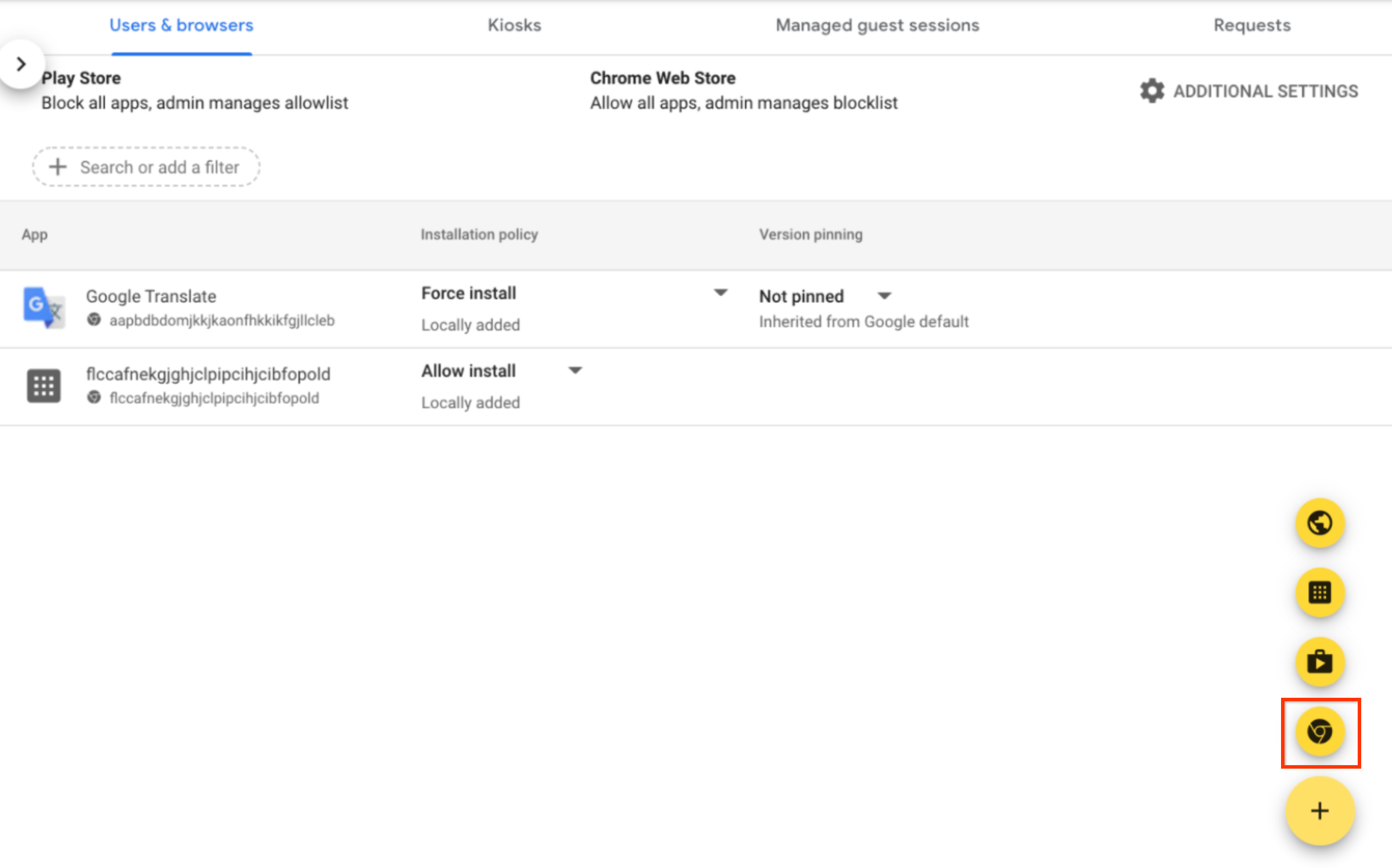
- בשדה חיפוש בחנות, מזינים אימות נקודות קצה.
- לוחצים על אימות נקודות קצה ואז על בחירה.
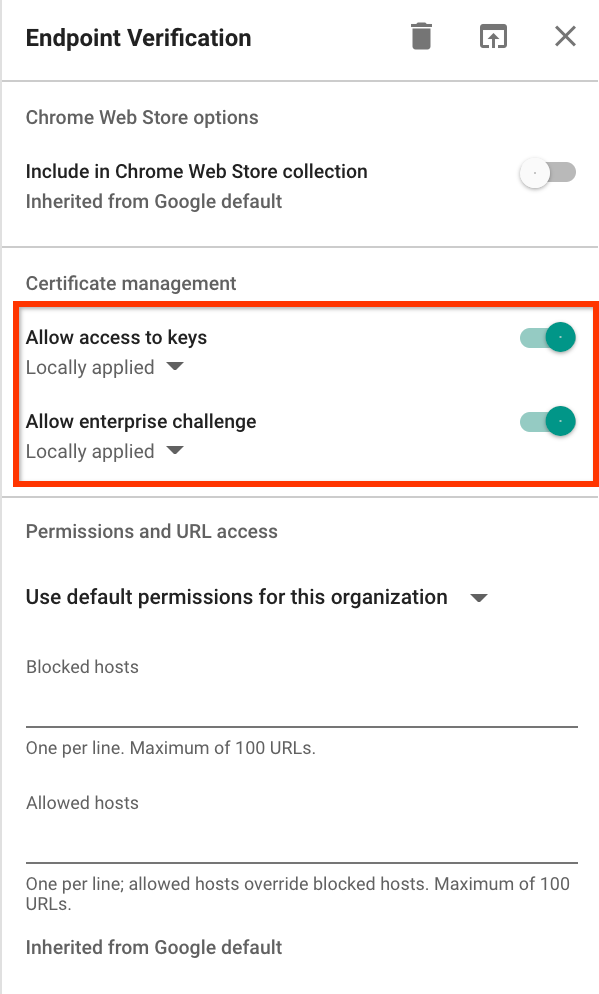
- בתיבת הדו-שיח אימות בנקודת קצה, מוודאים שהאפשרויות אישור גישה למפתחות ואישור אתגר ארגוני מופעלות.
- לאפליקציה תהיה גישה למפתחות הלקוח: מאפשרת לתוסף אימות בנקודת קצה (Endpoint) לגשת לאישורי לקוח ולמפתחות ב-ChromeOS.
- התרת אתגרים בארגון: מאפשרת לתוסף Endpoint Verification להשתמש בתכונה גישה מאומתת ב-ChromeOS. מידע נוסף מופיע במאמר סקירה כללית על גישה מאומתת ב-Chrome.
לוחצים על התפריט הנפתח מדיניות התקנה של התוסף לאימות נקודות קצה ובוחרים באפשרות התקנה מאולצת.
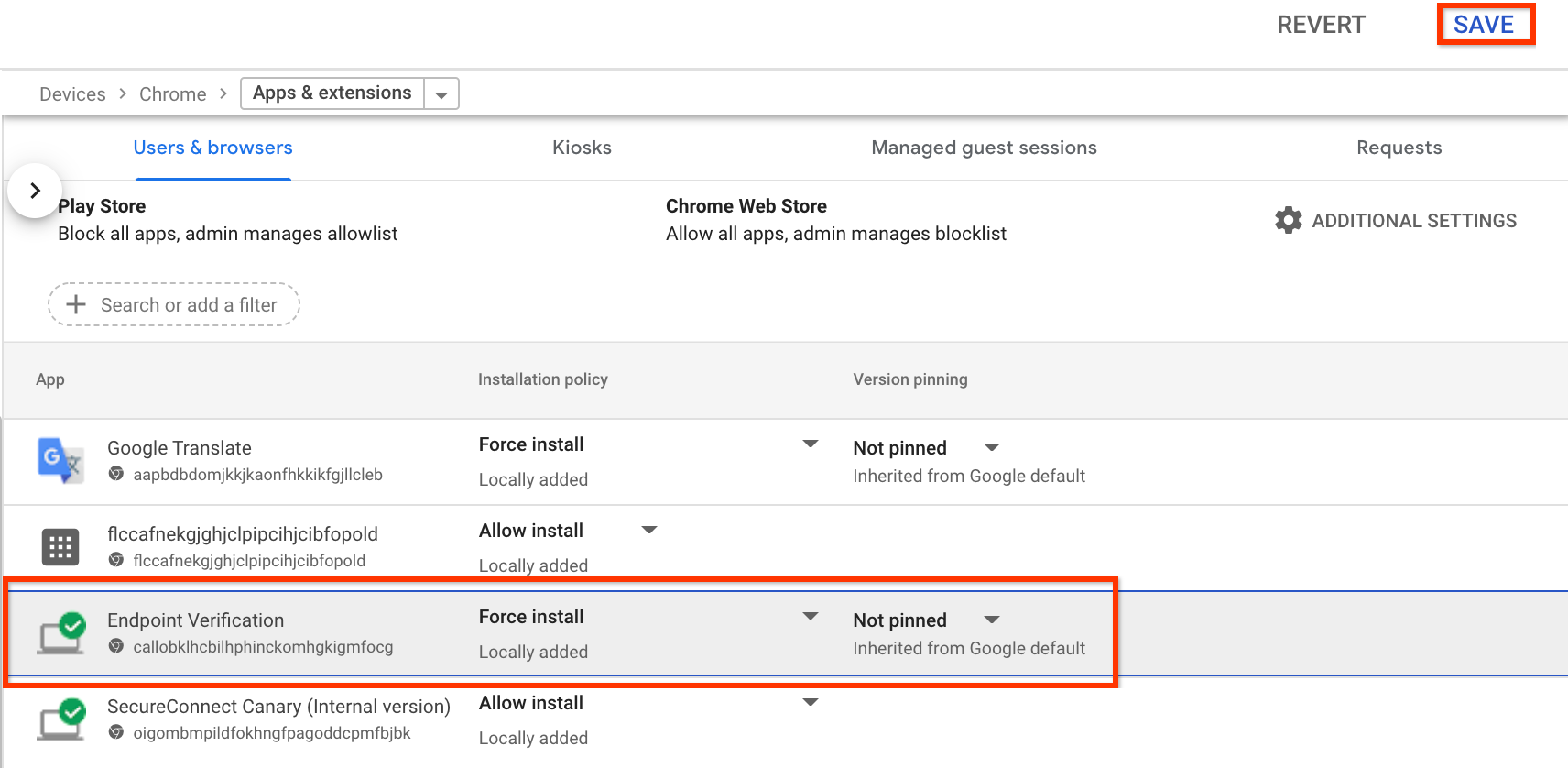
- לוחצים על Save.
התקנת אפליקציית העזר לאימות של נקודות קצה
כדי לבצע את אחת מהמשימות הבאות, צריך להתקין את אפליקציית העזר Endpoint Verification (אימות של נקודת קצה) ביחידה הארגונית:
- הגדרה של שילוב בין Chrome Enterprise Premium לבין CrowdStrike Falcon Zero Trust Assessment (Falcon ZTA).
- הגדרת גישה שמבוססת על אישורים למשאבי Google Cloud
- איסוף מאפייני מכשיר מהמכשירים שבהם מותקנת גרסה M92 ומטה של Chrome.
פריסת חבילת APK של אפליקציית העזר
משתמשים בכלי לניהול מכשירים לפי בחירה כדי לפרוס את החבילות הבאות:
- macOS:
helper.dmg - ב-Windows:
EndpointVerification.msi
אפשר להשתמש ב-Jamf במכשירי Apple Mac וב-Active Directory במכשירי Microsoft Windows, כמו בדוגמאות הבאות.
Jamf
- מורידים את הקובץ
helper.dmg. - מפעילים את קובץ ה-
helper.dmgומחלצים אתEndpointVerification.pkg. - כדי לפרוס את
EndpointVerification.pkg, פועלים לפי ההוראות במאמר פריסת חבילות Mac. אחרי שהאפליקציה מופיעה בדף Apps, היא מוכנה לפריסה באמצעות Blueprint. - כדי לפרוס את האפליקציה לכל המכשירים, פועלים לפי ההוראות במאמר פריסת אפליקציה לכל המכשירים בתוכנית.
Active Directory
- מורידים את הקובץ
EndpointVerification.msiומשתמשים בו כשיוצרים נקודת הפצה. - פועלים לפי ההוראות במאמר שימוש במדיניות קבוצתית להתקנת תוכנה מרחוק.