


Este documento mostra como os administradores podem adicionar dispositivos ao inventário da organização para monitorar detalhes, como o tipo de dispositivo e a quem ele está atribuído.
Como administrador, você pode adicionar dispositivos ao Google Admin Console para manter um inventário dos dispositivos na sua organização.
Antes de começar
Verifique se os dispositivos que você quer adicionar ao inventário da sua organização estão executando um dos seguintes sistemas operacionais:
- ChromeOS
- Apple® Mac® OS X® El Capitan (10.11) ou mais recente
- Microsoft® Windows® 10 e 11
- Linux® Debian® e Ubuntu®
Faça login no Google Admin Console usando sua conta de administrador do Google Workspace.
Adicionar dispositivos ao inventário
Para registrar dispositivos como propriedade da empresa, importe os números de série deles no Admin Console.
No Admin Console do Google Workspace, acesse a página Dispositivos.
No menu de navegação, clique em Dispositivos móveis e endpoints > Inventário da empresa.
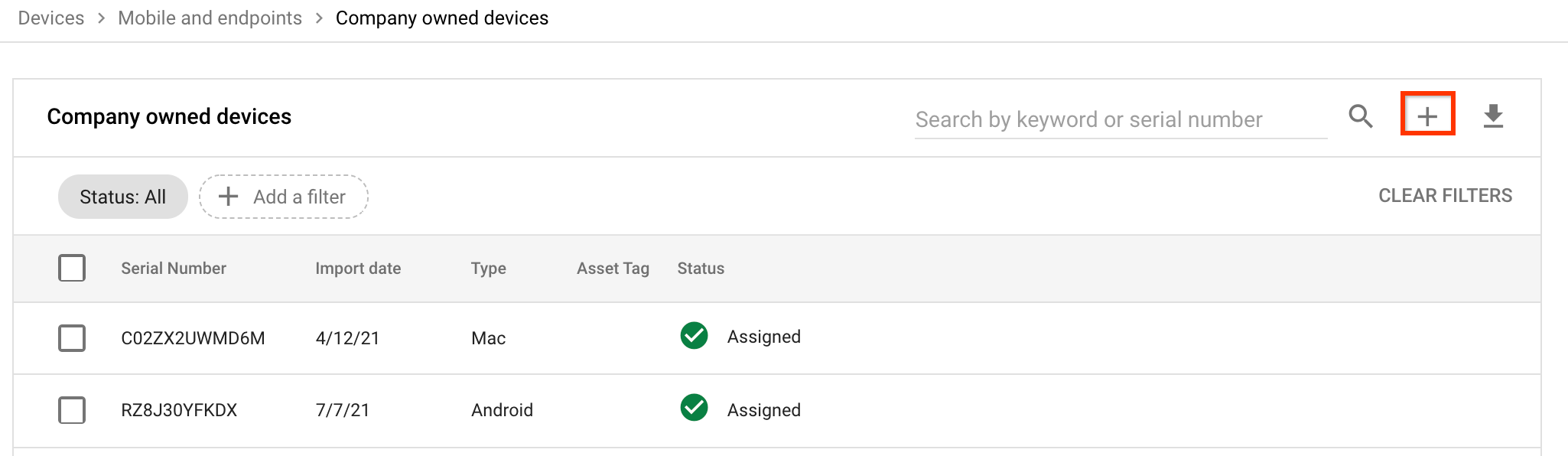
Para adicionar os dispositivos necessários, clique em .
Na caixa de diálogo Importar dispositivos da empresa, selecione o tipo de dispositivo que você quer importar e clique em Fazer o download do modelo de importação.
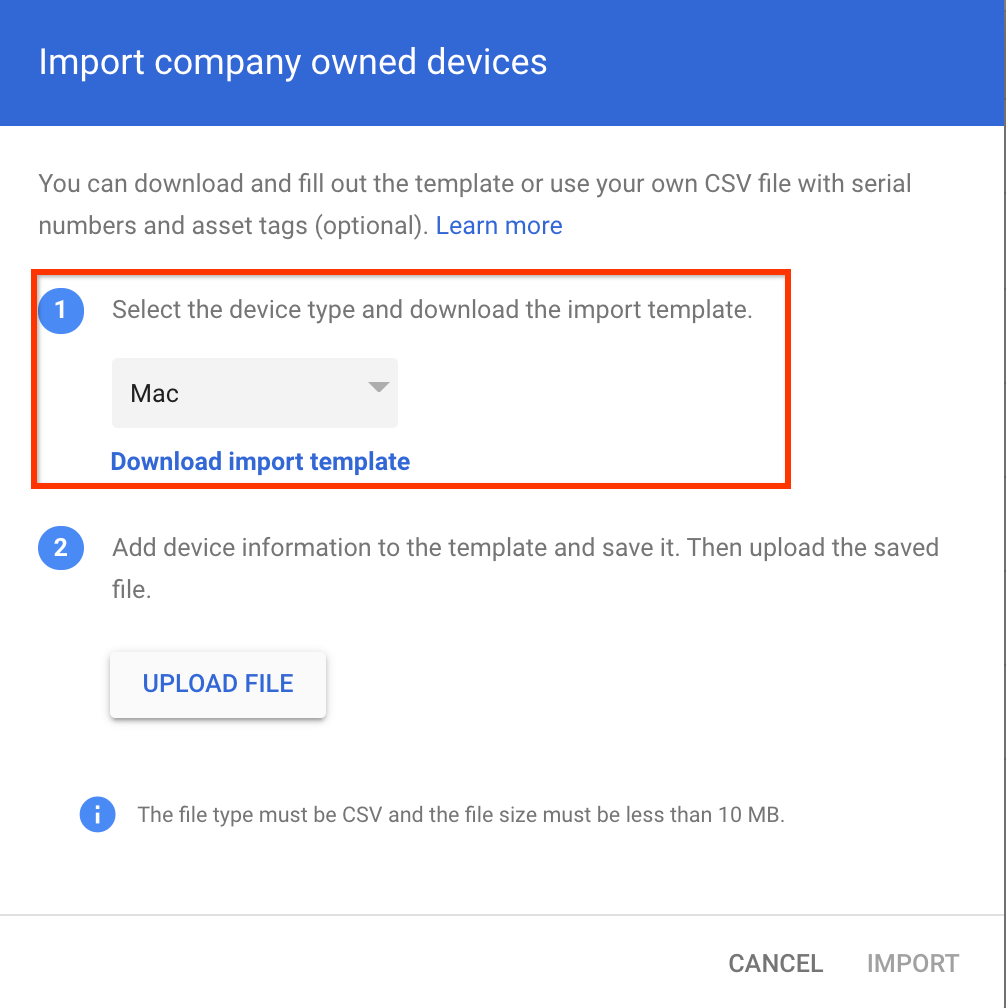
O modelo de importação será salvo no computador.
Abra o modelo de importação e faça o seguinte:
Digite o número de série do dispositivo. A string digitada precisa corresponder ao número de série do dispositivo. Caso contrário, você poderá fazer o upload do dispositivo para o Admin Console, mas não poderá atribuí-lo a um usuário.
Opcional: para rastrear o dispositivo, insira uma tag de recurso.
Se você não incluiu tags de recurso, siga uma destas etapas:
- No cabeçalho do arquivo, remova
,Asset Tag. - Inclua uma vírgula após cada número de série. Cada parte dos dados em uma linha precisa ser separada por uma vírgula. Cada linha individual deve ser separada por uma nova linha.
- No cabeçalho do arquivo, remova
Salve o arquivo.
Na caixa de diálogo Importar dispositivos da empresa, clique em Fazer upload do arquivo.
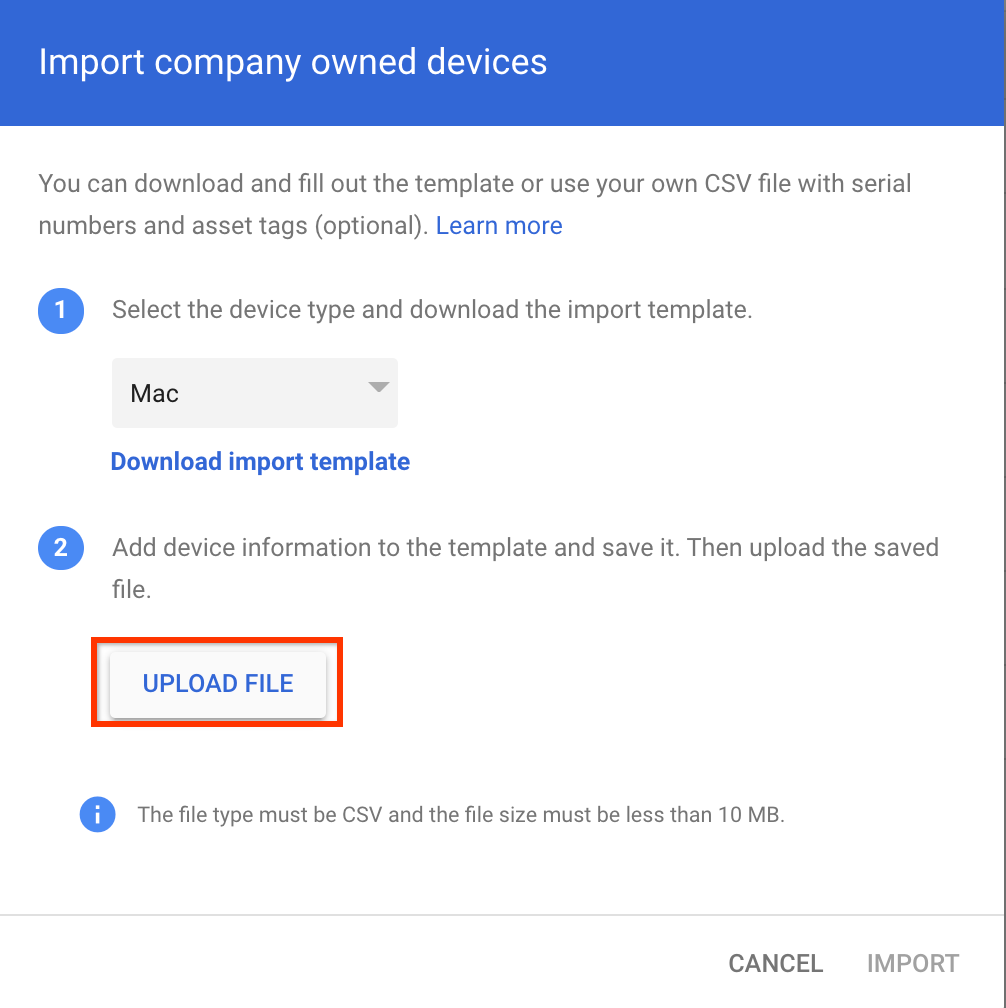
Selecione o arquivo de importação que você salvou e clique em Importar.
Após a conclusão do processo de importação, você vai receber um e-mail indicando o número de dispositivos importados.